
Si desea contar el número de correos electrónicos entrantes en una fecha específica, o en un mes o año específico, puede utilizar los medios rápidos presentados en este artículo. Le enseñará cómo usar VBA para obtenerlo en un instante.
Cuando se trata de contar cuántos correos electrónicos recibidos en fechas o períodos específicos, muchos están acostumbrados a usar la carpeta de búsqueda de Outlook, lo que nos permite reunir todos los correos electrónicos entrantes en la fecha o rango de fechas específico en una sola carpeta de búsqueda. Luego, podemos usar la función "mostrar el número total de elementos" de la carpeta de correo para obtenerlo. Sin embargo, sin ninguna duda, este método es bastante problemático. Por lo tanto, aquí le enseñaremos otro truco, que puede utilizar Outlook VBA para ayudarlo a obtener el recuento total. Ahora siga leyendo para conocer los pasos y códigos detallados.
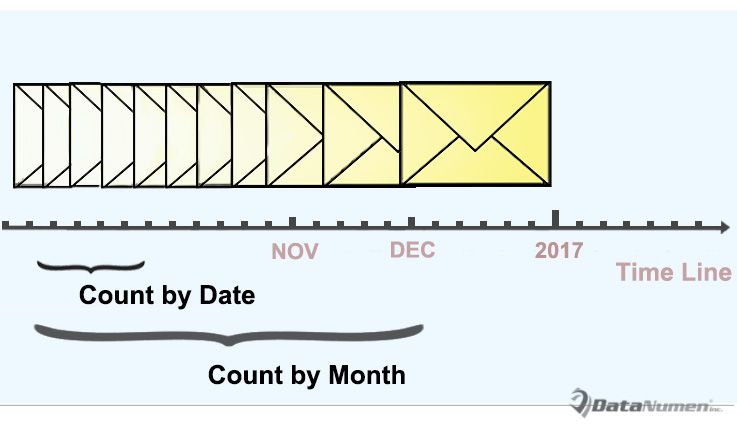
Contar los correos electrónicos entrantes por fecha
- A start con, inicie su programa Outlook correctamente.
- Luego puede cambiar a la pestaña "Desarrollador" y hacer clic en el botón "Visual Basic".
- A continuación, en la ventana emergente del editor de Outlook VBA, puede abrir un nuevo módulo mediante "Insertar"> "Módulo".
- Posteriormente, copie los siguientes códigos VBA en el nuevo módulo.
'The following codes are working to count by day
Sub CountReceivedEmailsbyDay()
    Dim objItems As Outlook.Items
    Dim objItem As Object
    Dim objMail As Outlook.MailItem
    Dim strDay As String
    Dim dReceivedTime As Date
    Dim strReceivedDate As String
    Dim i, n As Long
    Dim strMsg As String
    Dim nPrompt As Integer

    Set objItems = Outlook.Application.ActiveExplorer.CurrentFolder.Items

    objItems.SetColumns ("ReceivedTime")
    strDay = InputBox("Enter the specific day.(Format: yyyy-mm-dd)", "Specify Date")

    If strDay <> "" Then
       n = 0
       For i = 1 To objItems.Count
           If objItems.Item(i).Class = olMail Then
              Set objMail = objItems.Item(i)
              dReceivedTime = objMail.ReceivedTime
              strReceivedDate = Year(dReceivedTime) & "-" & Month(dReceivedTime) & "-" & Day(dReceivedTime)
              If strReceivedDate = strDay Then
                 n = n + 1
              End If
           End If
       Next i

       strMsg = "You have received " & n & " emails on " & strDay & "."
       nPrompt = MsgBox(strMsg, vbExclamation, "Count Received Emails")
    Else
       nPrompt = MsgBox("Please input the specific day!", vbExclamation)
    End If
End Sub
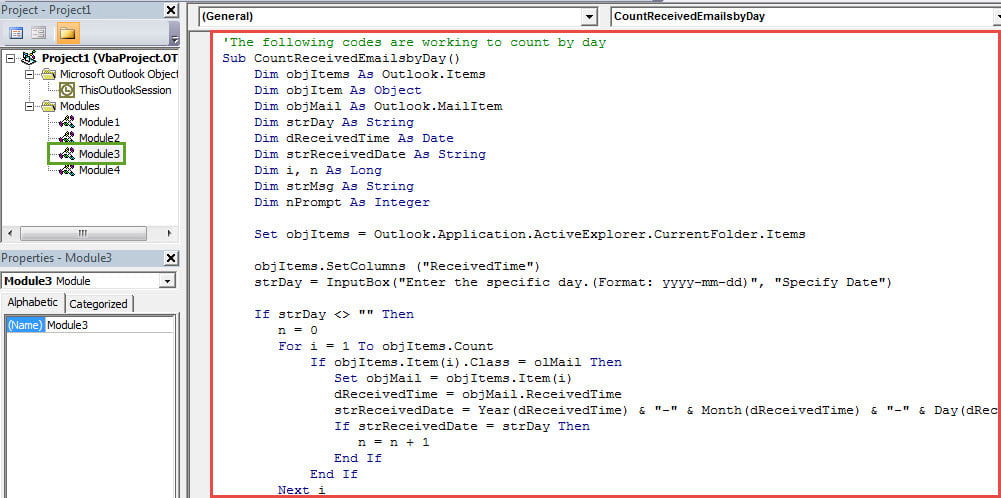
Nota: Este código anterior funciona para contar los correos electrónicos entrantes por fecha.
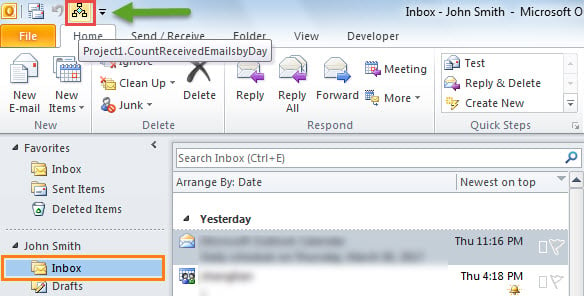
- Después de eso, puede agregar la nueva macro a la barra de herramientas de acceso rápido como de costumbre.
- Finalmente, puedes intentarlo.
- En primer lugar, seleccione la carpeta Bandeja de entrada.
- Luego haga clic en el botón en la barra de herramientas de acceso rápido.

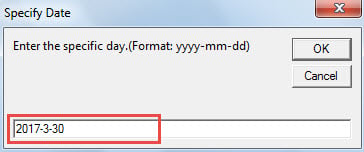
- A continuación, debe ingresar una fecha específica en el formato "aaaa-mm-dd".

- Por último, recibirá un mensaje del recuento total, como la imagen a continuación:

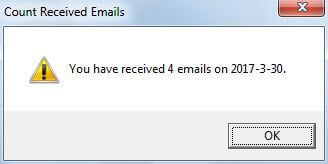
Cuente los correos electrónicos entrantes por mes o año
Como el código anterior se especifica para contar por día, si desea contar por mes o año, debe realizar algunos cambios en los códigos.
- En primer lugar, cambie todo "strDay" a strMes or strAño.
- En segundo lugar, reemplace la línea "strDay = InputBox (" Ingrese el día específico. (Formato: aaaa-mm-dd) "," Especifique la fecha ")" con:
- strMonth = InputBox ("Ingrese el mes específico. (Formato: aaaa-mm)", "Especifique el mes")
- strYear = InputBox ("Ingrese el año específico. (Formato: aaaa)", "Especifique el año")
- En tercer lugar, cambie la línea “strReceivedDate = Year (dReceivedTime) &“ - ”& Month (dReceivedTime) &“ - ”& Day (dReceivedTime)” a:
- strReceivedDate = Año (dReceivedTime) & "-" & Mes (dReceivedTime) [por mes]
- strReceivedDate = Año (dReceivedTime) [por año].
Qué ocurrirá después de que Outlook se bloquee
Muchos usuarios alguna vez han sufrido un bloqueo de Outlook. En el mejor de los casos, después de restarting Outlook, todo se restaurará, es decir, no pasará nada. Sin embargo, en el peor de los casos, puede encontrar Corrupción PST. En ese punto, suponiendo que no tenga copias de seguridad de datos actuales, su último recurso es, sin duda, una herramienta de reparación notable, como DataNumen Outlook Repair.
Introducción del autor:
Shirley Zhang es experta en recuperación de datos en DataNumen, Inc., que es el líder mundial en tecnologías de recuperación de datos, incluyendo recuperación de sql y productos de software de reparación de Outlook. Para más información visite www.datanumen.com