
Si desea crear un grupo de contactos de Outlook a partir de la lista de contactos en un archivo de Excel, puede utilizar los 2 métodos presentados en este artículo.
Algunos usuarios buscan una forma de crear rápidamente un grupo de contactos de Outlook a partir de un archivo de Excel que contiene una lista de contactos. Por supuesto, puede crear dicho grupo de contactos manualmente. Sin embargo, es un poco problemático. Por lo tanto, además de los medios manuales, aquí también presentaremos otro método rápido que usa VBA.
Método 1: crear manualmente
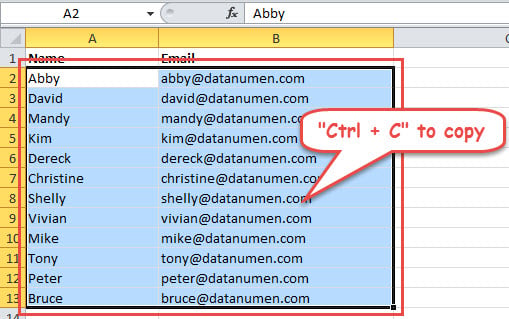
- Desde el principio, abra el archivo de Excel.
- Luego, seleccione las columnas que contienen las direcciones de correo electrónico. Opcionalmente, también puede incluir las columnas para los nombres.
- A continuación, presione "Ctrl + C" en todas las celdas seleccionadas.

- Después de eso, start su programa Outlook.
- Luego cambie al panel Contactos y presione el botón "Nuevo grupo de contactos".
- Posteriormente, haga clic en "Agregar miembros" -> "Desde contactos de Outlook"
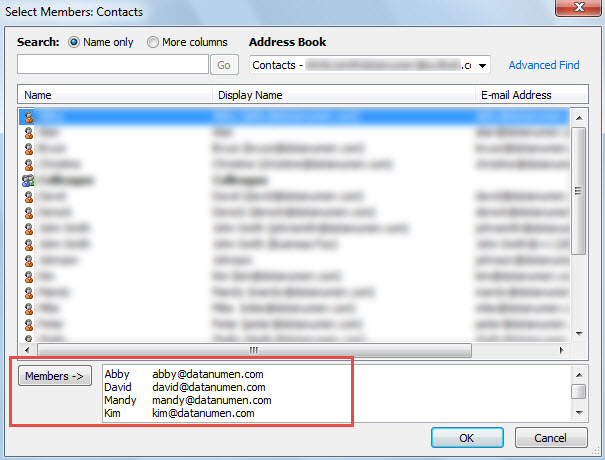
- Luego haga clic en el campo "Miembros ->" y presione las teclas "Ctrl + V" para pegar los contactos copiados previamente.

- Presione el botón "Aceptar".
- Luego, asigne un nombre para el nuevo grupo de contactos.
- Por último, haga clic en "Guardar y cerrar" para guardar este grupo.
Método 2: crear a través de Outlook VBA
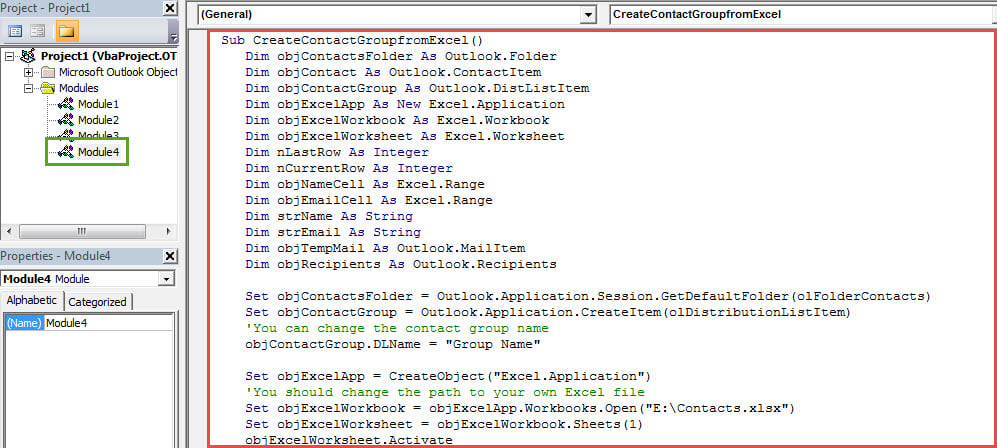
- En primer lugar, presione los botones de tecla "Alt + F11" en Outlook.
- Luego abra un nuevo módulo.
- Posteriormente, copie y pegue los siguientes códigos en él.
Sub CreateContactGroupfromExcel()
    Dim objContactsFolder As Outlook.Folder
    Dim objContact As Outlook.ContactItem
    Dim objContactGroup As Outlook.DistListItem
    Dim objExcelApp As New Excel.Application
    Dim objExcelWorkbook As Excel.Workbook
    Dim objExcelWorksheet As Excel.Worksheet
    Dim nLastRow As Integer
    Dim nCurrentRow As Integer
    Dim objNameCell As Excel.Range
    Dim objEmailCell As Excel.Range
    Dim strName As String
    Dim strEmail As String
    Dim objTempMail As Outlook.MailItem
    Dim objRecipients As Outlook.Recipients

    Set objContactsFolder = Outlook.Application.Session.GetDefaultFolder(olFolderContacts)
    Set objContactGroup = Outlook.Application.CreateItem(olDistributionListItem)
    'You can change the contact group name
    objContactGroup.DLName = "Group Name"

    Set objExcelApp = CreateObject("Excel.Application")
    'You should change the path to your own Excel file
    Set objExcelWorkbook = objExcelApp.Workbooks.Open("E:\Contacts.xlsx")
    Set objExcelWorksheet = objExcelWorkbook.Sheets(1)
    objExcelWorksheet.Activate

    nLastRow = objExcelWorksheet.UsedRange.Rows.Count
    'The "A2" varies with the first contact's name cell in your own Excel file
    Set objNameCell = objExcelApp.Range("A2")
    objNameCell.Select

    While nCurrentRow <= nLastRow
          nCurrentRow = objNameCell.Row

          strName = objNameCell.Value

          If strName = "" Then
             GoTo NextRow
          End If

          Set objEmailCell = objExcelApp.ActiveCell.Offset(0, 1)
          strEmail = objEmailCell.Value

          Set objContact = objContactsFolder.Items.Find("[FullName] = '" & strName & "'")

          'If there is no such a contact, create it.
          If objContact Is Nothing Then
             Set objContact = Outlook.Application.CreateItem(olContactItem)
             With objContact
                  .FullName = strName
                  .Email1Address = strEmail
                  .Save
             End With
          End If

          'Add the contacts to the new contact group
          Set objTempMail = Application.CreateItem(olMailItem)
          objTempMail.Recipients.Add (strName)
          Set objRecipients = objTempMail.Recipients
          objContactGroup.AddMembers objRecipients

    NextRow:
          Set objNameCell = objExcelApp.ActiveCell.Offset(1, 0)
          objNameCell.Select
    Wend

    'Use "objContactGroup.Save" to straightly save it
    objContactGroup.Display
    objTempMail.Close olDiscard
    objExcelApp.Quit
End Sub
- Después de eso, presione el icono "Ejecutar" en la barra de herramientas.
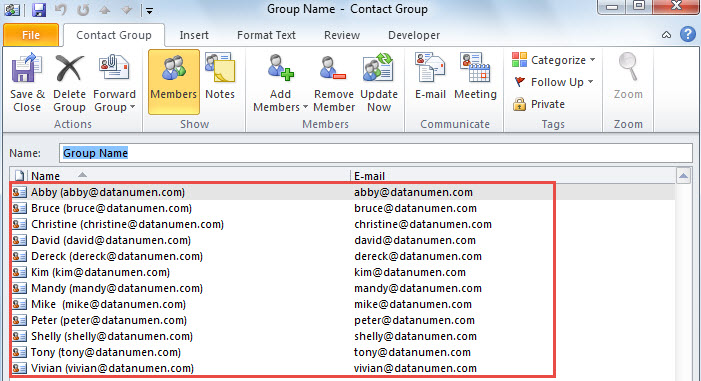
- A la vez, se mostrará un nuevo grupo de contactos, como la siguiente captura de pantalla:

Maneje hábilmente los molestos problemas de Outlook
Si encuentra con frecuencia varios errores en Outlook, se recomienda encarecidamente mantener una preeminente y confiable Recuperación de Outlook herramienta en las proximidades, como DataNumen Outlook Repair. En este caso, puede usarlo para resolver los problemas molestos a través de él a tiempo.
Introducción del autor:
Shirley Zhang es experta en recuperación de datos en DataNumen, Inc., que es el líder mundial en tecnologías de recuperación de datos, incluyendo recuperar sql y productos de software de reparación de Outlook. Para más información visite www.datanumen.com