
Las grandes empresas utilizan costly software para escanear currículums utilizando su lista de palabras clave personalizadas para encontrar candidatos para todas las posiciones abiertas en su empresa. Si eres una pequeña empresa de consultoría y aún estás escaneando tus currículums manualmente, no te preocupes. Ahora puede crear su propia herramienta de escaneo de currículums.
Descargar Ahora
Si quieres starPara utilizar el software lo antes posible, puede:
Descargue la plantilla de currículum ahora
De lo contrario, si desea hacer bricolaje, puede leer el contenido a continuación.
Preparemos la GUI
Como se muestra en la imagen, cree dos hojas y nombre la primera como “Menú” y la última como “Reanudar”. Como su nombre lo indica, la hoja "Menú" será la GUI de nuestra herramienta y la hoja "Reanudar" contendrá información de los archivos de Reanudar que se leyeron a través de nuestra herramienta.
En la hoja "Menú" cree un campo para contener la ruta completa del currículum seleccionado. Tenga en cuenta que el currículum debe estar en formato doc o docx. Agrega dos botones. Luego agregaremos macro a estos botones para que sean funcionales. Vamos a nombrar el botón que está a la derecha del campo como "Examinar". Deje que el botón en la parte inferior del campo se denomine "Leer CV". Para que la herramienta sea visualmente buena, puede agregar íconos, ya que he agregado un ícono de documento de Word. 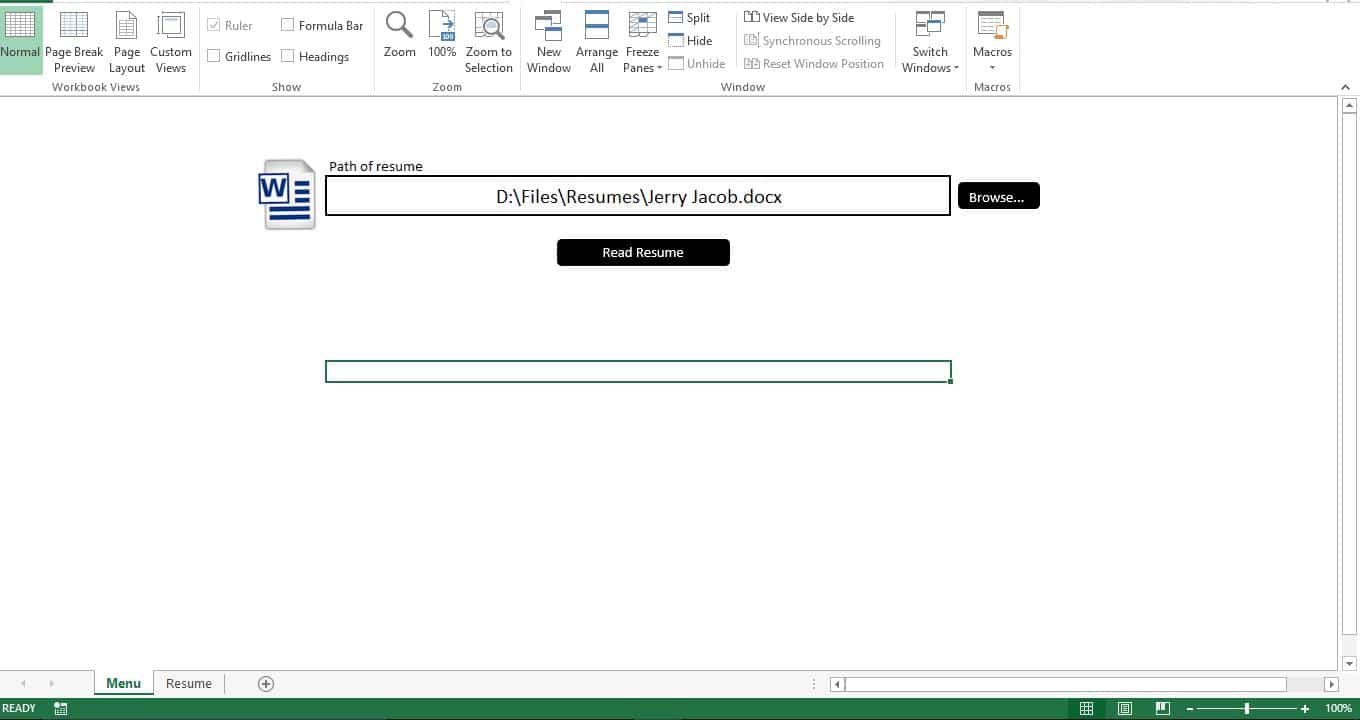
Preparemos la base de datos
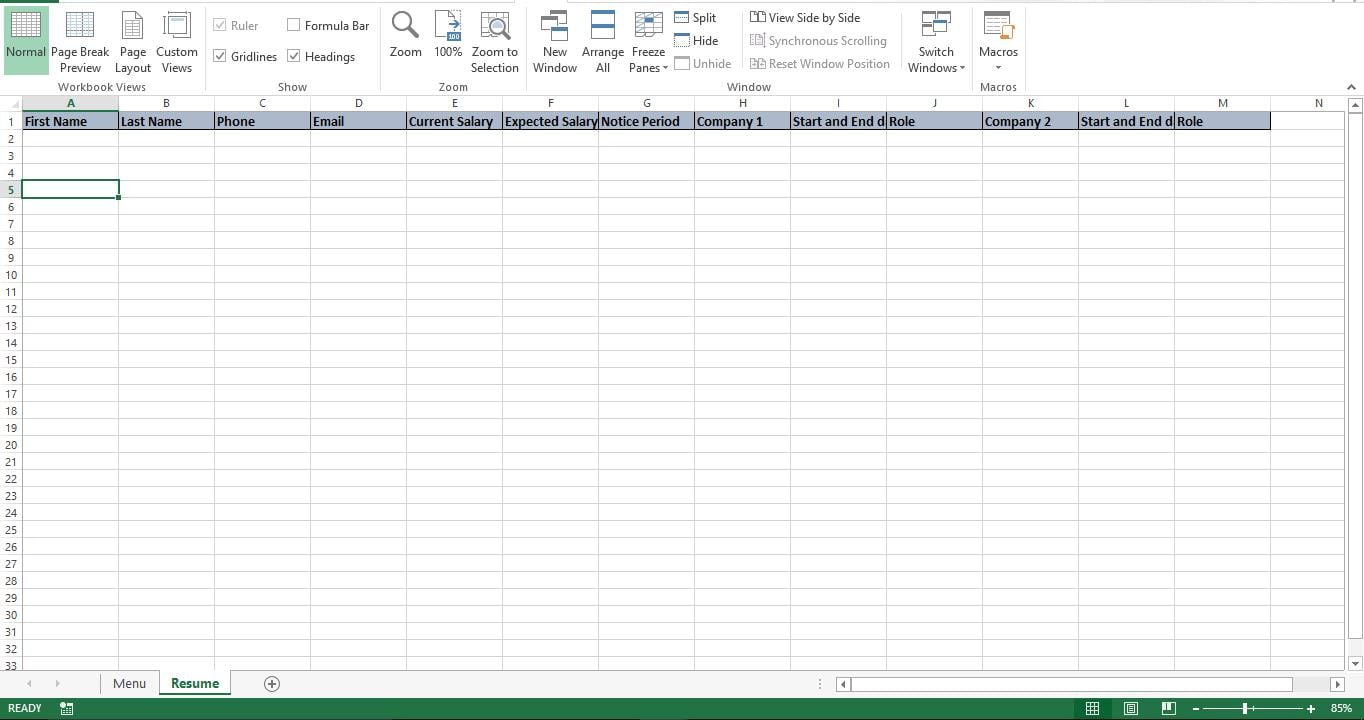
Se ha vuelto muy común que todas las empresas tengan una plantilla de currículum en su sitio web y se les pide a los solicitantes de empleo que utilicen esta plantilla. Entonces, preparar la base de datos es simple. Simplemente agregue encabezados de columna correspondientes a campos en la plantilla de currículum de su empresa. Como se muestra en las imágenes a continuación, creé una plantilla de CV de muestra y agregué los encabezados correspondientes en la hoja "Resume"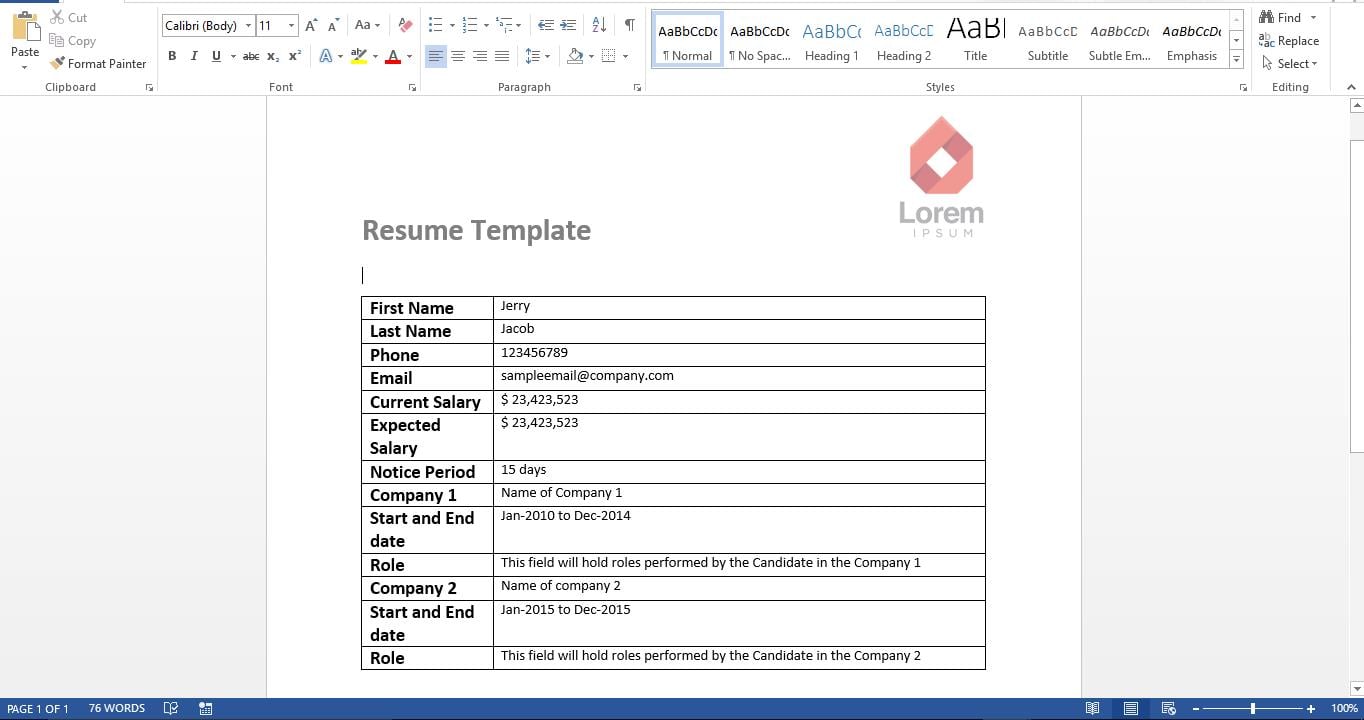
Hagámoslo funcional
Copie el script y péguelo en un módulo nuevo. El guión tiene dos subtítulos. El primer sub es permitir al usuario navegar y elegir el archivo de currículum. El segundo sub es leer e importar datos del currículum seleccionado. Ahora continúe y agregue estas macros a los botones correspondientes en la hoja "Menú"
Vamos a probarlo
Desde la hoja "Menú", presione el botón Examinar y seleccione un archivo. Ahora puede ver la ruta completa del currículum seleccionado que aparece en el campo. Haga clic en el botón "Leer CV" y la herramienta leerá instantáneamente los datos de CV y los colocará en la hoja "CV".
¿Cómo funciona?
El script trata el currículum como una tabla con filas y columnas. Cada fila y columna se analiza y los datos se pasan de Word a Excel.
Modificarlo
La herramienta que acaba de crear lee un solo currículum. Puede modificarlo fácilmente para leer varios currículums de una carpeta. Modifique el primer sub para permitir que el usuario elija una carpeta y modifique el segundo sub para leer y pasar cada archivo de palabra de la carpeta seleccionada.
Script
Sub pick_word()
'Allowing the user to pick the resume
    Dim wd As Office.FileDialog
    Set wd = Application.FileDialog(msoFileDialogFilePicker)
    With wd
        .AllowMultiSelect = False
        .Title = "Please select the Resume"
        .Filters.Clear
        .Filters.Add "Resume", "*.doc*"
        If .Show = True Then
            Sheets("Menu").Range("G5").Value = .SelectedItems(1) 'show the picked file on the Menu sheet
        End If
    End With
End Sub

Sub ImportWordTable()
'Read the resume
    Dim obj1 As Object
    Dim file1 As Variant
    Dim t1 As Integer
    Dim ir As Long
    Dim ic As Integer
    Set obj1 = GetObject(Sheets("Menu").Range("G5").Value)
    Sheets("Resume").Rows("2:1000").Clear
    Dim c As Long
    c = 0
    With obj1
        With .tables(1)
            For ir = 1 To .Rows.Count
                c = c + 1
                For ic = 2 To .Columns.Count
                    Sheets("Resume").Cells(2, c).Value = WorksheetFunction.Clean(.cell(ir, ic).Range.Text)
                    Next ic
                    Next ir
                End With
            End With
            Set obj1 = Nothing
        End Sub
En caso de que tengas archivo Excel xlsx dañado archivo y no lo ha notado antes, ahora es el momento de arreglarlo usando herramientas de recuperación como DataNumen Excel Repair.
Introducción del autor:
Nick Vipond es un experto en recuperación de datos en DataNumen, Inc., que es el líder mundial en tecnologías de recuperación de datos, incluyendo reparar la corrupción del documento y productos de software de recuperación de Outlook. Para más información visite www.datanumen.com