
Este artículo aborda la importancia y el uso de Union Queries y también brinda los pasos para usarlo de manera efectiva para obtener resultados combinados.
Supongamos que un usuario tiene una base de datos de MS Access con dos tablas no relacionadas, una con datos del cliente y otra con datos del cliente. Suponemos que ambas tablas tendrán un campo para la información de contacto. Ahora, si el usuario desea ver la información de contacto en una vista de ambas tablas, tendrá que utilizar la consulta de unión.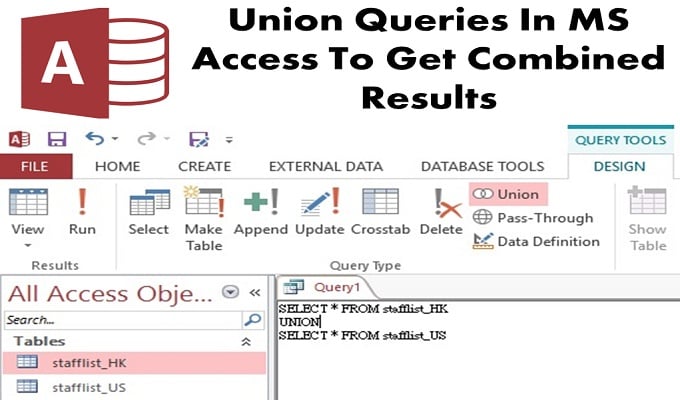
Union Query se utiliza para seleccionar y recuperar información de más de una tabla de una sola vez. Para hacer esto, el usuario debe seleccionar la consulta de cada tabla, que recuperará los datos y luego combinará el resultado, creando la consulta de unión.
Cosas para recordar al usar Union Query
- Las consultas de unión están especificadas por SQL, por lo que deben escribirse directamente en MS SQL, cambiando a la vista SQL.
- Las consultas seleccionadas que el usuario desea combinar deben tener la misma cantidad de campos, en el mismo orden, compuestos por tipos de datos compatibles.
Pasos para crear consultas seleccionadas
- Paso 1: Vaya a Crear pestaña en el grupo Consultas y abra Diseño de consultas.
- Paso 2: Seleccione la Tabla con los campos que desea agregar de Mostrar tabla. La tabla se agregará automáticamente en la ventana de diseño de consultas.
- Paso 3: Cierre el cuadro de diálogo Mostrar tabla.
- Paso 4: Ahora seleccione los campos de la ventana de diseño de consultas.
Asegúrese de seleccionar el mismo orden y número de campos que está agregando a la otra consulta de selección. Además, compruebe si los tipos de datos de cada campo son compatibles entre sí o no.
- Paso 5: Ahora agregue los criterios en el campo con las expresiones apropiadas.
- Paso 6: Ejecute la consulta de selección y vuelva a comprobar su resultado. Abra la pestaña Diseño, desde el grupo Resultados, y haga clic en Ejecutar.
- Paso 7: Cambie a la vista Diseño.
- Paso 8: Ahora guarde su consulta seleccionada, sin cerrar
- Paso 9: Repita el procedimiento para cada consulta de selección que el usuario desee combinar.
Pasos para combinar consultas seleccionadas
Access muestra la pestaña del objeto de vista SQL mientras oculta la ventana de diseño de consultas. Y en este momento la pestaña de vista SQL está vacía.
 Paso 1: Seleccione la pestaña de la primera consulta de selección que el usuario desea combinar como una consulta de unión.
- Paso 2: Vaya a la pestaña Inicio, haga clic en Ver> Vista SQL.
- Paso 3: Copie e inserte la instrucción SQL para la consulta de selección. Ahora abra la pestaña, que creó en los pasos anteriores para 'Crear una consulta de unión'.
- Paso 4: Pegue la instrucción SQL en SQL View Object en la consulta de unión.
- Paso 5: Elimine el punto y coma (;) colocado al final de una consulta de selección en su declaración SQL.
- Paso 6: Presione Enter para que el cursor se mueva hacia abajo una línea, luego escriba UNION en la nueva línea.
- Paso 7: Seleccione la pestaña para la siguiente consulta que el usuario desea combinar en Union Query.
- Paso 8: Repita todos los pasos hasta el 5, hasta que el usuario haya copiado y pegado todas las declaraciones SQL para la consulta de selección en la ventana de vista SQL de Union Query. No elimine el punto y coma de la última instrucción o consulta SQL.
- Paso 9: Vaya a la pestaña Diseño, en el grupo Resultados, luego haga clic en Ejecutar.
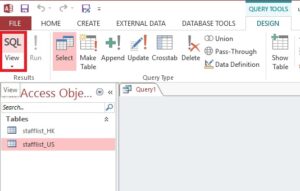 Paso 1: Seleccione la pestaña de la primera consulta de selección que el usuario desea combinar como una consulta de unión.
Los resultados de la consulta del usuario aparecerán automáticamente en su pantalla en una vista Hoja de datos.
A pesar de una serie de funciones incorporadas en sus últimas versiones, el software MS Access todavía sufre fallas en la base de datos. Por tanto, los usuarios empresariales deben invertir en Reparación de acceso utilidad para hacer frente a contingencias.
Introducción del autor:
Vivian Stevens es experta en recuperación de datos en DataNumen, Inc., que es el líder mundial en tecnologías de recuperación de datos, incluyendo recuperación de sql y productos de software de recuperación de Excel. Para más información visite www.datanumen.com