
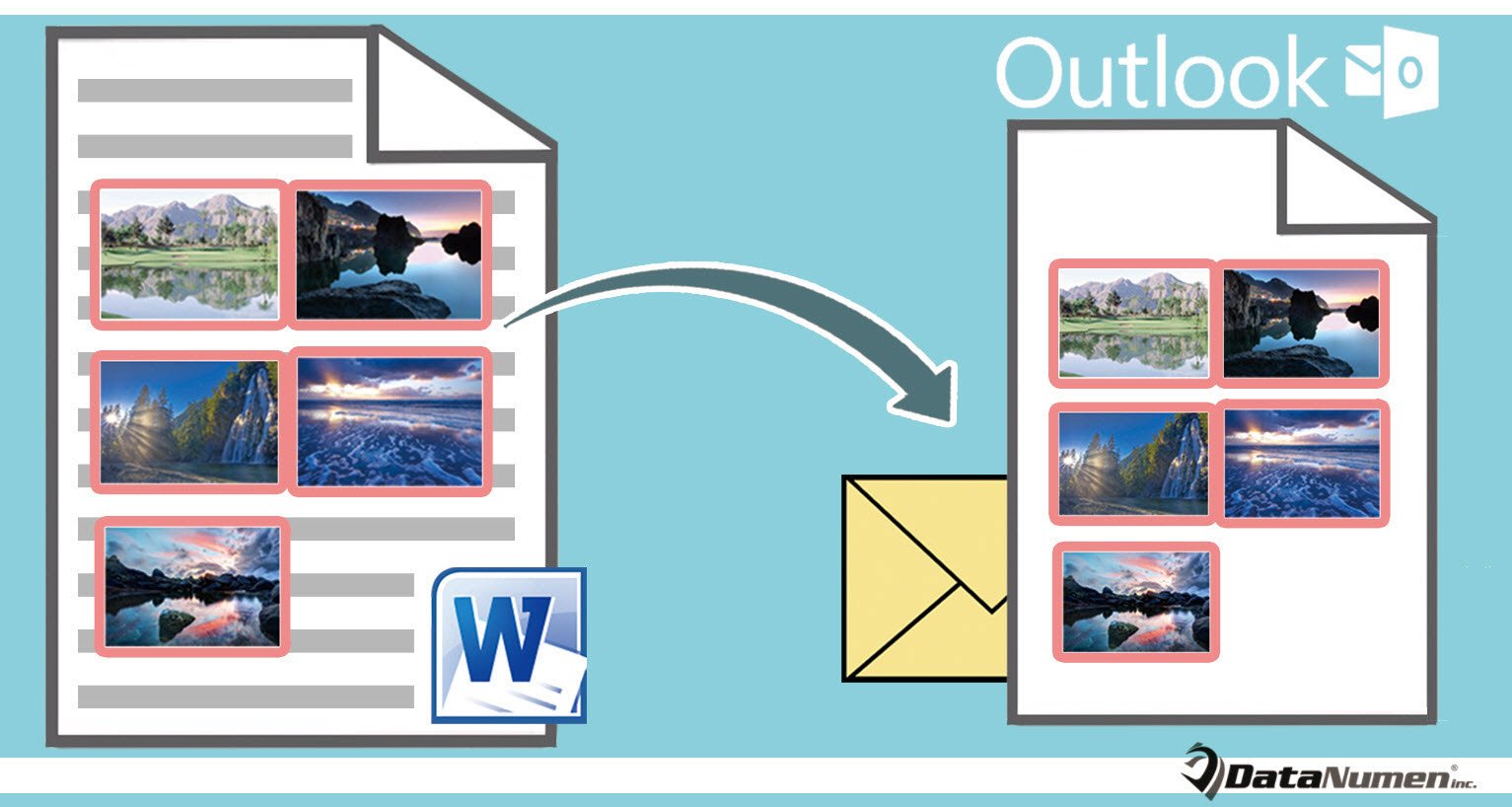
Si desea copiar todas las imágenes de un documento de Word a un correo electrónico de Outlook, puede utilizar los 3 enfoques presentados en este artículo.
Por ejemplo, termina un documento de Word que contiene varias imágenes. Más tarde, desea reutilizar estas imágenes en el documento para redactar un correo electrónico de Outlook. En esta situación, anhelará una solución rápida para copiar rápidamente las imágenes del documento de Word a un correo electrónico en Outlook. Mirando este requisito, aquí te enseñaremos 3 formas de conseguirlo.
Método 1: copiar uno por uno
- En primer lugar, en Outlook, cree un nuevo correo electrónico.
- Luego, abra el documento de origen de Word.
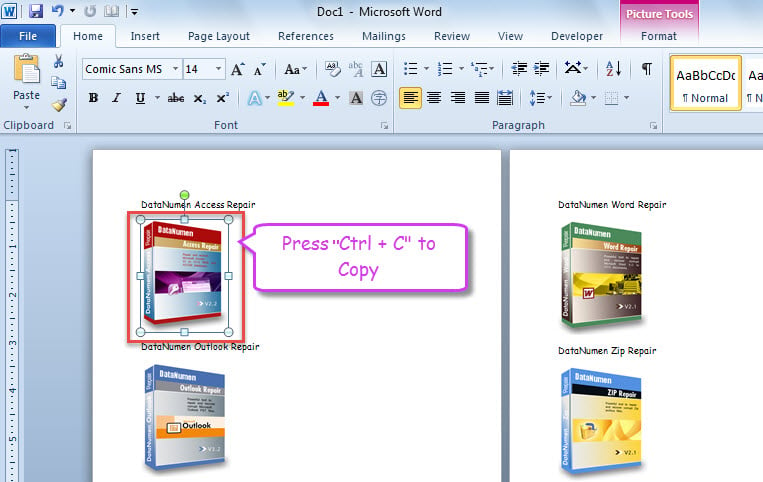
- A continuación, seleccione una imagen en el documento de Word.
- Presione "Ctrl + C" para copiarlo.

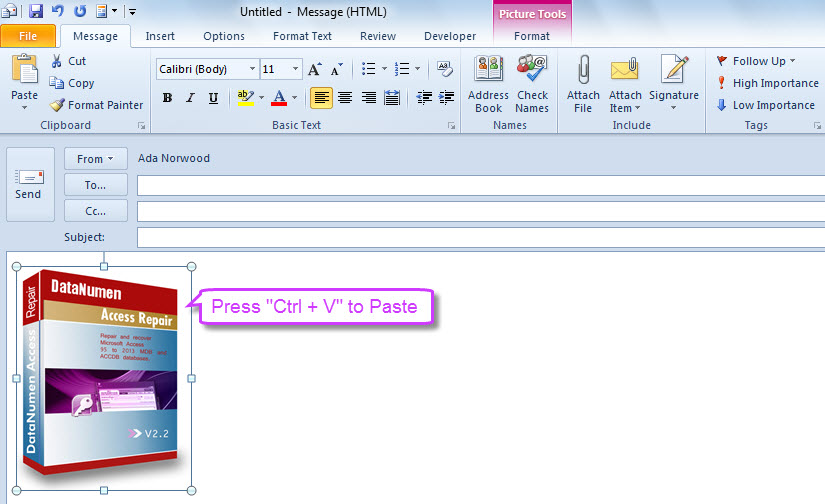
- Después de eso, acceda al correo electrónico de Outlook.
- Por último, presione "Ctrl + V" en el cuerpo del mensaje para pegar la imagen copiada.

- Ahora, use esta forma para copiar las otras imágenes del documento a este correo electrónico una por una.
Método 2: guardar imágenes e insertar por lotes en el correo electrónico
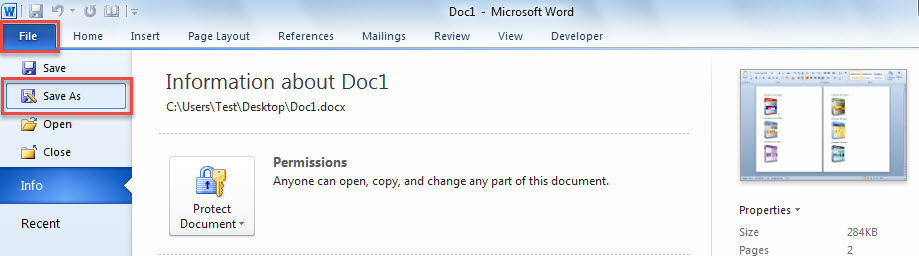
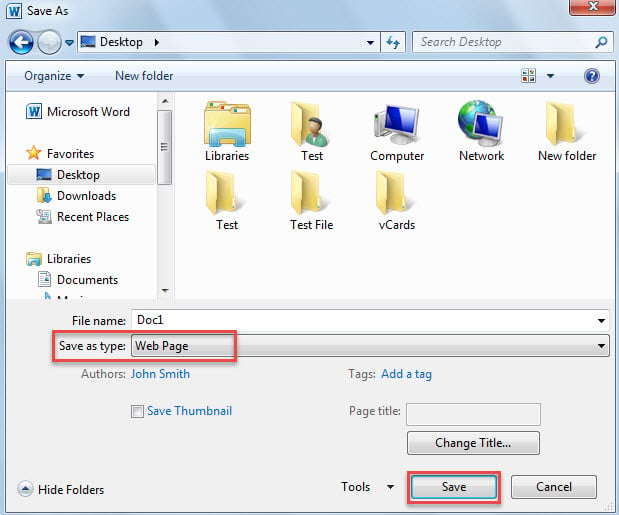
- Al principio, en el documento de Word abierto, vaya a "Archivo"> "Guardar como".

- Luego, en el cuadro de diálogo emergente, elija una carpeta de destino y seleccione "Página web" en el campo "Guardar como tipo".
- A continuación, haga clic en el botón "Guardar".

- Después de eso, cierre la aplicación de Word como de costumbre.
- Posteriormente, cree un nuevo correo electrónico de Outlook.
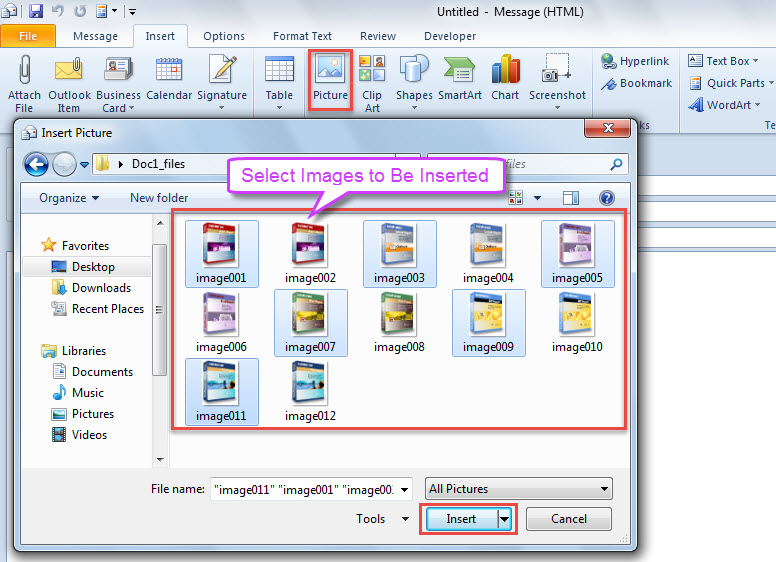
- En la ventana del mensaje, cambie a la pestaña "Insertar" y haga clic en el botón "Imagen".
- Más tarde, en el nuevo cuadro de diálogo, vaya a la ubicación para guardar el documento de Word como página web.
- Luego, abra la carpeta llamada "xxx_files".
- A continuación, seleccione las imágenes que desea insertar.
- Finalmente, haga clic en el botón "Insertar".

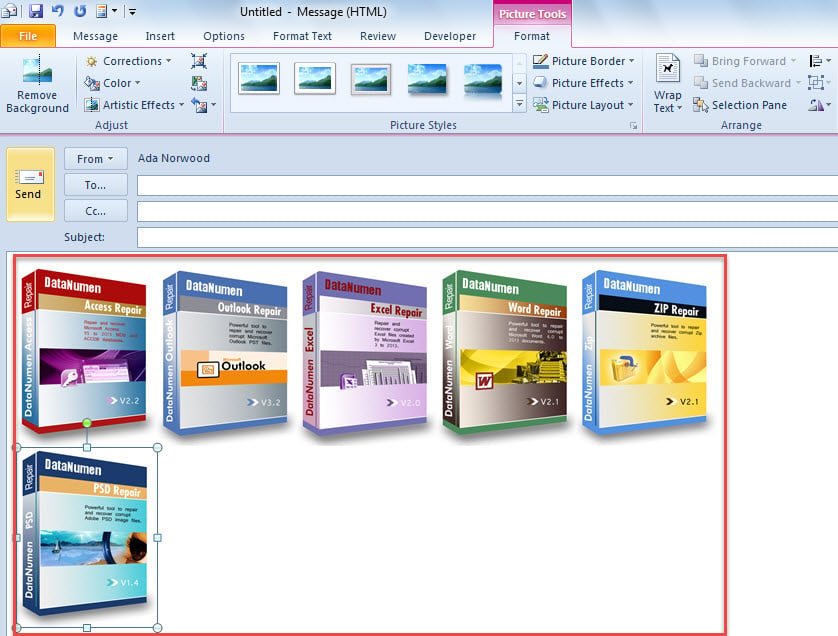
- Puede ver que las imágenes seleccionadas se han insertado en el correo electrónico.

Método 3: copia por lotes a través de VBA
- Primero, abra el documento de Word.
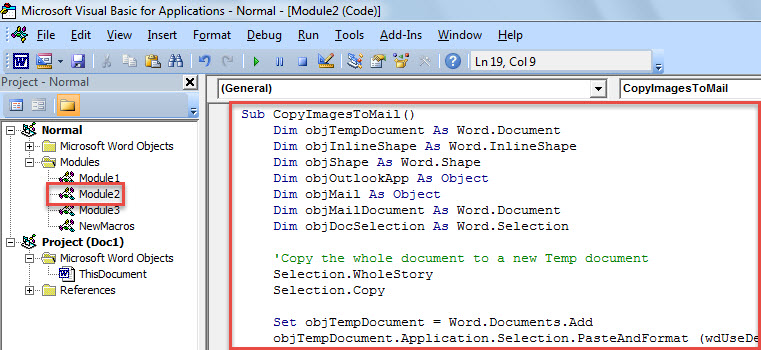
- Luego, presione "Alt + F11" para acceder al editor de Word VBA.
- A continuación, copie el código VBA a continuación en un módulo.
Sub CopyImagesToMail()
    Dim objTempDocument As Word.Document
    Dim objInlineShape As Word.InlineShape
    Dim objShape As Word.Shape
    Dim objOutlookApp As Object
    Dim objMail As Object
    Dim objMailDocument As Word.Document
    Dim objDocSelection As Word.Selection

    'Copy the whole document to a new Temp document
    Selection.WholeStory
    Selection.Copy

    Set objTempDocument = Word.Documents.Add
    objTempDocument.Application.Selection.PasteAndFormat (wdUseDestinationStylesRecovery)

    For Each objInlineShape In objTempDocument.InlineShapes
        objInlineShape.ConvertToShape
    Next

    'Clear text in the Temp document
    With objTempDocument.Content.Find
        .ClearFormatting
        .Replacement.ClearFormatting
        .Text = "[^2-^255]{1,}"
        .Replacement.Text = ""
        .MatchWildcards = True
        .Execute Replace:=wdReplaceAll
    End With

    Do While objTempDocument.Shapes.Count > 0
       For Each objShape In objTempDocument.Shapes
           objShape.ConvertToInlineShape
       Next
    Loop

    'Copy the images in Temp Document
    objTempDocument.Application.Selection.WholeStory
    objTempDocument.Application.Selection.Copy

    On Error Resume Next
    Set objOutlookApp = GetObject(, "Outlook.Application")
    If objOutlookApp Is Nothing Then
       Set objOutlookApp = CreateObject("Outlook.Application")
    End If

    'Create a new Outlook email
    Set objMail = objOutlookApp.CreateItem(olMailItem)
    objMail.Display
    Set objMailDocument = objMail.GetInspector.WordEditor
    Set objDocSelection = objMailDocument.Application.Selection

    'Paste the copied images into email
    objDocSelection.Collapse Direction:=wdCollapseStart
    objDocSelection.PasteAndFormat (wdUseDestinationStylesRecovery)

    objTempDocument.Close False
End Sub
- Después de eso, presione la tecla "F5" para ejecutar esta macro.
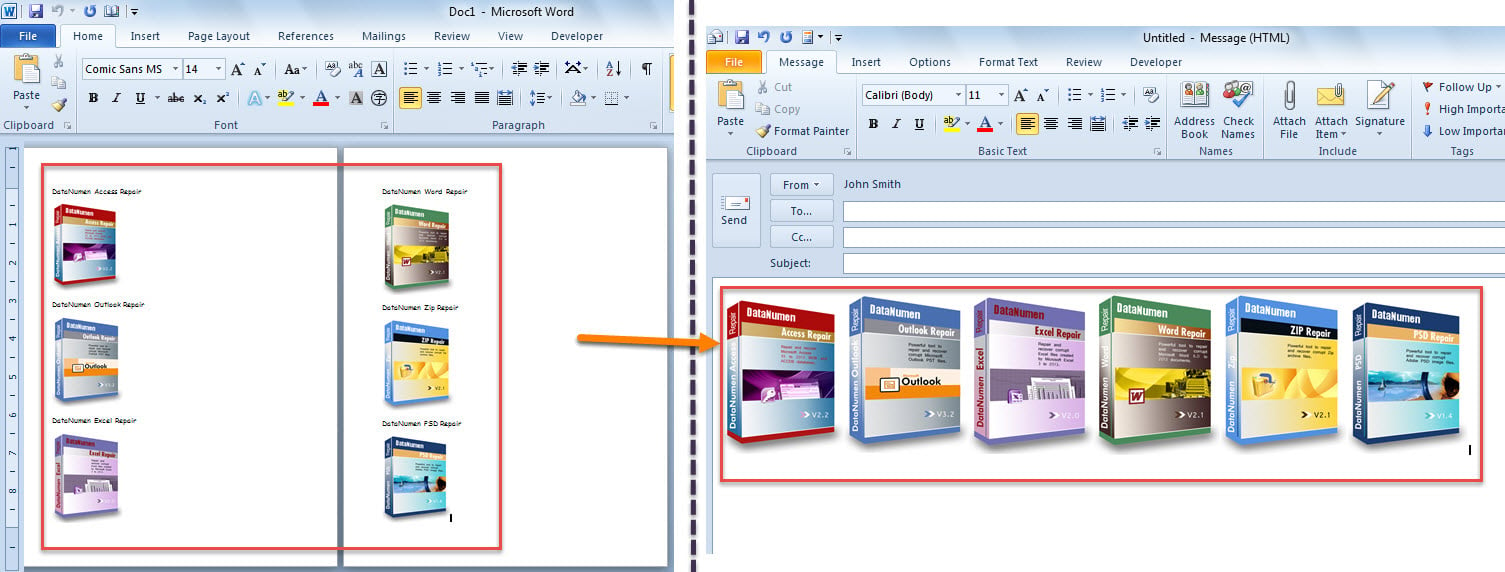
- Cuando finalice la macro, obtendrá un nuevo correo electrónico de Outlook que contiene todas las imágenes del documento de Word, como la siguiente captura de pantalla:

Cuide su Outlook con cuidado
Cada usuario habitual puede haber tenido varios problemas en Outlook. Para ser honesto, si cuida su Outlook, puede evitar problemas terribles de manera efectiva. Por ejemplo, probablemente siempre debe cerrar Outlook y no confiar fácilmente en ningún correo electrónico desconocido. Además, es prudente hacerse con una herramienta de reparación de PST calificada, como DataNumen Outlook Repair. Puede reparar PST corrupto temas como un corcho.
Introducción del autor:
Shirley Zhang es experta en recuperación de datos en DataNumen, Inc., que es el líder mundial en tecnologías de recuperación de datos, incluyendo recuperación de mdf y productos de software de reparación de Outlook. Para más información visite www.datanumen.com