
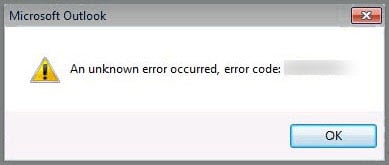
En Outlook, puede recibir el mensaje de error: "Se ha producido un error desconocido" cuando intenta leer, enviar, recibir o eliminar un correo electrónico. En este caso, puede realizar las siguientes acciones para solucionarlo.
Este error es el most común en Outlook. Una vez que ocurre en su aplicación de Outlook, es posible que ni siquiera pueda acceder al archivo de Outlook. Es decir, no puede leer, enviar ni realizar otras operaciones en elementos de Outlook hasta que corrija el error desconocido por completo.
1. Verifique la configuración de su cuenta de correo electrónico
En primer lugar, se le pedirá que verifique la configuración de su cuenta de correo electrónico para verificar si alguna configuración sale mal. Puede ir al menú "Archivo" y hacer clic en el botón "Configuración de la cuenta". En la siguiente ventana, haga clic en el botón "Cambiar" para ver la configuración del hormigón.
2. Cree un nuevo perfil de Outlook
Siempre que no existan fallas en la configuración de la cuenta, debe considerar si su perfil de Outlook está dañado. Por lo tanto, cierre la aplicación de Outlook y vaya a start menú. Abra el Panel de control y seleccione el icono "Correo". A continuación, en el nuevo cuadro de diálogo, haga clic en "Mostrar perfiles". Presione "Agregar" para crear un nuevo perfil. Después de crear con éxito, restart Outlook y eliminó el anterior.
3. Quitar complementos de Outlook
Si sigue sin obtener resultados, debe eliminar los complementos de Outlook. A veces, son los complementos inocuos los que provocan errores de Outlook. Para eliminar complementos, debe ejecutar Outlook como administrador. Luego vaya a Opciones de Outlook y haga clic en el botón "Ir" en la pestaña "Complementos". En el siguiente cuadro de diálogo, puede eliminar complementos.
4. Utilice el escáner de software antivirus
Como los tres métodos anteriores fallan, debe pensar en la posibilidad de que se dañen los archivos de Outlook. Quizás su software antivirus esté desactualizado, por lo que no puede prevenir virus o malware de manera efectiva. Por lo tanto, actualice su software antivirus y aplíquelo para escanear su archivo de Outlook.
Los 4 medios anteriores son medios preliminares para hacer frente al error desconocido. Prácticamente si el archivo de Outlook se ve seriamente comprometido, no tiene más remedio que recurrir a la herramienta de reparación.
5. Aplicar la herramienta de reparación de la bandeja de entrada de Outlook - ScanPST.exe
Outlook está cargado con una herramienta de reparación incorporada, a saber, Scanpst.exe. Puede reparar archivos de Outlook dañados a veces. Puede acceder a él buscándolo en el Explorador de Windows. Después de ejecutarlo, haga clic en "Bowser" para seleccionar el tarobtenga el archivo de Outlook y presione “Start ”.
6. Adquirir una herramienta de reparación de Outlook externa
Pero suponiendo que Scanpst.exe no sea lo suficientemente competente para reparar el archivo, también puede obtener una herramienta de reparación externa como DataNumen Outlook Repair. Debo admitir que aunque esta herramienta está desarrollada por un tercero, tiene un rendimiento mucho mejor que la herramienta de reparación de la bandeja de entrada. Además de reparar el archivo de Outlook, también puede dividir archivos de gran tamaño, recuperar elementos eliminados, etc. Además, debido a su alta tasa de recuperación, ha superado a sus oponentes.
Introducción del autor:
Shirley Zhang es experta en recuperación de datos en DataNumen, Inc., que es el líder mundial en tecnologías de recuperación de datos, incluyendo recuperación de sql y productos de software de reparación de Outlook. Para más información visite www.datanumen.com