
Outlook no solo nos permite marcar los correos electrónicos para seguimiento, sino también marcarlos como caducados. Este artículo analizará cómo exigir a Outlook que elimine automáticamente los correos electrónicos caducados.
Para mantener limpio el buzón de correo, estoy acostumbrado a borrar manualmente algunos correos electrónicos viejos e inútiles. Pero siempre dedico demasiado tiempo a identificar qué correos electrónicos son inútiles. Para evitar este engorroso proceso, aprendo un método para marcar los correos electrónicos inútiles como caducados. Luego, los vencidos se mostrarán en gris tachado. Puedo distinguirlos con facilidad. Además, configuré Outlook para que elimine los correos electrónicos caducados durante el archivo automático.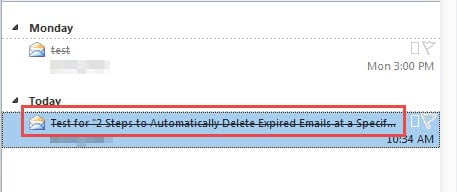
Paso 1: Marcar manualmente los correos electrónicos como caducados
- Porque comotart, seleccione un mensaje de la lista de correo electrónico.
- Luego haga doble clic en el mensaje para abrirlo en la ventana Mensaje.
- A continuación, diríjase al menú "Archivo" y haga clic en el botón "Propiedades" en la pestaña "Información".
- Más tarde, aparecerá una nueva ventana en la que debe marcar la casilla de verificación junto a la opción “Caducar después”. Y luego puede especificar una fecha de vencimiento.
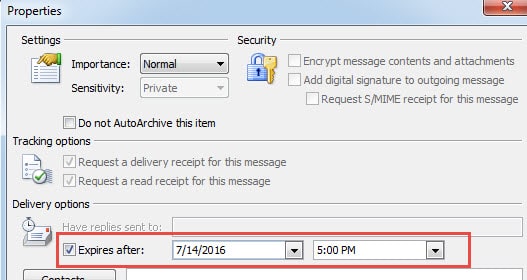
- Finalmente, haga clic en "Cerrar" para salir de la ventana "Propiedades" y presione el icono X para volver a la página de inicio de Outlook.
Nota: En este paso, para acceder rápidamente a las "Propiedades" del mensaje, puede agregar "Opciones de mensaje" a QAT.
- Haga clic en la flecha hacia abajo en QAT y elija "Más comandos".
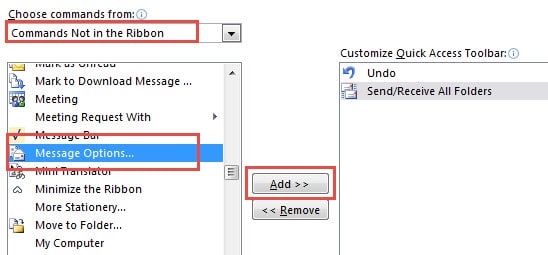
- Seleccione "Comandos que no están en la cinta" en el campo "Elegir comandos de". Luego busque y seleccione "Opciones de mensaje" en el cuadro de la derecha y haga clic en el botón "Agregar" para agregarlo a QAT.

- Finalmente, haga clic en "Aceptar". Puede ver el icono de opción en QAT. Haga clic en él y abrirá "Propiedades" directamente.
Paso 2: eliminar automáticamente los correos electrónicos caducados mediante el archivo automático
Después de establecer una fecha de vencimiento con éxito, debe configurar Outlook para eliminar los correos electrónicos caducados en una fecha establecida, lo que se puede lograr con el Archivo automático.
- A start con, vaya al menú "Archivo" y seleccione "Opciones".
- Luego, en la nueva ventana de "Opciones de Outlook", cambie a la pestaña "Avanzado".
- A continuación, busque la etiqueta "Archivo automático" y haga clic en el botón "Configuración de archivo automático".
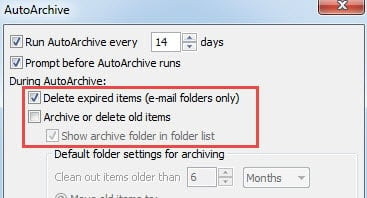
- Más tarde, aparecerá un nuevo cuadro de diálogo, en el que debe establecer la fecha de archivo según sus necesidades. Más importante aún, recuerde seleccionar la opción "Eliminar elementos caducados". Si desea que Outlook no elimine otros elementos, sino los elementos caducados, debe anular la selección de la opción "Archivar o eliminar elementos antiguos".

- Finalmente, haga clic en varios "Aceptar" para volver a Outlook.
Haga un uso completo de la herramienta de reparación de la bandeja de entrada de Outlook
Debido a la vulnerabilidad de Outlook, Microsoft ofrece una herramienta de reparación de la bandeja de entrada a los usuarios. Pero siempre está profundamente escondido. Si solo es un novato en Outlook, es posible que le resulte extraño. Sin embargo, puede acceder a él con facilidad. Simplemente ingrese "Scanpst" en el campo de búsqueda en el Explorador de Windows. Aparecerá de una vez. Esta herramienta puede ayudarlo a recuperar algunos datos de Outlook hasta cierto punto. Pero a veces, no es lo suficientemente potente como para reparar archivos muy corruptos. Entonces es hora de utilizar una herramienta de reparación externa, como DataNumen Outlook Repair. Tiene un mucho más alto Recuperación de Outlook tarifa.
Introducción del autor:
Shirley Zhang es experta en recuperación de datos en DataNumen, Inc., que es el líder mundial en tecnologías de recuperación de datos, incluyendo recuperación de sql y productos de software de reparación de Outlook. Para más información visite www.datanumen.com