
Recopilar todos los nombres de archivos en una hoja de trabajo es muy importante para su trabajo. En este artículo, presentaremos un método para ingresar todos los nombres de archivos en una hoja de trabajo usando la macro VBA.
En nuestro artículo anterior 2 métodos para copiar la lista de todos los nombres de archivo en una carpeta en su hoja de cálculo de Excel, hemos introducido dos métodos para enumerar todos los nombres de archivo en una carpeta en una hoja de trabajo. Y ahora hemos encontrado otro método. También puede utilizar la macro VBA para finalizar esta tarea. Siga los pasos a continuación y vea cómo usarlo.
Copiar la lista de todos los nombres de archivos en una carpeta
- Abra el libro de trabajo que necesita para ingresar los nombres de archivo.
- Y luego presione las teclas de método abreviado “Alt + F11” en el teclado para abrir el editor de Visual Basic.
- Después de eso, haga clic en la pestaña "Insertar" en la barra de herramientas.
- A continuación, elija la opción "Módulo" en la lista desplegable. Por lo tanto, ha insertado un nuevo módulo en el editor.
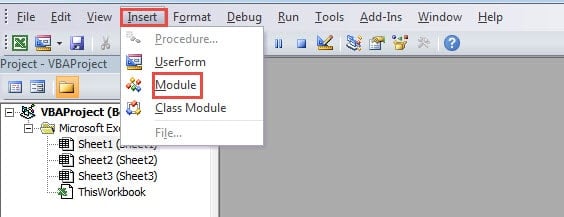
- En este paso, copie los siguientes códigos en el nuevo módulo:
Sub ListAllFileNames()
  Dim strTargetFolder As String, strFileName As String, nCountItem As Integer

  '  Initialization
  nCountItem = 1
  strTargetFolder = "C:\Users\Sample\Desktop\Sales Volume" & "\"
  strFileName = Dir(strTargetFolder, vbDirectory)

  '  Get the file name
  Do While strFileName <> ""
    If strFileName <> "." And strFileName <> ".." Then
      Cells(nCountItem, 1) = strFileName
      nCountItem = nCountItem + 1
    End If
    strFileName = Dir
  Loop
End Sub
En esta macro, debe cambiar el tarobtenga la carpeta de acuerdo con su necesidad real. E ingresaremos los nombres de los archivos en la columna A en una hoja de trabajo. Si necesita ingresar los nombres de archivo en otro rango, también puede modificar los códigos.
- Después de eso, ejecute esta macro. Puede hacer clic en el botón "Ejecutar sub" en la barra de herramientas o presionar el botón "F5" en el teclado para ejecutar esta macro.
- A continuación, vuelva a la hoja de trabajo. Verá que todos los nombres de archivo de la carpeta ya han aparecido en la columna A.

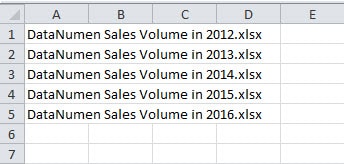
Comparado con los otros dos métodos del artículo 2 métodos para copiar la lista de todos los nombres de archivo en una carpeta en su hoja de cálculo de Excel, verá que usar la macro VBA es muy conveniente. Sin embargo, por otro lado, si no está familiarizado con Excel VBA, se encontrará con errores al modificar los códigos. Por lo tanto, puede utilizar uno de los tres métodos según sus necesidades reales.
Preste atención al software peligroso
Seguramente instalará una gran cantidad de software en su computadora. Y esas aplicaciones pueden ayudarte mucho en tu trabajo. Sin embargo, algunas de ellas son aplicaciones peligrosas. Una vez que los instale en su computadora, recopilarán su información personal. Lo que es peor, también dañarán sus archivos de Excel. En este momento, desinstale el software peligroso inmediatamente. Además, también necesita utilizar una herramienta de recuperación para reparar archivo xlsx dañado. Por lo tanto, puede asegurarse de que sus archivos de Excel estén seguros.
Introducción del autor:
Anna Ma es una experta en recuperación de datos en DataNumen, Inc., que es el líder mundial en tecnologías de recuperación de datos, incluyendo reparar el problema del archivo docx de Word y productos de software de reparación de Outlook. Para más información visite www.datanumen.com