
A veces necesitará listar todos los nombres de archivo en una carpeta en una hoja de cálculo de Excel. Por lo tanto, puede administrar mejor esos archivos. En este artículo, presentaremos dos métodos efectivos para copiar la lista en una carpeta.
En una hoja de cálculo de Excel, puede hacer un menú de algunos archivos importantes. Y debe copiar la lista de todos los nombres de archivo en una hoja de trabajo. Sin embargo, cuando hay cientos o miles de archivos, le resultará difícil hacerlo. En la imagen de abajo, puedes ver varios archivos.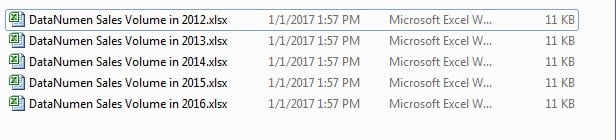
Ahora necesita copiar la lista de todos los nombres de archivo en una hoja de trabajo en otro archivo de Excel. Si los copia y pega uno por uno manualmente, seguramente gastará mucho tiempo y energía. En este momento, puede utilizar los dos métodos siguientes.
Método 1: usar un nuevo documento de texto
Ahora siga los pasos a continuación y vea cómo este método tiene efecto.
- Antes de realizar este proceso, asegúrese de haber mostrado las extensiones de archivo en su computadora. Haga clic en el botón "Start ”en su computadora.
- Y luego haga clic en el botón "Panel de control".

- En el panel de control, haga clic en "Apariencia".
- Y luego haga clic en el botón "Opciones de carpeta".
- Después de eso, elija la opción "Ver" en la ventana "Opciones de carpeta".
- A continuación, desmarque la opción "Ocultar extensión para tipos de archivos conocidos".
- Y luego haga clic en "Aceptar" para guardar la configuración.

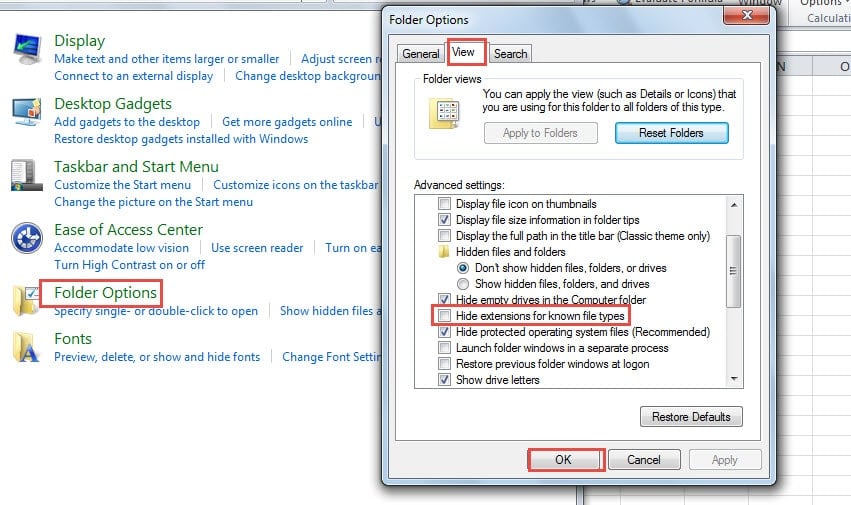
Por lo tanto, puede ver todas las extensiones de archivos en su computadora.
- Vuelve a la carpeta, crea un nuevo documento de texto y dale un nuevo nombre. Lo nombraremos “DataNumen El volumen de ventas".
- Y luego abra este archivo de texto.
- Después de eso, ingrese los siguientes caracteres en este archivo:
directorio > 1.txt
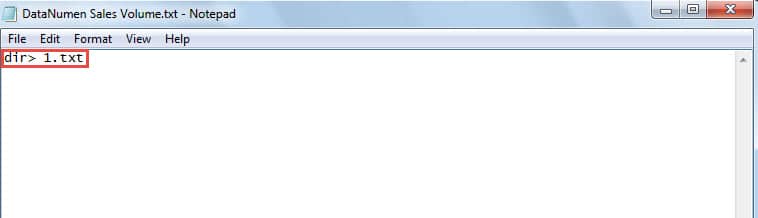
- A continuación, guarde este archivo y ciérrelo.
- En este paso, cambie la extensión de este archivo de “.txt” a “.bat”.
- Después de eso, verá aparecer una nueva ventana. Aquí debe hacer clic en el botón "Sí" para confirmar este cambio.

- Y luego haga doble clic en este archivo nuevamente. A continuación, verá un nuevo documento de texto con el nombre "1" en esta carpeta.
- Abra este nuevo documento de texto en esta carpeta. Verá toda la información del nombre en él.
- Después de eso, copie la parte necesaria en este archivo.

- Y luego en el tarobtener hoja de trabajo, haga clic en la pequeña flecha debajo del botón "Pegar".
- En la lista desplegable, elija la opción "Usar asistente de importación de texto".

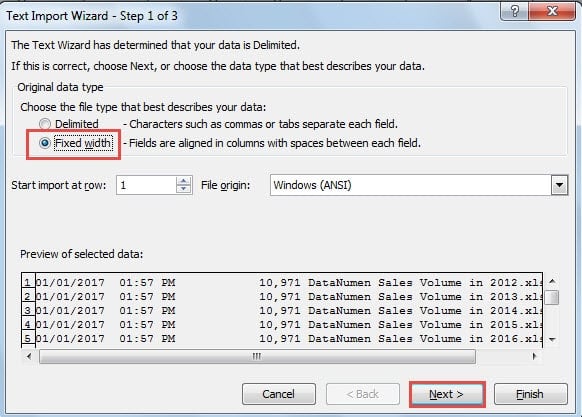
- A continuación, en la nueva ventana, elija la opción "Ancho fijo".
- Y luego haga clic en el botón "Siguiente".

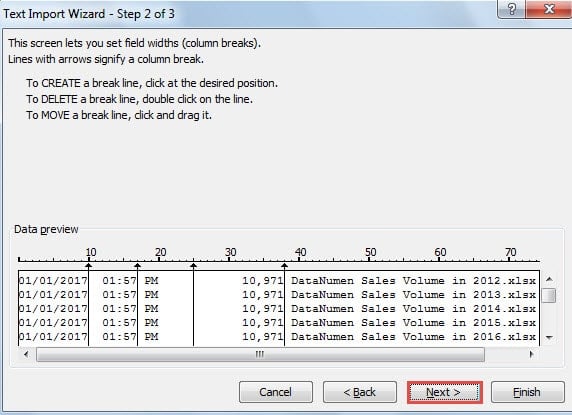
- En el paso 2 del asistente, mueva la línea de ruptura y asegúrese de que los nombres de esos archivos estén en una celda.
- Y luego también haga clic en "Siguiente".

- En el paso 3, haga clic en "Finalizar". Así, toda la información aparecerá en la hoja de trabajo.


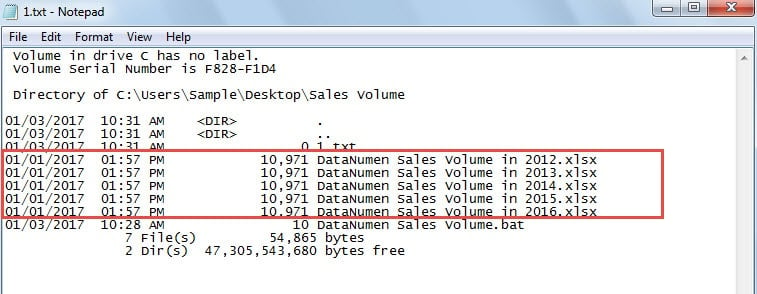

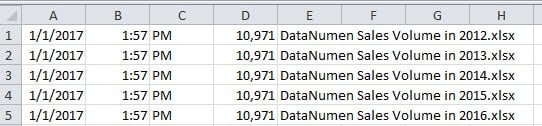
Puede eliminar las otras columnas inútiles en la hoja de trabajo. Al usar este método, no tiene que copiar y pegar los nombres uno por uno.
Método 2: definir el nombre
En esta parte, presentaremos otro método excelente.
- Haga clic en la pestaña "Fórmulas" en la cinta.
- Y luego haga clic en el botón "Definir nombre".
- En la ventana "Nuevo nombre", ingrese un nombre en el primer cuadro de texto. También lo nombraremos “DataNumen_El volumen de ventas".
- Después de eso, ingrese esta fórmula en el cuadro de texto "Se refiere a":
=ARCHIVOS(“C:\Usuarios\Muestra\Escritorio\Volumen de ventas\*.*”) &T(AHORA())
La ruta de la carpeta es "C:\Users\Sample\Desktop\Sales Volume" en este ejemplo. Debe cambiarlo a la ruta de su carpeta real.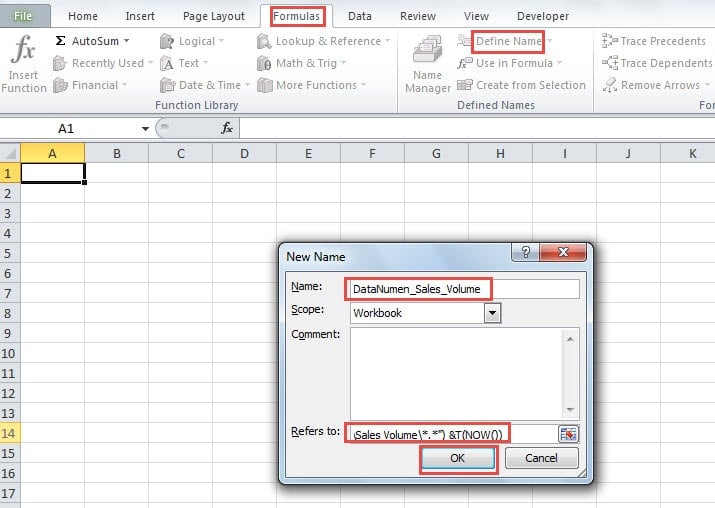
- Y luego haga clic en el botón "Aceptar" en la ventana.
- Ahora ingrese la siguiente fórmula en una celda de la hoja de trabajo:
=SI(FILA(A1)>CONTARA(DataNumen_Volumen_de_ventas),,””,ÍNDICE(DataNumen_Volumen_de_ventas,ROW(A1)))
En esta fórmula, debe cambiar el nombre definido por el suyo.
- Después de eso, haga clic en el controlador de relleno de esta celda y arrastre hacia abajo. A medida que mueve el mouse, también encontrará que todos los nombres aparecerán en esta columna.

- Pero también puede encontrar que esos resultados son los resultados de fórmulas. Todavía necesita copiarlos y pegarlos como textos.
- A continuación, elimine las fórmulas de la hoja de trabajo.
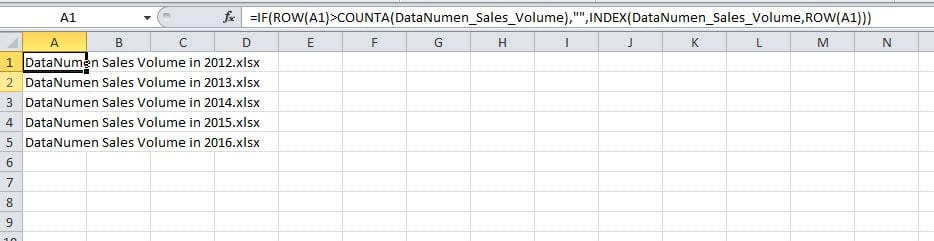
Hasta ahora, has seguido todos los pasos. Este método también es muy eficaz para este requisito.
Una comparación de los dos métodos
Puede ver que ambos métodos son muy útiles. Aquí compararemos los dos métodos en esta parte.
|
Comparación |
Usar un nuevo documento de texto |
Definir nombre |
|
Ventajas |
Si no está familiarizado con el Nombre y la fórmula compleja en las celdas, puede usar este primer método. | Hay menos pasos en este método. Puedes terminar tus tareas rápidamente usándolo. |
|
Desventajas |
En comparación con los segundos métodos, hay más pasos en este método. Todavía necesitas pasar mucho tiempo. | Las fórmulas en las celdas producirán los resultados que necesita. Por lo tanto, aún necesita copiarlos y pegarlos como valores. |
Cuando necesite ingresar todos los nombres de archivo en una hoja de trabajo, sabrá qué método es el most uno adecuado.
Tome medidas rápidamente en un desastre de datos
Es inevitable que te encuentres con un desastre de datos. En tal accidente, sus archivos de Excel most posiblemente se dañe. Por lo tanto, debe tomar medidas rápidamente. Con el fin de reparar datos xls corruptos de forma rápida y segura, puede utilizar nuestra excelente herramienta de reparación de Excel. Esta herramienta es capaz de arreglar most de los problemas de Excel.
Introducción del autor:
Anna Ma es una experta en recuperación de datos en DataNumen, Inc., que es el líder mundial en tecnologías de recuperación de datos, incluyendo reparar error de datos de documento de Word y productos de software de reparación de Outlook. Para más información visite www.datanumen.com