
¿Le gustaría crear una cuenta de correo electrónico de solo recepción o solo envío en Outlook? Este artículo le enseñará cómo lograrlo en detalle.
En realidad, independientemente de que configure una cuenta de correo electrónico de solo recepción o de envío, puede utilizar un método similar para lograrlo sin esfuerzo. Primero debe configurar la cuenta de correo electrónico con un servidor de correo entrante o saliente falso, y luego configurar la cuenta para que no envíe ni reciba elementos de correo mediante la definición de grupos de envío / recepción. Estos son los pasos elaborados.
Agregar una cuenta de correo electrónico de solo recepción
- Al principio, start Outlook y dirígete al menú "Archivo".
- Luego haga clic en el botón "Configuración de la cuenta" en la pestaña "Información".
- En el siguiente cuadro de diálogo de "Configuración de la cuenta", haga clic en el botón "Nuevo".
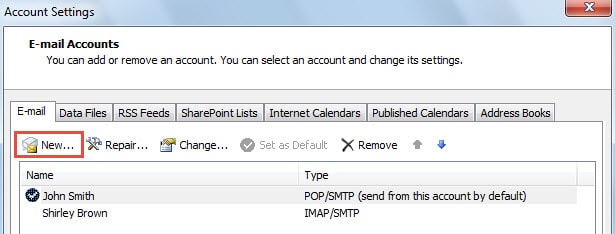
- Después de eso, aparecerá una nueva ventana de "Agregar nueva cuenta". Aquí debe seleccionar "Cuenta de correo electrónico" y hacer clic en "Siguiente".
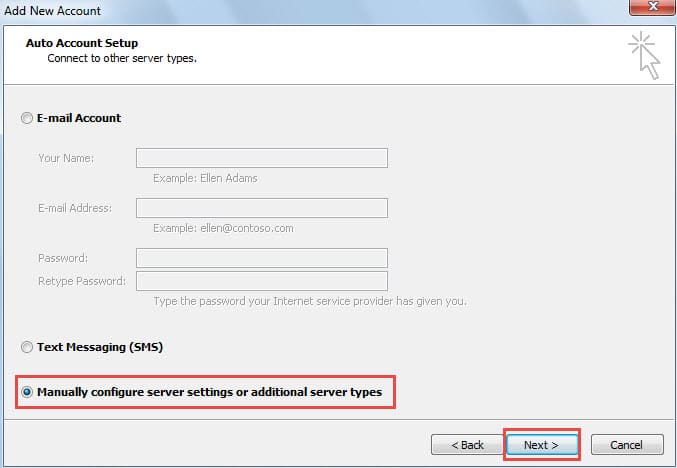
- En la última pantalla de "Configuración automática de cuenta", elija "Configurar manualmente la configuración del servidor o tipos de servidor adicionales" y presione el botón "Siguiente".

- Y en la siguiente pantalla de “Elegir servicio”, opte por “Correo electrónico de Internet” y presione el botón “Siguiente”.
- Más tarde, se le pedirá que agregue la información de la cuenta manualmente. Aquí viene la most pasos críticos. Siga las operaciones a continuación:
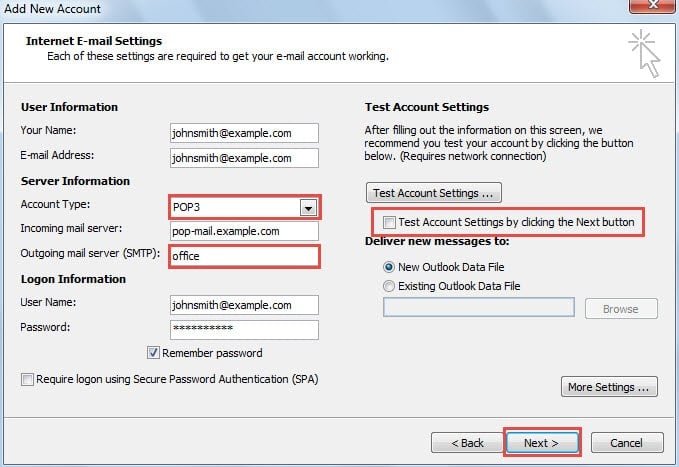
- En primer lugar, debe completar la información correcta en los campos "Su nombre", "Dirección de correo electrónico", "Servidor de correo entrante", "Nombre de usuario" y "Contraseña".
- Luego elija "POP3" en el campo "Tipo de cuenta".
- A continuación, debe escribir un servidor de correo saliente falso, como la palabra "oficina".
- Más tarde, anule la selección de la opción "Probar configuración de cuenta haciendo clic en el botón Siguiente".
- En última instancia, presione el botón "Siguiente".

- Después de "Siguiente", recibirá las felicitaciones de Outlook por finalizar con éxito la configuración de la cuenta. Haga clic en el botón "Finalizar" para volver a Outlook.
Nota: Un servidor de correo saliente falso mostrará un error de Outlook en el proceso de envío / recepción. Por lo tanto, debe proceder a prohibir que la cuenta de correo electrónico envíe correos electrónicos.
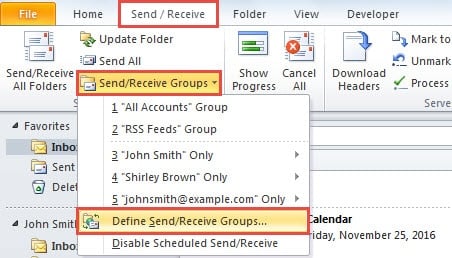
- Después de regresar al panel de Correo, cambie a la pestaña "Ver" y haga clic en el botón "Enviar / Recibir Grupos". Seleccione "Definir grupos de envío / recepción" de la lista desplegable.

- En el nuevo cuadro de diálogo de "Enviar / recibir grupos", haga clic en el botón "Editar".
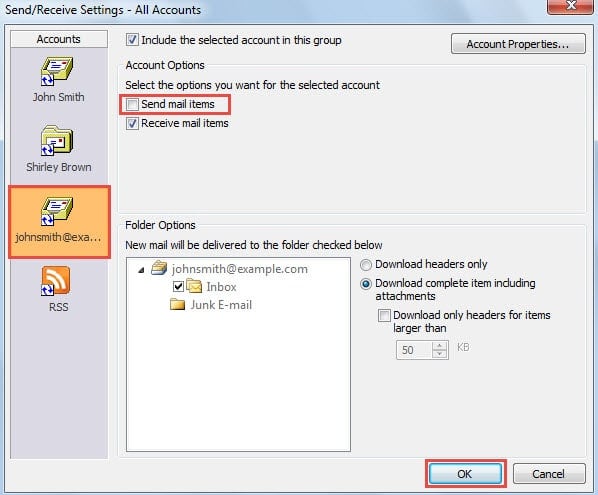
- Después de eso, aparecerá otro cuadro de diálogo nuevo, en el que primero debe seleccionar la cuenta correcta y luego deseleccionar la opción "Enviar elementos de correo".

- Finalmente haga clic en una serie de "Aceptar" hasta que se cierren todos los cuadros de diálogo. A partir de ahora, esta cuenta solo recibirá correos electrónicos.
Agregar una cuenta de correo electrónico de solo envío
- A start con, repita los pasos 1 a 6 en el método de agregar una cuenta de correo electrónico de solo recepción
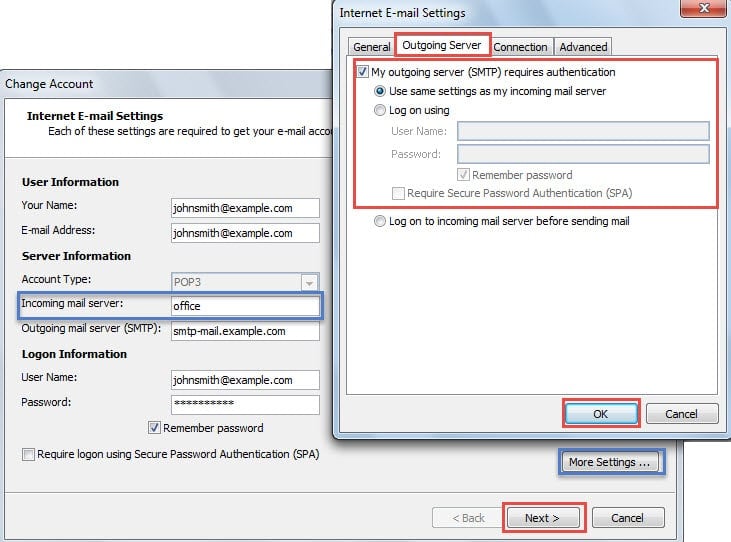
- Luego, en la pantalla "Configuración de correo electrónico de Internet", complete la información común excepto "Servidor de correo entrante". Deberías escribir uno en escamas. Y recuerde desmarcar la opción "Probar configuración de cuenta"
- A continuación, haga clic en el botón "Más configuraciones". En el nuevo cuadro de diálogo, cambie a la pestaña "Servidor saliente" y configure la autenticación del servidor saliente.

- Luego haga clic en "Aceptar"> "Siguiente"> "Finalizar" para completar la configuración del correo electrónico.
- Después de eso, siga los pasos 9 y 10 en el primer método. En la "Configuración de envío / recepción para todas las cuentas", elija la cuenta y desmarque la opción "Recibir elementos de correo".
- Finalmente, haga clic en "Aceptar" para cerrar todos los cuadros de diálogo. A partir de entonces, la nueva cuenta de correo electrónico agregada solo podrá enviar correos electrónicos.
Eliminar errores y daños de Outlook
Los errores pueden ocurrir en Outlook en cualquier momento y sin ningún presagio. Por lo tanto, para los principiantes en Outlook, debe ser un tema molesto. En realidad, saber cómo deshacerse de ellos es una cuestión de necesidad si tiene la intención de utilizar Outlook durante décadas. Ellosost herramienta común para corregir el error de Outlook debe ser la herramienta de reparación incorporada, Scanpst. Si falla desafortunadamente, aún puede emplear una herramienta más potente, como DataNumen Outlook Repair.
Introducción del autor:
Shirley Zhang es experta en recuperación de datos en DataNumen, Inc., que es el líder mundial en tecnologías de recuperación de datos, incluyendo reparar datos SQL y productos de software de reparación de Outlook. Para más información visite www.datanumen.com