
¿Quiere ver varios meses calendario en Outlook? Sin embargo, Outlook está programado con una vista de solo un mes disponible en Calendario. Si realmente necesita ver varios meses al mismo tiempo, puede utilizar las siguientes 2 soluciones.
En el Calendario de Outlook, puede cambiar a la vista "Mes" simplemente en el grupo "Organizar", que se muestra en la siguiente captura de pantalla. Si bien esta vista solo admite mostrar un mes en la ventana actual. Si desea ver varios meses a la vez, debe realizar algunos esfuerzos adicionales. Aquí hay 2 enfoques para realizarlo.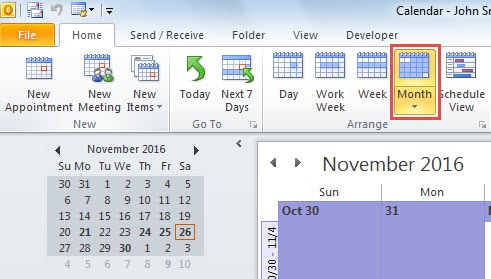
1. Ver varios meses del calendario en la barra Tareas pendientes
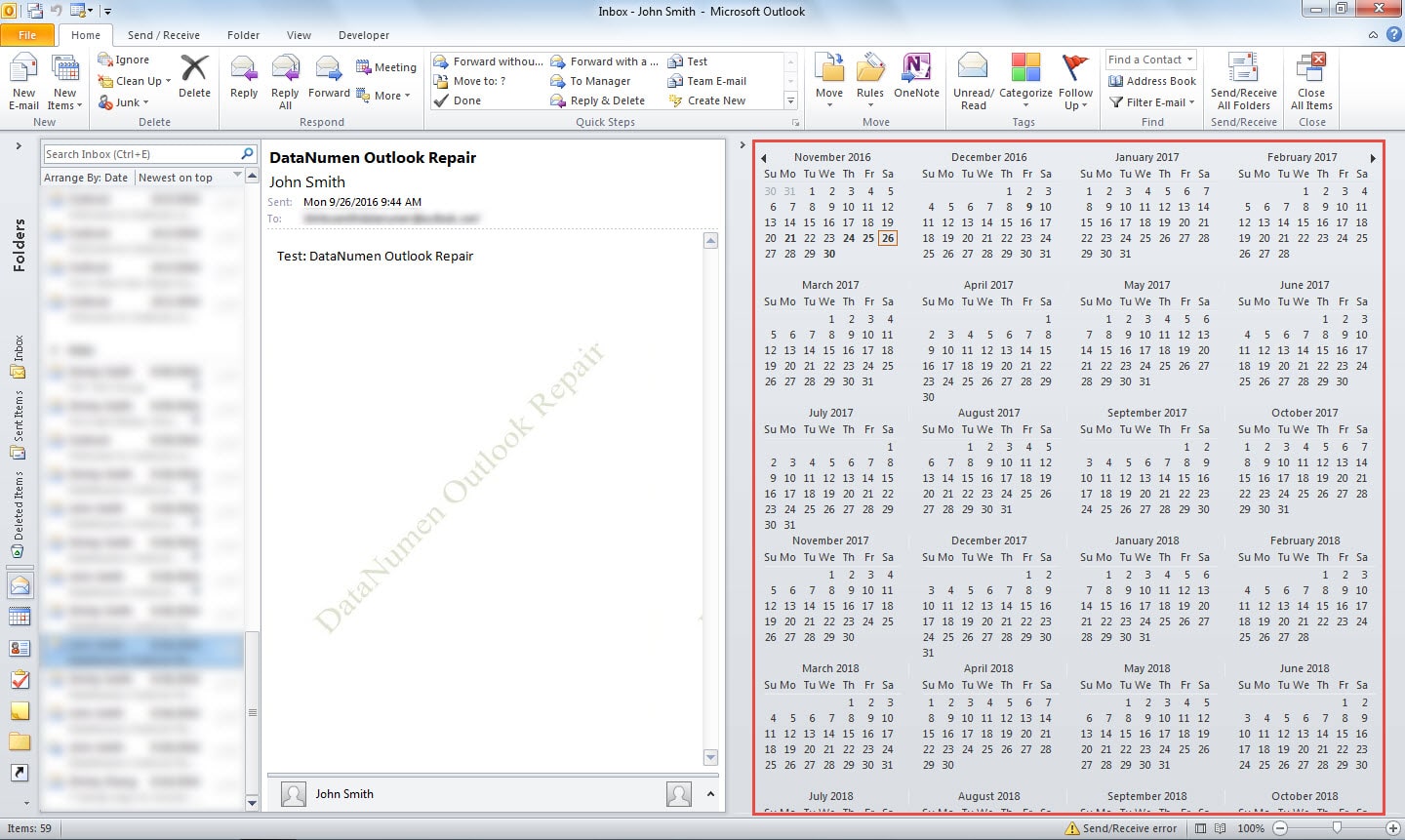
En realidad, puede ver los meses no solo en el panel Calendario, sino también en la barra Tareas pendientes, que se encuentra en el lado derecho de la ventana de Outlook. Por lo tanto, para ver varios meses, puede ajustar la barra de tareas pendientes. De forma predeterminada, solo muestra un mes. Si desea ver solo un mes más, coloque el cursor en la línea de división entre el panel de lectura y la barra de tareas pendientes. Luego arrastre el cursor hacia la dirección izquierda. Habrá dos meses mostrando en To-Do Bar.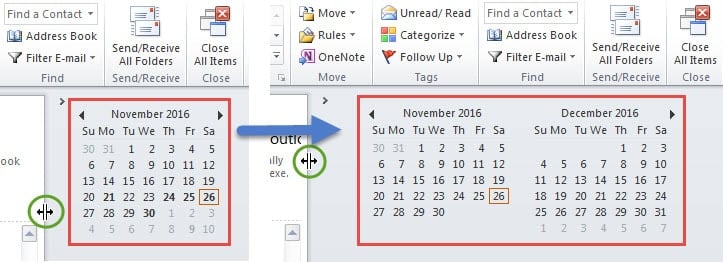
Pero si espera mostrar más de dos meses, siga los pasos a continuación:
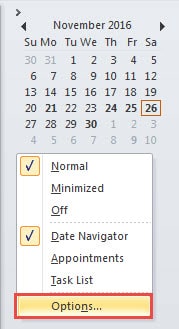
- En primer lugar, haga clic con el botón derecho en la barra de tareas pendientes y seleccione "Opciones" en el menú contextual.

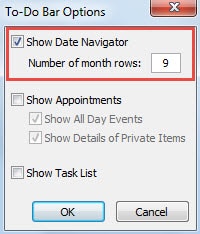
- Luego, en el nuevo cuadro de diálogo, puede cambiar el número de filas del mes. Se establece en menos de 10, es decir, un máximo de 9.

- Después de hacer clic en "Aceptar", maximice la barra de tareas pendientes. Verá varios meses en la barra de tareas pendientes. El número concreto depende del tamaño de la ventana de Outlook.

2. Ver varios meses del calendario a través de la función "Calendario por correo electrónico"
- Al principio, vaya al Calendario de Outlook.
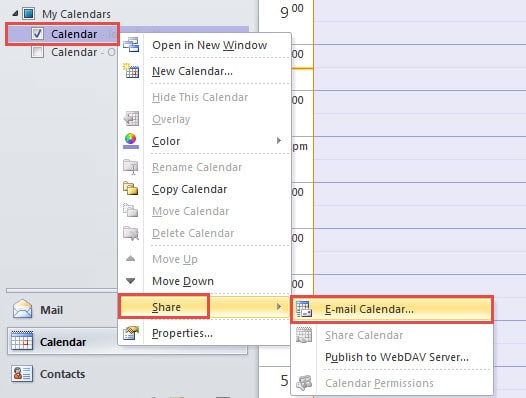
- Luego, haga clic con el botón derecho en una carpeta de calendario y seleccione "Compartir"> "Calendario de correo electrónico" en el menú contextual.

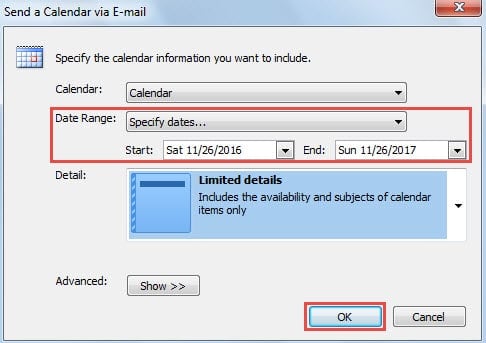
- En el nuevo cuadro de diálogo emergente de "Enviar un calendario por correo electrónico", puede especificar el rango de fechas según la cantidad de meses que desea ver. Además, elija opciones de detalle, como "Detalles limitados".

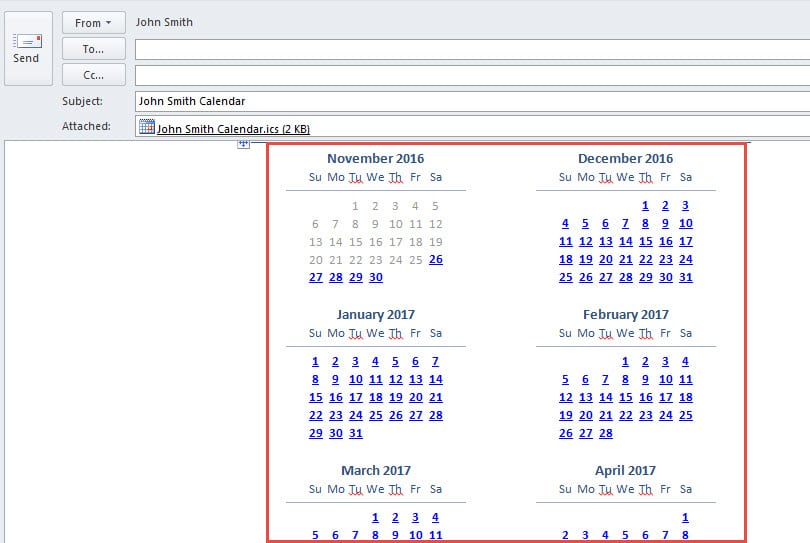
- Después de eso, haga clic en "Aceptar" para guardar las especificaciones. De una vez, se creará un calendario en la ventana del mensaje actual. Se parece a la siguiente captura de pantalla:

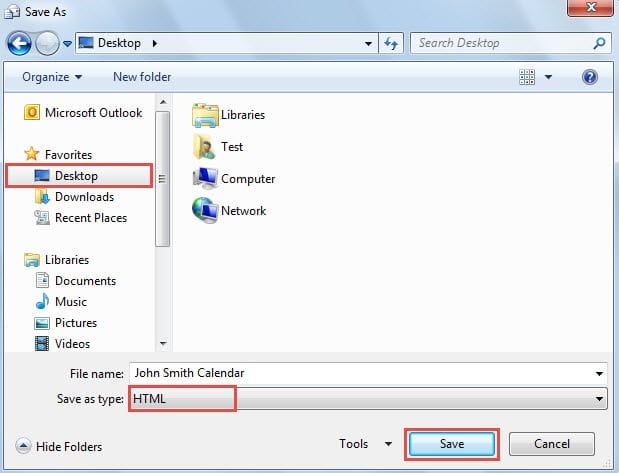
- Puede verificarlo directamente en la ventana del mensaje o guardarlo como un archivo HTML en su escritorio. Desde entonces, siempre que lo desee, puede abrir directamente el archivo HTML.

Resuelva los problemas de Outlook de forma eficaz
Es inevitable que se encuentre con una variedad de problemas en Outlook, como "Outlook deja de funcionar" repentinamente, "el archivo de datos no se puede abrir", etc. Si ha utilizado Outlook durante décadas, es posible que esté familiarizado con ellos. La primera forma de resolverlos es usar ScanPST para escanear el archivo PST e intentar reparar error de correo PST. Pero para ser honesto, esta herramienta de reparación incorporada no es experta en resolver problemas serios. Entonces, si sus problemas son extremos, como que los archivos PST se corrompan gravemente, debe recurrir a una herramienta con más experiencia, como DataNumen Outlook Repair.
Introducción del autor:
Shirley Zhang es experta en recuperación de datos en DataNumen, Inc., que es el líder mundial en tecnologías de recuperación de datos, incluyendo reparar base de datos SQL y productos de software de reparación de Outlook. Para más información visite www.datanumen.com