
Si desea eliminar por lotes todas las subcarpetas vacías en su Outlook, puede utilizar el método presentado en este artículo. Le enseñará cómo usar Outlook VBA para eliminar las subcarpetas en lotes.
Para clasificar y administrar mejor sus correos electrónicos de Outlook, debe haber creado muchas subcarpetas personalizadas en las carpetas predeterminadas, sin importar la Bandeja de entrada, Elementos enviados o Borradores, etc. Sin embargo, a veces, puede encontrar que algunas subcarpetas no son frecuentes usado. Por lo tanto, most de tiempo, están vacíos sin ningún elemento. En este caso, esperará eliminar todas las subcarpetas vacías.
En general, puede hacer clic con el botón derecho en dicha subcarpeta y luego elegir "Eliminar carpeta" en el menú contextual. Sin embargo, si hay muchas subcarpetas vacías, eliminar una por una será bastante problemático. Por lo tanto, debe anhelar una sugerencia para eliminarlos todos de forma masiva. Aunque Outlook no proporciona dicha función, aún puede hacer uso del código VBA para realizarla rápidamente. A continuación, le mostraremos los pasos y códigos detallados.
Eliminar por lotes todas las subcarpetas vacías
- En primer lugar, start su programa Outlook.
- Luego presione los botones de tecla "Alt + F11" en la ventana principal de Outlook.
- A continuación, en la ventana "Microsoft Visual Basic para aplicaciones", abra un módulo que no esté en uso.
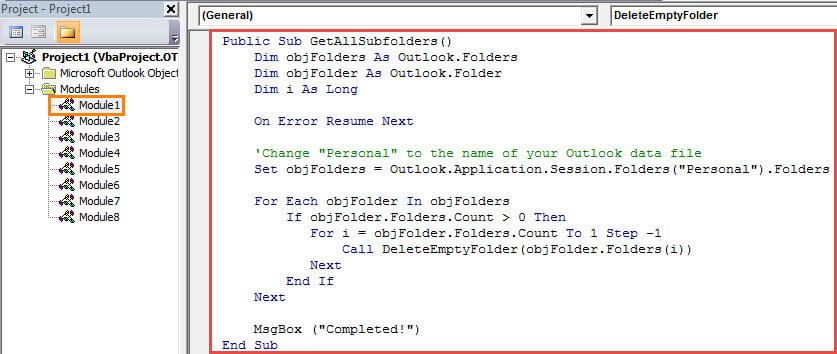
- Posteriormente, copie y pegue los siguientes códigos VBA en este módulo.
Public Sub GetAllSubfolders()
    Dim objFolders As Outlook.Folders
    Dim objFolder As Outlook.Folder
    Dim i As Long

    On Error Resume Next

    'Change "Personal" to the name of your Outlook data file
    Set objFolders = Outlook.Application.Session.Folders("Personal").Folders

    For Each objFolder In objFolders
        If objFolder.Folders.Count > 0 Then
           For i = objFolder.Folders.Count To 1 Step -1
               Call DeleteEmptyFolder(objFolder.Folders(i))
           Next
        End If
    Next

    MsgBox ("Completed!")
End Sub

Public Sub DeleteEmptyFolder(objCurrentFolder As Outlook.Folder)
    Dim objSubFolder As Outlook.Folder
    Dim n As Long

    If objCurrentFolder.Items.Count = 0 Then
       objCurrentFolder.Delete
    End If

    'Process the subfolders recursively
    If objCurrentFolder.Folders.Count > 0 Then
       For n = objCurrentFolder.Folders.Count To 1 Step -1
           Set objSubFolder = objCurrentFolder.Folders(n)
           Call DeleteEmptyFolder(objSubFolder)
       Next
    End If
End Sub
- Después de eso, cambie su nivel de seguridad macro de Outlook a bajo.
- Eventualmente, puede ejecutar esta macro presionando el botón de la tecla "F5" en la ventana de la macro actual.
- De inmediato, descubrirá que se eliminarán todas las subcarpetas vacías.
Recuperar datos PST de Outlook dañados
Debido al hecho de que Outlook es susceptible a errores y daños, debe prestar atención a proteger su archivo PST de Outlook. Por ejemplo, debe realizar una copia de seguridad de sus datos PST periódicamente. Además, con el fin de reparar Outlook problemas tan pronto como sea posible, debe preparar una herramienta de reparación confiable y poderosa como DataNumen Outlook Repair.
Introducción del autor:
Shirley Zhang es experta en recuperación de datos en DataNumen, Inc., que es el líder mundial en tecnologías de recuperación de datos, incluyendo SQL Server corrupción y productos de software de reparación de Outlook. Para más información visite www.datanumen.com