
En este artículo, nos complace mostrarle 4 métodos para extraer varias tablas de un documento de Word a otro.
La tabla es la most usado significa que usamos para contener información tabular. Organiza los datos en filas y columnas, presentando a los lectores una visión clara de toda la información. Un documento largo puede contener muchas tablas, por lo que es necesario exportarlas a un nuevo documento para varios propósitos.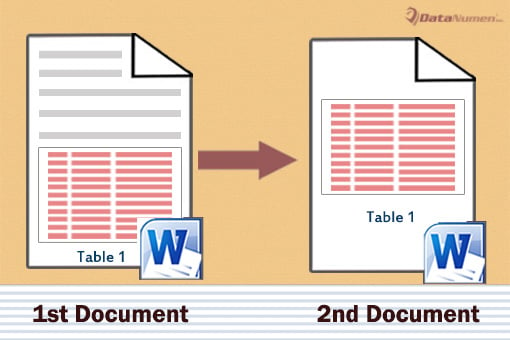
Aquí están nuestros 4 enfoques.
Método 1: Exportar por lotes todas las tablas de un documento a otro
- Primero y primeroost, presione "Alt + F11" para activar el editor de VBA en Word.
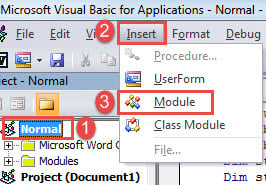
- Luego haga clic en el proyecto "Normal" y la pestaña "Insertar" a continuación.
- Elija "Módulo" en el menú desplegable.

- Y haga doble clic para abrir el módulo y resaltar el espacio de edición en el lado derecho.
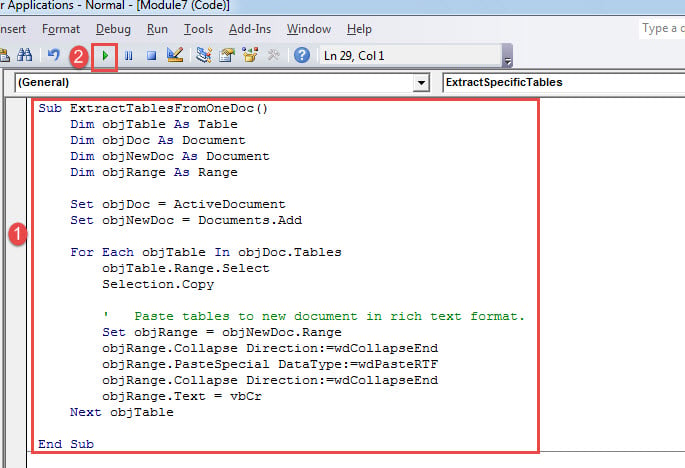
- Ahora copie y pegue la siguiente macro allí:
Sub ExtractTablesFromOneDoc()
  Dim objTable As Table
  Dim objDoc As Document
  Dim objNewDoc As Document
  Dim objRange As Range

  Set objDoc = ActiveDocument
  Set objNewDoc = Documents.Add

  For Each objTable In objDoc.Tables
    objTable.Range.Select
    Selection.Copy

    '  Paste tables to new document in rich text format.
    Set objRange = objNewDoc.Range
    objRange.Collapse Direction:=wdCollapseEnd
    objRange.PasteSpecial DataType:=wdPasteRTF
    objRange.Collapse Direction:=wdCollapseEnd
    objRange.Text = vbCr
  Next objTable

End Sub
- Finalmente, haga clic en "Ejecutar".

Esta macro extraerá tanto las tablas como sus títulos.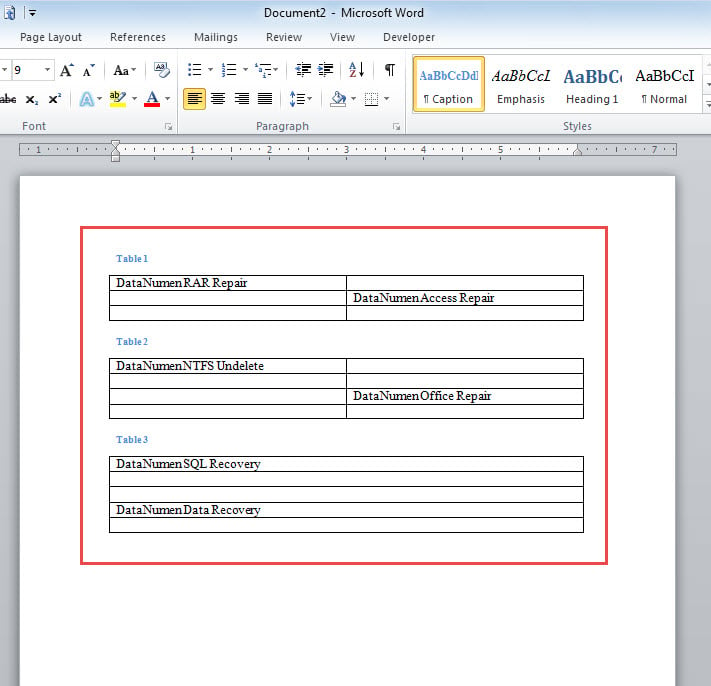
Método 2: extraer una tabla específica de un documento
Ahora, en caso de que haya muchas tablas en su documento, pero necesita enviar una tabla en particular a alguien. Entonces, la siguiente macro te será de gran ayuda.
- Primero, instale y ejecute la macro siguiendo los pasos del método 1.
- En segundo lugar, reemplace esa macro con esta:
Sub ExtractSpecificTables()
  Dim objTable As Table
  Dim objDoc As Document
  Dim objNewDoc As Document
  Dim objRange As Range
  Dim strTable As String

  strTable = InputBox("Enter the table number: ")
  Set objDoc = ActiveDocument
  Set objNewDoc = Documents.Add

  objDoc.Tables(strTable).Range.Select
  Selection.Copy

  Set objRange = objNewDoc.Range
  objRange.Collapse Direction:=wdCollapseEnd
  objRange.PasteSpecial DataType:=wdPasteRTF

End Sub
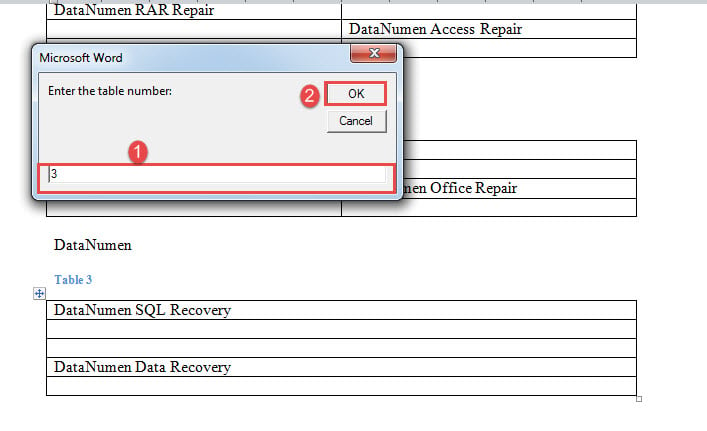
- Ahora aparecerá un cuadro de entrada.
- Ingrese un número de tabla y haga clic en "Aceptar".

Método 3: extraer por lotes todas las tablas de varios documentos
- A start con, organiza todos los archivos en una carpeta.
- Luego instale y ejecute una macro con las instrucciones exactas anteriores.
- Reemplace la macro con esta:
Sub ExtractTablesFromMultiDocs()
  Dim objTable As Table
  Dim objDoc As Document, objNewDoc As Document
  Dim objRange As Range
  Dim strFile As String, strFolder As String

  '  Initialization
  strFolder = InputBox("Enter folder address here: ")
  strFile = Dir(strFolder & "\" & "*.docx", vbNormal)

  Set objNewDoc = Documents.Add

  '  Process each file in the folder.
  While strFile <> ""
    Set objDoc = Documents.Open(FileName:=strFolder & "\" & strFile)
    Set objDoc = ActiveDocument

    For Each objTable In objDoc.Tables
      objTable.Range.Select
      Selection.Copy

      Set objRange = objNewDoc.Range
      objRange.Collapse Direction:=wdCollapseEnd
      objRange.PasteSpecial DataType:=wdPasteRTF
      objRange.Collapse Direction:=wdCollapseEnd
      objRange.Text = vbCr
    Next objTable

    objDoc.Save
    objDoc.Close
    strFile = Dir()
  Wend

End Sub
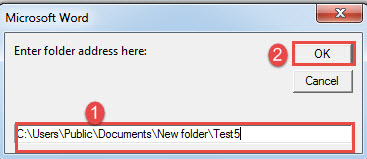
- Ahora, en el cuadro de mensajes, ingrese la dirección de la carpeta donde almacena sus documentos y haga clic en "Aceptar".

Método 4: copiar tablas manualmente
Sin embargo, si no se siente cómodo con VBA, puede hacer el trabajo manualmente siempre que haya un número limitado de tablas.
- En primer lugar, haga clic en el signo más en la esquina superior izquierda para seleccionar tarconseguir mesa.
- Luego presione "Ctrl + C" para copiarlo.
- A continuación, abra un nuevo documento.
- Y presione "Ctrl + V" para pegar la tabla en el nuevo documento.
- Recuerde guardar el nuevo documento.
Manejar problemas con documentos
Mientras sigamos usando Word, siempre habrá Daño de palabra. Sin embargo, no temas más. Ya no es un problema irreparable. Con una herramienta de recuperación calificada, tiene una alta probabilidad de recuperar todos sus datos valiosos.
Introducción del autor:
Vera Chen es experta en recuperación de datos en DataNumen, Inc., que es el líder mundial en tecnologías de recuperación de datos, incluyendo xlsx corrupto y pdf reparar productos de software. Para más información visite www.datanumen.com