
Algunos usuarios esperan poder controlar la función de envío de Outlook, es decir, evitar que los correos electrónicos se envíen directamente cuando hacen clic en el botón "Enviar". En este artículo, presentaremos 5 enfoques.
A veces, después de hacer clic en el botón "Enviar", se te viene a la mente otra cosa. Por ejemplo, desea agregar un archivo adjunto adicional o desea reformular el correo electrónico, etc. Con todo, en tales casos, deseará que Outlook no envíe correos electrónicos directa o automáticamente cuando haga clic en el botón "Enviar". Si tiene los requisitos a menudo, siga leyendo para conocer los siguientes 5 medios. Puede elegir uno según sus necesidades reales.
Método 1: ejecutar Outlook en modo sin conexión
Si tampoco necesita o no desea recibir ningún correo electrónico, hacer que Outlook funcione sin conexión debe ser la mejor opción. Puede cambiar a la pestaña "Enviar / Recibir" y hacer clic en el botón "Trabajar sin conexión". Después de eso, verá los caracteres "Trabajando sin conexión" en la barra de estado inferior.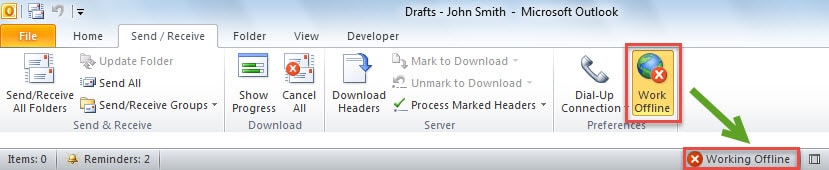
Método 2: anula la selección de "Enviar inmediatamente cuando te conectes"
Si desea recibir correos electrónicos con normalidad, pero sigue enviando correos electrónicos de acuerdo con el intervalo de envío / recepción programado en lugar de tan pronto como se conecte, esta será una mejor opción. Vaya a "Archivo"> "Opciones"> "Avanzado". Luego, en la sección "Enviar y recibir", puede desactivar "enviar inmediatamente cuando esté conectado".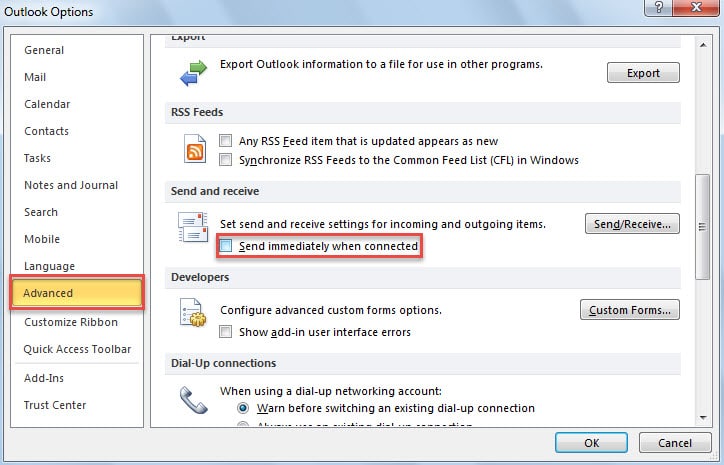
Método 3: Retrasar la entrega del correo electrónico actual
Si solo desea evitar que se envíe el correo electrónico actual cuando haga clic en el botón "Enviar", puede utilizar el retraso en la entrega, es decir, concederle un tiempo de envío programado. En la ventana de mensaje abierta, vaya a la pestaña "Opciones" y haga clic en el botón "Retrasar la entrega". A continuación, en el cuadro de diálogo emergente "Propiedades", puede establecer una hora específica en el campo "No entregar antes", como la siguiente captura de pantalla: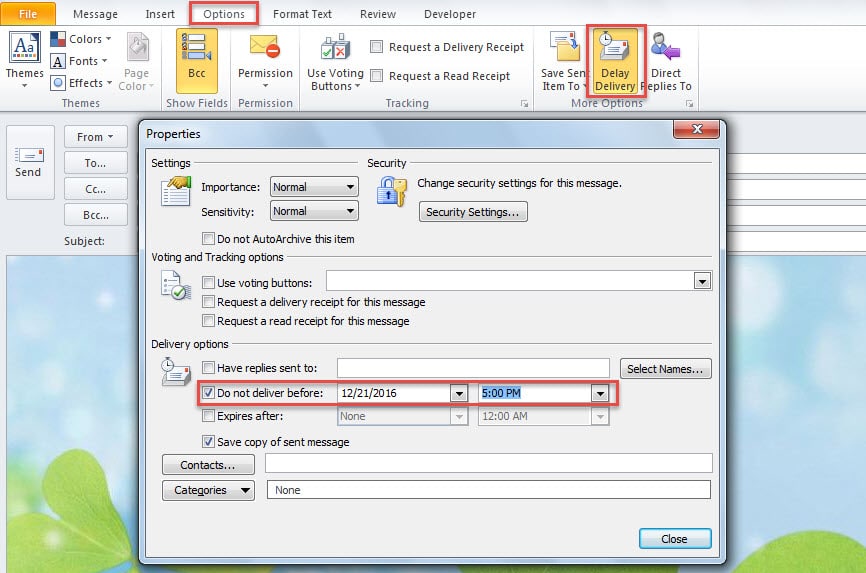
Método 4: diferir la entrega de todos los correos electrónicos o de correos electrónicos específicos mediante una regla
Siempre que desee configurar Outlook para aplazar automáticamente la entrega de todos los correos electrónicos o de correos electrónicos específicos, puede utilizar las reglas de Outlook.
- Porque comotart, haga clic en el botón "Reglas" en la pestaña "Inicio" y seleccione "Administrar reglas y alertas".
- En el siguiente cuadro de diálogo "Reglas y alertas", haga clic en el botón "Nueva regla".
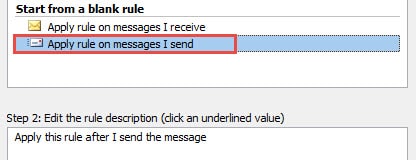
- Luego elija "aplicar regla en los mensajes que envío" y presione "Siguiente".

- A continuación, si desea aplazar la entrega de todos los correos electrónicos, ignore la configuración de condición requerida para hacer clic en el botón "siguiente" directamente. Pero si desea especificar los correos electrónicos, seleccione la condición según sus necesidades.
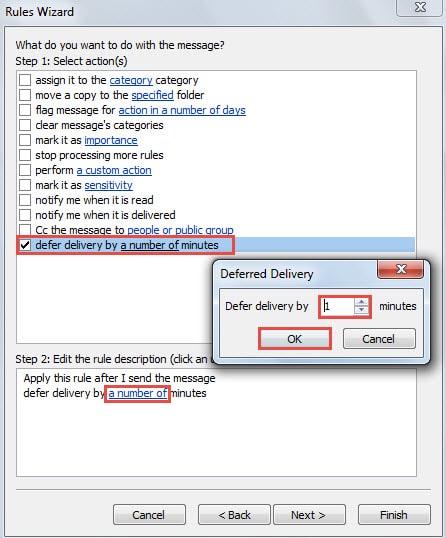
- Después de eso, en la sección "Seleccionar acción (es)", puede buscar y seleccionar "aplazar la entrega por varios minutos". Haga clic en el enlace "un número de" en el cuadro del Paso 2 y luego especifique el número concreto en minutos.

- Finalmente, puede completar la regla como de costumbre.
Método 5: deshabilite el envío automático en la configuración de envío / recepción
Si solo espera recibir su correo electrónico automáticamente pero enviar correos electrónicos cuando lo necesite, puede cambiar la configuración de envío / recepción. Siga los pasos a continuación:
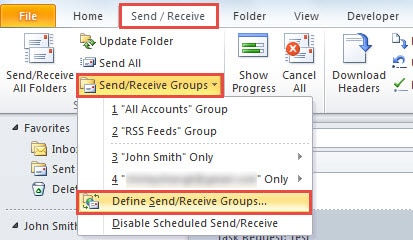
- A start con, vaya a la pestaña "Enviar / Recibir" y presione el botón "Enviar / Recibir Grupos". En la lista desplegable, seleccione "Definir grupos de envío / recepción".

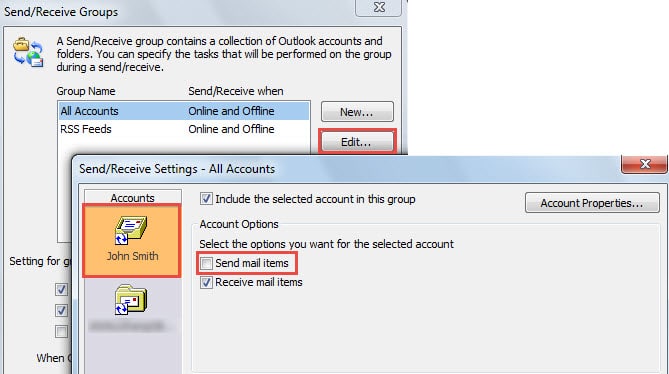
- Luego haga clic en "Editar". En el nuevo cuadro de diálogo, seleccione la cuenta y desactive "Enviar elemento de correo".

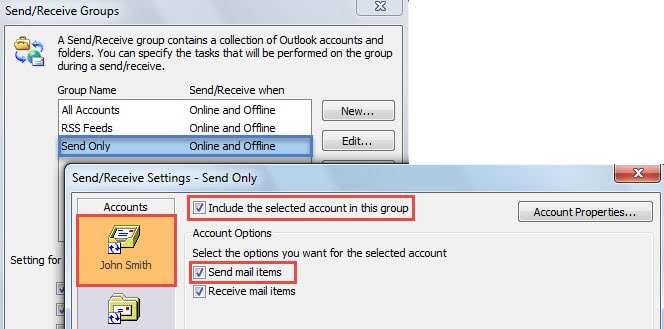
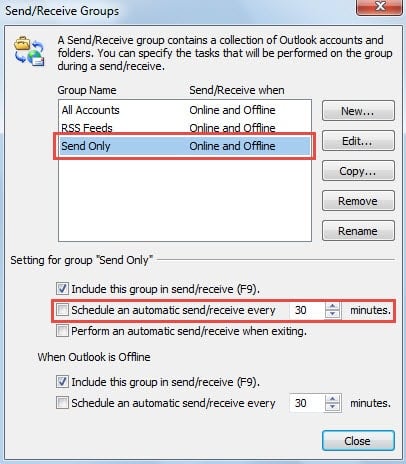
- A continuación, haga clic en "Aceptar" para guardar los cambios y luego haga clic en "Nuevo" en el cuadro de diálogo "Enviar / recibir grupos". Nombra el nuevo grupo como "Sólo enviar".
- Después de eso, puede editar el grupo "Sólo enviar". Habilite la cuenta de origen y asegúrese de que esté seleccionado "enviar elemento de correo". Haga clic en "Aceptar" por último.

- Más tarde, desactive la opción "Programar un envío / recepción automático cada XX minutos", como se muestra en la siguiente imagen:

- Finalmente, haga clic en "Cerrar". A partir de ahora, Outlook podrá enviar correos electrónicos solo cuando haga clic en el botón "Enviar / Recibir" en lugar del botón "Enviar".
Mantenga cerca una robusta herramienta de reparación de Outlook
Es almost un hecho incuestionable que Outlook es susceptible a la corrupción. Para mantener sus datos de Outlook bien protegidos, es mejor que realice una copia de seguridad periódica. Además, hacerse con un herramienta de reparación de Outlook PST corrupta es una cuestión de necesidad. Sera util.
Introducción del autor:
Shirley Zhang es experta en recuperación de datos en DataNumen, Inc., que es el líder mundial en tecnologías de recuperación de datos, incluyendo reparación SQL Server datos mdf y productos de software de reparación de Outlook. Para más información visite www.datanumen.com