
Es fácil para usted ordenar los datos en un rango en la hoja de trabajo. Además, ahora también puede ordenar los datos en un gráfico de columnas mediante los 2 métodos efectivos que se presentan en este artículo.
Cuando demuestre datos e información en un gráfico de columnas, el orden será el mismo que en la hoja de trabajo. La imagen a continuación muestra un gráfico de columnas tan típico que tiene el mismo orden con el rango original en la hoja de trabajo.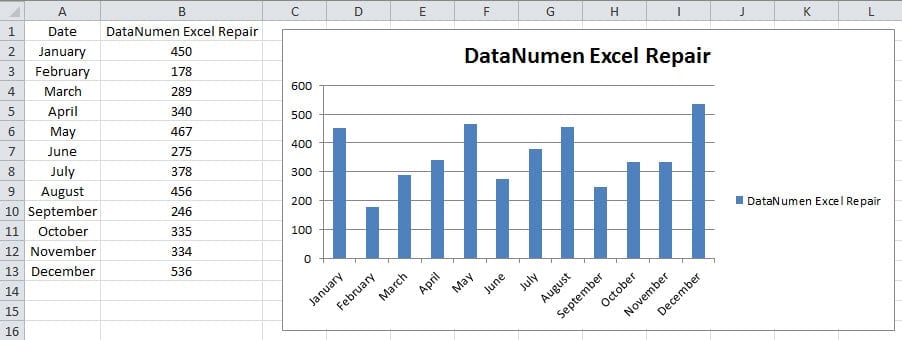
Cuando necesite cambiar el orden u ordenar las columnas en el gráfico, es posible que no pueda cambiar el orden de esas columnas en el gráfico de columnas manualmente. Pero aquí hemos encontrado dos métodos efectivos para resolver este problema. En las siguientes partes, presentaremos dos métodos en detalle.
Método 1: ordenar en la hoja de trabajo original
Cuando ordena en la hoja de trabajo original, el rango en el rango cambiará. Pero también verá que el orden de las columnas en el gráfico también cambiará en consecuencia. Esto se debe a que los datos y la información del gráfico se refieren al área original. Cuando esta área cambie, el gráfico ciertamente cambiará al mismo tiempo. Ahora siga los pasos a continuación y vea cómo este método tiene efecto en un gráfico de columnas.
- Seleccione el rango original en la hoja de trabajo.
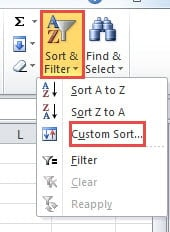
- Y luego haga clic en el botón "Ordenar y filtrar" en la barra de herramientas.
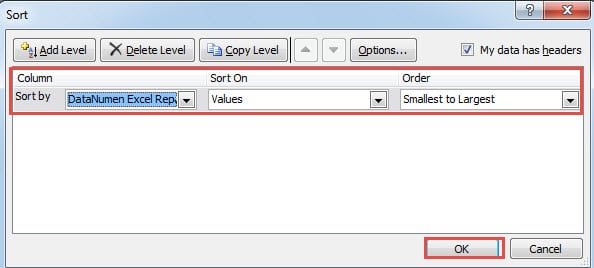
- A continuación, elija la opción "Orden personalizado" en el menú desplegable. Por lo tanto, aparecerá la ventana "Ordenar" en la hoja de trabajo.

- En la ventana "Ordenar", establezca los criterios que necesita. Aquí ordenaremos la segunda columna por sus valores. Además, el orden de clasificación es de "menor a mayor". También puede establecer los criterios de acuerdo con sus necesidades reales y la hoja de trabajo real.
- A continuación, haga clic en el botón "Aceptar" en la ventana "Ordenar".

Cuando haga clic en "Aceptar", verá el orden en los cambios de rango. Por otro lado, también notará que el orden de las columnas en el gráfico también cambia al mismo tiempo. Puede consultar la imagen a continuación y ver el resultado.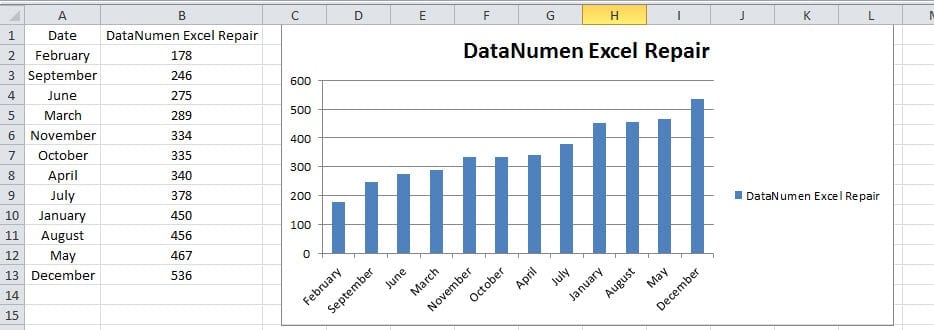
Por lo tanto, siempre que necesite ordenar en el gráfico, primero puede ordenar en la hoja de trabajo original.
Método 2: ordenar en un gráfico dinámico
A excepción de los métodos anteriores, aquí también puede utilizar este método. Al crear un gráfico dinámico en su hoja de trabajo, puede ordenar directamente en el gráfico. Y todas las funciones de gráfico en el gráfico dinámico son las mismas que las funciones de gráfico de un gráfico ordinario.
- Seleccione la tarobtener rango en la hoja de trabajo.
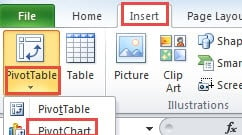
- Y luego haga clic en la pestaña "Insertar" en la cinta.
- Después de eso, haga clic en el botón de flecha pequeña debajo del botón "Tabla dinámica".
- A continuación, verá un menú desplegable con solo dos opciones. En este paso, debe seleccionar la segunda opción "Gráfico dinámico".

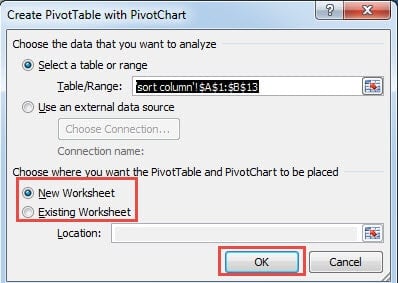
- Y luego verá la ventana "Crear tabla dinámica con gráfico dinámico" en la hoja de trabajo. Debido a que hemos seleccionado el área en el paso 1, aquí no es necesario que vuelva a seleccionar el rango. Por supuesto, omite el paso 1, aquí también puede ingresar la referencia del rango en el cuadro de texto. Además, también puede usar su mouse para seleccionar el rango directamente.
- Ahora debe decidir dónde desea colocar el gráfico dinámico. Puede ponerlo en una nueva hoja de trabajo o puede colocarlo en la hoja de trabajo existente. Aquí elegimos la primera opción “Nueva hoja de trabajo”. Por otro lado, si necesita colocarlo en una hoja de trabajo existente, también debe ingresar la ubicación en el cuadro de texto correspondiente. Y puede usar su mouse para elegir la ubicación exacta.

- Cuando termine de configurar el gráfico dinámico, puede hacer clic en el botón "Aceptar" en la ventana. Por lo tanto, ha creado un nuevo gráfico dinámico en su archivo actual de Excel.
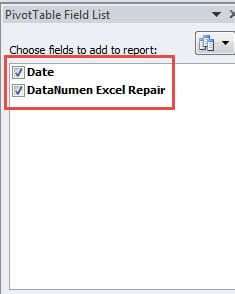
- En la "Lista de campos de la tabla dinámica", elija el campo que necesita mostrar en el gráfico. En este ejemplo, mostraremos los dos campos en el gráfico, por lo que verificamos las dos opciones.

- Ahora haga clic en el gráfico dinámico de la hoja de trabajo. Al mismo tiempo, verá la pestaña "Herramientas del gráfico dinámico" en la cinta.
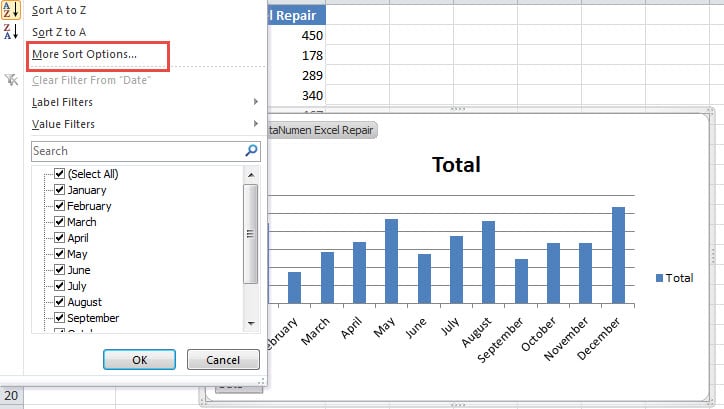
- Y luego haga clic en el botón de campo en el gráfico en el área inferior izquierda.
- En la nueva lista emergente, elija la opción "Más opciones de clasificación".

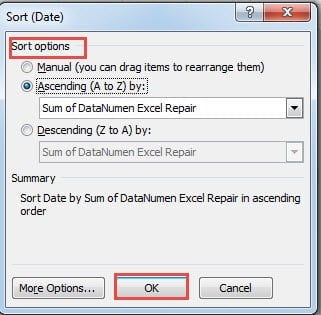
- Y luego verá una nueva ventana emergente "Ordenar". En esta ventana, puede configurar las opciones de acuerdo con sus necesidades reales. Aquí, en este ejemplo, elegiremos la opción "Ascendente". Y el tarobtener la columna es la "Suma de DataNumen Excel Repair.

- Después de eso, haga clic en el botón "Aceptar" en la parte inferior para finalizar la configuración. Por lo tanto, el resultado de la clasificación aparecerá en el gráfico. Y también encontrará que en la hoja de trabajo original, el rango ya ha cambiado en consecuencia.

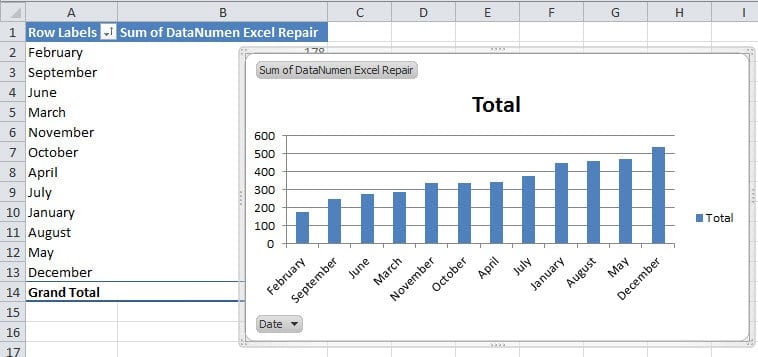
Este resultado es el mismo que ordenar directamente en la hoja de trabajo. Ambos métodos son muy útiles. Y en su hoja de trabajo real, puede elegir la most uno adecuado.
Comparación de los dos métodos anteriores
Ahora que ambos métodos tienen el mismo efecto, es difícil para usted elegir qué métodos puede utilizar. Aquí puede consultar la tabla siguiente. Todas las ventajas y desventajas que se nos ocurren se enumeran en la siguiente tabla.
|
Comparación |
Ordenar en la hoja de trabajo original |
Ordenar en un gráfico dinámico |
|
Ventajas |
1. Este método tiene menos pasos que el segundo método. Por lo tanto, encontrará que es fácil de usar. Y este método es adecuado para todos los usuarios.
2. No es necesario agregar un gráfico adicional. El gráfico ordinario es lo suficientemente bueno para que lo clasifique. |
1. En un gráfico dinámico, puede realizar más tareas mediante las características únicas. Y esas características no se pueden encontrar en una hoja de trabajo ordinaria o en una hoja de trabajo ordinaria.
2. Todas las funciones de un gráfico también se pueden utilizar en este gráfico dinámico. Por lo tanto, no necesita preocuparse por ciertas manipulaciones en un gráfico. |
|
Desventajas |
1. No puede modificar directamente el gráfico común en sí.
2. En comparación con un gráfico dinámico, hay menos funciones en el gráfico ordinario. |
1. Este método contiene más pasos que el primer método.
2. Necesita crear un gráfico dinámico adicional en el archivo. Y esto agregará el almacenamiento en el archivo. |
Ahora debe tener una comprensión completa de los dos métodos diferentes. Si desea utilizar manipulaciones más sencillas, puede utilizar los primeros métodos. Si necesita cambiar el gráfico y utilizar más funciones, puede utilizar los segundos métodos. La elección depende totalmente de su necesidad real. El método que puede ayudarlo a terminar las tareas de manera fácil y rápida es la mejor opción para usted.
La razón de la corrupción de Excel es detectable
La corrupción de Excel ciertamente contiene algunas razones profundas. Y almost todo el motivo de la corrupción de Excel es detectable con la tecnología actual. En el momento en que se encuentre con la corrupción de Excel, debe encontrar la razón. Por lo tanto, puede utilizar el método correcto para reparar Excel. Cuando averigües la razón, te resultará mucho más fácil encontrar la most Soluciones adecuadas.
Pero si no sabe nada sobre la recuperación de Excel, no intente reparar los archivos de Excel usted mismo. Los comportamientos incorrectos causarán un daño permanente a sus valiosos archivos. La mejor opción es acudir a profesionales en busca de ayuda. Además, puede utilizar una herramienta de terceros para reparar la corrupción del archivo Excel xlsx. Por lo tanto, sus datos e información estarán seguros. Esta herramienta se instalará en su propia computadora. Además, es fácil de operar. Nadie más verá sus datos e información porque el proceso de recuperación se está llevando a cabo por completo en su propia computadora.
Introducción del autor:
Anna Ma es una experta en recuperación de datos en DataNumen, Inc., que es el líder mundial en tecnologías de recuperación de datos, incluyendo reparar daños Word docx y productos de software de reparación de Outlook. Para más información visite www.datanumen.com