
1. Εισαγωγή στο SQL Server Κατατομή
1.1 Τι είναι SQL Server Profiler και γιατί το χρειαζόμαστε;
SQL Server Το Profiler είναι ένα γραφικό εργαλείο διεπαφής χρήστη για την παρακολούθηση και καταγραφή συμβάντων που συμβαίνουν εντός SQL ServerΑυτό το ισχυρό διαγνωστικό εργαλείο επιτρέπει στους διαχειριστές βάσεων δεδομένων και στους προγραμματιστές να παρατηρούν τη δραστηριότητα της μηχανής βάσεων δεδομένων σε πραγματικό χρόνο, βοηθώντας στον εντοπισμό σημείων συμφόρησης στην απόδοση, στην αντιμετώπιση προβλημάτων εφαρμογών και στον έλεγχο συμβάντων ασφαλείας.

1.2 SQL Server Profiler το 2025: Τρέχουσα Κατάσταση και Εναλλακτικές Λύσεις
Η Microsoft έχει καταργηθεί SQL Server Προφίλ που ξεκινά με SQL Server 2016, συνιστώντας Εκτεταμένες εκδηλώσεις ως τεχνολογία αντικατάστασης. Ωστόσο, το εργαλείο παραμένει διαθέσιμο στην τρέχουσα SQL Server εκδόσεις συμπεριλαμβανομένων SQL Server 2022 και εξακολουθεί να χρησιμοποιείται ευρέως από επαγγελματίες βάσεων δεδομένων.
1.3 Ποιος πρέπει να χρησιμοποιήσει αυτόν τον οδηγό
- Αυτός ο οδηγός εξυπηρετεί τους διαχειριστές βάσεων δεδομένων που χρειάζονται παρακολούθηση SQL Server παρουσίες, διάγνωση προβλημάτων απόδοσης και διασφάλιση της αξιοπιστίας του συστήματος. Οι DBA θα βρουν πρακτική καθοδήγηση για την καταγραφή ιχνών, την ανάλυση συμβάντων και την εφαρμογή στρατηγικών παρακολούθησης.
- Οι προγραμματιστές εφαρμογών επωφελούνται από την κατανόηση του τρόπου με τον οποίο ο κώδικάς τους αλληλεπιδρά με SQL ServerΤο SQL Profiler βοηθά τους προγραμματιστές να εντοπίζουν αναποτελεσματικά ερωτήματα, να επικυρώνουν τη συμπεριφορά της εφαρμογής και να εντοπίζουν σφάλματα που σχετίζονται με τη βάση δεδομένων.
- Οι αναλυτές και οι σύμβουλοι απόδοσης θα ανακαλύψουν προηγμένες τεχνικές για την ανάλυση φόρτου εργασίας, τον προγραμματισμό χωρητικότητας και τη βελτιστοποίηση συστήματος. Η ολοκληρωμένη κάλυψη της διαμόρφωσης ιχνηλασίας, του φιλτραρίσματος και της ανάλυσης επιτρέπει την ενδελεχή αξιολόγηση της απόδοσης της βάσης δεδομένων.
2. Κατανόηση SQL Server Βασικές αρχές του Profiler
2.1 Πώς SQL Server Profiler Works
SQL Server Το Profiler λειτουργεί ως εφαρμογή-πελάτης που συνδέεται με τη μηχανή SQL Trace που εκτελείται εντός SQL ServerΌταν δημιουργείτε μια ανίχνευση, η μηχανή βάσης δεδομένων παρακολουθεί συγκεκριμένα συμβάντα και τα καταγράφει σύμφωνα με τη διαμόρφωσή σας. Η μηχανή ανίχνευσης συλλέγει δεδομένα συμβάντων με ελάχιστη επίδραση στην απόδοση του διακομιστή, όταν έχει διαμορφωθεί σωστά.
Η υποκείμενη υποδομή SQL Trace χρησιμοποιεί ελαφριά άγκιστρα συμβάντων σε όλη τη μηχανή βάσης δεδομένων. Όταν προκύπτει ένα συμβάν που ταιριάζει με τον ορισμό της ιχνηλάτησης σας, η μηχανή καταγράφει σχετικές πληροφορίες και είτε τις στέλνει στη διεπαφή Profiler είτε τις αποθηκεύει σε ένα αρχείο ή πίνακα. Αυτή η αρχιτεκτονική επιτρέπει την ευέλικτη συλλογή δεδομένων χωρίς τροποποίηση του κώδικα της εφαρμογής.
2.2 Βασικές Έννοιες και Ορολογία
Εκδηλώσεις 2.2.1
Τα γεγονότα αντιπροσωπεύουν συγκεκριμένα περιστατικά εντός SQL Server που μπορεί να καταγράψει η μηχανή ιχνηλάτησης. Κάθε συμβάν αντιστοιχεί σε μια συγκεκριμένη λειτουργία βάσης δεδομένων ή δραστηριότητα συστήματος. SQL Server Το Profiler οργανώνει τα συμβάντα σε λογικές κατηγορίες για ευκολότερη διαμόρφωση.
Οι συνήθεις κατηγορίες συμβάντων περιλαμβάνουν την TSQL για την εκτέλεση ερωτημάτων, τις Αποθηκευμένες Διαδικασίες για κλήσεις διαδικασιών, τα Κλειδώματα για την παρακολούθηση ταυτόχρονης λειτουργίας και τα Σφάλματα και τις Προειδοποιήσεις για την παρακολούθηση εξαιρέσεων. Η επιλογή κατάλληλων συμβάντων καθορίζει ποιες πληροφορίες καταγράφει η ιχνηλάτησή σας και επηρεάζει άμεσα τη χρησιμότητα και την επιβάρυνση απόδοσης της ιχνηλάτησης.
Η κατανόηση των τύπων συμβάντων σάς βοηθά να διαμορφώσετε αποτελεσματικές ιχνηλασίες. Τα συμβάντα RPC:Completed καταγράφουν τις ολοκληρώσεις κλήσεων απομακρυσμένων διαδικασιών, τα συμβάντα SQL:BatchCompleted παρακολουθούν τις δέσμες ερωτημάτων ad-hoc και τα συμβάντα Lock:Deadlock εντοπίζουν τα περιστατικά αδιεξόδου. Επιλέξτε συμβάντα που ευθυγραμμίζονται με τους συγκεκριμένους στόχους αντιμετώπισης προβλημάτων ή παρακολούθησης.
2.2.2 Στήλες δεδομένων
Οι στήλες δεδομένων καθορίζουν ποιες πληροφορίες καταγράφει η ιχνηλάτηση για κάθε συμβάν. Οι συνήθεις στήλες περιλαμβάνουν τα TextData για την πραγματική πρόταση SQL, τη Διάρκεια για τον χρόνο εκτέλεσης, την CPU για τη χρήση του επεξεργαστή, τις Αναγνώσεις για τις αναγνώσεις λογικού δίσκου και τις Εγγραφές για τις εγγραφές λογικού δίσκου.
Οι βασικές στήλες ποικίλλουν ανάλογα με την περίπτωση χρήσης. Η αντιμετώπιση προβλημάτων απόδοσης συνήθως απαιτεί τις στήλες Duration, CPU, Reads και Writes. Ο έλεγχος ασφαλείας χρειάζεται τις στήλες LoginName, DatabaseName και ObjectName. Ο εντοπισμός σφαλμάτων εφαρμογών επωφελείται από τις στήλες ApplicationName, SPID και Error.
Η επιλογή μόνο των απαραίτητων στηλών μειώνει την επιβάρυνση παρακολούθησης και απλοποιεί την ανάλυση. Αποφύγετε την καταγραφή όλων των διαθέσιμων στηλών, εκτός εάν είναι ειδικά απαραίτητη. Κάθε επιπλέον στήλη αυξάνει την ποσότητα των δεδομένων που συλλέγονται και υποβάλλονται σε επεξεργασία, επηρεάζοντας ενδεχομένως την απόδοση του διακομιστή.
Φίλτρα 2.2.3
Τα φίλτρα περιορίζουν ποια συμβάντα καταγράφει η ιχνηλάτηση με βάση καθορισμένα κριτήρια. Τα σωστά διαμορφωμένα φίλτρα μειώνουν δραματικά τον όγκο των ιχνηλατών, καθιστώντας την ανάλυση διαχειρίσιμη και ελαχιστοποιώντας τον αντίκτυπο στην απόδοση. Τα φίλτρα αξιολογούν τα δεδομένα συμβάντων πριν από την καταγραφή, αποτρέποντας την περιττή συλλογή δεδομένων.
Τα συνηθισμένα κριτήρια φιλτραρίσματος περιλαμβάνουν το DatabaseName για εστίαση σε συγκεκριμένες βάσεις δεδομένων, το ApplicationName για απομόνωση συγκεκριμένων εφαρμογών, το Duration για καταγραφή μόνο αργών λειτουργιών και το LoginName για παρακολούθηση συγκεκριμένων χρηστών. Ο συνδυασμός πολλαπλών φίλτρων δημιουργεί ακριβείς ορισμούς ιχνών που καταγράφουν ακριβώς αυτό που χρειάζεστε.
Το φιλτράρισμα με γνώμονα την απόδοση είναι απαραίτητο για περιβάλλοντα παραγωγής. Να φιλτράρετε πάντα κατά DatabaseName ή ApplicationName για να αποφύγετε την καταγραφή της δραστηριότητας του συστήματος. Ορίστε ελάχιστα όρια διάρκειας για να αγνοήσετε τα ερωτήματα ταχείας εκτέλεσης. Χρησιμοποιήστε τα φίλτρα TextData με προσοχή, καθώς απαιτούν συγκρίσεις συμβολοσειρών που προσθέτουν επιβάρυνση.
2.2.4 Πρότυπα ιχνηλασίας
Τα πρότυπα ιχνηλασίας παρέχουν προρυθμισμένες επιλογές συμβάντων, στηλών και φίλτρων για συνηθισμένα σενάρια. SQL Server Το Profiler περιλαμβάνει πολλά ενσωματωμένα πρότυπα που χρησιμεύουν ως σημεία εκκίνησης για τη δημιουργία ιχνηλασίας. Τα προσαρμοσμένα πρότυπα αποθηκεύουν τις διαμορφώσεις σας για επαναχρησιμοποίηση σε πολλαπλές συνεδρίες ιχνηλάτησης.
Το Τυπικό πρότυπο καταγράφει ένα γενικό σύνολο συμβάντων κατάλληλων για βασική παρακολούθηση. Το πρότυπο TSQL εστιάζει στην εκτέλεση ερωτημάτων με ελάχιστη επιβάρυνση. Το πρότυπο Tuning συλλέγει συμβάντα ειδικά για την ανάλυση του Database Engine Tuning Advisor. Κάθε πρότυπο εξισορροπεί την καταγραφή πληροφοριών με τον αντίκτυπο στην απόδοση.
Η δημιουργία προσαρμοσμένων προτύπων εξοικονομεί χρόνο και διασφαλίζει τη συνέπεια σε όλες τις περιόδους λειτουργίας ανίχνευσης. Διαμορφώστε μια ανίχνευση με τα προτιμώμενα συμβάντα, στήλες και φίλτρα και, στη συνέχεια, αποθηκεύστε την ως πρότυπο. Τα προσαρμοσμένα πρότυπα γίνονται ιδιαίτερα πολύτιμα όταν αντιμετωπίζετε επανειλημμένα παρόμοια προβλήματα.
3. Ξεκινώντας με SQL Server Κατατομή
3.1 Απαιτήσεις συστήματος και προαπαιτούμενα
SQL Server Το Profiler συνοδεύεται από SQL Server Management Studio και υποστηρίζει όλα τα τρέχοντα συντηρούμενα SQL Server εκδόσεις, από SQL Server 2016 να 2022.
Οι απαιτήσεις δικαιωμάτων καθορίζουν ποιος μπορεί να δημιουργήσει και να εκτελέσει ιχνηλασίες. Τα μέλη του σταθερού ρόλου διακομιστή sysadmin έχουν απεριόριστη πρόσβαση σε SQL Server Λειτουργικότητα δημιουργίας προφίλ. Για χρήστες που δεν είναι διαχειριστές συστήματος, το δικαίωμα ALTER TRACE παρέχει τη δυνατότητα δημιουργίας και διαχείρισης ιχνών.
Κατά την ανίχνευση απομακρυσμένων διακομιστών ισχύουν παράμετροι δικτύου. Οι ιχνηλατήσεις από την πλευρά του πελάτη απαιτούν συνεχή συνδεσιμότητα δικτύου μεταξύ του σταθμού εργασίας σας και του SQL Server παράδειγμα. Οι διακεκομμένες συνδέσεις σταματούν τις ιχνηλασίες από την πλευρά του πελάτη, με αποτέλεσμα να χάνονται ενδεχομένως δεδομένα που έχουν καταγραφεί. Οι ιχνηλασίες από την πλευρά του διακομιστή αποφεύγουν αυτόν τον περιορισμό, εκτελούμενες εξ ολοκλήρου στον διακομιστή βάσης δεδομένων.
3.2 Πώς να ξεκινήσετε SQL Server Κατατομή
3.2.1 Ξεκινώντας από SQL Server Management Studio (SSMS)
Ακολουθήστε αυτά τα βήματα για να ξεκινήσετε SQL Server Προφίλ από το SSMS:
- Ανοικτό SQL Server Management Studio και συνδεθείτε με οποιοδήποτε SQL Server παράδειγμα.
- Κάντε κλικ στο Κόλλα μενού στην επάνω γραμμή μενού.
- Αγορά SQL Server Κατατομή από το αναπτυσσόμενο μενού.
- The SQL Server Η εφαρμογή Profiler ξεκινά σε νέο παράθυρο.

3.2.2 Έναρξη από το μενού Έναρξη των Windows
πρόσβαση SQL Server Δημιουργήστε προφίλ απευθείας από τα Windows χρησιμοποιώντας αυτά τα βήματα:
- Κάντε κλικ στα Windows Αρχική κουμπί.
- Χαρακτηριστικά SQL Server Κατατομή στο πλαίσιο αναζήτησης.
- Αγορά SQL Server Κατατομή από τα αποτελέσματα αναζήτησης.
- Η εφαρμογή ξεκινά χωρίς ενεργές συνδέσεις.

Εναλλακτικά, πλοηγηθείτε στην ιεραρχία του μενού Έναρξη:
- Ανοίξτε το Αρχική μενού.
- Εντοπίστε το Microsoft SQL Server Κόλλα φάκελο.
- Αναπτύξτε τον φάκελο και κάντε κλικ SQL Server Κατατομή.
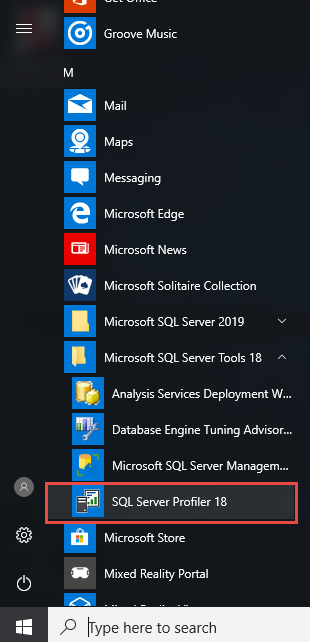
3.2.3 Σύνδεση με SQL Server Περιπτώσεις
Μετά την εκτόξευση SQL Server Profiler, δημιουργήστε μια σύνδεση ακολουθώντας τα εξής βήματα:
- Πατήστε Αρχεία στη γραμμή μενού.
- Αγορά Νέα Ίχνη από το αναπτυσσόμενο μενού.
- The Συνδεθείτε στο διακομιστή εμφανίζεται το παράθυρο διαλόγου.
- Εισαγάγετε το όνομα του διακομιστή σας στο Ονομα διακομιστή τομέα.
- Επιλέξτε Έλεγχος ταυτότητας των Windows or SQL Server Πιστοποίηση.
- Εάν χρησιμοποιείτε SQL Server Έλεγχος ταυτότητας, εισαγάγετε τα διαπιστευτήρια σύνδεσής σας.
- Πατήστε Connect για να δημιουργήσετε τη σύνδεση.

Για απομακρυσμένες συνδέσεις, καθορίστε το πλήρες όνομα του διακομιστή, συμπεριλαμβανομένου του ονόματος της παρουσίας, εάν ισχύει. Χρησιμοποιήστε τη μορφή ΟΝΟΜΑ ΔΙΑΚΟΜΙΣΤΗ\ΟΝΟΜΑ ΠΕΡΙΠΤΩΣΗΣ για επώνυμες παρουσίας. Επαληθεύστε τη συνδεσιμότητα δικτύου και τις ρυθμίσεις του τείχους προστασίας εάν οι προσπάθειες σύνδεσης αποτύχουν.
4. Δημιουργία και διαμόρφωση SQL Server Ίχνη
4.1 Δημιουργία της πρώτης σας ιχνηλασίας χρησιμοποιώντας ένα πρότυπο
Δημιουργήστε την πρώτη σας καταγραφή ακολουθώντας αυτά τα βήματα:
- Εκκίνηση SQL Server Προφίλ.
- Πατήστε Αρχεία -> Νέα Ίχνη και συνδεθείτε στον διακομιστή προορισμού σας.
- The Ιδιότητες παρακολούθησης εμφανίζεται το παράθυρο διαλόγου.
- Εισαγάγετε ένα περιγραφικό όνομα στο Όνομα ίχνους τομέα.
- Επιλέξτε ένα πρότυπο από το Χρησιμοποιήστε το πρότυπο αναπτυσσόμενο.
- Επιλέξτε Τυπική (προεπιλογή) πρότυπο για γενική παρακολούθηση. Ή άλλο πρότυπο για άλλους σκοπούς. Το πρότυπο παρέχει προδιαμορφωμένα συμβάντα, στήλες και φίλτρα για συνηθισμένα σενάρια.
- Πατήστε τρέξιμο για να ξεκινήσει αμέσως η καταγραφή συμβάντων.

4.2 Προσαρμόστε την ιχνηλασία σας
Πολλές φορές, τα πρότυπα δεν μπορούν να ανταποκριθούν στις απαιτήσεις σας. Σε αυτήν την περίπτωση, μπορείτε να προσαρμόσετε πλήρως την ιχνηλασία σας:
- Στο Ιδιότητες παρακολούθησης διαλόγου.
- Επιλέξτε το Κενό πρότυπο από το Χρησιμοποιήστε το πρότυπο αναπτυσσόμενο.

- Κάντε κλικ στο Επιλογή Εκδηλώσεων καρτέλα, τώρα μπορείτε να προσαρμόσετε όλα τα συμβάντα, τις στήλες δεδομένων και τα φίλτρα με βάση τις απαιτήσεις σας. Θα τα συζητήσουμε στις επόμενες ενότητες.


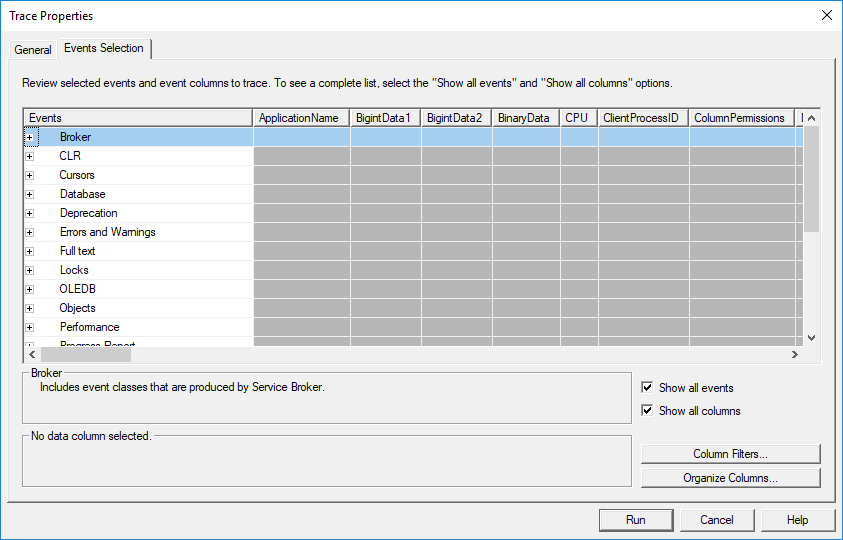
4.3 Επιλογή Γεγονότων για Καταγραφή
Μπορείτε να επιλέξετε ένα συμβάν στο Επιλογή Εκδηλώσεων καρτέλα:
- Κάντε κλικ στο + εικονίδιο δίπλα στην κατηγορία Συμβάν για να την αναπτύξετε.
- Κάντε κλικ στο πλαίσιο ελέγχου δίπλα στο συμβάν για να το επιλέξετε.
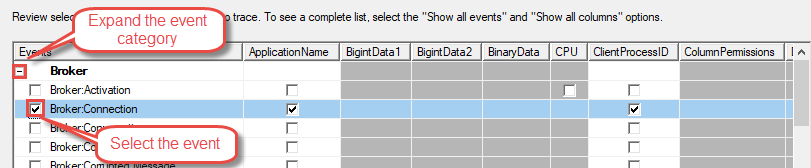
4.3.1 Κατανόηση Κατηγοριών Συμβάντων
SQL Server Το Profiler οργανώνει τα συμβάντα σε κατηγορίες για λογική ομαδοποίηση. Η κατηγορία Αποθηκευμένες Διαδικασίες περιλαμβάνει συμβάντα για την εκτέλεση διαδικασιών, όπως τα SP:Starting, SP:Completed και SP:StmtCompleted. Αυτά τα συμβάντα παρακολουθούν τις κλήσεις αποθηκευμένων διαδικασιών και την εκτέλεση μεμονωμένων δηλώσεων εντός διαδικασιών.
Η κατηγορία TSQL καταγράφει την εκτέλεση ad-hoc ερωτημάτων με συμβάντα όπως SQL:BatchStarting και SQL:BatchCompleted. Αυτά τα συμβάντα παρακολουθούν ερωτήματα που υποβάλλονται απευθείας στο SQL Server εκτός των αποθηκευμένων διαδικασιών.
Η κατηγορία Κλειδώματα παρακολουθεί συμβάντα που σχετίζονται με την ταυτόχρονη λειτουργία, όπως τα Lock:Acquired, Lock:Released, Lock:Deadlock και Lock:Timeout. Χρησιμοποιήστε αυτά τα συμβάντα για να διαγνώσετε προβλήματα αποκλεισμού και αδιεξόδου που επηρεάζουν την απόδοση της εφαρμογής.
Η κατηγορία Σφάλματα και Προειδοποιήσεις καταγράφει συμβάντα εξαίρεσης, όπως Εξαίρεση, Προσοχή και Μήνυμα Σφάλματος Χρήστη. Αυτά τα συμβάντα βοηθούν στον εντοπισμό σφαλμάτων εφαρμογών και SQL Server προειδοποιήσεις κατά τη διάρκεια των συνεδριών ιχνηλάτησης.
4.3.2 Επιλογή των κατάλληλων συμβάντων για το σενάριό σας
Η παρακολούθηση της απόδοσης απαιτεί συμβάντα που καταγράφουν την κατανάλωση πόρων. Επιλέξτε RPC:Completed και SQL:BatchCompleted για να παρακολουθείτε την εκτέλεση ερωτημάτων. Συμπεριλάβετε τις στήλες Duration, CPU, Reads και Writes για να μετρήσετε τη χρήση πόρων. Αυτά τα συμβάντα παρέχουν τη βάση για τον εντοπισμό σημείων συμφόρησης στην απόδοση.
Ο έλεγχος ασφαλείας απαιτεί συμβάντα που παρακολουθούν τον έλεγχο ταυτότητας και την εξουσιοδότηση. Επιλέξτε Σύνδεση ελέγχου, Αποσύνδεση ελέγχου, Αποτυχία σύνδεσης ελέγχου και Αντικείμενο: Άνοιξε για να παρακολουθήσετε την πρόσβαση στη βάση δεδομένων. Συμπεριλάβετε τις στήλες Όνομα σύνδεσης, Όνομα βάσης δεδομένων και Όνομα αντικειμένου για να προσδιορίσετε ποιος είχε πρόσβαση σε ποιους πόρους.
Τα σενάρια εντοπισμού σφαλμάτων επωφελούνται από την ολοκληρωμένη καταγραφή συμβάντων. Συμπεριλάβετε συμβάντα αποθηκευμένων διαδικασιών, συμβάντα δέσμης SQL και συμβάντα σφάλματος για την παρακολούθηση πλήρων ροών εκτέλεσης. Καταγράψτε επιπλέον περιβάλλον με τις στήλες SPID, ApplicationName και HostName για να συσχετίσετε συμβάντα με συγκεκριμένες περιόδους λειτουργίας.
4.4 Ρύθμιση παραμέτρων στηλών δεδομένων
Από προεπιλογή, όταν επιλέγετε ένα συμβάν, όλες οι στήλες δεδομένων του θα επιλεγούν (επιλεγμένες). Μπορείτε να καταργήσετε την επιλογή των περιττών στηλών για να μειώσετε το κόστος και να απλοποιήσετε την ανάλυση:

Οι βασικές στήλες για κάθε ιχνηλάτηση περιλαμβάνουν την EventClass για τον προσδιορισμό του τύπου συμβάντος, την TextData για την καταγραφή της πραγματικής πρότασης SQL, την LoginName για τον προσδιορισμό του χρήστη που εκτελεί την εντολή και την StartTime για τη χρονική σήμανση του συμβάντος. Αυτές οι στήλες παρέχουν θεμελιώδες πλαίσιο για κάθε καταγεγραμμένο συμβάν.
Οι στήλες που σχετίζονται με την απόδοση μετρούν την κατανάλωση πόρων. Η διάρκεια υποδεικνύει πόσο χρόνο διήρκεσε ένα συμβάν σε μικροδευτερόλεπτα. Η CPU εμφανίζει τον χρόνο του επεξεργαστή σε χιλιοστά του δευτερολέπτου. Οι αναγνώσεις μετρούν τις λογικές αναγνώσεις σελίδας. Οι εγγραφές παρακολουθούν τις λογικές εγγραφές σελίδας. Αυτές οι μετρήσεις προσδιορίζουν λειτουργίες που απαιτούν βελτιστοποίηση και απαιτούν εντατική χρήση πόρων.
Οι στήλες ασφαλείας και ελέγχου παρακολουθούν τα μοτίβα πρόσβασης δεδομένων. Η DatabaseName προσδιορίζει σε ποια βάση δεδομένων έγινε πρόσβαση. Η ObjectName καθορίζει τον πίνακα ή το αντικείμενο που εμπλέκεται. Η ApplicationName αποκαλύπτει ποια εφαρμογή ξεκίνησε τη δραστηριότητα. Μαζί, αυτές οι στήλες παρέχουν ολοκληρωμένες διαδρομές ελέγχου.
4.5 Ρύθμιση φίλτρων για τη μείωση του θορύβου
4.5.1 Κοινά κριτήρια φίλτρου
Ρυθμίστε τα φίλτρα χρησιμοποιώντας την ακόλουθη προσέγγιση:
- Ανοίξτε το Ιδιότητες παρακολούθησης διαλόγου.
- Κάντε κλικ στο Επιλογή Εκδηλώσεων Tab.
- Πατήστε Φίλτρα στηλών κουμπί κάτω δεξιά.

- Επιλέξτε μια στήλη από τη λίστα στα αριστερά.
- Ρυθμίστε τα κριτήρια φιλτραρίσματος στον πίνακα στα δεξιά.

- Πατήστε OK για να εφαρμόσετε το φίλτρο.
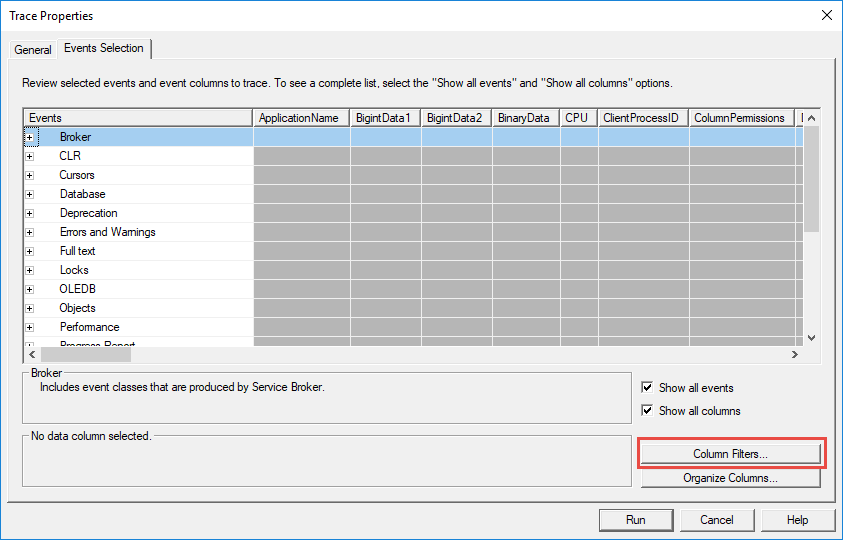
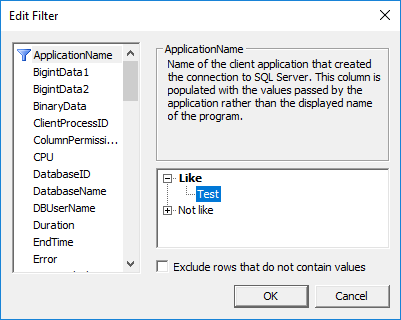
Τα φίλτρα ονόματος εφαρμογής απομονώνουν τη δραστηριότητα από συγκεκριμένες εφαρμογές. Αναπτύξτε τη στήλη Όνομα εφαρμογής στο παράθυρο διαλόγου φίλτρου, εισαγάγετε το όνομα της εφαρμογής σας στο Αρέσει πεδίο, και SQL Server Το Profiler καταγράφει μόνο συμβάντα από αυτήν την εφαρμογή. Αυτό το φίλτρο αποδεικνύεται ανεκτίμητο κατά την αντιμετώπιση προβλημάτων που αφορούν συγκεκριμένες εφαρμογές.
Τα φίλτρα ονομάτων βάσεων δεδομένων περιορίζουν την καταγραφή σε συγκεκριμένες βάσεις δεδομένων. Φιλτράρετε κατά ΌνομαΒάσηςΔεδομένων για να εξαιρέσετε τη δραστηριότητα της βάσης δεδομένων συστήματος και να εστιάσετε στις βάσεις δεδομένων της εφαρμογής σας. Εισαγάγετε ονόματα βάσεων δεδομένων στο Αρέσει or Ισος πεδίο ανάλογα με το αν χρειάζεστε αντιστοίχιση με χαρακτήρες μπαλαντέρ.
Τα φίλτρα διάρκειας καταγράφουν μόνο αργές λειτουργίες. Ορίστε ένα ελάχιστο όριο στο Μεγαλύτερο ή ίσο πεδίο κάτω από τη στήλη Διάρκεια. Για παράδειγμα, η ρύθμιση Διάρκεια >= 1000 καταγράφει μόνο συμβάντα που διαρκούν περισσότερο από ένα δευτερόλεπτο, φιλτράροντας τα ερωτήματα που εκτελούνται γρήγορα.
Τα φίλτρα ονόματος χρήστη παρακολουθούν τη δραστηριότητα συγκεκριμένων χρηστών. Φιλτράρετε κατά Όνομα σύνδεσης για να παρακολουθείτε συγκεκριμένους χρήστες βάσης δεδομένων. Αυτή η προσέγγιση βοηθά στον εντοπισμό των χρηστών που εκτελούν προβληματικά ερωτήματα ή έχουν πρόσβαση σε ευαίσθητα δεδομένα.
4.4.2 Φιλτράρισμα βέλτιστων πρακτικών
Το αποτελεσματικό φιλτράρισμα εξισορροπεί τη συλλογή δεδομένων με την επίδραση στην απόδοση. Εφαρμόζετε πάντα τουλάχιστον ένα φίλτρο για να αποτρέψετε την καταγραφή υπερβολικής δραστηριότητας συστήματος. Τα φίλτρα DatabaseName και ApplicationName θα πρέπει να είναι το σημείο εκκίνησης για τις περισσότερες ιχνηλατήσεις.
Αποφύγετε τα υπερβολικά ευρέα ίχνη σε περιβάλλοντα παραγωγής. Τα μη φιλτραρισμένα ίχνη καταγράφουν τεράστιους όγκους δεδομένων, υποβαθμίζοντας ενδεχομένως την απόδοση του διακομιστή και καθιστώντας την ανάλυση μη πρακτική. Ορίστε συγκεκριμένα κριτήρια φιλτραρίσματος που στοχεύουν στους στόχους αντιμετώπισης προβλημάτων.
Δοκιμάστε τα φίλτρα πριν από την ανάπτυξη στην παραγωγή. Εκτελέστε πρώτα ιχνηλασίες σε περιβάλλοντα ανάπτυξης ή δοκιμής για να επαληθεύσετε ότι τα φίλτρα καταγράφουν τα αναμενόμενα συμβάντα χωρίς υπερβολική επιβάρυνση. Προσαρμόστε τα κριτήρια φίλτρων με βάση τον όγκο των δεδομένων που καταγράφονται.
4.5 Εργασία με πρότυπα ιχνηλάτησης
4.5.1 Επισκόπηση ενσωματωμένων προτύπων
Το πρότυπο Standard παρέχει ισορροπημένη καταγραφή συμβάντων, κατάλληλη για γενική παρακολούθηση. Περιλαμβάνει κοινά συμβάντα εκτέλεσης ερωτημάτων, κλήσεις αποθηκευμένων διαδικασιών και βασική παρακολούθηση σφαλμάτων. Χρησιμοποιήστε αυτό το πρότυπο όταν χρειάζεστε ολοκληρωμένη ορατότητα χωρίς να γνωρίζετε ακριβώς τι να αναζητήσετε.
Το πρότυπο TSQL εστιάζει ειδικά στην εκτέλεση ερωτημάτων με ελάχιστη επιλογή συμβάντων. Καταγράφει τα συμβάντα SQL:BatchCompleted και RPC:Completed με απαραίτητες στήλες για ανάλυση απόδοσης. Αυτό το πρότυπο προσφέρει χαμηλότερο κόστος από το πρότυπο Standard.
Το πρότυπο Tuning βελτιστοποιεί την επιλογή συμβάντων για την ανάλυση του Database Engine Tuning Advisor. Καταγράφει συμβάντα και στήλες που απαιτούνται για την ανάλυση φόρτου εργασίας και τις προτάσεις ευρετηρίου. Χρησιμοποιήστε αυτό το πρότυπο κατά την προετοιμασία ιχνών για αυτοματοποιημένη ρύθμιση απόδοσης.
Το πρότυπο TSQL_Replay περιλαμβάνει όλα τα συμβάντα και τις στήλες που είναι απαραίτητα για τη λειτουργικότητα αναπαραγωγής ιχνηλάτησης. Καταγράφει ολοκληρωμένες λεπτομέρειες εκτέλεσης, επιτρέποντάς σας να αναπαράγετε καταγεγραμμένα φόρτα εργασίας σε περιβάλλοντα δοκιμών. Αυτό το πρότυπο δημιουργεί μεγαλύτερα αρχεία ιχνηλάτησης λόγω της εκτεταμένης συλλογής δεδομένων.
4.5.2 Δημιουργία Προσαρμοσμένων Προτύπων
Δημιουργήστε προσαρμοσμένα πρότυπα ακολουθώντας τα παρακάτω βήματα:
- Πατήστε Αρχεία -> Templates -> Νέο πρότυπο…
- Εισαγάγετε ένα περιγραφικό όνομα στο Νέο όνομα προτύπου τομέα.
- Προαιρετικά, ελέγξτε Βασίστε το νέο πρότυπο σε ένα υπάρχον και επιλέξτε ένα υπάρχον πρότυπο αν δεν θέλετε να δημιουργήσετε από την αρχή:
- Κάντε κλικ στο Επιλογή εκδηλώσεων καρτέλα, προσαρμόστε το πρότυπο ιχνηλάτησης με τα επιθυμητά συμβάντα, στήλες και φίλτρα, όπως ακριβώς εσείς κάνω με ένα κανονικό ίχνος.
- Πατήστε Αποθήκευση για να αποθηκεύσετε το πρότυπο.
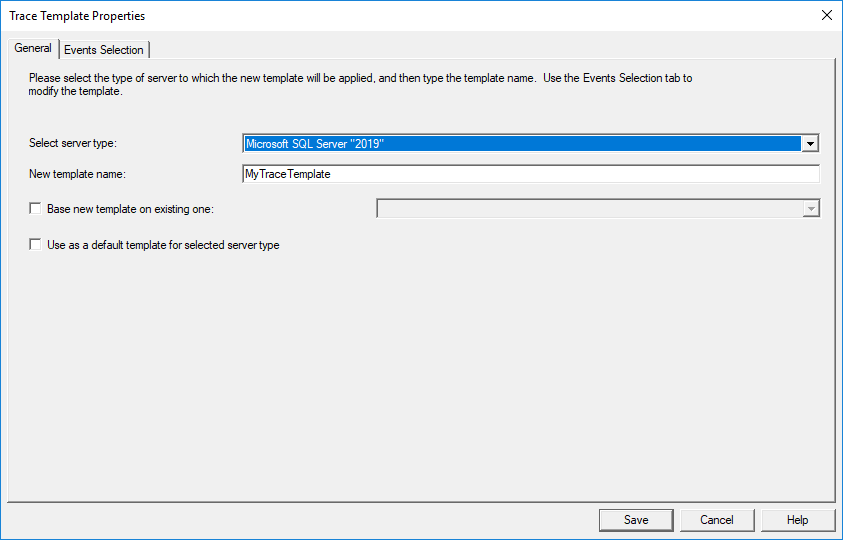
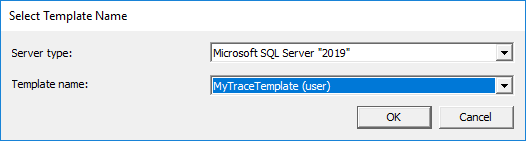
Εξαγωγή προτύπων για κοινή χρήση με μέλη της ομάδας ή για σκοπούς δημιουργίας αντιγράφων ασφαλείας:
- Πατήστε Αρχεία -> Templates -> Πρότυπο εξαγωγής.
- Επιλέξτε το πρότυπο που θέλετε να εξαγάγετε.

- Μεταβείτε στην επιθυμητή τοποθεσία αποθήκευσης.
- Εισαγάγετε ένα όνομα αρχείου και κάντε κλικ Αποθήκευση.
- Κοινή χρήση του αρχείου *.tdf (SQL Server αρχείο προτύπου Profiler) με άλλα SQL Server Χρήστες του προγράμματος δημιουργίας προφίλ.
4.6 Αποθήκευση εξόδου ιχνηλάτησης
Από προεπιλογή, SQL Server Το Profiler θα εμφανίσει τα συμβάντα στο παράθυρο ιχνηλάτησης, αλλά ΔΕΝ θα τα αποθηκεύσει. Μπορείτε να επιλέξετε να αποθηκεύσετε τα δεδομένα ιχνηλάτησης σε ένα αρχείο ή πίνακα στο Ιδιότητες παρακολούθησης παράθυρο διαλόγου όταν δημιουργείτε μια νέα καταγραφή.
4.6.1 Αποθήκευση σε αρχείο
- Στο Ιδιότητες παρακολούθησης διάλογος, ελέγξτε Αποθήκευση σε αρχείο.
- Κάντε κλικ στο εικονίδιο του φακέλου για να ανοίξετε το πρόγραμμα περιήγησης αρχείων.
- Μεταβείτε στην επιθυμητή τοποθεσία αποθήκευσης.
- Εισαγάγετε ένα όνομα αρχείου με επέκταση .trc.
- Πατήστε Αποθήκευση.
- σετ Ορισμός μέγιστου μεγέθους αρχείου για να περιορίσετε το μέγεθος μεμονωμένων αρχείων.
- Ενεργοποίηση Ενεργοποίηση ανατροπής αρχείου για να δημιουργήσετε πολλά αρχεία.
- Προαιρετικά ενεργοποίηση Ο διακομιστής επεξεργάζεται δεδομένα ιχνηλάτησης για ιχνηλασίες από την πλευρά του διακομιστή.
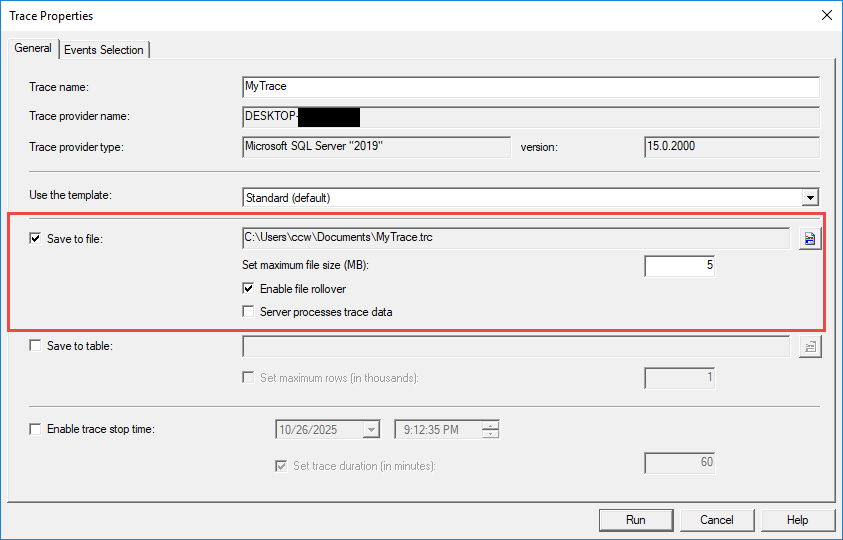
Η διαχείριση μεγέθους αρχείων αποτρέπει την εξάντληση του χώρου στο δίσκο. Ορίστε το μέγιστο μέγεθος αρχείου σε μια λογική τιμή, όπως 500 MB ή 1 GB, με βάση τον διαθέσιμο χώρο στο δίσκο και την αναμενόμενη διάρκεια παρακολούθησης. Η μεταφορά αρχείων δημιουργεί αυτόματα νέα αρχεία όταν επιτευχθεί το όριο μεγέθους, προσθέτοντας έναν αριθμό στο όνομα του αρχείου.
4.6.2 Αποθήκευση σε πίνακα
- Στο Ιδιότητες παρακολούθησης διάλογος, ελέγξτε Αποθήκευση στον πίνακα.
- The Πίνακας προορισμού εμφανίζεται το παράθυρο διαλόγου.

- Επιλέξτε τον διακομιστή από το διακομιστή αναπτυσσόμενο.
- Επιλέξτε τη βάση δεδομένων από τη βάση δεδομένων αναπτυσσόμενο.
- Επιλέξτε έναν υπάρχοντα πίνακα ή εισαγάγετε ένα νέο όνομα πίνακα στο Τραπέζι τομέα.
- Πατήστε OK για να επιβεβαιώσετε.
- Προαιρετικά ορισμένο Ορισμός μέγιστου αριθμού γραμμών για να περιορίσετε το μέγεθος του πίνακα.
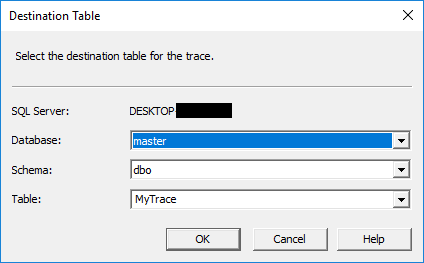
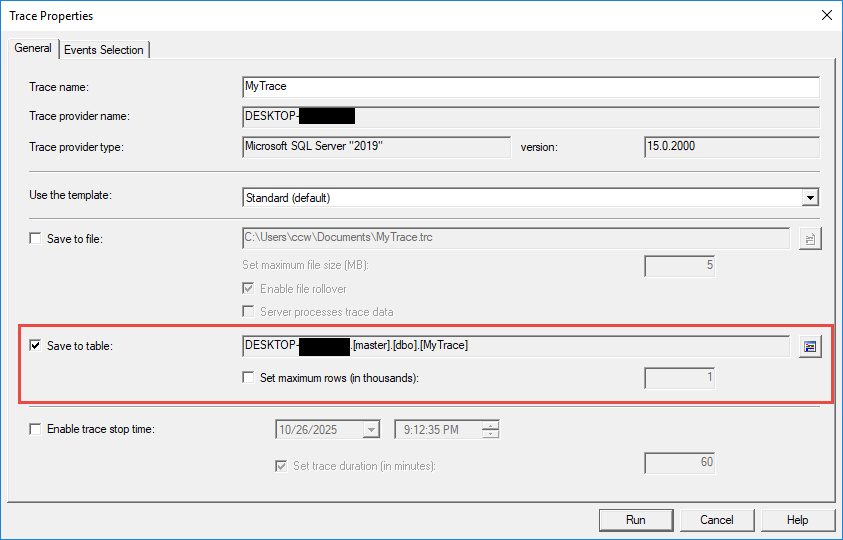
Κατά την αποθήκευση σε πίνακες ισχύουν ζητήματα απόδοσης. Η αποθήκευση σε πίνακες συνεπάγεται επιπλέον επιβάρυνση σε σύγκριση με την αποθήκευση αρχείων, επειδή SQL Server πρέπει να γράψει δεδομένα ιχνηλάτησης μέσω της μηχανής αποθήκευσης. Χρησιμοποιήστε την αποθήκευση σε πίνακα όταν χρειάζεται να υποβάλετε άμεσα ερώτημα για δεδομένα ιχνηλάτησης με T-SQL.
Η διατήρηση δεδομένων καθίσταται σημαντική για τις ιχνηλασίες που βασίζονται σε πίνακες. Ορίστε μέγιστα όρια γραμμών για να αποτρέψετε την υπερβολική αύξηση του μεγέθους των πινάκων. Αρχειοθετήστε ή διαγράψτε τα παλιά δεδομένα ιχνηλάτησης τακτικά για να διατηρήσετε την απόδοση. Εξετάστε το ενδεχόμενο διαμέρισης μεγάλων πινάκων ιχνηλάτησης για καλύτερη διαχειρισιμότητα.
5. Λειτουργία και Διαχείριση SQL Server Ίχνη
5.1 Έναρξη, Παύση και Διακοπή Ιχνηλατήσεων
Διαχειριστείτε την εκτέλεση ιχνηλάτησης χρησιμοποιώντας τα κουμπιά της γραμμής εργαλείων: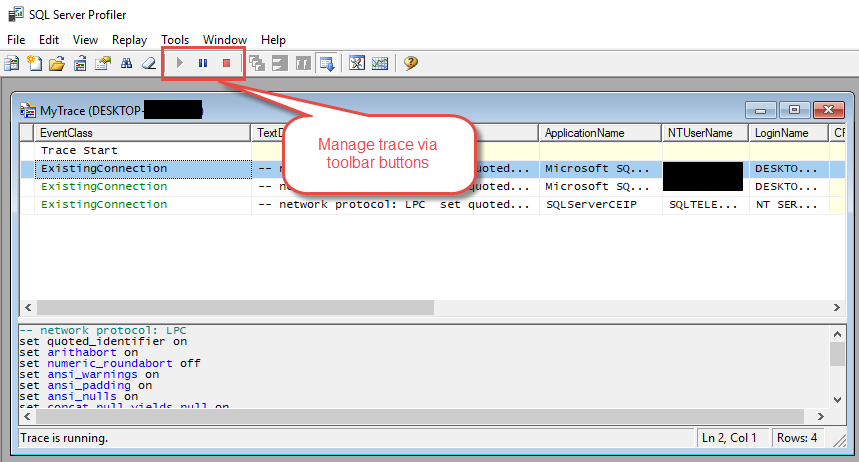
- Το πράσινο Αρχική Το κουμπί ξεκινά την καταγραφή συμβάντων σύμφωνα με τη διαμόρφωσή σας.
- Πατήστε Παύση για να αναστείλετε προσωρινά τη συλλογή δεδομένων χωρίς να χάσετε τη σύνδεση.
- Πατήστε στάση για να τερματίσετε την ιχνηλάτηση και να κλείσετε τη σύνδεση.
Μέσω στοιχείων μενού:
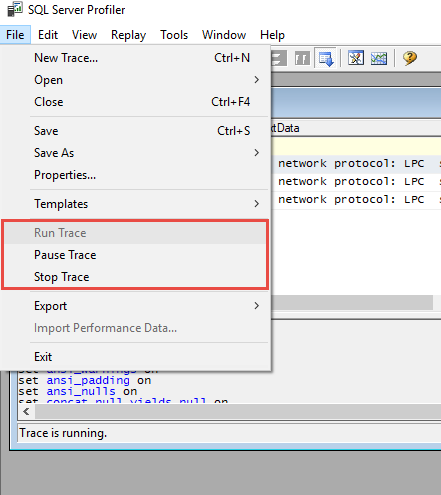
Κάνοντας δεξί κλικ σε οποιαδήποτε καταχώρηση στο παράθυρο ιχνηλάτησης:
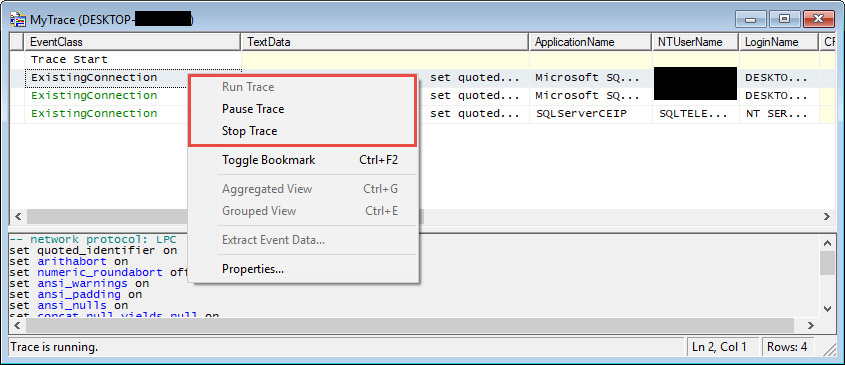
Η διαχείριση του κύκλου ζωής των ιχνών επηρεάζει τους πόρους του διακομιστή. Τα ενεργά ίχνη καταναλώνουν μνήμη και ισχύ επεξεργασίας ανάλογα με τον όγκο των συμβάντων που καταγράφονται. Παύση των ιχνών κατά τις περιόδους που δεν απαιτείται παρακολούθηση για τη μείωση του κόστους. Διακοπή των ιχνών εντελώς όταν ολοκληρωθεί η ανάλυση για την απελευθέρωση πόρων.
Οι ιχνηλασίες από την πλευρά του προγράμματος-πελάτη απαιτούν μια ενεργή σύνδεση Profiler. Το κλείσιμο του SQL Server Το παράθυρο του Profiler διακόπτει αμέσως τις ιχνηλασίες από την πλευρά του προγράμματος-πελάτη. Ελαχιστοποιήστε το παράθυρο του Profiler αντί να το κλείσετε για να συνεχίσετε να εκτελείτε τις ιχνηλασίες ενώ εργάζεστε σε άλλες εφαρμογές.
5.2 Παρακολούθηση ιχνών σε πραγματικό χρόνο
Παρακολουθήστε τα καταγεγραμμένα συμβάντα καθώς εμφανίζονται στο κύριο παράθυρο ιχνηλάτησης. Κάθε γραμμή αντιπροσωπεύει ένα μεμονωμένο συμβάν με στήλες που εμφανίζουν ιδιότητες συμβάντος. Το πλέγμα ενημερώνεται συνεχώς κατά τη διάρκεια των ενεργών ιχνών, εμφανίζοντας τα πιο πρόσφατα συμβάντα στο κάτω μέρος από προεπιλογή.

Εντοπίστε μοτίβα και προβλήματα παρατηρώντας τη συχνότητα και τα χαρακτηριστικά των συμβάντων. Τα συμβάντα μεγάλης διάρκειας υποδεικνύουν προβλήματα απόδοσης. Τα συχνά συμβάντα σφάλματος υποδηλώνουν προβλήματα εφαρμογής. Η ασυνήθιστη δραστηριότητα σύνδεσης μπορεί να υποδηλώνει ζητήματα ασφαλείας. Η παρακολούθηση σε πραγματικό χρόνο επιτρέπει την άμεση ανταπόκριση σε αναδυόμενα προβλήματα.
Κάντε κύλιση στα καταγεγραμμένα συμβάντα για να εξετάσετε συγκεκριμένα συμβάντα. Κάντε κλικ σε οποιαδήποτε γραμμή για να επιλέξετε ένα συμβάν και να δείτε τις πλήρεις λεπτομέρειες του. Κάντε διπλό κλικ στα συμβάντα για να ανοίξετε λεπτομερή παράθυρα διαλόγου ιδιοτήτων που εμφανίζουν όλες τις τιμές των στηλών. Χρησιμοποιήστε τη λειτουργία κλειδώματος κύλισης για να αποτρέψετε την αυτόματη κύλιση κατά την ανασκόπηση ιστορικών συμβάντων.
5.3 Διαχείριση πολλαπλών ταυτόχρονων ιχνών
Η ταυτόχρονη εκτέλεση πολλαπλών ιχνών παρέχει ευελιξία για σύνθετα σενάρια παρακολούθησης. Δημιουργήστε ξεχωριστές ιχνηλασίες για διαφορετικές πτυχές της δραστηριότητας της βάσης δεδομένων, όπως μία ιχνηλασία για την παρακολούθηση της απόδοσης και μία άλλη για τον έλεγχο ασφαλείας. Κάθε ιχνηλασία εκτελείται ανεξάρτητα με τη δική της διαμόρφωση.

Η κατανομή πόρων καθίσταται κρίσιμη με πολλαπλές ιχνηλασίες. Κάθε ενεργή ιχνηλάτηση καταναλώνει μνήμη, CPU και ενδεχομένως I/O δίσκου. Περιορίστε τον αριθμό των ταυτόχρονων ιχνηλασιών και βεβαιωθείτε ότι κάθε ιχνηλάτηση χρησιμοποιεί κατάλληλα φίλτρα για την ελαχιστοποίηση της επιβάρυνσης. Παρακολουθήστε την απόδοση του διακομιστή κατά την εκτέλεση πολλαπλών ιχνηλασιών.
Συντονίστε τον χρόνο ιχνηλάτησης για να αποτρέψετε την επικάλυψη ιχνών με υψηλή επιβάρυνση. Εάν είναι δυνατόν, εκτελέστε ιχνηλατήσεις που απαιτούν πολλούς πόρους κατά τη διάρκεια περιόδων χαμηλής δραστηριότητας. Προγραμματίστε διαφορετικές ιχνηλατήσεις σε διαφορετικές χρονικές στιγμές αντί να εκτελείτε τα πάντα ταυτόχρονα.
5.4 Ιχνηλασίες από την πλευρά του πελάτη έναντι ιχνηλασιών από την πλευρά του διακομιστή
Από προεπιλογή, μια νέα ιχνηλάτηση είναι μια ιχνηλάτηση από την πλευρά του πελάτη, η οποία απαιτεί μια ενεργή σύνδεση από SQL Server Profiler στον διακομιστή βάσης δεδομένων. Η ανίχνευση διακόπτεται αμέσως εάν χαθεί η σύνδεση ή το Profiler κλείσει.
Μπορείτε επίσης να δημιουργήσετε μια ιχνηλάτηση από την πλευρά του διακομιστή, η οποία εκτελείται εξ ολοκλήρου στον SQL Server στιγμιότυπο χωρίς να απαιτείται ενεργή σύνδεση Profiler. Η ιχνηλάτηση από την πλευρά του διακομιστή συνεχίζει να εκτελείται ακόμα και μετά το κλείσιμο SQL Server Profiler, εγγράφοντας δεδομένα στην καθορισμένη θέση αρχείου.
Για να δημιουργήσετε μια ιχνηλάτηση από την πλευρά του διακομιστή:
- Κάντε κλικ στο Αρχείο -> Νέα ιχνηλάτηση …
- Στο Ιδιότητες παρακολούθησης διάλογος, ελέγξτε Αποθήκευση σε αρχείο
- Ορίστε τη θέση του αρχείου και άλλες ρυθμίσεις.
- Ενεργοποίηση Ο διακομιστής επεξεργάζεται δεδομένα ιχνηλάτησης για να δημιουργήσετε μια ιχνηλάτηση από την πλευρά του διακομιστή.
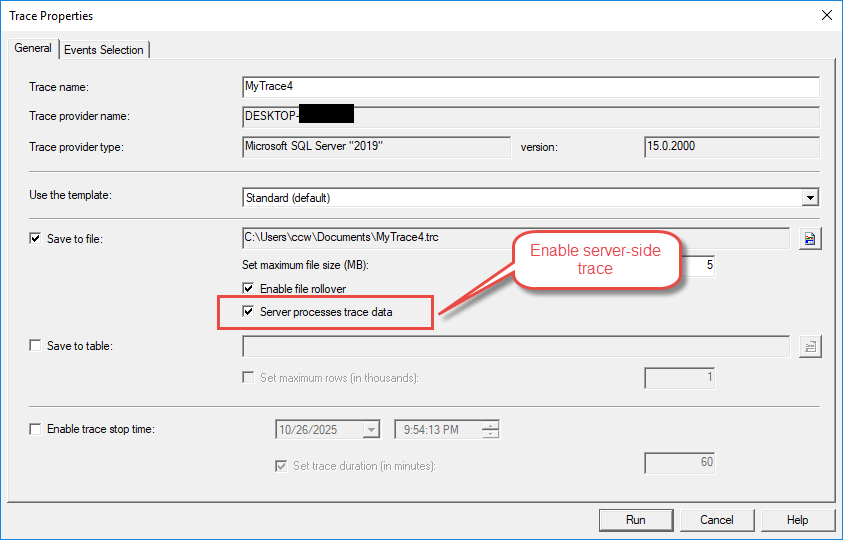
Οι επιπτώσεις στην απόδοση διαφέρουν σημαντικά μεταξύ των τύπων ιχνηλασίας. Τα ίχνη από την πλευρά του πελάτη πρέπει να μεταδίδουν δεδομένα μέσω του δικτύου στη διεπαφή Profiler, προσθέτοντας καθυστέρηση και κατανάλωση εύρους ζώνης. Τα ίχνη από την πλευρά του διακομιστή εισάγουν λιγότερη επιβάρυνση, επειδή τα δεδομένα εγγράφονται απευθείας στον δίσκο του διακομιστή.
Χρησιμοποιήστε ιχνηλατήσεις από την πλευρά του πελάτη για ad-hoc αντιμετώπιση προβλημάτων, γρήγορες διαγνωστικές συνεδρίες και καταστάσεις όπου η άμεση οπτική ανατροφοδότηση είναι πολύτιμη. Επιλέξτε ιχνηλατήσεις από την πλευρά του διακομιστή για παρακολούθηση παραγωγής, καταγραφές μακράς διαρκείας και σενάρια που απαιτούν λειτουργία χωρίς επίβλεψη.
6. Αναλύοντας SQL Server Δεδομένα προφίλ
6.1 Άνοιγμα και Αναθεώρηση Αποθηκευμένων Ιχνών
Φορτώστε τα αποθηκευμένα αρχεία ιχνηλασίας ακολουθώντας αυτά τα βήματα:
- Εκκίνηση SQL Server Προφίλ.
- Πατήστε Αρχεία -> Ανοικτό -> Αρχείο ιχνηλάτησης.
- Μεταβείτε στη θέση του αρχείου ιχνηλάτησης.
- Επιλέξτε το αρχείο .trc και κάντε κλικ στο Ανοικτό.
- Τα δεδομένα ιχνηλάτησης φορτώνονται στο κύριο παράθυρο.
Φόρτωση πινάκων ιχνηλάτησης ακολουθώντας αυτήν τη διαδικασία:
- Πατήστε Αρχεία -> Ανοικτό -> Πίνακας ιχνών.
- Συνδεθείτε στον διακομιστή που φιλοξενεί τον πίνακα ιχνηλάτησης.
- Επιλέξτε τη βάση δεδομένων από το βάση δεδομένων αναπτυσσόμενο.
- Επιλέξτε τον πίνακα από το Τραπέζι αναπτυσσόμενο.
- Πατήστε OK για να φορτώσετε τα δεδομένα.
6.2 Φιλτράρισμα και αναζήτηση δεδομένων ιχνών
6.2.1 Φιλτράρισμα μετά τη λήψη
Εφαρμόστε φίλτρα στα φορτωμένα δεδομένα ιχνηλασίας ακολουθώντας αυτά τα βήματα:
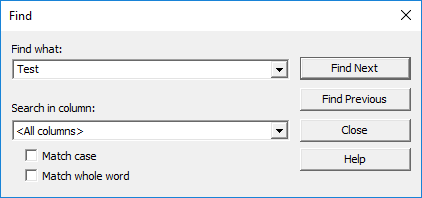
- Πατήστε Επεξεργασία -> Εύρεση ή πατήστε Ctrl + F.
- Εισαγάγετε κείμενο αναζήτησης στο βρείτε αυτό τομέα.
- Επιλέξτε τη στήλη για αναζήτηση από το Κοιτάξτε μέσα αναπτυσσόμενο.
- Πατήστε βρείτε Επόμενο για να εντοπίσετε αντίστοιχα συμβάντα.
Το φιλτράρισμα βάσει στηλών βελτιώνει τα δεδομένα που εμφανίζονται χωρίς να καταγράφει εκ νέου τα συμβάντα. Κάντε δεξί κλικ σε οποιαδήποτε κεφαλίδα στήλης και επιλέξτε επιλογές φίλτρου από το μενού περιβάλλοντος. Εισαγάγετε κριτήρια φίλτρου για να εμφανίζονται μόνο οι αντίστοιχες γραμμές. Αυτή η προσέγγιση επιταχύνει την ανάλυση αποκρύπτοντας τα άσχετα συμβάντα.
6.2.2 Εύρεση συγκεκριμένων συμβάντων
Η λειτουργία αναζήτησης βοηθά στον εντοπισμό συγκεκριμένων συμβάντων σε μεγάλα αρχεία ιχνηλάτησης. Χρησιμοποιήστε το παράθυρο διαλόγου Εύρεση για αναζήτηση με βάση το περιεχόμενο κειμένου, τον τύπο συμβάντος ή την τιμή στήλης. Οι κανονικές εκφράσεις επιτρέπουν σύνθετα μοτίβα αναζήτησης όταν χρειάζεται.
Προσθήκη σημαντικών συμβάντων σελιδοδεικτών για γρήγορη αναφορά κατά την ανάλυση. Κάντε δεξί κλικ στα ενδιαφέροντα συμβάντα και επιλέξτε επιλογές σελιδοδεικτών για να τα επισημάνετε. Πλοηγηθείτε μεταξύ των σελιδοδεικτών χρησιμοποιώντας συντομεύσεις πληκτρολογίου ή εντολές μενού, διευκολύνοντας τη σύγκριση σχετικών συμβάντων.
6.3 Ομαδοποίηση και Συγκέντρωση Συμβάντων
Ομαδοποιήστε συμβάντα κατά τιμές στηλών για να εντοπίσετε μοτίβα και να συνοψίσετε τη δραστηριότητα. Κάντε δεξί κλικ σε οποιαδήποτε κεφαλίδα στήλης και επιλέξτε Ομαδοποίηση κατά αυτήν τη στήλη για την οργάνωση συμβάντων. Οι ομαδοποιημένες προβολές συμπτύσσουν παρόμοια συμβάντα, διευκολύνοντας την προβολή των συνολικών μοτίβων.
Οι συγκεντρωτικές προβολές παρέχουν στατιστικές συνόψεις δεδομένων ιχνηλασίας. Ομαδοποιήστε κατά TextData για να δείτε πόσες φορές εκτελέστηκε κάθε ερώτημα. Ομαδοποιήστε κατά LoginName για να δείτε συνόψεις δραστηριότητας ανά χρήστη. Η συνάθροιση αποκαλύπτει μοτίβα που δεν είναι άμεσα εμφανή σε λεπτομερείς λίστες συμβάντων.
Αναπτύξτε και συμπτύξτε ομάδες για να αναλύσετε συγκεκριμένες κατηγορίες. Κάντε κλικ στα εικονίδια συν και πλην δίπλα στις κεφαλίδες ομάδων για να εμφανίσετε ή να αποκρύψετε ομαδοποιημένα συμβάντα. Αυτή η ιεραρχική προβολή διευκολύνει την ανάλυση από πάνω προς τα κάτω, ξεκινώντας με μοτίβα υψηλού επιπέδου και εμβαθύνοντας στις λεπτομέρειες.
6.4 Εξαγωγή ερωτημάτων SQL από ιχνηλασίες
Εξαγάγετε ερωτήματα από δεδομένα ιχνηλάτησης ακολουθώντας τα εξής βήματα:
- Εντοπίστε το ερώτημα που σας ενδιαφέρει στο πλέγμα ιχνηλάτησης.
- Κάντε κλικ στη γραμμή για να επιλέξετε το συμβάν.
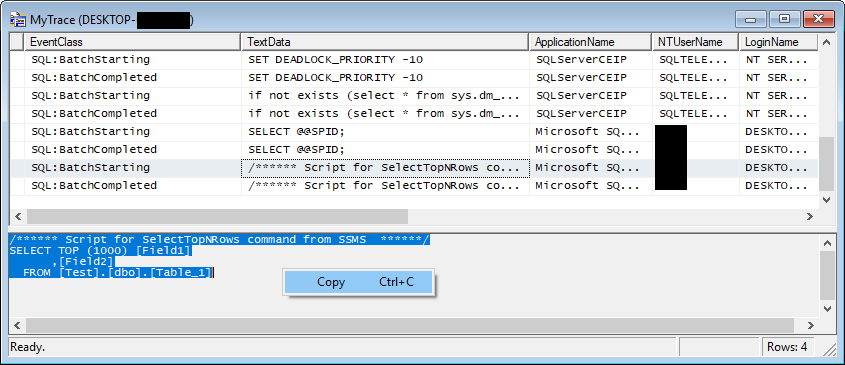
- Δείτε το πλήρες κείμενο του ερωτήματος στο κάτω πλαίσιο.
- Τύπος Ctrl + A για να επιλέξετε όλο το κείμενο του ερωτήματος.
- Τύπος Ctrl + C για να αντιγράψετε το κείμενο του ερωτήματος.
- Επικολλήστε το ερώτημα στο Management Studio για περαιτέρω ανάλυση.
Εντοπίστε προβληματικά ερωτήματα ταξινομώντας τα ανά στήλες απόδοσης. Κάντε κλικ στην κεφαλίδα της στήλης Διάρκεια για να ταξινομήσετε κατά χρόνο εκτέλεσης. Τα πιο αργά ερωτήματα εμφανίζονται στο επάνω ή στο κάτω μέρος ανάλογα με την κατεύθυνση ταξινόμησης. Ομοίως, ταξινομήστε κατά CPU, Αναγνώσεις ή Εγγραφές για να εντοπίσετε λειτουργίες που απαιτούν πολλούς πόρους.
Εξαγωγή ερωτημάτων για δοκιμή αντιγράφοντάς τα από την ιχνηλάτηση στα παράθυρα ερωτημάτων. Τροποποίηση εξαγόμενων ερωτημάτων για δοκιμή στρατηγικών βελτιστοποίησης. Συγκρίνετε σχέδια εκτέλεσης και μετρήσεις απόδοσης μεταξύ της αρχικής και της βελτιστοποιημένης έκδοσης.
6.5 Συσχέτιση Γεγονότων και Κατανόηση της Ροής Εκτέλεσης
Οι σχέσεις συμβάντων γονέα-θυγατρικού εμφανίζουν ιεραρχίες εκτέλεσης. SQL:BatchStarting συμβάντα γονικό SQL:StmtStarting συμβάντα, τα οποία με τη σειρά τους είναι γονικά συμβάντα εκτέλεσης διαδικασίας. Η κατανόηση αυτών των σχέσεων βοηθά στην ανίχνευση πλήρων διαδρομών εκτέλεσης μέσω του κώδικά σας.
Η παρακολούθηση συναλλαγών συνδέει σχετικά συμβάντα σε βάθος χρόνου. Χρησιμοποιήστε τη στήλη SPID για να ομαδοποιήσετε συμβάντα ανά περίοδο σύνδεσης. Εντός μιας περιόδου σύνδεσης, τα συμβάντα συμβαίνουν με χρονολογική σειρά, δείχνοντας την ακολουθία των λειτουργιών. Αυτή η προβολή αποκαλύπτει πώς αλληλεπιδρούν διαφορετικές λειτουργίες εντός των συναλλαγών.
Συσχετίστε συμβάντα εξετάζοντας τις τιμές κοινόχρηστων στηλών. Συμβάντα με το ίδιο SPID εμφανίστηκαν στην ίδια συνεδρία. Συμβάντα με το ίδιο ApplicationName προήλθαν από την ίδια εφαρμογή. Χρησιμοποιήστε αυτές τις συσχετίσεις για να κατανοήσετε σύνθετα σενάρια εκτέλεσης.
7. Κοινός SQL Server Περιπτώσεις Χρήσης Προφίλ
7.1 Αντιμετώπιση προβλημάτων απόδοσης
7.1.1 Αναγνώριση αργών ερωτημάτων
Καταγράψτε αργά ερωτήματα χρησιμοποιώντας την ακόλουθη διαμόρφωση:
- Δημιουργήστε μια νέα καταγραφή χρησιμοποιώντας το TSQL πρότυπο.
- Στο Επιλογή Εκδηλώσεων καρτέλα, επαλήθευση SQL:Ολοκληρώθηκε ομαδικά και RPC:Ολοκληρώθηκε επιλέγονται.
- Πατήστε Φίλτρα στηλών.
- Αγορά Διάρκεια από τη λίστα στηλών.
- Εισαγάγετε 1000000 στο Μεγαλύτερο ή ίσο πεδίο για την καταγραφή ερωτημάτων που διαρκούν περισσότερο από 1 δευτερόλεπτο.
- Πατήστε OK και ξεκινήστε την ιχνηλάτηση.
- Εκτελέστε την ιχνηλάτηση κατά τις περιόδους αιχμής χρήσης.
- Διακόψτε την ιχνηλάτηση και ταξινομήστε κατά Διάρκεια για να εντοπίσετε τα πιο αργά ερωτήματα.
Η ανάλυση βάσει διάρκειας αποκαλύπτει μοτίβα χρόνου εκτέλεσης. Ταξινομήστε τα καταγεγραμμένα συμβάντα κατά στήλη Διάρκεια για να δείτε πρώτα τις λειτουργίες που εκτελούνται περισσότερο. Εξετάστε τη στήλη TextData για αυτά τα συμβάντα για να εντοπίσετε τα πραγματικά ερωτήματα που ευθύνονται για τις καθυστερήσεις.
Τα ερωτήματα που απαιτούν μεγάλη χρήση CPU και I/O απαιτούν διαφορετικές προσεγγίσεις βελτιστοποίησης. Ταξινομήστε κατά στήλη CPU για να βρείτε ερωτήματα που συνδέονται με τον επεξεργαστή και χρειάζονται αλγοριθμικές βελτιώσεις. Ταξινομήστε κατά στήλες Αναγνώσεις ή Εγγραφές για να εντοπίσετε ερωτήματα που συνδέονται με I/O και επωφελούνται από την ευρετηρίαση ή την επανεγγραφή ερωτημάτων.
7.1.2 Εντοπισμός Αποκλεισμού και Αδιεξόδων
Ρυθμίστε τις παραμέτρους ανίχνευσης αποκλεισμού ακολουθώντας τα εξής βήματα:
- Δημιουργήστε μια νέα ιχνηλασία.
- Στο Επιλογή Εκδηλώσεων καρτέλα, επέκταση Κλειδαριές.
- Αγορά Κλείδωμα: Αδιέξοδο και Κλείδωμα: Αλυσίδα αδιεξόδου.
- Ανάπτυξη Σφάλματα και προειδοποιήσεις.
- Αγορά Αναφορά αποκλεισμένης διεργασίας.
- Συμπερίληψη στηλών: SPID, Δεδομένα κειμένου, Ονομα βάσης δεδομένων, Όνομα σύνδεσης.
- Ξεκινήστε την ιχνηλάτηση και παρακολουθήστε για συμβάντα κλειδώματος.
Η παρακολούθηση συμβάντων κλειδώματος αποκαλύπτει προβλήματα ταυτόχρονης λειτουργίας που επηρεάζουν την απόδοση της εφαρμογής. Τα συμβάντα Lock:Deadlock υποδεικνύουν πότε SQL Server Ανιχνευμένες και επιλυμένες καταστάσεις αδιεξόδου. Lock:Deadlock Chain συμβάντα δείχνουν τις διεργασίες που εμπλέκονται σε αδιέξοδα.
Τα γραφήματα αδιεξόδου παρέχουν οπτικές αναπαραστάσεις σεναρίων αδιεξόδου. Όταν προκύπτει ένα συμβάν αδιεξόδου, η στήλη TextData περιέχει XML που περιγράφει το αδιέξοδο. Αντιγράψτε αυτό το XML και ανοίξτε το σε SQL Server Management Studio για να δείτε το γραφικό διάγραμμα αδιεξόδου που δείχνει ποιες διεργασίες μπλοκάρουν η μία την άλλη.
7.1.3 Εύρεση ελλειπόντων ευρετηρίων
Καταγράψτε το φόρτο εργασίας για ανάλυση ευρετηρίου χρησιμοποιώντας αυτά τα βήματα:
- Δημιουργήστε μια νέα καταγραφή χρησιμοποιώντας το Κούρδισμα πρότυπο.
- Ρυθμίστε τις παραμέτρους της ανίχνευσης για αποθήκευση σε αρχείο.
- Εκτελέστε την ιχνηλάτηση κατά τη διάρκεια αντιπροσωπευτικών περιόδων φόρτου εργασίας.
- Συγκεντρώστε τουλάχιστον αρκετές ώρες δραστηριότητας.
- Διακόψτε την ανίχνευση και αποθηκεύστε το αρχείο.
- Εκκινήστε τον Σύμβουλο Ρύθμισης Μηχανής Βάσης Δεδομένων.
- Επιλέξτε το αρχείο ιχνηλάτησης ως προέλευση φόρτου εργασίας.
- Εκτελέστε την ανάλυση για να λάβετε προτάσεις ευρετηρίου.
Η ενσωμάτωση με το Database Engine Tuning Advisor αυτοματοποιεί τις προτάσεις ευρετηρίων. Ο Tuning Advisor αναλύει το καταγεγραμμένο φόρτο εργασίας και προτείνει ευρετήρια που θα βελτίωναν την απόδοση. Εξετάστε προσεκτικά τις προτάσεις πριν από την εφαρμογή, λαμβάνοντας υπόψη τα γενικά έξοδα αποθήκευσης και το κόστος συντήρησης.
7.2 Αντιμετώπιση προβλημάτων εφαρμογής
7.2.1 Αποσφαλμάτωση σφαλμάτων εφαρμογής
Παρακολούθηση σφαλμάτων εφαρμογής χρησιμοποιώντας αυτήν τη διαμόρφωση:
- Δημιουργήστε μια νέα ιχνηλασία.
- Ανάπτυξη Σφάλματα και προειδοποιήσεις στην καρτέλα Επιλογή Εκδηλώσεων.
- Αγορά Εξαίρεση, Μήνυμα σφάλματος χρήστηκαι Προσοχή.
- Συμπερίληψη στηλών: Λάθος, Δεδομένα κειμένου, Ονομα εφαρμογής, SPID.
- φιλτράρετε κατά Ονομα εφαρμογής να επικεντρωθείτε στην αίτησή σας.
- Ξεκινήστε την ιχνηλάτηση και αναπαράγετε το σενάριο σφάλματος.
- Ελέγξτε τα καταγεγραμμένα συμβάντα σφάλματος για διαγνωστικές πληροφορίες.
Η παρακολούθηση σφαλμάτων αποκαλύπτει λεπτομέρειες εξαιρέσεων που συχνά αποκρύπτονται από εφαρμογές. Η στήλη Σφάλμα περιέχει SQL Server αριθμοί σφαλμάτων. Η στήλη TextData εμφανίζει μηνύματα σφάλματος και το ερώτημα που προκάλεσε το σφάλμα. Η στήλη "Σοβαρότητα" υποδεικνύει τα επίπεδα σοβαρότητας του σφάλματος.
Η παρακολούθηση εξαιρέσεων καταγράφει προβλήματα χρόνου εκτέλεσης, όπως παραβιάσεις περιορισμών, σφάλματα δικαιωμάτων και συμβάντα χρονικού ορίου. Συσχετίστε τα συμβάντα σφάλματος με προηγούμενα συμβάντα ερωτήματος για να κατανοήσετε τι ενεργοποίησε τις εξαιρέσεις.
7.2.2 Παρακολούθηση επικοινωνίας μεταξύ εφαρμογής και βάσης δεδομένων
Παρακολουθήστε τη δραστηριότητα της εφαρμογής ακολουθώντας τα παρακάτω βήματα:
- Δημιουργήστε μια νέα καταγραφή χρησιμοποιώντας το Βασική πρότυπο.
- Πατήστε Φίλτρα στηλών.
- Αγορά Ονομα εφαρμογής και εισάγετε το όνομα της εφαρμογής σας στο Αρέσει τομέα.
- Προαιρετικά φιλτράρετε κατά Όνομα κεντρικού υπολογιστή για την απομόνωση συγκεκριμένων διακομιστών.
- Έναρξη της ιχνηλάτησης κατά τη διάρκεια των λειτουργιών της εφαρμογής.
- Ελέγξτε τα καταγεγραμμένα συμβάντα για να δείτε όλες τις αλληλεπιδράσεις της βάσης δεδομένων.
Το φιλτράρισμα ονομάτων εφαρμογών απομονώνει ερωτήματα από συγκεκριμένες εφαρμογές. SQL Server Ορίζει το όνομα της εφαρμογής από τις συμβολοσειρές σύνδεσης, διευκολύνοντας την ανίχνευση μεμονωμένων εφαρμογών σε περιβάλλοντα πολλαπλών εφαρμογών. Επαληθεύστε ότι η συμβολοσειρά σύνδεσής σας περιλαμβάνει την παράμετρο Όνομα εφαρμογής για αποτελεσματικό φιλτράρισμα.
Η παρακολούθηση συνδέσεων δείχνει τον κύκλο ζωής της περιόδου σύνδεσης, συμπεριλαμβανομένων των συμβάντων σύνδεσης, εκτέλεσης ερωτήματος και αποσύνδεσης. Παρακολουθήστε τους ρυθμούς δημιουργίας συνδέσεων για να εντοπίσετε προβλήματα ομαδοποίησης συνδέσεων. Η υπερβολική απώλεια συνδέσεων υποδεικνύει πιθανά προβλήματα διαμόρφωσης εφαρμογών.
7.2.3 Επικύρωση συμπεριφοράς εφαρμογής
Επαληθεύστε την αναμενόμενη συμπεριφορά της εφαρμογής χρησιμοποιώντας ανάλυση ιχνών. Καταγράψτε όλες τις λειτουργίες της βάσης δεδομένων κατά τη διάρκεια μιας επιχειρηματικής συναλλαγής και επαληθεύστε ότι τα σωστά ερωτήματα εκτελούνται με τη σωστή σειρά. Συγκρίνετε τα πραγματικά καταγεγραμμένα ερωτήματα με την αναμενόμενη συμπεριφορά για να εντοπίσετε αποκλίσεις.
Η επικύρωση παραμέτρων διασφαλίζει ότι οι εφαρμογές μεταβιβάζουν σωστές τιμές σε αποθηκευμένες διαδικασίες και παραμετροποιημένα ερωτήματα. Εξετάστε το καταγεγραμμένο κείμενο ερωτήματος για να επαληθεύσετε ότι οι τιμές των παραμέτρων αντιστοιχούν στις προσδοκίες. Οι λανθασμένες παράμετροι συχνά προκαλούν λογικά σφάλματα που εκδηλώνονται ως λανθασμένα επιχειρηματικά αποτελέσματα.
7.3 Έλεγχος ασφαλείας
7.3.1 Παρακολούθηση προσπαθειών σύνδεσης
Ρυθμίστε τις παραμέτρους παρακολούθησης σύνδεσης χρησιμοποιώντας αυτά τα βήματα:
- Δημιουργήστε μια νέα ιχνηλασία.
- Ανάπτυξη Ελέγχου Ασφάλειας στην καρτέλα Επιλογή Εκδηλώσεων.
- Αγορά Σύνδεση ελέγχου, Αποσύνδεση ελέγχουκαι Η σύνδεση ελέγχου απέτυχε.
- Συμπερίληψη στηλών: Όνομα σύνδεσης, Όνομα κεντρικού υπολογιστή, Ονομα εφαρμογής, Ώρα Έναρξης.
- Ξεκινήστε την ιχνηλάτηση για την παρακολούθηση της δραστηριότητας ελέγχου ταυτότητας.
- Ελέγξτε τα συμβάντα αποτυχημένης σύνδεσης για πιθανά προβλήματα ασφαλείας.
Οι επιτυχημένες και αποτυχημένες συνδέσεις παρέχουν ολοκληρωμένη παρακολούθηση ελέγχου ταυτότητας. Τα συμβάντα σύνδεσης ελέγχου καταγράφουν επιτυχημένες προσπάθειες ελέγχου ταυτότητας με πληροφορίες ταυτότητας χρήστη και προέλευσης. Τα συμβάντα σύνδεσης ελέγχου που αποτυγχάνουν υποδεικνύουν ανεπιτυχείς προσπάθειες σύνδεσης που ενδέχεται να αντιπροσωπεύουν επιθέσεις ή προβλήματα διαμόρφωσης.
Η παρακολούθηση ελέγχου ταυτότητας αποκαλύπτει μοτίβα στην πρόσβαση στη βάση δεδομένων. Παρακολουθήστε τη συχνότητα σύνδεσης για την ανίχνευση ασυνήθιστης δραστηριότητας. Πολλαπλές αποτυχημένες προσπάθειες σύνδεσης ακολουθούμενες από μια επιτυχημένη σύνδεση ενδέχεται να υποδηλώνουν παραβιασμένα διαπιστευτήρια. Οι αποτυχημένες συνδέσεις από μη αναμενόμενες τοποθεσίες απαιτούν έρευνα.
7.3.2 Παρακολούθηση Πρόσβασης σε Δεδομένα και Τροποποιήσεις
Παρακολουθήστε την πρόσβαση στα δεδομένα χρησιμοποιώντας αυτήν τη διαμόρφωση:
- Δημιουργήστε μια νέα ιχνηλασία.
- Ανάπτυξη Ελέγχου Ασφάλειας.
- Αγορά Πρόσβαση σε αντικείμενα βάσης δεδομένων ελέγχου.
- Συμπερίληψη στηλών: Όνομα Αντικειμένου, Όνομα σύνδεσης, Δεδομένα κειμένου, Ονομα βάσης δεδομένων.
- φιλτράρετε κατά Όνομα Αντικειμένου για την παρακολούθηση συγκεκριμένων ευαίσθητων πινάκων.
- Ξεκινήστε την ιχνηλάτηση για να καταγράψετε τις προσπάθειες πρόσβασης.
Η παρακολούθηση ΕΠΙΛΟΓΗΣ, ΕΙΣΑΓΩΓΗΣ, ΕΝΗΜΕΡΩΣΗΣ, ΔΙΑΓΡΑΦΗΣ παρέχει ολοκληρωμένο έλεγχο τροποποίησης δεδομένων. Καταγράψτε τα συμβάντα SQL:BatchCompleted με κατάλληλα φίλτρα για την παρακολούθηση όλων των λειτουργιών πρόσβασης δεδομένων. Φιλτράρετε κατά ObjectName ή TextData για εστίαση σε ευαίσθητους πίνακες.
Η πρόσβαση σε ευαίσθητα δεδομένα απαιτεί προσεκτική παρακολούθηση για να διασφαλιστεί η συμμόρφωση με τις πολιτικές ασφαλείας. Δημιουργήστε ιχνηλατήσεις ειδικά για πίνακες που περιέχουν προσωπικές πληροφορίες, οικονομικά δεδομένα ή άλλες εμπιστευτικές πληροφορίες. Ελέγχετε τακτικά τα μοτίβα πρόσβασης για να εντοπίσετε ακατάλληλη πρόσβαση σε δεδομένα.
Εντοπίστε ύποπτη δραστηριότητα αναλύοντας μοτίβα ερωτημάτων σε καταγεγραμμένα ίχνη. Αναζητήστε ασυνήθιστα ερωτήματα που δεν αντιστοιχούν στην κανονική συμπεριφορά της εφαρμογής. Οι προτάσεις SELECT χωρίς όρο WHERE που ανακτούν ολόκληρους πίνακες ενδέχεται να υποδηλώνουν προσπάθειες εξαγωγής δεδομένων.
Οι προσπάθειες κλιμάκωσης δικαιωμάτων εμφανίζονται ως σφάλματα δικαιωμάτων ή ως προσπάθειες εκτέλεσης εντολών διαχειριστή. Παρακολουθήστε για ερωτήματα που προσπαθούν να αποκτήσουν πρόσβαση σε πίνακες συστήματος, να τροποποιήσουν τη διαμόρφωση του διακομιστή ή να δημιουργήσουν προνομιούχους λογαριασμούς. Φιλτράρετε για συμβάντα σφάλματος και ελέγξτε τη στήλη TextData για ύποπτη δραστηριότητα.
7.4 Σχεδιασμός Χωρητικότητας και Ανάλυση Φορτίου Εργασίας
Καθορίστε γραμμές βάσης καταγράφοντας αντιπροσωπευτικό φόρτο εργασίας κατά τη διάρκεια των κανονικών λειτουργιών. Εκτελέστε ιχνηλατήσεις κατά τη διάρκεια των τυπικών ωρών λειτουργίας για να κατανοήσετε τα τυπικά μοτίβα δραστηριότητας. Αποθηκεύστε αυτές τις ιχνηλατήσεις ως γραμμές βάσης απόδοσης για μελλοντική σύγκριση.
Η αναγνώριση αιχμής χρήσης αποκαλύπτει πότε το σύστημά σας αντιμετωπίζει μέγιστο φόρτο. Καταγράψτε ίχνη σε διαφορετικές χρονικές περιόδους, συμπεριλαμβανομένων των ωρών λειτουργίας, των παραθύρων μαζικής επεξεργασίας και της δραστηριότητας εκτός ωραρίου λειτουργίας. Αναλύστε τον αριθμό συμβάντων και την κατανάλωση πόρων για να εντοπίσετε τις περιόδους αιχμής.
Τα μοτίβα αξιοποίησης πόρων προκύπτουν από την ανάλυση φόρτου εργασίας. Ομαδοποιήστε τα συμβάντα ανά χρονικά διαστήματα για να δείτε την κατανομή δραστηριότητας καθ' όλη τη διάρκεια της ημέρας. Υπολογίστε τις συνολικές μετρήσεις CPU, εισόδου/εξόδου δίσκου και διάρκειας για να ποσοτικοποιήσετε την κατανάλωση πόρων. Χρησιμοποιήστε αυτά τα δεδομένα για να σχεδιάσετε αναβαθμίσεις χωρητικότητας ή να εντοπίσετε ευκαιρίες βελτιστοποίησης.
8. Προηγμένη SQL Server Τεχνικές Προφίλ
8.1 Δημιουργία ιχνών από την πλευρά του διακομιστή με T-SQL
8.1.1 Χρήση του sp_trace_create και σχετικών διαδικασιών
Δημιουργήστε ιχνηλατήσεις από την πλευρά του διακομιστή μέσω προγραμματισμού χρησιμοποιώντας αποθηκευμένες διαδικασίες T-SQL. Αυτή η προσέγγιση επιτρέπει την αυτοματοποιημένη δημιουργία και διαχείριση ιχνηλατήσεων χωρίς να απαιτείται SQL Server Γραφική διεπαφή του Profiler.
Ορίστε μια ιχνηλάτηση από την πλευρά του διακομιστή χρησιμοποιώντας αυτό το παράδειγμα κώδικα:
- Δηλώστε μεταβλητές για το αναγνωριστικό ιχνηλάτησης και τη διαδρομή αρχείου.
- Καλέστε την εντολή sp_trace_create για να δημιουργήσετε μια νέα καταγραφή.
- Χρησιμοποιήστε την εντολή sp_trace_setevent για να προσθέσετε συμβάντα και στήλες.
- Προαιρετικά, χρησιμοποιήστε την εντολή sp_trace_setfilter για να διαμορφώσετε τα φίλτρα.
- Καλέστε την εντολή sp_trace_setstatus για να ξεκινήσετε την ιχνηλάτηση.
Η διαδικασία sp_trace_create αρχικοποιεί έναν νέο ορισμό ιχνηλάτησης. Καθορίστε τη διαδρομή του αρχείου εξόδου, το μέγιστο μέγεθος αρχείου και τις επιλογές ανατροπής. Η διαδικασία επιστρέφει ένα αναγνωριστικό ιχνηλάτησης που χρησιμοποιείται σε επόμενες κλήσεις διαδικασίας για τη ρύθμιση παραμέτρων της ιχνηλάτησης.
Προσθέστε συμβάντα χρησιμοποιώντας τη διαδικασία sp_trace_setevent. Καθορίστε το αναγνωριστικό παρακολούθησης, το αναγνωριστικό συμβάντος και το αναγνωριστικό στήλης για κάθε συνδυασμό συμβάντος-στήλης που θέλετε να καταγράψετε. Καλέστε αυτήν τη διαδικασία πολλές φορές για να δημιουργήσετε ολοκληρωμένες διαμορφώσεις παρακολούθησης.
Ρύθμιση παραμέτρων φίλτρων με τη διαδικασία sp_trace_setfilter. Καθορίστε το αναγνωριστικό ιχνηλάτησης, το αναγνωριστικό στήλης, τον λογικό τελεστή, τον τελεστή σύγκρισης και την τιμή φίλτρου. Πολλαπλές κλήσεις φίλτρου συνδυάζονται για να δημιουργήσουν σύνθετα κριτήρια φίλτρου.
Ξεκινήστε την ιχνηλάτηση καλώντας την sp_trace_setstatus με τιμή κατάστασης 1. Διακόψτε τις ιχνηλατήσεις καλώντας την ίδια διαδικασία με τιμή κατάστασης 0. Διαγράψτε τους ορισμούς ιχνηλασιμότητας καλώντας την με τιμή κατάστασης 2.
8.1.2 Πλεονεκτήματα των ιχνηλασιών από την πλευρά του διακομιστή
Η μειωμένη επιβάρυνση του πελάτη καθιστά τις ιχνηλασίες από την πλευρά του διακομιστή ιδανικές για την παρακολούθηση της παραγωγής. Ο διακομιστής βάσης δεδομένων χειρίζεται όλες τις λειτουργίες ιχνηλάτησης χωρίς να καταναλώνει πόρους του υπολογιστή-πελάτη. Το εύρος ζώνης δικτύου δεν καταναλώνεται για τη μετάδοση συμβάντων σε μια εφαρμογή-πελάτη.
Η αυτοματοποιημένη εκτέλεση επιτρέπει τη συλλογή ιχνών χωρίς παρακολούθηση. Οι ιχνηλασίες από την πλευρά του διακομιστή συνεχίζουν να εκτελούνται μετά τη δημιουργία, ακόμη και αν δεν υπάρχει σύνδεση πελάτη. Προγραμματίστε τη δημιουργία ιχνηλασίας μέσω SQL Server Εργασίες πράκτορα για αυτοματοποιημένη παρακολούθηση.
Η επεξεργασία από την πλευρά του διακομιστή έχει ως αποτέλεσμα χαμηλότερες επιπτώσεις στην απόδοση. Τα συμβάντα εγγράφονται απευθείας στον δίσκο χωρίς πρόσθετη σειριοποίηση ή μετάδοση δικτύου. Η διαχείριση buffer βελτιστοποιεί την είσοδο/έξοδο του δίσκου για καλύτερη συνολική απόδοση.
8.2 Λειτουργία επανάληψης ίχνους
8.2.1 Καταγραφή ιχνών για επανάληψη
Δημιουργήστε ίχνη έτοιμα για επανάληψη ακολουθώντας τα παρακάτω βήματα:
- Δημιουργήστε μια νέα καταγραφή χρησιμοποιώντας το TSQL_Replay πρότυπο.
- Επαληθεύστε ότι έχουν επιλεγεί όλα τα απαιτούμενα συμβάντα και στήλες.
- Ρυθμίστε τις παραμέτρους της ανίχνευσης για αποθήκευση σε αρχείο.
- Εκτελέστε την ιχνηλάτηση κατά την περίοδο φόρτου εργασίας που θέλετε να καταγράψετε.
- Διακόψτε την ανίχνευση και αποθηκεύστε το αρχείο.
Τα απαιτούμενα συμβάντα και στήλες διασφαλίζουν την πλήρη επανάληψη της ιχνηλάτησης. Το πρότυπο TSQL_Replay περιλαμβάνει όλους τους απαραίτητους τύπους συμβάντων και στήλες δεδομένων. Η απουσία απαιτούμενων στοιχείων αποτρέπει την επιτυχή επανάληψη, επομένως χρησιμοποιείτε πάντα αυτό το πρότυπο κατά την καταγραφή για σκοπούς επανάληψης.
8.2.2 Επανάληψη ιχνών
Αναπαραγωγή καταγεγραμμένων φόρτων εργασίας χρησιμοποιώντας αυτά τα βήματα:
- In SQL Server Προφίλ, κάντε κλικ στο Αρχεία -> Ανοικτό -> Αρχείο ιχνηλάτησης.
- Επιλέξτε το αρχείο ιχνηλάτησης που είναι έτοιμο για επανάληψη.
- Πατήστε Επανάληψη -> Αρχική.
- Συνδεθείτε στον διακομιστή προορισμού στο παράθυρο διαλόγου επανάληψης.
- Διαμορφώστε τις επιλογές επανάληψης, συμπεριλαμβανομένης της σειράς και του χρονισμού επανάληψης.
- Πατήστε OK για να ξεκινήσει η επανάληψη.
- Παρακολουθήστε την πρόοδο της επανάληψης στο παράθυρο κατάστασης.
Οι επιλογές διαμόρφωσης επανάληψης ελέγχουν τον τρόπο SQL Server Το Profiler αναπαράγει το καταγεγραμμένο φόρτο εργασίας. Αναπαράγει τα συμβάντα με τη σειρά που καταγράφηκαν για να διατηρήσει τις χρονικές σχέσεις. Ρυθμίστε αν θα διατηρηθεί ο αρχικός χρονισμός ή θα αναπαραχθούν τα συμβάντα όσο το δυνατόν γρηγορότερα.
8.2.3 Περιπτώσεις χρήσης για την επανάληψη ιχνηλασίας
Η δοκιμή φορτίου επωφελείται από την επανάληψη ιχνηλασίας αναπαράγοντας ρεαλιστικά φόρτα εργασίας. Καταγράψτε τα ίχνη φόρτου εργασίας παραγωγής και αναπαράγετε τα σε συστήματα δοκιμών για να επικυρώσετε την απόδοση σε πραγματικά μοτίβα χρήσης. Προσαρμόστε τις ρυθμίσεις ταυτόχρονης λειτουργίας για να προσομοιώσετε διαφορετικά επίπεδα φόρτου.
Η επικύρωση μετεγκατάστασης περιβάλλοντος διασφαλίζει ότι τα νέα συστήματα μπορούν να χειριστούν υπάρχοντα φόρτα εργασίας. Καταγράψτε ίχνη από τρέχοντα συστήματα παραγωγής και αναπαράγετε τα σε νέο υλικό ή ενημερωμένο υλικό. SQL Server εκδόσεις. Συγκρίνετε μετρήσεις απόδοσης για να επαληθεύσετε ότι οι μετεγκαταστάσεις δεν θα υποβαθμίσουν την απόδοση.
Τα σενάρια δοκιμών περιλαμβάνουν δοκιμές παλινδρόμησης μετά από αλλαγές κώδικα, επικύρωση αλλαγών βελτιστοποίησης σε όλο το εύρος SQL Server εκδόσεις και διαμορφώσεις υλικού δοκιμών αντοχής. Το Replay παρέχει συνεπή, επαναλήψιμα φόρτα εργασίας για αξιόπιστες δοκιμές.
8.3 Ενσωμάτωση του SQL Profiler με το Database Engine Tuning Advisor
Δημιουργήστε αρχεία φόρτου εργασίας για το Database Engine Tuning Advisor καταγράφοντας ιχνηλασίες με κατάλληλα συμβάντα. Χρησιμοποιήστε το πρότυπο Tuning για να βεβαιωθείτε ότι καταγράφονται όλες οι απαραίτητες πληροφορίες για ανάλυση.
Εκκινήστε το Database Engine Tuning Advisor και επιλέξτε το αρχείο ιχνηλάτησης ως προέλευση φόρτου εργασίας. Ο advisor αναλύει τα καταγεγραμμένα ερωτήματα και προτείνει ευρετήρια, προβολές με ευρετήριο ή στρατηγικές διαμέρισης που θα βελτίωναν την απόδοση.
Η ροή εργασίας βελτιστοποίησης απόδοσης ενσωματώνει την καταγραφή ιχνών με την ανάλυση συντονισμού. Καταγράψτε αντιπροσωπευτικά φόρτα εργασίας κατά τη διάρκεια των κανονικών λειτουργιών, αναλύστε με το Tuning Advisor, εξετάστε τις συστάσεις, δοκιμάστε τις προτεινόμενες αλλαγές στην ανάπτυξη και, τέλος, εφαρμόστε τις εγκεκριμένες αλλαγές στην παραγωγή.
8.4 Αυτοματοποίηση συλλογής ιχνών
Προγραμματισμός ιχνών χρησιμοποιώντας SQL Server Εργασίες πρακτόρων για την αυτόματη συλλογή δεδομένων. Δημιουργήστε σενάρια T-SQL που ορίζουν ιχνηλασίες από την πλευρά του διακομιστή χρησιμοποιώντας διαδικασίες sp_trace. Προγραμματίστε αυτά τα σενάρια να εκτελούνται σε συγκεκριμένες ώρες ή διαστήματα.
Ο αυτοματισμός PowerShell επιτρέπει εξελιγμένα σενάρια διαχείρισης ιχνών. Γράψτε σενάρια PowerShell που δημιουργούν ιχνηλασίες, παρακολουθούν την κατάστασή τους και επεξεργάζονται δεδομένα που συλλέγονται. Προγραμματίστε σενάρια PowerShell μέσω του Χρονοδιαγράμματος Εργασιών ή SQL Server Μέσο.
SQL Server Οι εργασίες πράκτορα παρέχουν αξιόπιστη προγραμματισμένη εκτέλεση. Δημιουργήστε εργασίες που ξεκινούν ιχνηλατήσεις στην αρχή των περιόδων παρακολούθησης και διακόπτουν τις ιχνηλατήσεις μετά την ολοκλήρωση της συλλογής δεδομένων. Διαμορφώστε ειδοποιήσεις εργασιών για να ειδοποιείτε τους διαχειριστές για αποτυχίες.
8.5 Ανάλυση ιχνών μέσω προγραμματισμού
Διαβάστε αρχεία ιχνηλάτησης με T-SQL χρησιμοποιώντας τη συνάρτηση fn_trace_gettable. Αυτή η συνάρτηση με τιμές πίνακα αναλύει αρχεία ιχνηλάτησης και επιστρέφει δεδομένα συμβάντων ως σύνολο αποτελεσμάτων. Υποβάλετε ερώτημα σε αυτά τα δεδομένα χρησιμοποιώντας τυπική T-SQL για να εκτελέσετε προσαρμοσμένη ανάλυση.
Τα προσαρμοσμένα σενάρια ανάλυσης επιτρέπουν την αυτοματοποιημένη επεξεργασία ιχνών. Γράψτε ερωτήματα που υπολογίζουν συγκεντρωτικά στατιστικά στοιχεία, εντοπίζουν μοτίβα ή επισημαίνουν ανωμαλίες. Προγραμματίστε αυτά τα σενάρια να εκτελούνται αυτόματα μετά την ολοκλήρωση της συλλογής ιχνών.
Δημιουργήστε αναφορές υποβάλλοντας ερωτήματα σε δεδομένα ιχνηλασίας που είναι αποθηκευμένα σε πίνακες. Δημιουργήστε προβολές που συγκεντρώνουν συμβάντα ανά χρονική περίοδο, χρήστη ή εφαρμογή. Δημιουργήστε λύσεις αναφοράς που παρέχουν τακτικές πληροφορίες σχετικά με τη δραστηριότητα και την απόδοση της βάσης δεδομένων.
9. SQL Server Βέλτιστες πρακτικές για το Profiler
9.1 Βέλτιστες πρακτικές απόδοσης
9.1.1 Ελαχιστοποίηση Επιβάρυνσης Ιχνηλασίας
Επιλέξτε μόνο τα απαραίτητα συμβάντα για να μειώσετε την επιβάρυνση της ανίχνευσης. Κάθε επιπλέον τύπος συμβάντος αυξάνει την ποσότητα δεδομένων που πρέπει να επεξεργάζεται η μηχανή ανίχνευσης. Εξετάστε τους στόχους παρακολούθησής σας και συμπεριλάβετε μόνο συμβάντα που σχετίζονται άμεσα με αυτούς τους στόχους.
Χρησιμοποιήστε αποτελεσματικά φίλτρα για να αποτρέψετε τη συλλογή άσχετων δεδομένων. Φιλτράρετε κατά DatabaseName για να εξαιρέσετε βάσεις δεδομένων συστήματος. Φιλτράρετε κατά Duration για να καταγράψετε μόνο αργά ερωτήματα. Φιλτράρετε κατά ApplicationName για να εστιάσετε σε συγκεκριμένες εφαρμογές. Το σωστό φιλτράρισμα μειώνει δραματικά την επιβάρυνση ιχνηλάτησης.
Οι παράμετροι από την πλευρά του διακομιστή έναντι των παραμέτρων από την πλευρά του πελάτη επηρεάζουν την απόδοση. Τα ίχνη από την πλευρά του διακομιστή γράφουν δεδομένα απευθείας στον δίσκο με ελάχιστη επιβάρυνση. Τα ίχνη από την πλευρά του πελάτη μεταδίδουν συμβάντα μέσω του δικτύου στη διεπαφή Profiler, προσθέτοντας καθυστέρηση και κατανάλωση εύρους ζώνης. Χρησιμοποιήστε ίχνη από την πλευρά του διακομιστή για την παρακολούθηση της παραγωγής.
9.1.2 Βελτιστοποίηση αποθήκευσης ιχνών
Η διαχείριση μεγέθους αρχείων αποτρέπει την εξάντληση του χώρου στο δίσκο. Ορίστε μέγιστα όρια μεγέθους αρχείων κατάλληλα για τον διαθέσιμο χώρο αποθήκευσης. Ενεργοποιήστε την ανατροπή αρχείων για να δημιουργήσετε πολλά αρχεία αντί να αυξήσετε ένα μόνο αρχείο επ' αόριστον. Παρακολουθήστε τον χώρο στο δίσκο κατά την εκτέλεση της ιχνηλάτησης.
Η αποθήκευση σε πίνακες έναντι της αποθήκευσης σε αρχεία περιλαμβάνει διαφορετικούς συμβιβασμούς απόδοσης. Η αποθήκευση αρχείων προσφέρει καλύτερη απόδοση κατά την εκτέλεση της ιχνηλάτησης, επειδή παρακάμπτει τη μηχανή αποθήκευσης. Η αποθήκευση σε πίνακες επιτρέπει ερωτήματα T-SQL σε δεδομένα ιχνηλάτησης, αλλά προσθέτει επιπλέον επιβάρυνση εγγραφής. Επιλέξτε τύπο αποθήκευσης με βάση τις απαιτήσεις ανάλυσής σας.
9.2 Βέλτιστες πρακτικές ασφαλείας
Η διαχείριση δικαιωμάτων ελέγχει ποιος μπορεί να δημιουργήσει και να εκτελέσει ιχνηλασίες. Παραχωρήστε δικαίωμα ALTER TRACE μόνο σε αξιόπιστους χρήστες που χρειάζονται δυνατότητες ιχνηλάτησης. Τα μέλη του ρόλου sysadmin έχουν απεριόριστη πρόσβαση ιχνηλάτησης. Ελέγχετε και ελέγχετε τακτικά τα δικαιώματα ιχνηλάτησης.
Η προστασία ευαίσθητων δεδομένων απαιτεί προσεκτική διαμόρφωση ιχνηλασίας. Αποφύγετε την καταγραφή ολόκληρου του κειμένου του ερωτήματος όταν εργάζεστε με ευαίσθητα δεδομένα. Εξετάστε το ενδεχόμενο φιλτραρίσματος ή κρυπτογράφησης του αποτελέσματος ιχνηλάτησης που περιέχει εμπιστευτικές πληροφορίες. Αποθηκεύστε τα αρχεία ιχνηλάτησης σε ασφαλείς τοποθεσίες με κατάλληλα στοιχεία ελέγχου πρόσβασης.
Η ασφάλεια των αρχείων ιχνηλάτησης αποτρέπει την μη εξουσιοδοτημένη πρόσβαση στα δεδομένα που έχουν καταγραφεί. Ορίστε δικαιώματα αρχείων για να περιορίσετε την πρόσβαση στα αρχεία ιχνηλάτησης. Κρυπτογραφήστε τα αρχεία ιχνηλάτησης εάν περιέχουν ευαίσθητες πληροφορίες. Διαγράψτε τα αρχεία ιχνηλάτησης μετά την ολοκλήρωση της ανάλυσης για να ελαχιστοποιήσετε τον κίνδυνο έκθεσης.
9.3 Παράγοντες που αφορούν το περιβάλλον παραγωγής
9.3.1 Πότε να χρησιμοποιείτε το Profiler στην παραγωγή
Η αξιολόγηση κινδύνου καθορίζει πότε SQL Server Το Profiler είναι κατάλληλο για χρήση στην παραγωγή. Το Profiler εισάγει μετρήσιμο κόστος που αυξάνεται με το εύρος της ανίχνευσης. Αξιολογήστε εάν η διαγνωστική τιμή δικαιολογεί την επίδραση στην απόδοση πριν εκτελέσετε τις ανιχνεύσεις παραγωγής.
Οι διαμορφώσεις ελάχιστης επίδρασης επιτρέπουν την ασφαλέστερη ιχνηλάτηση παραγωγής. Χρησιμοποιήστε φίλτρα υψηλής επιλεκτικότητας για να καταγράφετε μόνο κρίσιμα συμβάντα. Ορίστε τα όρια διάρκειας για να αγνοείτε τα ερωτήματα ταχείας εκτέλεσης. Περιορίστε τη διάρκεια της ιχνηλάτησης σε σύντομες περιόδους κατά τη διάρκεια των συνεδριών αντιμετώπισης προβλημάτων. Διαμορφώστε τις ιχνηλασιμότητα από την πλευρά του διακομιστή για να μειώσετε την επιβάρυνση του πελάτη.
9.3.2 Εναλλακτικές λύσεις για την παρακολούθηση της παραγωγής
Τα εκτεταμένα συμβάντα παρέχουν χαμηλότερα έξοδα για την παρακολούθηση της παραγωγής. Αυτή η σύγχρονη τεχνολογία προσφέρει καλύτερη απόδοση και ευελιξία από ό,τι τα SQL Server Profiler. Μετεγκατάσταση λύσεων παρακολούθησης σε Εκτεταμένα Συμβάντα για μακροπρόθεσμη χρήση στην παραγωγή.
Το Query Store καταγράφει δεδομένα απόδοσης ερωτημάτων αυτόματα χωρίς χειροκίνητη ρύθμιση παραμέτρων ιχνηλάτησης. Ενεργοποιήστε το Query Store σε βάσεις δεδομένων παραγωγής για να παρακολουθείτε τα στατιστικά στοιχεία εκτέλεσης ερωτημάτων με την πάροδο του χρόνου. Το Query Store παρέχει τις περισσότερες δυνατότητες παρακολούθησης απόδοσης χωρίς την επιβάρυνση της ιχνηλάτησης.
Οι Δυναμικές Προβολές Διαχείρισης προσφέρουν εύκολη παρακολούθηση για συγκεκριμένα σενάρια. Τα DMV παρέχουν πληροφορίες τρέχουσας κατάστασης χωρίς να καταγράφουν ιστορικά συμβάντα. Υποβάλλετε ερωτήματα στα DMV περιοδικά για να παρακολουθείτε την εύρυθμη λειτουργία του διακομιστή χωρίς την επιβάρυνση της συνεχούς ανίχνευσης.
9.4 Βέλτιστες πρακτικές διαχείρισης ιχνών
Οι συμβάσεις ονομασίας διασφαλίζουν ότι τα αρχεία ιχνηλάτησης είναι αναγνωρίσιμα και οργανωμένα. Συμπεριλάβετε ημερομηνία, ώρα, όνομα διακομιστή και σκοπό στα ονόματα των αρχείων ιχνηλάτησης. Χρησιμοποιήστε συνεπή μοτίβα ονομασίας σε όλα τα ίχνη για να διευκολύνετε τη διαχείριση και την ανάλυση.
Η τεκμηρίωση καταγράφει τη διαμόρφωση και τον σκοπό της ανίχνευσης. Καταγράψτε τα συμβάντα που καταγράψατε, τους λόγους για τους οποίους δημιουργήσατε την ανίχνευση και τι μάθατε από την ανάλυση. Διατηρήστε ένα αρχείο καταγραφής των ιχνών που εκτελούνται σε συστήματα παραγωγής για σκοπούς συμμόρφωσης και αντιμετώπισης προβλημάτων.
Οι πολιτικές διατήρησης αποτρέπουν την υπερβολική συσσώρευση αρχείων ιχνηλασίας. Ορίστε το χρονικό διάστημα για το οποίο θα πρέπει να διατηρούνται τα αρχεία ιχνηλασίας με βάση τις επιχειρηματικές απαιτήσεις και τη χωρητικότητα αποθήκευσης. Αυτοματοποιήστε τη διαγραφή παλιών αρχείων ιχνηλασίας για να ελευθερώσετε χώρο στο δίσκο. Αρχειοθετήστε τα σημαντικά ίχνη σε μακροπρόθεσμη αποθήκευση πριν από τη διαγραφή.
9.5 κοινά λάθη που πρέπει να αποφεύγετε
Η υπερβολική ιχνηλάτηση προκαλεί υπερβολική επιβάρυνση απόδοσης και δημιουργεί μη διαχειρίσιμους όγκους δεδομένων. Αποφύγετε την καταγραφή όλων των συμβάντων χωρίς φίλτρα. Ξεκινήστε με στενά, εστιασμένα ίχνη και επεκτείνετε το πεδίο εφαρμογής μόνο όταν είναι απαραίτητο. Τα περισσότερα δεδομένα δεν είναι πάντα καλύτερα για αποτελεσματική αντιμετώπιση προβλημάτων.
Η παράλειψη διακοπής των ιχνηλατήσεων σπαταλά πόρους και γεμίζει χώρο στο δίσκο. Να διακόπτετε πάντα τις ιχνηλατήσεις όταν ολοκληρωθεί η παρακολούθηση. Ορίστε όρια διάρκειας ιχνηλατήσεων ή μέγιστα μεγέθη αρχείων για να αποτρέψετε τις ανεξέλεγκτες ιχνηλατήσεις. Παρακολουθήστε τακτικά τις ιχνηλατήσεις που εκτελούνται και διακόψτε τις ανενεργές ή περιττές ιχνηλατήσεις.
Η αγνόηση της βελτιστοποίησης φίλτρων οδηγεί σε κακή απόδοση και δύσκολη ανάλυση. Επενδύστε χρόνο στη διαμόρφωση αποτελεσματικών φίλτρων πριν ξεκινήσετε τις ιχνηλατήσεις. Δοκιμάστε τα φίλτρα σε περιβάλλοντα ανάπτυξης για να επαληθεύσετε ότι καταγράφουν τα αναμενόμενα δεδομένα. Ελέγξτε και βελτιώστε τα φίλτρα με βάση τα καταγεγραμμένα αποτελέσματα.
10. Εναλλακτικές λύσεις για SQL Server Προφίλ το 2025
10.1 Εκτεταμένα Γεγονότα: Η Σύγχρονη Αντικατάσταση
10.1.1 Τι είναι τα Εκτεταμένα Συμβάντα
Εκτεταμένα Συμβάντα αντιπροσωπεύουν SQL Serverσύγχρονη αρχιτεκτονική διαχείρισης συμβάντων. Η Microsoft σχεδίασε αυτό το σύστημα ειδικά για να αντιμετωπίσει SQL Server Περιορισμοί του Profiler, συμπεριλαμβανομένης της επιβάρυνσης απόδοσης και της ευελιξίας διαμόρφωσης. Το Extended Events παρέχει ολοκληρωμένες δυνατότητες παρακολούθησης με σημαντικά χαμηλότερη κατανάλωση πόρων.
Η αρχιτεκτονική και τα οφέλη διακρίνουν τα Εκτεταμένα Συμβάντα από τις παλαιότερες τεχνολογίες ιχνηλάτησης. Η μηχανή συμβάντων ενσωματώνεται σε βάθος SQL ServerΗ βασική αρχιτεκτονική του, καταγράφει συμβάντα με ελάχιστη επιβάρυνση. Η ασύγχρονη προσωρινή αποθήκευση συμβάντων εμποδίζει την παρακολούθηση να μπλοκάρει τις λειτουργίες της βάσης δεδομένων. Οι ευέλικτες επιλογές στόχευσης επιτρέπουν ποικίλες διαμορφώσεις εξόδου.
Τα πλεονεκτήματα απόδοσης καθιστούν τα Εκτεταμένα Συμβάντα ιδανικά για την παρακολούθηση της παραγωγής. Τα σημεία αναφοράς δείχνουν ότι τα Εκτεταμένα Συμβάντα εισάγουν 50-90% λιγότερα γενικά έξοδα από τα αντίστοιχα SQL Server Ιχνηλάτηση Profiler. Η αρχιτεκτονική κλιμακώνεται καλύτερα με υψηλούς όγκους συμβάντων και υποστηρίζει περισσότερες ταυτόχρονες συνεδρίες παρακολούθησης.
10.1.2 Μετεγκατάσταση από το Profiler σε Extended Events
Η χαρτογράφηση συμβάντων μεταφράζει SQL Server Αντίστοιχα συμβάντα Profiler σε αντίστοιχα συμβάντα Extended Events. Τα περισσότερα συμβάντα Profiler έχουν αντίστοιχα αντίστοιχα συμβάντα Extended Events. Η Microsoft παρέχει τεκμηρίωση που αντιστοιχίζει κοινά συμβάντα μεταξύ των δύο συστημάτων.
Η δημιουργία συνεδρίας στο Extended Events απαιτεί την εκμάθηση νέας σύνταξης και εννοιών. Ορίστε τις συνεδρίες συμβάντων χρησιμοποιώντας τις εντολές T-SQL CREATE EVENT SESSION ή τη γραφική διεπαφή Extended Events στο Management Studio. Οι συνεδρίες καθορίζουν ποια συμβάντα θα καταγραφούν, ποια δεδομένα θα συλλεχθούν και πού θα αποθηκευτούν τα αποτελέσματα.
10.1.3 Εργαλεία και διεπαφές εκτεταμένων συμβάντων
Το περιβάλλον εργασίας χρήστη SSMS Extended Events παρέχει γραφική διαχείριση συνεδριών. Αποκτήστε πρόσβαση στα Extended Events μέσω του φακέλου Management στην Εξερεύνηση αντικειμένων. Δημιουργήστε, τροποποιήστε και παρακολουθήστε συνεδρίες συμβάντων μέσω της διεπαφής. Δείτε τα δεδομένα που έχουν καταγραφεί σε γραφικές μορφές, όπως πλέγματα και γραφήματα.
Η διαχείριση συνεδριών T-SQL επιτρέπει τον προγραμματιστικό έλεγχο Extended Events. Γράψτε εντολές CREATE EVENT SESSION για να ορίσετε συνεδρίες στον κώδικα. Χρησιμοποιήστε την ALTER EVENT SESSION για να τροποποιήσετε τις τρέχουσες συνεδρίες. Απόρριψη συνεδριών με DROP EVENT SESSION. Αυτή η προσέγγιση διευκολύνει τις αυτοματοποιημένες λύσεις παρακολούθησης.
10.2 SQL Server Κατάστημα ερωτημάτων
Το Query Store καταγράφει αυτόματα δεδομένα απόδοσης ερωτημάτων για βάσεις δεδομένων όπου είναι ενεργοποιημένο. Αυτή η λειτουργία παρακολουθεί σχέδια ερωτημάτων, στατιστικά στοιχεία εκτέλεσης και μετρήσεις απόδοσης με την πάροδο του χρόνου χωρίς χειροκίνητη ρύθμιση παραμέτρων ιχνηλάτησης. Το Query Store διατηρεί ιστορικά δεδομένα που επιτρέπουν την ανάλυση τάσεων και την ανίχνευση παλινδρόμησης.
Η παρακολούθηση της απόδοσης ερωτημάτων σε πραγματικό χρόνο μέσω του Query Store αποκαλύπτει την τρέχουσα συμπεριφορά του συστήματος. Δείτε τα ερωτήματα που εκτελέστηκαν πρόσφατα, τα σχέδια εκτέλεσης και την κατανάλωση πόρων. Εντοπίστε ερωτήματα με αυξανόμενη διάρκεια ή μεταβαλλόμενα σχέδια εκτέλεσης που ενδέχεται να υποδεικνύουν προβλήματα.
Η ανάλυση ιστορικού ερωτήματος επιτρέπει τη σύγκριση μεταξύ χρονικών περιόδων. Το Query Store διατηρεί δεδομένα απόδοσης για διαμορφώσιμες περιόδους διατήρησης. Συγκρίνετε την τρέχουσα απόδοση με ιστορικές γραμμές βάσης για να εντοπίσετε παλινδρομήσεις. Αναλύστε τις τάσεις απόδοσης για να προβλέψετε μελλοντικές ανάγκες χωρητικότητας.
Χρησιμοποιήστε το Query Store όταν χρειάζεστε αυτόματη, διαρκώς ενεργοποιημένη παρακολούθηση απόδοσης. Ενεργοποιήστε το Query Store σε βάσεις δεδομένων παραγωγής για να παρακολουθείτε συνεχώς τη συμπεριφορά των ερωτημάτων. Το Query Store συμπληρώνει την αντιμετώπιση προβλημάτων που βασίζονται στην ιχνηλάτηση, παρέχοντας ιστορικό πλαίσιο για προβλήματα απόδοσης.
10.3 Δυναμικές Προβολές Διαχείρισης (DMV)
Η ελαφριά παρακολούθηση μέσω DMV παρέχει πληροφορίες για την τρέχουσα κατάσταση χωρίς να καταγράφει ιστορικά γεγονότα. Τα DMV εκθέτουν εσωτερικούς SQL Server στατιστικά στοιχεία και μεταδεδομένα μέσω προβολών με δυνατότητα αναζήτησης. Υποβολή ερωτημάτων σε DMV χρησιμοποιώντας τυπικές εντολές T-SQL SELECT.
Συνηθισμένα ερωτήματα DMV για την παρακολούθηση της απόδοσης περιλαμβάνουν τα sys.dm_exec_query_stats για στατιστικά στοιχεία απόδοσης ερωτημάτων, τα sys.dm_exec_requests για αιτήματα που εκτελούνται αυτήν τη στιγμή και τα sys.dm_os_wait_stats για στατιστικά στοιχεία αναμονής. Αυτές οι προβολές παρέχουν πληροφορίες σε συγκεκριμένο χρονικό σημείο σχετικά με την εύρυθμη λειτουργία και τη δραστηριότητα του διακομιστή.
Τα DMV συμπληρώνουν την παρακολούθηση που βασίζεται στην ιχνηλάτηση παρέχοντας μετρήσεις σε πραγματικό χρόνο. Χρησιμοποιήστε τα DMV για γρήγορους ελέγχους εύρυθμης λειτουργίας και ανάλυση τρέχουσας κατάστασης. Συνδυάστε ερωτήματα DMV με δεδομένα ιχνηλάτησης για ολοκληρωμένες προσεγγίσεις αντιμετώπισης προβλημάτων.
10.4 Εργαλεία παρακολούθησης τρίτων
Οι εμπορικές εναλλακτικές λύσεις προσφέρουν βελτιωμένες δυνατότητες παρακολούθησης πέρα από SQL Serverενσωματωμένα εργαλεία του. Προϊόντα από προμηθευτές όπως η SolarWinds, η Redgate και η Quest παρέχουν ολοκληρωμένες λειτουργίες παρακολούθησης, ειδοποίησης και ανάλυσης. Αυτά τα εργαλεία συχνά συνδυάζουν πολλαπλές πηγές δεδομένων, όπως ιχνηλατήσεις, DMV και μετρητές απόδοσης.
Η σύγκριση χαρακτηριστικών αποκαλύπτει τα δυνατά σημεία διαφορετικών προσεγγίσεων παρακολούθησης. Τα εργαλεία τρίτων παρέχουν ανώτερα περιβάλλοντα εργασίας χρήστη, αυτοματοποιημένες ειδοποιήσεις και ιστορικό τάσεων. SQL ServerΤα ενσωματωμένα εργαλεία του προσφέρουν μηδενικό επιπλέον κόστος και βαθύτερη ενσωμάτωση. Αξιολογήστε τα εργαλεία με βάση τις συγκεκριμένες απαιτήσεις και τον προϋπολογισμό σας.
10.5 Επιλογή του κατάλληλου εργαλείου για τις ανάγκες σας
Ένας πίνακας αποφάσεων βοηθά στην επιλογή κατάλληλων εργαλείων παρακολούθησης. Για ad hoc αντιμετώπιση προβλημάτων, SQL Server Το Profiler παραμένει προσβάσιμο και αποτελεσματικό. Για την παρακολούθηση της παραγωγής, τα Extended Events ή το Query Store παρέχουν καλύτερη απόδοση. Για ολοκληρωμένη παρακολούθηση επιχειρήσεων, οι λύσεις τρίτων προσφέρουν τις περισσότερες δυνατότητες.
Τα κριτήρια επιλογής εργαλείων περιλαμβάνουν την επιβάρυνση απόδοσης, την ευκολία χρήσης, τις απαιτήσεις διατήρησης δεδομένων και τους περιορισμούς του προϋπολογισμού. Λάβετε υπόψη την εμπειρία της ομάδας σας κατά την επιλογή εργαλείων. Τα οικεία εργαλεία επιτρέπουν την ταχύτερη αντιμετώπιση προβλημάτων, ακόμη και αν οι νεότερες εναλλακτικές λύσεις προσφέρουν καλύτερες δυνατότητες.
Συνδυάστε πολλά εργαλεία για ολοκληρωμένες στρατηγικές παρακολούθησης. Χρησιμοποιήστε το Query Store για συνεχή παρακολούθηση απόδοσης, τα Extended Events για διερεύνηση συγκεκριμένων προβλημάτων και τα DMV για ελέγχους εύρυθμης λειτουργίας σε πραγματικό χρόνο. Αυτή η πολυεπίπεδη προσέγγιση παρέχει ισχυρή παρακολούθηση χωρίς υπερβολική επιβάρυνση.
11. Αντιμετώπιση Προβλημάτων SQL Server Προβλήματα Προφίλ
11.1 Συνήθη προβλήματα σύνδεσης
Οι αποτυχίες ελέγχου ταυτότητας αποτρέπουν SQL Server Προφίλ από τη σύνδεση με τους διακομιστές προορισμού. Επαληθεύστε ότι χρησιμοποιείτε τα σωστά διαπιστευτήρια για την επιλεγμένη μέθοδο ελέγχου ταυτότητας. Ο Έλεγχος ταυτότητας των Windows απαιτεί ο λογαριασμός σας στα Windows να διαθέτει τα κατάλληλα SQL Server δικαιώματα. SQL Server Ο έλεγχος ταυτότητας απαιτεί έγκυρα διαπιστευτήρια σύνδεσης SQL.
Τα προβλήματα συνδεσιμότητας δικτύου εκδηλώνονται ως σφάλματα χρονικού ορίου ή αποτυχίες σύνδεσης. Επαληθεύστε SQL Server επιτρέπει απομακρυσμένες συνδέσεις στη διαμόρφωσή του. Ελέγξτε τις ρυθμίσεις του τείχους προστασίας που επιτρέπουν την κυκλοφορία στο SQL ServerΘύρα 's. Ελέγξτε τη βασική συνδεσιμότητα χρησιμοποιώντας ping και telnet πριν από την αντιμετώπιση προβλημάτων που αφορούν συγκεκριμένα το Profiler.
11.2 Προβλήματα απόδοσης με το Profiler
Η αργή εκτέλεση της ιχνηλάτησης υποδεικνύει υπερβολική επιβάρυνση από τη διαμόρφωση της ιχνηλάτησης. Εξετάστε τα επιλεγμένα συμβάντα και εξαλείψτε τα περιττά. Προσθέστε φίλτρα για να μειώσετε τον όγκο των καταγεγραμμένων συμβάντων. Εξετάστε το ενδεχόμενο χρήσης ιχνηλατών από την πλευρά του διακομιστή για να μειώσετε το φόρτο επεξεργασίας από την πλευρά του πελάτη.
Η υψηλή κατανάλωση πόρων επηρεάζει και τα δύο SQL Server και τον υπολογιστή-πελάτη Profiler. Παρακολουθήστε την CPU και τη μνήμη του διακομιστή κατά την εκτέλεση της ανίχνευσης. Εάν οι πόροι του διακομιστή είναι περιορισμένοι, αυξήστε την επιλεκτικότητα του φίλτρου ή μειώστε τη διάρκεια καταγραφής. Τα προβλήματα πόρων του υπολογιστή-πελάτη απαιτούν το κλείσιμο άλλων εφαρμογών ή την αναβάθμιση του υλικού του υπολογιστή-πελάτη.
11.3 Προβλήματα με το αρχείο και τον πίνακα ιχνηλάτησης
Τα κατεστραμμένα αρχεία ιχνηλάτησης εμποδίζουν το άνοιγμα SQL Server Profiler. Η καταστροφή συνήθως προκύπτει από ακατάλληλο τερματισμό ιχνηλάτησης ή σφάλματα δίσκου. Δοκιμάστε να ανοίξετε το αρχείο σε ένα πρόγραμμα επεξεργασίας κειμένου για να επαληθεύσετε ότι δεν είναι εντελώς κατεστραμμένο. Μερικές φορές, η ανάκτηση μερικών δεδομένων μπορεί να γίνει με την εισαγωγή σε έναν πίνακα χρησιμοποιώντας το fn_trace_gettable.
Προβλήματα πρόσβασης σε πίνακες παρουσιάζονται κατά την προσπάθεια φόρτωσης ιχνών από SQL Server πίνακες. Βεβαιωθείτε ότι έχετε δικαίωμα SELECT στον πίνακα παρακολούθησης. Ελέγξτε ότι ο πίνακας δεν έχει διαγραφεί ή μετονομαστεί. Βεβαιωθείτε ότι συνδέεστε στον σωστό διακομιστή και βάση δεδομένων που περιέχει τον πίνακα παρακολούθησης.
11.4 Ελλείποντα συμβάντα ή ελλιπή δεδομένα
Η λανθασμένη διαμόρφωση φίλτρου προκαλεί την απώλεια αναμενόμενων συμβάντων από τα ίχνη. Ελέγξτε προσεκτικά τα κριτήρια φίλτρου για να βεβαιωθείτε ότι δεν εξαιρούν τα επιθυμητά συμβάντα. Δοκιμάστε τα φίλτρα εκτελώντας σύντομες ιχνηλατήσεις και επαληθεύοντας ότι τα δεδομένα που έχουν καταγραφεί αντιστοιχούν στις προσδοκίες. Αφαιρέστε προσωρινά τα φίλτρα για να διαπιστώσετε εάν προκαλούν το πρόβλημα.
Υπερχείλιση buffer συμβαίνει όταν SQL Server Δεν είναι δυνατή η εγγραφή δεδομένων ιχνηλασίας αρκετά γρήγορα ώστε να συμβαδίζει με τη δημιουργία συμβάντων. Αυτό συμβαίνει συνήθως με μη φιλτραρισμένα ίχνη κατά τη διάρκεια υψηλής δραστηριότητας. Τα συμπτώματα περιλαμβάνουν ελλείποντα συμβάντα ή προειδοποιήσεις "Δεν καταγράφηκαν συμβάντα". Επιλύστε το πρόβλημα προσθέτοντας φίλτρα για να μειώσετε τον όγκο συμβάντων ή αυξάνοντας την απόδοση εισόδου/εξόδου δίσκου στην τοποθεσία αρχείου ιχνηλάτησης.
11.5 Σφάλματα και σφάλματα του Profiler
Συνηθισμένα μηνύματα σφάλματος περιλαμβάνουν το μήνυμα "Δεν είναι δυνατή η δημιουργία ιχνηλάτησης" που υποδεικνύει προβλήματα δικαιωμάτων ή περιορισμούς πόρων. Τα μηνύματα "Η ιχνηλάτηση διακόπηκε" υποδηλώνουν αποτυχίες ιχνηλάτησης από την πλευρά του διακομιστή, πιθανώς λόγω συνθηκών πλήρους δίσκου. Τα σφάλματα "Μη έγκυρος ορισμός ιχνηλάτησης" υποδηλώνουν προβλήματα ρύθμισης παραμέτρων.
Οι στρατηγικές επίλυσης εξαρτώνται από το συγκεκριμένο σφάλμα. Τα σφάλματα δικαιωμάτων απαιτούν την εκχώρηση δικαιώματος ALTER TRACE στον χρήστη. Τα σφάλματα πόρων απαιτούν την απελευθέρωση χώρου στο δίσκο ή μνήμης. Τα σφάλματα διαμόρφωσης απαιτούν την αναθεώρηση και τη διόρθωση των ρυθμίσεων ιχνηλάτησης. Επανεκκίνηση. SQL Server Profiler εάν δεν ανταποκρίνεται.
12. Πρακτικό SQL Server Σενάρια και παραδείγματα Profiler
12.1 Σενάριο 1: Εντοπισμός των πιο αργών ερωτημάτων στη βάση δεδομένων σας
Αυτή η αναλυτική παρουσίαση δείχνει πώς να καταγράφετε και να αναλύετε αργά ερωτήματα.
Ρυθμίστε την ιχνηλάτηση ακολουθώντας τα εξής βήματα:
- Εκκίνηση SQL Server Δημιουργήστε το Profiler και συνδεθείτε στον διακομιστή προορισμού σας.
- Πατήστε Αρχεία -> Νέα Ίχνη.
- Εισαγάγετε την επιλογή "Αργή ανάλυση ερωτήματος" στο Όνομα ίχνους τομέα.
- Αγορά TSQL από το Χρησιμοποιήστε το πρότυπο αναπτυσσόμενο.
- Πατήστε Επιλογή Εκδηλώσεων Tab.
- Πατήστε Φίλτρα στηλών.
- Αγορά Διάρκεια και εισάγετε 1000000 Μεγαλύτερο ή ίσο.
- Αγορά Ονομα βάσης δεδομένων και εισάγετε το όνομα της βάσης δεδομένων σας στο Αρέσει.
- Πατήστε OK για να κλείσετε τα φίλτρα.
- Ενεργοποίηση Αποθήκευση σε αρχείο και καθορίστε μια διαδρομή αρχείου.
- Πατήστε τρέξιμο για να ξεκινήσετε τη λήψη.
Εκτελέστε την ιχνηλάτηση κατά τις ώρες αιχμής για τουλάχιστον 30 λεπτά για να καταγράψετε αντιπροσωπευτικό φόρτο εργασίας. Διακόψτε την ιχνηλάτηση μετά από επαρκή συλλογή δεδομένων.
Αναλύστε τα αποτελέσματα ακολουθώντας αυτήν τη διαδικασία:
- Κάντε κλικ στο Διάρκεια κεφαλίδα στήλης για ταξινόμηση κατά χρόνο εκτέλεσης.
- Προσδιορίστε τα 10 πιο μακροχρόνια ερωτήματα.
- Για κάθε ερώτημα, εξετάστε το Δεδομένα κειμένου στήλη.
- Αντιγράψτε το κείμενο του ερωτήματος και επικολλήστε το στο Management Studio.
- Χρήση Εμφάνιση εκτιμώμενου σχεδίου εκτέλεσης για να αναλύσετε το ερώτημα.
- Αναζητήστε σαρώσεις πίνακα, ελλείποντα ευρετήρια ή αναποτελεσματικές ενώσεις.
- Βαθμολογία Κριτικής CPU, Διαβάζεικαι Γράφει στήλες για τα πρότυπα κατανάλωσης πόρων.
12.2 Σενάριο 2: Αποσφαλμάτωση ενός Αδιεξόδου
Αυτό το παράδειγμα δείχνει πώς να καταγράφετε και να αναλύετε αδιέξοδα.
Ρυθμίστε την παρακολούθηση αδιεξόδου χρησιμοποιώντας αυτά τα βήματα:
- Δημιουργήστε μια νέα ιχνηλασία με το όνομα «Διερεύνηση Αδιεξόδου».
- Πατήστε Επιλογή Εκδηλώσεων Tab.
- Πατήστε Εμφάνιση όλων των συμβάντων.
- Ανάπτυξη Κλειδαριές κατηγορία.
- Αγορά Κλείδωμα: Αδιέξοδο.
- Αγορά Κλείδωμα: Αλυσίδα αδιεξόδου.
- Ανάπτυξη Σφάλματα και προειδοποιήσεις κατηγορία.
- Αγορά Αναφορά αποκλεισμένης διεργασίας.
- Βεβαιωθείτε Δεδομένα κειμένου έχει επιλεγεί η στήλη.
- Πατήστε τρέξιμο για να ξεκινήσει η παρακολούθηση.
Όταν προκύπτει αδιέξοδο κατά την εκτέλεση της ανίχνευσης, το συμβάν Lock:Deadlock εμφανίζεται στο πλέγμα ανίχνευσης.
Ερμηνεύστε τις πληροφορίες αδιεξόδου ακολουθώντας τα εξής βήματα:
- Κάντε κλικ στο Κλείδωμα: Αδιέξοδο σειρά συμβάντων.
- Δείτε το Δεδομένα κειμένου στήλη στον κάτω πίνακα.
- Αντιγράψτε το περιεχόμενο XML από το TextData.
- Ανοίξτε το Management Studio και δημιουργήστε ένα νέο παράθυρο ερωτήματος.
- Επικολλήστε το XML στο παράθυρο ερωτήματος.
- Αποθηκεύστε το αρχείο με την επέκταση .xdl.
- Ανοίξτε το αρχείο .xdl στο Management Studio για να δείτε το γράφημα αδιεξόδου.
- Το γράφημα δείχνει τις εμπλεκόμενες διαδικασίες, τους δεσμευμένους πόρους και το επιλεγμένο θύμα.
- Εξετάστε τα ερωτήματα και από τις δύο διεργασίες για να κατανοήσετε τη σύγκρουση.
Τα βήματα επίλυσης συνήθως περιλαμβάνουν την αναδιάταξη των λειτουργιών στον κώδικα εφαρμογής για πρόσβαση σε πόρους με συνεπή σειρά, τη μείωση του εύρους των συναλλαγών ή την εφαρμογή κατάλληλων υποδείξεων κλειδώματος.
12.3 Σενάριο 3: Παρακολούθηση όλων των ερωτημάτων από μια συγκεκριμένη εφαρμογή
Αυτό το σενάριο επιδεικνύει την παρακολούθηση ερωτημάτων για συγκεκριμένη εφαρμογή.
Ρυθμίστε τις παραμέτρους ιχνηλάτησης για συγκεκριμένη εφαρμογή χρησιμοποιώντας αυτά τα βήματα:
- Δημιουργήστε μια νέα ιχνηλασία με το όνομα "Παρακολούθηση ερωτημάτων εφαρμογής".
- Επιλέξτε το Βασική πρότυπο.
- Πατήστε Επιλογή Εκδηλώσεων Tab.
- Πατήστε Φίλτρα στηλών.
- Αγορά Ονομα εφαρμογής.
- Εισαγάγετε το όνομα της εφαρμογής σας στο Αρέσει τομέα.
- Εάν η εφαρμογή σας χρησιμοποιεί ομαδοποίηση συνδέσεων, ενδέχεται να χρειαστείτε αντιστοίχιση με χαρακτήρες μπαλαντέρ.
- Πατήστε OK για να εφαρμόσετε το φίλτρο.
- Ενεργοποίηση Αποθήκευση στον πίνακα για ευκολότερη υποβολή ερωτημάτων.
- Πατήστε τρέξιμο για να ξεκινήσετε τη λήψη.
Η ανάλυση μοτίβων ερωτημάτων αποκαλύπτει πώς αλληλεπιδρά η εφαρμογή σας με SQL Server:
- Μετά τη συλλογή δεδομένων, διακόψτε την ιχνηλάτηση.
- Ανοίξτε το Management Studio και συνδεθείτε στον διακομιστή με τον πίνακα ιχνηλάτησης.
- Υποβάλετε ερώτημα στον πίνακα ιχνηλάτησης για να αναλύσετε μοτίβα.
- Μετρήστε τα ερωτήματα κατά τύπο για να δείτε το μείγμα λειτουργιών.
- Προσδιορίστε τα ερωτήματα που εκτελούνται πιο συχνά.
- Αναζητήστε ερωτήματα που θα μπορούσαν να αποθηκευτούν προσωρινά ή να βελτιστοποιηθούν.
- Ελέγξτε για επαναλαμβανόμενα πανομοιότυπα ερωτήματα που υποδεικνύουν έλλειψη ομαδοποίησης συνδέσεων.
12.4 Σενάριο 4: Έλεγχος Πρόσβασης σε Δεδομένα για Συμμόρφωση
Αυτό το παράδειγμα δείχνει τη δημιουργία διαδρομής ελέγχου ασφαλείας.
Ρυθμίστε τις παραμέτρους του ελέγχου ασφαλείας ακολουθώντας τα εξής βήματα:
- Δημιουργήστε μια νέα καταγραφή με το όνομα "Διαδρομή ελέγχου ασφαλείας".
- Πατήστε Επιλογή Εκδηλώσεων Tab.
- Πατήστε Εμφάνιση όλων των συμβάντων.
- Ανάπτυξη Ελέγχου Ασφάλειας κατηγορία.
- Αγορά Σύνδεση ελέγχου, Αποσύνδεση ελέγχου, Η σύνδεση ελέγχου απέτυχε.
- Αγορά Πρόσβαση σε αντικείμενα βάσης δεδομένων ελέγχου.
- Ανάπτυξη TSQL κατηγορία.
- Αγορά SQL:Ολοκληρώθηκε ομαδικά.
- Πατήστε Φίλτρα στηλών.
- φιλτράρετε κατά Όνομα Αντικειμένου για την παρακολούθηση συγκεκριμένων ευαίσθητων πινάκων.
- Ενεργοποίηση Αποθήκευση στον πίνακα για μακροχρόνια διατήρηση.
- Ενεργοποίηση ιχνηλάτησης από την πλευρά του διακομιστή για λειτουργία χωρίς παρακολούθηση.
- Πατήστε τρέξιμο για να ξεκινήσει ο έλεγχος.
Δημιουργήστε αναφορές ελέγχου υποβάλλοντας ερώτημα στον πίνακα ιχνηλασιμότητας:
- Δημιουργήστε ερωτήματα που συνοψίζουν την πρόσβαση ανά χρήστη και χρονική περίοδο.
- Εντοπίστε ασυνήθιστα πρότυπα πρόσβασης ή δραστηριότητα εκτός ωραρίου λειτουργίας.
- Καταγράψτε τις αποτυχημένες προσπάθειες σύνδεσης για έλεγχο ασφαλείας.
- Εξαγωγή δεδομένων ελέγχου σε συστήματα αναφοράς για τεκμηρίωση συμμόρφωσης.
- Αρχειοθετήστε τα ολοκληρωμένα ίχνη ελέγχου σύμφωνα με τις πολιτικές διατήρησης.
12.5 Σενάριο 5: Καταγραφή Φόρτου Εργασίας για Δοκιμή Απόδοσης
Αυτό το σενάριο επιδεικνύει την καταγραφή φόρτου εργασίας για σκοπούς δοκιμών.
Δημιουργήστε ίχνη έτοιμα για επανάληψη ακολουθώντας αυτά τα βήματα:
- Δημιουργήστε μια νέα καταγραφή με το όνομα "Workload Capture".
- Αγορά TSQL_Replay από το αναπτυσσόμενο μενού προτύπου.
- Αυτό το πρότυπο περιλαμβάνει όλα τα απαιτούμενα συμβάντα και στήλες για επανάληψη.
- Πατήστε Επιλογή Εκδηλώσεων Tab.
- Εφαρμόστε φίλτρα εάν θέλετε να καταγράψετε συγκεκριμένα τμήματα φόρτου εργασίας.
- Ενεργοποίηση Αποθήκευση σε αρχείο.
- Καθορίστε μια διαδρομή αρχείου με επαρκή χώρο στο δίσκο.
- Ορίστε τα κατάλληλα όρια μεγέθους αρχείου και ενεργοποιήστε την ανατροπή.
- Πατήστε τρέξιμο για να ξεκινήσετε τη λήψη.
Καταγραφή κατά τη διάρκεια αντιπροσωπευτικών επιχειρηματικών λειτουργιών. Για ολοκληρωμένη καταγραφή φόρτου εργασίας, εκτελέστε την ιχνηλάτηση για αρκετές ώρες καλύπτοντας διαφορετικά μοτίβα δραστηριότητας. Διακόψτε την ιχνηλάτηση αφού συλλέξετε επαρκή δεδομένα.
Η ανάλυση φόρτου εργασίας αποκαλύπτει μοτίβα συμπεριφοράς συστήματος:
- Ανοίξτε το αρχείο καταγραφής ίχνους στο SQL Server Προφίλ.
- Εξετάστε την κατανομή των συμβάντων ανά τύπο και ώρα.
- Υπολογίστε συνολικές μετρήσεις κατανάλωσης πόρων.
- Προσδιορίστε τις περιόδους αιχμής της δραστηριότητας και τα σημεία συμφόρησης των πόρων.
- Χρησιμοποιήστε την ιχνηλάτηση για την ανάλυση του Database Engine Tuning Advisor.
- Επαναλάβετε την ιχνηλάτηση σε σχέση με τα συστήματα δοκιμών για να επικυρώσετε τις αλλαγές.
13. Ανίχνευση αλλοίωσης βάσης δεδομένων με SQL Server Κατατομή
13.1 Χρήση SQL Server Προφίλ για πρώιμα προειδοποιητικά σημάδια διαφθοράς
Η καταστροφή της βάσης δεδομένων αποτελεί μία από τις πιο σοβαρές απειλές για την ακεραιότητα των δεδομένων και την αξιοπιστία του συστήματος. SQL Server Το Profiler δεν είναι ένα ειδικό εργαλείο ανίχνευσης διαφθοράς, αλλά μπορεί να καταγράψει κρίσιμα προειδοποιητικά σημάδια που υποδεικνύουν πιθανά προβλήματα διαφθοράς που απαιτούν άμεση διερεύνηση.
13.2 Κρίσιμα Συμβάντα Σφάλματος που Υποδεικνύουν Πιθανή Διαφθορά
- Σφάλματα Σοβαρότητας 24 (823, 824, 825): Βλάβες υλικού και μέσων.
- Σφάλμα 605: Αποτυχημένες προσπάθειες ανάκτησης σελίδας
- Σφάλμα 8928 και 8929: Καταστροφή αντικειμένου
13.3 Ύποπτες συμπεριφορές βάσεων δεδομένων και μοτίβα προειδοποιήσεων
- Επαναλαμβανόμενα χρονικά όρια ερωτημάτων σε συγκεκριμένα αντικείμενα
- Παραβιάσεις πρόσβασης και σφάλματα εφαρμογών
- Ασυνήθιστη ομαδοποίηση σφαλμάτων
13.4 Εκτέλεση του DBCC CHECKDB με βάση τα ευρήματα του Profiler
If SQL Server Το Profiler εντοπίζει ύποπτες αλλοιώσεις, μπορείτε να χρησιμοποιήσετε το DBCC CHECKDB για να εκτελέσετε έναν πλήρη έλεγχο της βάσης δεδομένων. Στη συνέχεια, εκτελέστε μια επιδιόρθωση εάν επιβεβαιωθούν οι αλλοιώσεις. Έχουμε γράψει ένας ολοκληρωμένος οδηγός για το πώς να κάνετε αυτές τις εργασίες.
Εάν το DBCC CHECKDB δεν καταφέρει να επιδιορθώσει τη βάση δεδομένων, οι καταστροφές είναι σοβαρές. Σε αυτήν την περίπτωση, μπορείτε να καταφύγετε σε ένα εργαλείο ανάκτησης SQL τρίτου κατασκευαστή.
14. Συχνές ερωτήσεις
Ερ: Είναι SQL Server Το Profiler εξακολουθεί να υποστηρίζεται στο SQL Server 2022;
Α: Ναι, SQL Server Το Profiler εξακολουθεί να περιλαμβάνεται στο SQL Server 2022 και SQL Server Management Studio, παρά το γεγονός ότι έχει καταργηθεί από τότε SQL Server 2016. Η Microsoft συνεχίζει να διαθέτει το εργαλείο με τις τρέχουσες εκδόσεις, αλλά συνιστά τη μετεγκατάσταση σε Extended Events για νέες υλοποιήσεις παρακολούθησης. Το εργαλείο παραμένει λειτουργικό και χρησιμοποιείται ευρέως για την αντιμετώπιση προβλημάτων και την ad-hoc ανάλυση.
Ε: Ποια είναι η διαφορά μεταξύ SQL Server Profiler και SQL Trace;
A: SQL Server Το Profiler είναι το γραφικό εργαλείο διεπαφής χρήστη που συνδέεται με τη μηχανή SQL Trace που εκτελείται εντός SQL ServerΤο SQL Trace είναι η υποκείμενη τεχνολογία που καταγράφει συμβάντα. Μπορείτε να δημιουργήσετε ίχνη χρησιμοποιώντας τη διεπαφή του Profiler ή απευθείας μέσω αποθηκευμένων διαδικασιών T-SQL, όπως το sp_trace_create. Το Profiler παρέχει ευκολότερη διαμόρφωση, ενώ τα ίχνη T-SQL προσφέρουν περισσότερες δυνατότητες αυτοματοποίησης.
Ε: Πόσο επιβάρυνση απόδοσης κάνει η επιβάρυνση απόδοσης; SQL Server Προσθήκη προφίλ;
Α: Ο αντίκτυπος στην απόδοση ποικίλλει ανάλογα με τη διαμόρφωση της ιχνηλάτησης. Μια καλά φιλτραρισμένη ιχνηλάτηση που καταγράφει μόνο συγκεκριμένα συμβάντα μπορεί να προσθέσει επιβάρυνση 1-5%. Οι κακώς διαμορφωμένες ιχνηλατικές μονάδες χωρίς φίλτρα μπορούν να προσθέσουν επιβάρυνση 20-50% ή περισσότερο, ειδικά σε συστήματα με πολλή κίνηση. Οι ιχνηλατικές μονάδες από την πλευρά του διακομιστή έχουν μικρότερο αντίκτυπο από τις ιχνηλατικές μονάδες από την πλευρά του πελάτη. Να χρησιμοποιείτε πάντα φίλτρα για να ελαχιστοποιήσετε τον όγκο συμβάντων και να δοκιμάζετε πρώτα τις ιχνηλατικές μονάδες σε μη παραγωγικά περιβάλλοντα.
Ε: Μπορώ να τρέξω; SQL Server Profiler σε διακομιστές παραγωγής;
Α: Μπορείς να τρέξεις SQL Server Δημιουργήστε προφίλ σε διακομιστές παραγωγής, αλλά να είστε προσεκτικοί. Χρησιμοποιήστε φίλτρα υψηλής επιλεκτικότητας, περιορίστε τη διάρκεια της ιχνηλάτησης και προτιμήστε τις ιχνηλασίες από την πλευρά του διακομιστή για να ελαχιστοποιήσετε τον αντίκτυπο. Εκτελέστε ιχνηλασίες παραγωγής κατά τη διάρκεια περιόδων χαμηλής δραστηριότητας, όταν είναι δυνατόν. Για συνεχή παρακολούθηση παραγωγής, εξετάστε το ενδεχόμενο Εκτεταμένων Συμβάντων ή Αποθήκευσης Ερωτημάτων, καθώς προσφέρουν χαμηλότερο κόστος.
Ε: Ποια δικαιώματα χρειάζομαι να χρησιμοποιήσω; SQL Server Προφίλ;
Α: Χρειάζεστε δικαίωμα ALTER TRACE για να δημιουργήσετε και να εκτελέσετε ιχνηλασίες. Τα μέλη του σταθερού ρόλου διακομιστή sysadmin έχουν αυτόματα αυτό το δικαίωμα. Για χρήστες που δεν είναι sysadmin, παραχωρήστε ρητά δικαίωμα ALTER TRACE. Επιπλέον, χρειάζεστε τα κατάλληλα δικαιώματα για να αποθηκεύσετε δεδομένα ιχνηλασίας σε αρχεία ή πίνακες με βάση τη διαμόρφωσή σας.
Ε: Γιατί δεν μπορώ να δω όλα τα συμβάντα στην καταγραφή μου;
Α: Τα συμβάντα που λείπουν συνήθως προκύπτουν από υπερβολικά περιοριστικά φίλτρα ή υπερχείλιση buffer. Ελέγξτε τη διαμόρφωση του φίλτρου σας για να βεβαιωθείτε ότι δεν αποκλείει τα επιθυμητά συμβάντα. Η υπερχείλιση buffer παρουσιάζεται όταν SQL Server Δεν είναι δυνατή η εγγραφή συμβάντων αρκετά γρήγορα, συνήθως με μη φιλτραρισμένα ίχνη σε συστήματα με πολλή κίνηση. Προσθέστε φίλτρα για να μειώσετε τον όγκο συμβάντων ή να αυξήσετε την απόδοση εισόδου/εξόδου του δίσκου. Ελέγξτε για μηνύματα σφάλματος που υποδεικνύουν ότι τα συμβάντα δεν καταγράφηκαν.
Ε: Πώς μπορώ να καταγράψω πληροφορίες αδιεξόδου με SQL Server Προφίλ;
Α: Δημιουργήστε μια ιχνηλασία που περιλαμβάνει τα συμβάντα Lock:Deadlock και Lock:Deadlock Chain από την κατηγορία Κλειδώματα. Βεβαιωθείτε ότι είναι επιλεγμένη η στήλη TextData, καθώς περιέχει το XML του γραφήματος αδιεξόδου. Όταν προκύψει αδιέξοδο, αντιγράψτε το XML από τη στήλη TextData, αποθηκεύστε το με επέκταση .xdl και ανοίξτε το σε SQL Server Management Studio για να δείτε το γραφικό διάγραμμα αδιεξόδου.
Ε: Ποια είναι η διαφορά μεταξύ της αποθήκευσης ιχνών σε αρχεία και της αποθήκευσης σε πίνακες;
Α: Τα αρχεία προσφέρουν καλύτερη απόδοση κατά την εκτέλεση της ανίχνευσης επειδή παρακάμπτουν το SQL Server Μηχανή αποθήκευσης. Οι ιχνηλασίες αρχείων γράφουν δεδομένα απευθείας στον δίσκο με ελάχιστη επιβάρυνση. Οι ιχνηλασίες πινάκων γράφουν μέσω της μηχανής αποθήκευσης, προσθέτοντας επιβάρυνση αλλά επιτρέποντας άμεσα ερωτήματα T-SQL σε δεδομένα ιχνηλάτησης. Χρησιμοποιήστε αρχεία για σενάρια που είναι ευαίσθητα στην απόδοση και πίνακες όταν χρειάζεται να υποβάλετε ερωτήματα σε δεδομένα αμέσως κατά τη διάρκεια ή μετά την καταγραφή.
Ε: Μπορώ να αυτοματοποιήσω SQL Server Συλλογή ιχνών Profiler;
Α: Ναι, αυτοματοποίηση της συλλογής ιχνών χρησιμοποιώντας ιχνηλατήσεις από την πλευρά του διακομιστή που δημιουργήθηκαν με αποθηκευμένες διαδικασίες T-SQL. Γράψτε σενάρια χρησιμοποιώντας sp_trace_create και σχετικές διαδικασίες και, στη συνέχεια, προγραμματίστε τα μέσω SQL Server Εργασίες πρακτόρων. Αυτή η προσέγγιση επιτρέπει τη συλλογή ιχνών χωρίς παρακολούθηση σε καθορισμένα χρονοδιαγράμματα. Τα σενάρια PowerShell παρέχουν μια άλλη επιλογή αυτοματοποίησης για πιο σύνθετα σενάρια.
Ε: Για πόσο χρονικό διάστημα πρέπει να εκτελώ μια καταγραφή;
Α: Η διάρκεια της παρακολούθησης εξαρτάται από τους στόχους σας. Για την αντιμετώπιση συγκεκριμένων προβλημάτων, εκτελέστε ιχνηλατήσεις ενώ αναπαράγετε το πρόβλημα, συνήθως 5-30 λεπτά. Για ανάλυση απόδοσης, καταγράψτε τουλάχιστον μία ώρα κατά τις περιόδους αιχμής. Για ανάλυση φόρτου εργασίας ή σχεδιασμό χωρητικότητας, συλλέξτε αρκετές ώρες σε διαφορετικές χρονικές περιόδους. Να διακόπτετε πάντα τις ιχνηλατήσεις όταν ολοκληρωθεί η παρακολούθηση για την απελευθέρωση πόρων.
Ε: Τι πρέπει να κάνω εάν το αρχείο ιχνηλάτησης γίνει πολύ μεγάλο;
Α: Ενεργοποιήστε την ανατροπή αρχείων στις ιδιότητες ιχνηλάτησης για να δημιουργήσετε πολλά μικρότερα αρχεία αντί για ένα μεγάλο αρχείο. Ορίστε ένα μέγιστο μέγεθος αρχείου κατάλληλο για τον χώρο στο δίσκο σας και τις ανάγκες ανάλυσης. Χρησιμοποιήστε φίλτρα για να μειώσετε τον όγκο των καταγεγραμμένων συμβάντων. Για μεγάλες ιχνηλασίες, εξετάστε το ενδεχόμενο ανάλυσης δεδομένων σε τμήματα αντί να φορτώνετε ολόκληρη την ιχνηλάτηση ταυτόχρονα. Αρχειοθετήστε ή διαγράψτε τα παλιά αρχεία ιχνηλάτησης τακτικά για να διαχειρίζεστε τον χώρο στο δίσκο.
Ε: Πώς μπορώ να εντοπίσω τα ερωτήματα που προκαλούν υψηλή χρήση της CPU;
Α: Δημιουργήστε μια ιχνηλάτηση με τα συμβάντα SQL:BatchCompleted και RPC:Completed. Συμπεριλάβετε τις στήλες CPU, Duration και TextData. Φιλτράρετε κατά Duration για να καταγράψετε μόνο ερωτήματα που υπερβαίνουν ένα όριο όπως 1000 χιλιοστά του δευτερολέπτου. Μετά τη συλλογή δεδομένων, ταξινομήστε τα κατά στήλη CPU σε φθίνουσα σειρά. Τα ερωτήματα στην κορυφή καταναλώνουν τον περισσότερο χρόνο επεξεργαστή. Εξετάστε αυτά τα ερωτήματα για ευκαιρίες βελτιστοποίησης, όπως ελλείποντα ευρετήρια ή αναποτελεσματική λογική.
Ε: Μπορεί SQL Server Σχέδια εκτέλεσης ερωτημάτων καταγραφής Profiler;
A: SQL Server Το Profiler μπορεί να καταγράψει πληροφορίες σχεδίου εκτέλεσης μέσω των συμβάντων Showplan XML στην κατηγορία Performance. Επιλέξτε συμβάντα Showplan XML ή Showplan XML Statistics Profile για να καταγράψετε ολοκληρωμένα σχέδια εκτέλεσης. Η στήλη TextData περιέχει τα δεδομένα σχεδίου XML. Ωστόσο, για την ανάλυση σχεδίου εκτέλεσης ρουτίνας, SQL Server Οι λειτουργίες γραφικού σχεδίου εκτέλεσης του Management Studio ή το Query Store παρέχουν ευκολότερες εναλλακτικές λύσεις.
Ε: Ποιο είναι το καλύτερο πρότυπο για να ξεκινήσω για γενική παρακολούθηση;
Α: Το πρότυπο Standard παρέχει ένα καλό σημείο εκκίνησης για γενική παρακολούθηση. Περιλαμβάνει κοινά συμβάντα εκτέλεσης ερωτημάτων, κλήσεις αποθηκευμένων διαδικασιών και παρακολούθηση σφαλμάτων με εξισορροπημένη επιβάρυνση. Για παρακολούθηση με χαμηλότερο αντίκτυπο που εστιάζει στην απόδοση των ερωτημάτων, χρησιμοποιήστε το πρότυπο TSQL. Προσαρμόστε τα πρότυπα με βάση τις συγκεκριμένες ανάγκες σας προσθέτοντας φίλτρα και προσαρμόζοντας την επιλογή συμβάντων αφού κατανοήσετε τα βασικά.
Ε: Πώς μπορώ να εντοπίσω μόνο μια συγκεκριμένη εφαρμογή ή χρήστη;
Α: Χρησιμοποιήστε φίλτρα στηλών για να απομονώσετε συγκεκριμένες εφαρμογές ή χρήστες. Για εφαρμογές, φιλτράρετε κατά στήλη Όνομα εφαρμογής χρησιμοποιώντας το όνομα που καθορίζεται στη συμβολοσειρά σύνδεσής σας. Για χρήστες, φιλτράρετε κατά στήλη Όνομα σύνδεσης με το SQL Server σύνδεση ή όνομα λογαριασμού Windows. Συνδυάστε πολλά φίλτρα για να περιορίσετε περαιτέρω την εστίαση, όπως φιλτράρισμα τόσο κατά Όνομα εφαρμογής όσο και κατά Όνομα βάσης δεδομένων για την παρακολούθηση της δραστηριότητας μιας εφαρμογής σε μια συγκεκριμένη βάση δεδομένων.
15. Συμπέρασμα και επόμενα βήματα
15.1 βασικές επιλογές
SQL Server Το Profiler παραμένει ένα πολύτιμο εργαλείο για την αντιμετώπιση προβλημάτων ad-hoc βάσεων δεδομένων, παρά την απαρχαιωμένη του κατάσταση. Η απλή διεπαφή και η ολοκληρωμένη καταγραφή συμβάντων το καθιστούν ιδανικό για γρήγορες διαγνωστικές συνεδρίες όταν χρειάζεστε άμεσα αποτελέσματα. Χρησιμοποιήστε το Profiler για την αντιμετώπιση συγκεκριμένων προβλημάτων, την ανάλυση της συμπεριφοράς εφαρμογών και τον έλεγχο ασφαλείας.
Οι βέλτιστες πρακτικές περιλαμβάνουν την επιθετική χρήση φίλτρων για την ελαχιστοποίηση του αντίκτυπου στην απόδοση, την προτίμηση των ιχνηλατήσεων από την πλευρά του διακομιστή για περιβάλλοντα παραγωγής και τον περιορισμό της διάρκειας της ιχνηλάτησης στις απαραίτητες περιόδους. Επιλέξτε μόνο τα απαραίτητα συμβάντα και στήλες για να μειώσετε την επιβάρυνση. Αποθηκεύστε τα ίχνη σε αρχεία αντί για πίνακες για καλύτερη απόδοση κατά την καταγραφή.
15.2 Προχωρώντας μπροστά: Υιοθέτηση σύγχρονων εργαλείων
Μετάβαση από SQL Server Από το Profiler σε Extended Events για μακροπρόθεσμες λύσεις παρακολούθησης. Ενώ το Profiler παραμένει λειτουργικό, η επένδυση χρόνου στην εκμάθηση των Extended Events σας προετοιμάζει για το μέλλον. SQL Server εκδόσεις. Ξεκινήστε με απλές συνεδρίες Extended Events που αναπαράγουν τις κοινές σας ιχνηλασίες Profiler.
Ενεργοποιήστε το Query Store σε βάσεις δεδομένων παραγωγής για να αποκτήσετε αυτόματη παρακολούθηση απόδοσης χωρίς χειροκίνητη ρύθμιση παραμέτρων ιχνηλάτησης. Το Query Store καταγράφει συνεχώς σχέδια ερωτημάτων και στατιστικά στοιχεία εκτέλεσης, παρέχοντας δεδομένα βάσης για ανάλυση απόδοσης. Συνδυάστε το Query Store με στοχευμένες συνεδρίες Extended Events για ολοκληρωμένη παρακολούθηση.
15.3 Πρόσθετοι πόροι
Οι παρακάτω πόροι θα σας βοηθήσουν να εμβαθύνετε SQL Server Γνώσεις σχετικά με το Profiler και συνεχής ενημέρωση σχετικά με τις βέλτιστες πρακτικές παρακολούθησης:
Επίσημη τεκμηρίωση της Microsoft
- SQL Server Τεκμηρίωση Profiler – Πλήρης αναφορά για συμβάντα, στήλες και διαδικασίες
- Αποθηκευμένες διαδικασίες συστήματος SQL Trace – Αναφορά T-SQL για δημιουργία ιχνηλασίας από την πλευρά του διακομιστή
- Εκτεταμένη τεκμηρίωση συμβάντων – Οδηγίες για τη μετανάστευση και σύγχρονες προσεγγίσεις παρακολούθησης
- Τεκμηρίωση χώρου αποθήκευσης ερωτημάτων – Αυτόματη αναφορά παρακολούθησης απόδοσης ερωτήματος
- Εργαλεία παρακολούθησης και ρύθμισης απόδοσης – Επισκόπηση όλων SQL Server επιλογές παρακολούθησης
Κοινοτικούς πόρους
- SQL Server Κεντρικό – Άρθρα, φόρουμ και σενάρια για επαγγελματίες βάσεων δεδομένων
- Υπερχείλιση στοίβας SQL Server Ετικέτα – Ερωτήσεις και απαντήσεις κοινότητας για συγκεκριμένες ερωτήσεις αντιμετώπισης προβλημάτων
- Reddit r/SQLServer – Φόρουμ συζήτησης για SQL Server θέματα και συμβουλές
- Φόρουμ SQLServerCentral.com – Ενεργές συζητήσεις στην κοινότητα σχετικά με τη δημιουργία προφίλ και την απόδοση
- MSDN SQL Server Φόρουμ – Φόρουμ υποστήριξης κοινότητας που φιλοξενούνται από τη Microsoft
Ιστολόγια και τεχνικά άρθρα
- SQL Server Εποπτεία επιδόσεων – Αποκλειστικό περιεχόμενο παρακολούθησης και βελτιστοποίησης απόδοσης
- Ιστολόγιο Brent Ozar Unlimited – Βέλτιστες πρακτικές για τη ρύθμιση και την παρακολούθηση της απόδοσης
- SQLSkills.com – Επίπεδο εμπειρογνωμόνων SQL Server περιεχόμενο από ηγέτες του κλάδου
- Microsoft SQL Server Ιστολόγιο – Επίσημες ενημερώσεις προϊόντων και ανακοινώσεις λειτουργιών
- Απλή Συζήτηση – Πρακτική SQL Server σεμινάρια και μελέτες περιπτώσεων
Εκπαίδευση και πιστοποίηση
- Microsoft Μάθετε – Δωρεάν διαδικτυακές εκπαιδευτικές ενότητες για SQL Server
- Πιστοποιημένο από τη Microsoft: Συνεργάτης Διαχειριστή Βάσεων Δεδομένων Azure – Επίσημη διαδρομή πιστοποίησης
- Pluralsight SQL Server Μαθήματα – Εκπαιδευτικά βίντεο σχετικά με τη δημιουργία προφίλ και τη βελτίωση της απόδοσης
- LinkedIn Μάθησης SQL Server Εκπαίδευση – Μαθήματα επαγγελματικής ανάπτυξης
- Udemy SQL Server Μαθήματα Επιδόσεων – Πρακτικές επιλογές πρακτικής εκπαίδευσης
Βιβλία
- SQL Server Ρύθμιση Απόδοσης Ερωτήματος – Πλήρης οδηγός βελτιστοποίησης απόδοσης
- Pro SQL Server Εσωτερικά στοιχεία – Βαθιά εμβάθυνση SQL Server αρχιτεκτονική
- SQL Server Σχέδια Εκτέλεσης – Κατανόηση της βελτιστοποίησης ερωτημάτων
- Ευρετηρίαση Απόδοσης Ειδικών για SQL Server – Σχεδιασμός και βελτιστοποίηση ευρετηρίου
- SQL Server Προηγμένη αντιμετώπιση προβλημάτων και ρύθμιση απόδοσης – Προηγμένες διαγνωστικές τεχνικές
Εργαλεία και βοηθητικά προγράμματα
- SQL Server Στούντιο διαχείρισης – Κύρια διεπαφή για SQL Server Κατατομή
- Azure DataStudio – Σύγχρονο εργαλείο βάσης δεδομένων για όλες τις πλατφόρμες
- sp_WhoIsActive – Δημοφιλής αποθηκευμένη διαδικασία παρακολούθησης που δημιουργήθηκε από την κοινότητα
- SQL Sentry Plan Explorer – Δωρεάν εργαλείο ανάλυσης σχεδίου εκτέλεσης
- DBForge Studio – Τρίτου μέρους SQL Server εργαλείο ανάπτυξης και διαχείρισης
Σχετικά με το Συγγραφέας
Γιουάν Σενγκ είναι ανώτερος διαχειριστής βάσεων δεδομένων (DBA) με πάνω από 10 χρόνια εμπειρίας σε SQL Server περιβάλλοντα και διαχείριση βάσεων δεδομένων επιχειρήσεων. Έχει επιλύσει με επιτυχία εκατοντάδες σενάρια ανάκτησης βάσεων δεδομένων σε χρηματοοικονομικές υπηρεσίες, υγειονομική περίθαλψη και βιομηχανικούς οργανισμούς.
Ο Γιουάν ειδικεύεται στην SQL Server ανάκτηση βάσης δεδομένων, λύσεις υψηλής διαθεσιμότηταςκαι βελτιστοποίηση απόδοσης. Η εκτεταμένη πρακτική του εμπειρία περιλαμβάνει τη διαχείριση βάσεων δεδομένων πολλαπλών terabyte, την υλοποίηση Ομάδες πάντα σε διαθεσιμότητακαι ανάπτυξη αυτοματοποιημένων στρατηγικών δημιουργίας αντιγράφων ασφαλείας και ανάκτησης για κρίσιμα επιχειρηματικά συστήματα.
Μέσω της τεχνικής του εξειδίκευσης και της πρακτικής του προσέγγισης, ο Yuan επικεντρώνεται στη δημιουργία ολοκληρωμένων οδηγών που βοηθούν τους διαχειριστές βάσεων δεδομένων και τους επαγγελματίες πληροφορικής να επιλύουν πολύπλοκα ζητήματα. SQL Server προκλήσεις αποτελεσματικά. Παραμένει ενημερωμένος για τις τελευταίες εξελίξεις SQL Server κυκλοφορίες και τις εξελισσόμενες τεχνολογίες βάσεων δεδομένων της Microsoft, δοκιμάζοντας τακτικά σενάρια ανάκτησης για να διασφαλίσει ότι οι συστάσεις του αντικατοπτρίζουν τις βέλτιστες πρακτικές του πραγματικού κόσμου.
Έχετε ερωτήσεις σχετικά με SQL Server Ανάκτηση ή χρειάζεστε επιπλέον καθοδήγηση για την αντιμετώπιση προβλημάτων βάσης δεδομένων; Ο Yuan είναι ευπρόσδεκτος. σχόλια και προτάσεις για τη βελτίωση αυτών των τεχνικών πόρων.