
1. Κατανόηση των ομάδων διαθεσιμότητας που είναι πάντα ενεργές
1.1 Τι είναι και πώς λειτουργεί
Οι Ομάδες Διαθεσιμότητας (AG) που είναι πάντα διαθέσιμες είναι SQL Server Εταιρεία υψηλής διαθεσιμότητας και λύση αποκατάστασης καταστροφών που λειτουργεί σε επίπεδο βάσης δεδομένων. Μια ομάδα διαθεσιμότητας ομαδοποιεί μία ή περισσότερες βάσεις δεδομένων χρηστών σε μία μόνο μονάδα ανακατεύθυνσης και τις αντιγράφει σε έως και οκτώ δευτερεύοντα αντίγραφα μέσω συνεχούς αποστολής αρχείων καταγραφής συναλλαγών. Όταν το κύριο αντίγραφο αποτύχει, ένα καθορισμένο σύγχρονο δευτερεύον αναλαμβάνει αυτόματα, αποκαθιστώντας την πρόσβαση σε δευτερόλεπτα χωρίς κοινόχρηστο χώρο αποθήκευσης ή χειροκίνητη παρέμβαση.
1.2 Ομάδες Πάντα Ενεργές Διαθεσιμότητας έναντι Στιγμιότυπων Συμπλέγματος Ανακατεύθυνσης
SQL Server Το Always On περιλαμβάνει δύο ξεχωριστές τεχνολογίες: Ομάδες Διαθεσιμότητας (AG) και Παρουσίες Συμπλέγματος Ανακατεύθυνσης (FCI):
| Ομάδες πάντα σε διαθεσιμότητα | Πάντα σε παρουσίες συμπλέγματος ανακατεύθυνσης | |
|---|---|---|
| Πεδίο εφαρμογής ανακατεύθυνσης | Επίπεδο βάσης δεδομένων | Επίπεδο παρουσίας (όλες οι βάσεις δεδομένων αποτυγχάνουν ταυτόχρονα) |
| Αντιγραφή δεδομένων | Αναπαραγωγή βάσει καταγραφής σε κάθε δευτερεύον | Κανένα — όλοι οι κόμβοι μοιράζονται τον ίδιο χώρο αποθήκευσης |
| Κοινόχρηστος χώρος αποθήκευσης | Δεν απαιτείται | Απαιτείται (Δίκτυο περιοχής αποθήκευσης (SAN), iSCSI, S2D ή SMB) |
| Αναγνώσιμα δευτερεύοντα | Ναι | Οχι |
| Ανάκτηση μετά από καταστροφή | Ενσωματωμένο (ασύγχρονα αντίγραφα σε διάφορους ιστότοπους) | Δεν είναι ενσωματωμένο χωρίς σύζευξη με AG |
Πότε να χρησιμοποιείτε το καθένα: Χρησιμοποιήστε το FCI όταν χρειάζεστε ανακατεύθυνση σε επίπεδο στιγμιότυπου και έχετε ήδη κοινόχρηστη υποδομή αποθήκευσης. Χρησιμοποιήστε το AG όταν χρειάζεστε λεπτομέρεια σε επίπεδο βάσης δεδομένων, αναγνώσιμα δευτερεύοντα αρχεία ή αποκατάσταση από καταστροφή. Για την πιο ολοκληρωμένη προστασία, συνδυάστε και τα δύο: εκτελέστε κάθε αντίγραφο ως κόμβο FCI και συνδέστε τα σε ένα AG.
1.3 Οφέλη και περιορισμοί
οφέλη:
- Αυτόματη ανακατεύθυνση με σχεδόν μηδενικό στόχο χρόνου ανάκαμψης (RTO) για σύγχρονα αντίγραφα.
- μηδενική απώλεια δεδομένων (Στόχος σημείου ανάκτησης (RPO) = 0) σε λειτουργία συγχρονισμένης δέσμευσης.
- δεν απαιτείται κοινόχρηστος χώρος αποθήκευσης — κάθε αντίγραφο χρησιμοποιεί ανεξάρτητο τοπικό χώρο αποθήκευσης.
- αναγνώσιμα δευτερεύοντα στοιχεία αποφορτίζουν φόρτο εργασίας αναφοράς και δημιουργίας αντιγράφων ασφαλείας από το πρωτεύον στοιχείο.
- Υποστηρίζει τόσο την τοπική Υψηλή Διαθεσιμότητα (HA) όσο και την Διατομεακή Ανάκτηση από Καταστροφές (DR) σε μία μόνο διαμόρφωση.
Περιορισμοί:
- Απαιτείται συμπλέγματος ανακατεύθυνσης Windows Server σε όλα τα αντίγραφα.
- Έκδοση Enterprise για το πλήρες σύνολο χαρακτηριστικών (η Standard Edition υποστηρίζει το Basic AG με σημαντικούς περιορισμούς).
- Η λειτουργία συγχρονισμένης δέσμευσης προσθέτει καθυστέρηση στις λειτουργίες εγγραφής ανάλογη με τον χρόνο μετ' επιστροφής του δικτύου.
- Οι συνδέσεις, οι εργασίες του SQL Agent και οι συνδεδεμένοι διακομιστές δεν συγχρονίζονται αυτόματα στο SQL Server 2019 και νωρίτερα (επιλύθηκε το SQL Server Το 2022 περιείχε ομάδες διαθεσιμότητας).
2. Αρχιτεκτονική ομάδων πάντα σε διαθεσιμότητα
2.1 Βασικά Στοιχεία και Έννοιες
2.1.1 Βάσεις δεδομένων διαθεσιμότητας
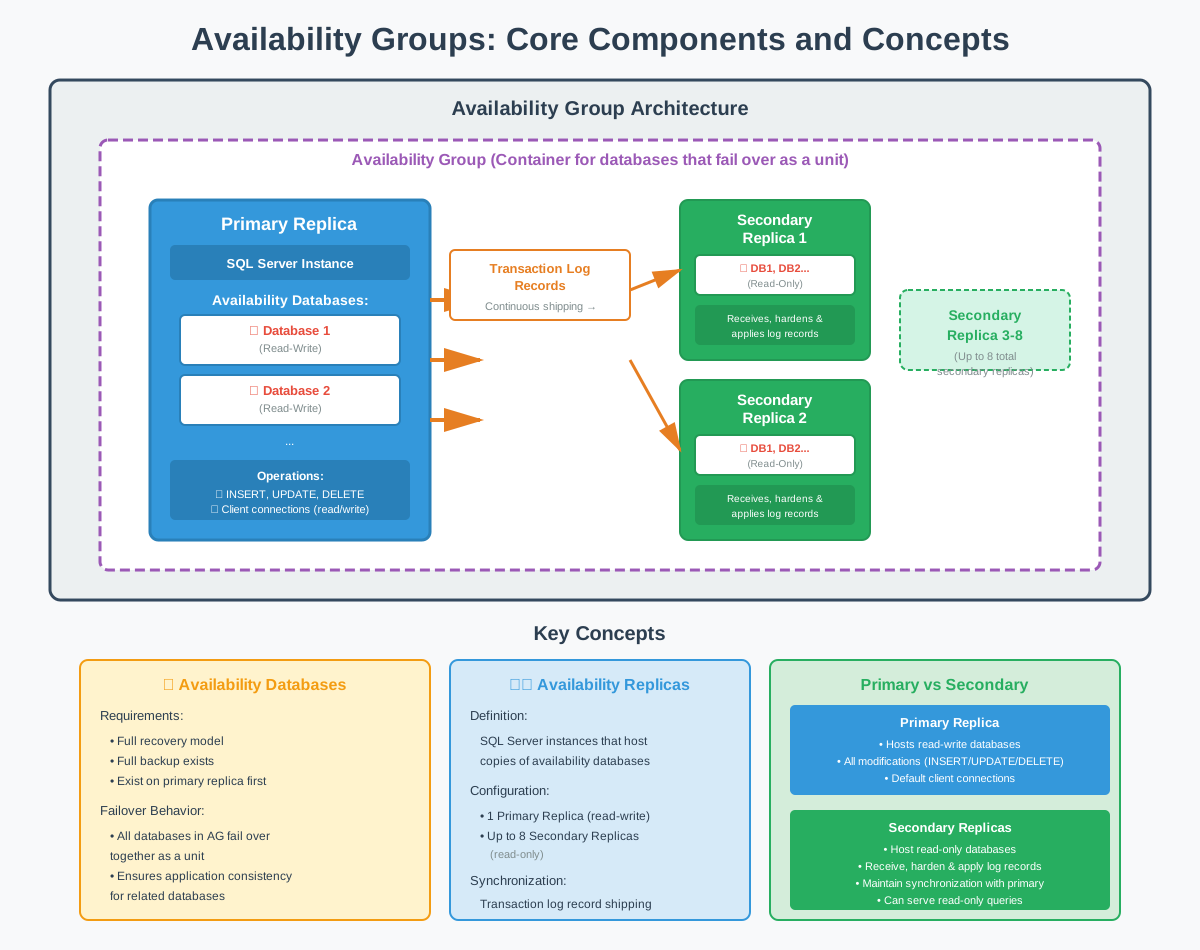
Οι βάσεις δεδομένων διαθεσιμότητας είναι οι βάσεις δεδομένων χρηστών που συμμετέχουν σε μια ομάδα διαθεσιμότητας. Αυτές οι βάσεις δεδομένων πρέπει να πληρούν συγκεκριμένες απαιτήσεις: πρέπει να χρησιμοποιούν το πλήρες μοντέλο ανάκτησης, να έχουν ένα πλήρες αντίγραφο ασφαλείας και να υπάρχουν στην κύρια ρεπλίκα πριν προστεθούν σε μια ομάδα διαθεσιμότητας.
Όταν μια βάση δεδομένων συμμετέχει σε μια ομάδα διαθεσιμότητας, γίνεται μέρος ενός συγχρονισμένου συνόλου που αποτυγχάνει ως μονάδα. Όλες οι βάσεις δεδομένων σε μια ομάδα διαθεσιμότητας μοιράζονται την ίδια κατάσταση ανακατεύθυνσης, που σημαίνει ότι εάν το κύριο αντίγραφο αποτύχει, όλες οι βάσεις δεδομένων αποτυγχάνουν στο ίδιο δευτερεύον αντίγραφο ταυτόχρονα. Αυτό διασφαλίζει τη συνέπεια για εφαρμογές που βασίζονται σε πολλές σχετικές βάσεις δεδομένων.
2.1.2 Αντίγραφα Διαθεσιμότητας
Τα αντίγραφα διαθεσιμότητας είναι SQL Server παρουσίες που φιλοξενούν αντίγραφα βάσεων δεδομένων διαθεσιμότητας. Κάθε αντίγραφο διατηρεί το δικό του φυσικό αντίγραφο των βάσεων δεδομένων, συγχρονισμένο μέσω αποστολής εγγραφών καταγραφής συναλλαγών. Μια ομάδα διαθεσιμότητας μπορεί να περιέχει έως και εννέα αντίγραφα: ένα κύριο αντίγραφο και έως οκτώ δευτερεύοντα αντίγραφα.
2.1.3 Πρωτεύον αντίγραφο
Το κύριο αντίγραφο φιλοξενεί το αντίγραφο ανάγνωσης-εγγραφής των βάσεων δεδομένων διαθεσιμότητας. Όλες οι τροποποιήσεις δεδομένων (ΕΙΣΑΓΩΓΗ, ΕΝΗΜΕΡΩΣΗ, ΔΙΑΓΡΑΦΗ) πραγματοποιούνται στο κύριο αντίγραφο. Οι εφαρμογές-πελάτες συνδέονται στο κύριο αντίγραφο για όλες τις λειτουργίες εγγραφής και, από προεπιλογή, και για τις λειτουργίες ανάγνωσης.
2.1.4 Δευτερεύοντα Αντίγραφα
Τα δευτερεύοντα αντίγραφα φιλοξενούν αντίγραφα μόνο για ανάγνωση των βάσεων δεδομένων διαθεσιμότητας, τα οποία διατηρούνται μέσω συνεχούς εφαρμογής εγγραφών καταγραφής συναλλαγών που λαμβάνονται από το κύριο αντίγραφο. Κάθε δευτερεύον αντίγραφο λαμβάνει, ενισχύει και εφαρμόζει εγγραφές καταγραφής για να διατηρεί τα αντίγραφα της βάσης δεδομένων του συγχρονισμένα με το κύριο.
2.2 Λειτουργίες Διαθεσιμότητας
2.2.1 Λειτουργία Σύγχρονης Επικύρωσης
Η λειτουργία σύγχρονης ολοκλήρωσης παρέχει προστασία από μηδενική απώλεια δεδομένων, απαιτώντας από το κύριο αντίγραφο να περιμένει επιβεβαίωση ότι οι εγγραφές καταγραφής συναλλαγών έχουν σκληρυνθεί στο δευτερεύον αντίγραφο πριν από την ολοκλήρωση των συναλλαγών. Αυτή η λειτουργία είναι απαραίτητη για διαμορφώσεις υψηλής διαθεσιμότητας όπου η απώλεια δεδομένων είναι απαράδεκτη.
2.2.2 Λειτουργία Ασύγχρονης Επικύρωσης
Η λειτουργία ασύγχρονης ολοκλήρωσης δίνει προτεραιότητα στην απόδοση του κύριου αντιγράφου, επιτρέποντας στις συναλλαγές να ολοκληρώσουν την ολοκλήρωση χωρίς να περιμένουν τα δευτερεύοντα αντίγραφα να επιβεβαιώσουν την ενίσχυση του αρχείου καταγραφής. Αυτή η λειτουργία είναι κατάλληλη για αντίγραφα αποκατάστασης από καταστροφές ή όταν η καθυστέρηση δικτύου καθιστά τη σύγχρονη ολοκλήρωση μη πρακτική.
Το αντιστάθμισμα είναι η πιθανή απώλεια δεδομένων κατά την ανακατεύθυνση. Εάν το κύριο αντίγραφο αποτύχει, ορισμένες δεσμευμένες συναλλαγές ενδέχεται να μην έχουν φτάσει στο δευτερεύον αντίγραφο. Το μέγεθος της πιθανής απώλειας δεδομένων εξαρτάται από το εύρος ζώνης δικτύου, την απόδοση του δευτερεύοντος αντιγράφου και τον χρόνο της αποτυχίας. Οι οργανισμοί πρέπει να αποδέχονται αυτόν τον κίνδυνο όταν χρησιμοποιούν ασύγχρονη λειτουργία.

2.3 Τύποι ανακατεύθυνσης
2.3.1 Αυτόματη ανακατεύθυνση
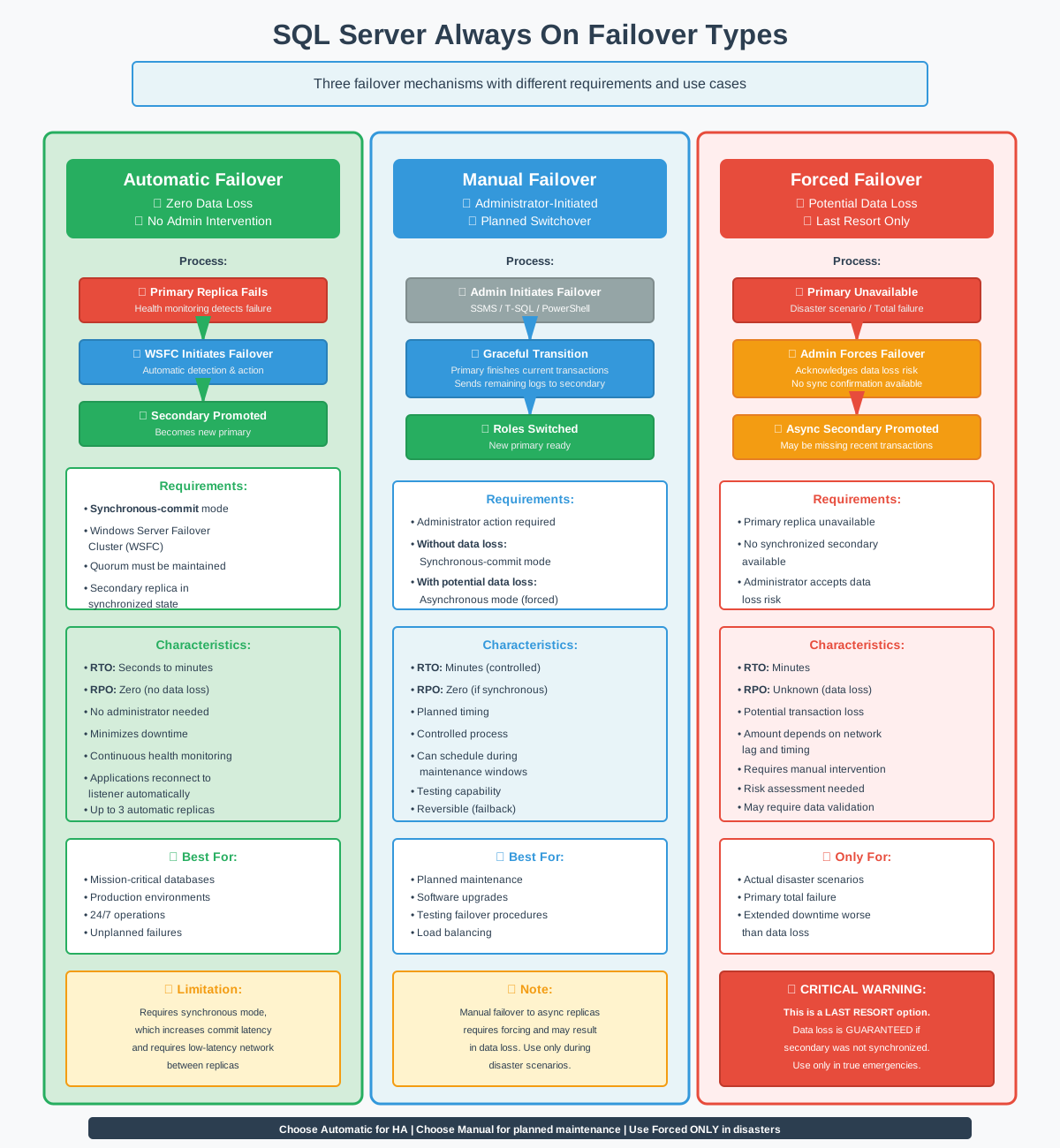
Η αυτόματη ανακατεύθυνση (failover) επιτρέπει στην ομάδα διαθεσιμότητας να ανιχνεύει σφάλματα πρωτεύοντος αντιγράφου και να προωθεί αυτόματα ένα δευτερεύον αντίγραφο σε πρωτεύον χωρίς παρέμβαση διαχειριστή. Αυτή η δυνατότητα ελαχιστοποιεί το RTO εξαλείφοντας την ανάγκη για μη αυτόματη απόκριση σε σφάλματα.
Η αυτόματη ανακατεύθυνση σε περίπτωση αποτυχίας απαιτεί λειτουργία σύγχρονης ολοκλήρωσης για να διασφαλιστεί η μηδενική απώλεια δεδομένων. Όταν είναι ενεργοποιημένη, η ομάδα διαθεσιμότητας παρακολουθεί συνεχώς την εύρυθμη λειτουργία του κύριου αντιγράφου. Εάν το κύριο δεν ανταποκρίνεται ή παρουσιάσει σφάλμα, το σύμπλεγμα ανακατεύθυνσης σε περίπτωση αποτυχίας του Windows Server ξεκινά την αυτόματη ανακατεύθυνση σε ένα καθορισμένο δευτερεύον αντίγραφο.
2.3.2 Χειροκίνητη ανακατεύθυνση
Η μη αυτόματη ανακατεύθυνση σε περίπτωση αποτυχίας επιτρέπει στους διαχειριστές να αλλάξουν σκόπιμα τον ρόλο του κύριου αντιγράφου σε ένα δευτερεύον αντίγραφο, συνήθως για προγραμματισμένη συντήρηση ή σκοπούς δοκιμών. Σε αντίθεση με την αυτόματη ανακατεύθυνση σε περίπτωση αποτυχίας, η μη αυτόματη ανακατεύθυνση σε περίπτωση αποτυχίας απαιτεί ρητή ενέργεια διαχειριστή για την έναρξη.
Η χειροκίνητη ανακατεύθυνση χωρίς απώλεια δεδομένων είναι διαθέσιμη για αντίγραφα σύγχρονης ολοκλήρωσης. Ο διαχειριστής ξεκινά την ανακατεύθυνση μέσω SQL Server Management Studio, Transact-SQL ή PowerShell. Το κύριο αντίγραφο ολοκληρώνει την επεξεργασία των τρεχουσών συναλλαγών, στέλνει όλες τις υπόλοιπες εγγραφές καταγραφής στο δευτερεύον στοιχείο προορισμού και περιμένει επιβεβαίωση πριν από τη μεταφορά του κύριου ρόλου.
Η μη αυτόματη ανακατεύθυνση σε περίπτωση βλάβης μπορεί επίσης να συμβεί με αντίγραφα ασύγχρονης ολοκλήρωσης, αλλά αυτό απαιτεί αναγκαστική ανακατεύθυνση με πιθανή απώλεια δεδομένων. Οι διαχειριστές θα πρέπει να χρησιμοποιούν την αναγκαστική μη αυτόματη ανακατεύθυνση σε περίπτωση βλάβης μόνο σε πραγματικές περιπτώσεις καταστροφής, όταν το κύριο αντίγραφο δεν είναι διαθέσιμο και η απώλεια δεδομένων είναι αποδεκτή σε σύγκριση με τον παρατεταμένο χρόνο διακοπής λειτουργίας.
2.3.3 Αναγκαστική ανακατεύθυνση
Η αναγκαστική ανακατεύθυνση επιτρέπει την ανακατεύθυνση σε ένα ασύγχρονο δευτερεύον αντίγραφο ή σε ένα δευτερεύον αντίγραφο που δεν είναι πλήρως συγχρονισμένο, με τη ρητή αναγνώριση πιθανής απώλειας δεδομένων. Αυτή η επιλογή χρησιμεύει ως έσχατη λύση όταν το κύριο αντίγραφο δεν είναι διαθέσιμο και δεν υπάρχει συγχρονισμένο δευτερεύον αντίγραφο.
2.4 Συγχρονισμός Δεδομένων
2.4.1 Πώς λειτουργεί ο συγχρονισμός δεδομένων
Ο συγχρονισμός δεδομένων στις Ομάδες Διαθεσιμότητας Πάντα Ενεργές πραγματοποιείται μέσω της συνεχούς αποστολής εγγραφών καταγραφής συναλλαγών από το κύριο αντίγραφο σε όλα τα δευτερεύοντα αντίγραφα. Αυτός ο συγχρονισμός που βασίζεται σε αρχεία καταγραφής διασφαλίζει συνέπεια, ενώ παράλληλα επιτρέπει την ανεξάρτητη αποθήκευση για κάθε αντίγραφο.
2.4.2 Αρχεία καταγραφής συναλλαγών και ενίσχυση
Η σκλήρυνση των αρχείων καταγραφής συναλλαγών είναι το κρίσιμο βήμα όπου τα αρχεία καταγραφής εγγράφονται σε ανθεκτική αποθήκευση σε δευτερεύοντα αντίγραφα. Η σκλήρυνση διασφαλίζει ότι τα αρχεία καταγραφής επιβιώνουν από αποτυχίες δευτερευόντων αντιγράφων και μπορούν να αναπαραχθούν κατά την ανάκτηση.

2.5 Ανάγνωση-Κλίμακα και Αναγνώσιμα Δευτερεύοντα Αντίγραφα
2.5.1 Απαλλαγή από φόρτους εργασίας μόνο για ανάγνωση
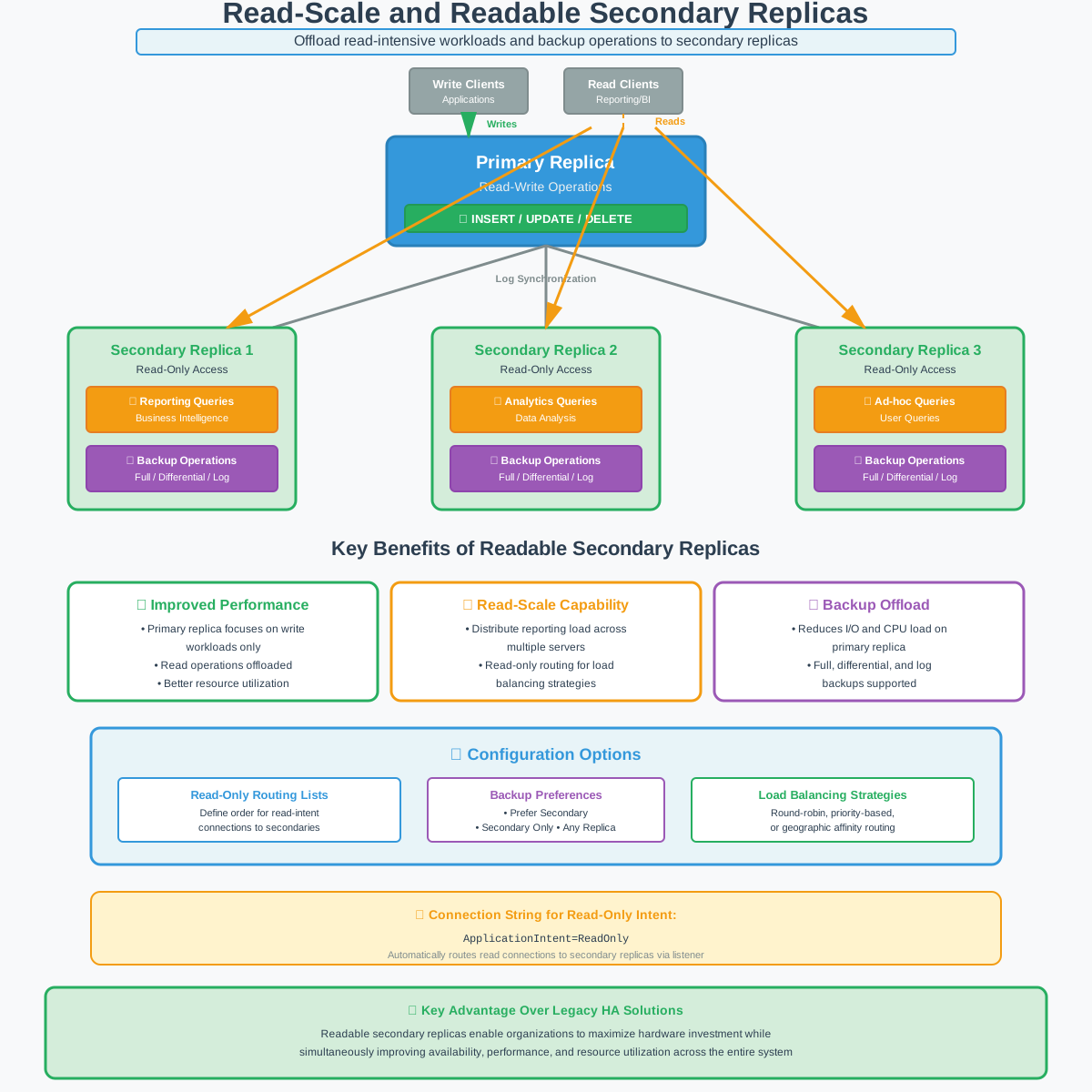
Τα αναγνώσιμα δευτερεύοντα αντίγραφα επιτρέπουν στους οργανισμούς να αποφορτίζουν φόρτους εργασίας που απαιτούν μεγάλη ανάγνωση από το κύριο αντίγραφο, βελτιώνοντας τη συνολική απόδοση του συστήματος και την αξιοποίηση των πόρων. Αυτή η δυνατότητα κλίμακας ανάγνωσης είναι ένα από τα βασικά πλεονεκτήματα των ομάδων διαθεσιμότητας σε σχέση με τις παλαιότερες λύσεις υψηλής διαθεσιμότητας.
Οι οργανισμοί θα πρέπει να λαμβάνουν υπόψη τις απαιτήσεις φόρτου εργασίας μόνο για ανάγνωση κατά τον σχεδιασμό διαμορφώσεων ομάδας διαθεσιμότητας. Πολλαπλά αναγνώσιμα δευτερεύοντα στοιχεία μπορούν να κατανείμουν το φορτίο αναφοράς σε διάφορους διακομιστές. Οι λίστες δρομολόγησης μόνο για ανάγνωση ορίζουν τη σειρά με την οποία τα δευτερεύοντα στοιχεία λαμβάνουν συνδέσεις με πρόθεση ανάγνωσης, επιτρέποντας στρατηγικές εξισορρόπησης φορτίου.
2.5.2 Λειτουργίες δημιουργίας αντιγράφων ασφαλείας σε δευτερεύοντα αντίγραφα
Η εκτέλεση αντιγράφων ασφαλείας σε δευτερεύοντα αντίγραφα μειώνει το φορτίο εισόδου/εξόδου (I/O) και Κεντρικής Μονάδας Επεξεργασίας (CPU) στο κύριο αντίγραφο, επιτρέποντάς του να εστιάζει σε φόρτους εργασίας συναλλαγών. Αυτή η δυνατότητα βοηθά τους οργανισμούς να πληρούν τις απαιτήσεις δημιουργίας αντιγράφων ασφαλείας χωρίς να επηρεάζουν την απόδοση της παραγωγής.
SQL Server Υποστηρίζει πλήρη αντίγραφα ασφαλείας βάσεων δεδομένων, διαφορικά αντίγραφα ασφαλείας και αντίγραφα ασφαλείας αρχείων καταγραφής συναλλαγών σε δευτερεύοντα αντίγραφα. Οι προτιμήσεις δημιουργίας αντιγράφων ασφαλείας μπορούν να διαμορφωθούν ώστε να προτιμώνται δευτερεύοντα αντίγραφα, να προτιμώνται πρωτεύοντα, μόνο δευτερεύοντα ή οποιοδήποτε αντίγραφο. Το σύστημα δημιουργίας αντιγράφων ασφαλείας επιλέγει αυτόματα ένα κατάλληλο αντίγραφο με βάση αυτές τις προτιμήσεις και την τρέχουσα διαθεσιμότητα.
Για περισσότερες λεπτομέρειες σχετικά με SQL Server αντίγραφο ασφαλείας, δείτε το πλήρη οδηγό.
2.6 Ακροατές ομάδας διαθεσιμότητας
2.6.1 Τι είναι ένας Ακροατής;
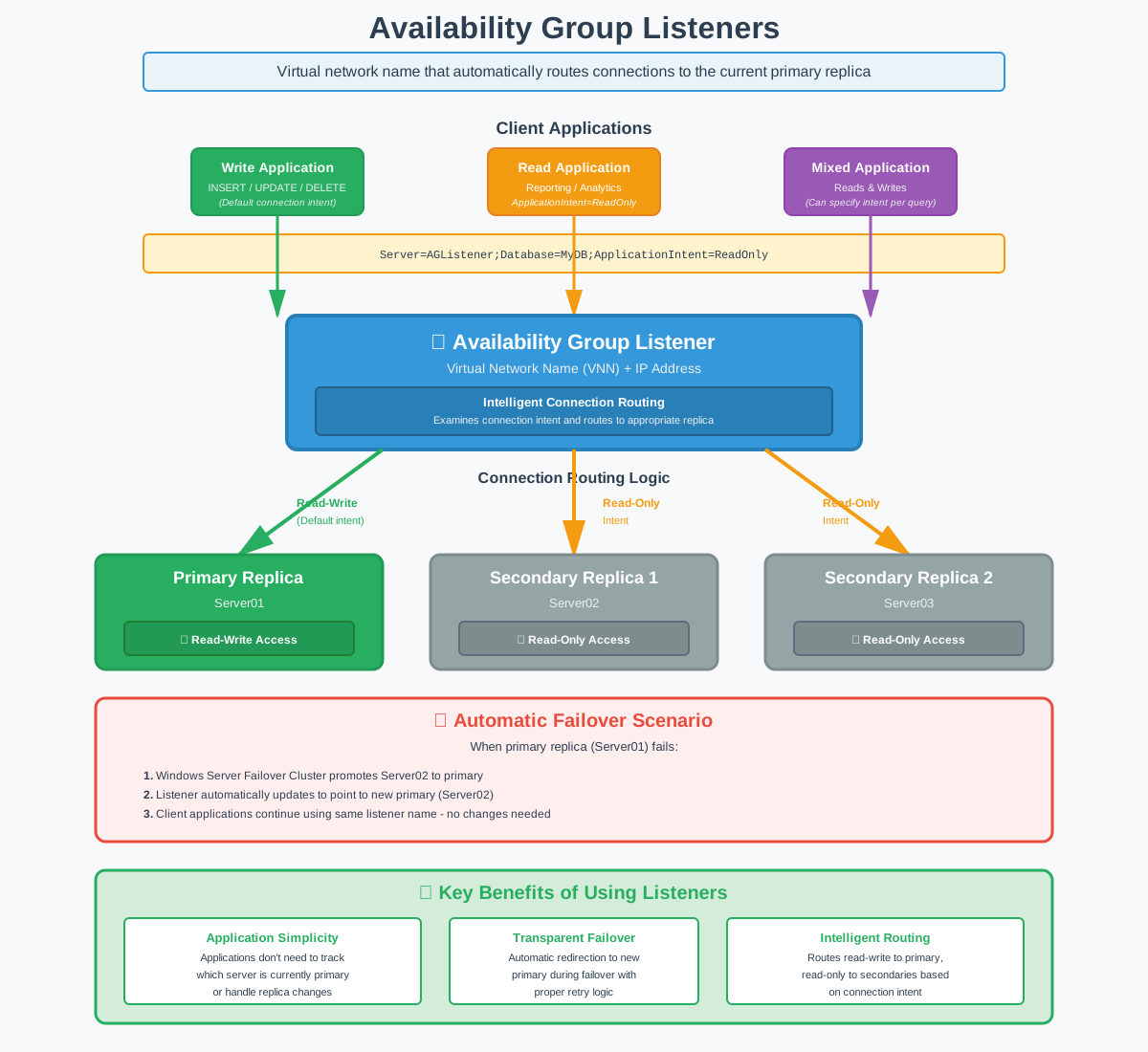
Ένας ακροατής ομάδας διαθεσιμότητας είναι ένα όνομα εικονικού δικτύου (VNN) και μια διεύθυνση IP που χρησιμοποιούν οι εφαρμογές-πελάτες για να συνδεθούν σε βάσεις δεδομένων ομάδας διαθεσιμότητας. Ο ακροατής ανακατευθύνει αυτόματα τις συνδέσεις στην τρέχουσα κύρια ρεπλίκα, εξαλείφοντας την ανάγκη οι εφαρμογές να παρακολουθούν ποιος διακομιστής είναι αυτήν τη στιγμή κύριος.
2.6.2 Δρομολόγηση σύνδεσης πελάτη
Η δρομολόγηση σύνδεσης πελάτη μέσω του listener υποστηρίζει τόσο intent σύνδεσης ανάγνωσης-εγγραφής όσο και μόνο για ανάγνωση. Ο listener εξετάζει το αίτημα σύνδεσης και το δρομολογεί στο κατάλληλο αντίγραφο με βάση το intent της εφαρμογής.
3. Προαπαιτούμενα και Απαιτήσεις
3.1 Ομαδοποίηση ανακατεύθυνσης σε περίπτωση αποτυχίας του Windows Server για ομάδες διαθεσιμότητας
3.1.1 Βασικές Αρχές Ομαδοποίησης Ανακατεύθυνσης σε Επαναφορά των Windows Server
Το Windows Server Failover Clustering (WSFC) παρέχει τη βάση για τις Ομάδες Διαθεσιμότητας Always On, διαχειριζόμενοι την ιδιότητα μέλους σε σύμπλεγμα, την παρακολούθηση της εύρυθμης λειτουργίας και την ενορχήστρωση της ανακατεύθυνσης. Σε αντίθεση με τις Παρουσίες Συμπλέγματος Failover, οι ομάδες διαθεσιμότητας χρησιμοποιούν το WSFC μόνο για τον συντονισμό συμπλεγμάτων και όχι για τη διαχείριση κοινόχρηστου χώρου αποθήκευσης.
Κάθε SQL Server Η παρουσία που συμμετέχει σε μια ομάδα διαθεσιμότητας πρέπει να είναι ένας κόμβος σε ένα σύμπλεγμα WSFC. Το σύμπλεγμα διαχειρίζεται την ψηφοφορία απαρτίας, την ανίχνευση εύρυθμης λειτουργίας κόμβου και την κατάσταση πόρων ομάδας διαθεσιμότητας. Όταν το κύριο αντίγραφο αποτύχει, το WSFC συντονίζει τη διαδικασία ανακατεύθυνσης και ενημερώνει τους πόρους του συμπλέγματος ώστε να αντικατοπτρίζουν το νέο κύριο αντίγραφο.

3.1.2 Διαμόρφωση Απαρτίας Συμπλέγματος
Η απαρτία συμπλέγματος καθορίζει ποιοι κόμβοι μπορούν να λειτουργήσουν όταν προκύψουν προβλήματα συνδεσιμότητας δικτύου, αποτρέποντας σενάρια split-brain όπου πολλαπλοί κόμβοι ισχυρίζονται ανεξάρτητα ότι είναι πρωτεύοντες. Η διαμόρφωση απαρτίας ορίζει τι συνιστά πλειοψηφία στις αποφάσεις του συμπλέγματος.
Διάφορες λειτουργίες απαρτίας είναι διαθέσιμες για ομάδες διαθεσιμότητας:
- Η Πλειοψηφία Κόμβων χρησιμοποιεί μόνο ψήφους κόμβων συμπλέγματος και λειτουργεί καλά για συμπλέγματα με περιττό αριθμό κόμβων.
- Η Πλειοψηφία Κοινή Χρήσης Κόμβων και Αρχείων προσθέτει μια ψηφοφορία μάρτυρα κοινής χρήσης αρχείου, κατάλληλη για συστάδες κόμβων με ζυγό αριθμό.
- Η Πλεονεκτία Κόμβων και Δίσκου χρησιμοποιεί έναν μάρτυρα δίσκου, αλλά είναι λιγότερο συνηθισμένη για ομάδες διαθεσιμότητας, καθώς δεν απαιτείται κοινόχρηστος χώρος αποθήκευσης.

3.1.3 Ομαδοποίηση πολλαπλών υποδικτύων
Η ομαδοποίηση πολλαπλών υποδικτύων επιτρέπει στα αντίγραφα ομάδων διαθεσιμότητας να εκτείνονται σε διαφορετικά υποδίκτυα δικτύου, υποστηρίζοντας γεωγραφικά κατανεμημένες αναπτύξεις σε κέντρα δεδομένων. Αυτή η δυνατότητα είναι απαραίτητη για διαμορφώσεις αποκατάστασης από καταστροφές όπου υπάρχουν αντίγραφα σε ξεχωριστές τοποθεσίες.

3.2 SQL Server Απαιτήσεις έκδοσης
3.2.1 Χαρακτηριστικά έκδοσης Enterprise
SQL Server Η έκδοση Enterprise παρέχει πλήρη λειτουργικότητα ομάδων διαθεσιμότητας χωρίς περιορισμούς. Η έκδοση Enterprise υποστηρίζει έως και οκτώ δευτερεύοντα αντίγραφα, αναγνώσιμα δευτερεύοντα, αυτόματη σπορά, κατανεμημένες ομάδες διαθεσιμότητας και όλες τις προηγμένες λειτουργίες.
3.2.2 Χαρακτηριστικά Τυπικής Έκδοσης (Βασικές Ομάδες Διαθεσιμότητας)
SQL Server Η έκδοση Standard του 2016 και οι νεότερες εκδόσεις υποστηρίζουν Βασικές Ομάδες Διαθεσιμότητας με σημαντικούς περιορισμούς. Οι βασικές ομάδες διαθεσιμότητας παρέχουν βασική λειτουργικότητα υψηλής διαθεσιμότητας σε χαμηλότερο κόστος, κατάλληλη για οργανισμούς με απλούστερες απαιτήσεις.
4. Ρύθμιση παραμέτρων ομάδων διαθεσιμότητας πάντα ενεργών
4.1 Προετοιμασία του Περιβάλλοντος
Πριν από τη δημιουργία μιας ομάδας διαθεσιμότητας, το περιβάλλον πρέπει να είναι κατάλληλα προετοιμασμένο με λογαριασμούς Active Directory, διαμορφώσεις διακομιστή και υποδομή δικτύου στη θέση τους.
4.1.1 Ρύθμιση Ελεγκτή Τομέα
Ο ελεγκτής τομέα Active Directory πρέπει να έχει ρυθμιστεί ώστε να υποστηρίζει το σύμπλεγμα ομάδας διαθεσιμότητας και SQL Server λογαριασμοί υπηρεσιών.
- Συνδεθείτε στον ελεγκτή τομέα με τα διαπιστευτήρια διαχειριστή τομέα.
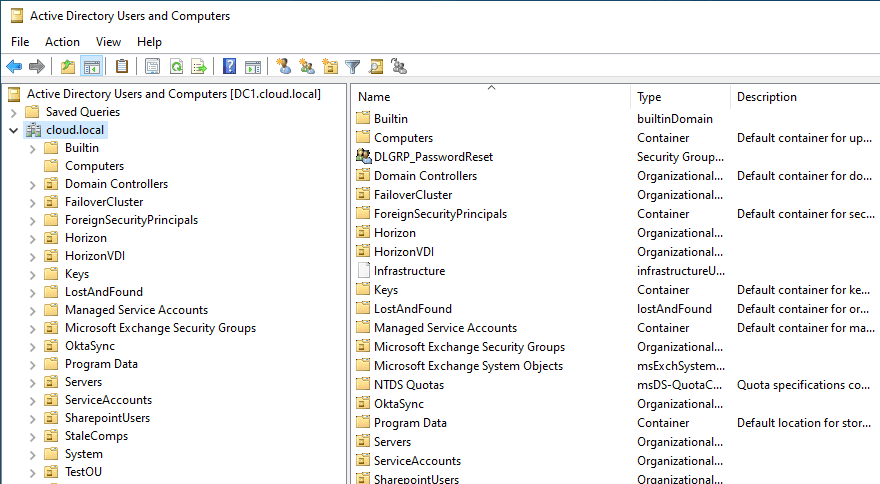
- Ανοικτό Διαχείριση διακομιστή και περιηγηθείτε στο Κόλλα -> Χρήστες και Υπολογιστές της υπηρεσίας καταλόγου Active Directory.
- Δημιουργήστε μια οργανωτική μονάδα για SQL Server αντικείμενα εάν δεν υπάρχει κάποιο.
- Επαληθεύστε ότι τα αντικείμενα υπολογιστή για όλους τους κόμβους συμπλέγματος υπάρχουν στην υπηρεσία καταλόγου Active Directory.
- Βεβαιωθείτε ότι οι υπηρεσίες του Συστήματος Ονομάτων Τομέα (DNS) έχουν ρυθμιστεί σωστά και ότι όλα τα ονόματα διακομιστών επιλύονται σωστά.
4.1.2 Δημιουργία Λογαριασμών Υπηρεσίας
Δημιουργήστε αποκλειστικούς λογαριασμούς υπηρεσίας Active Directory για SQL Server υπηρεσίες σε κάθε κόμβο.
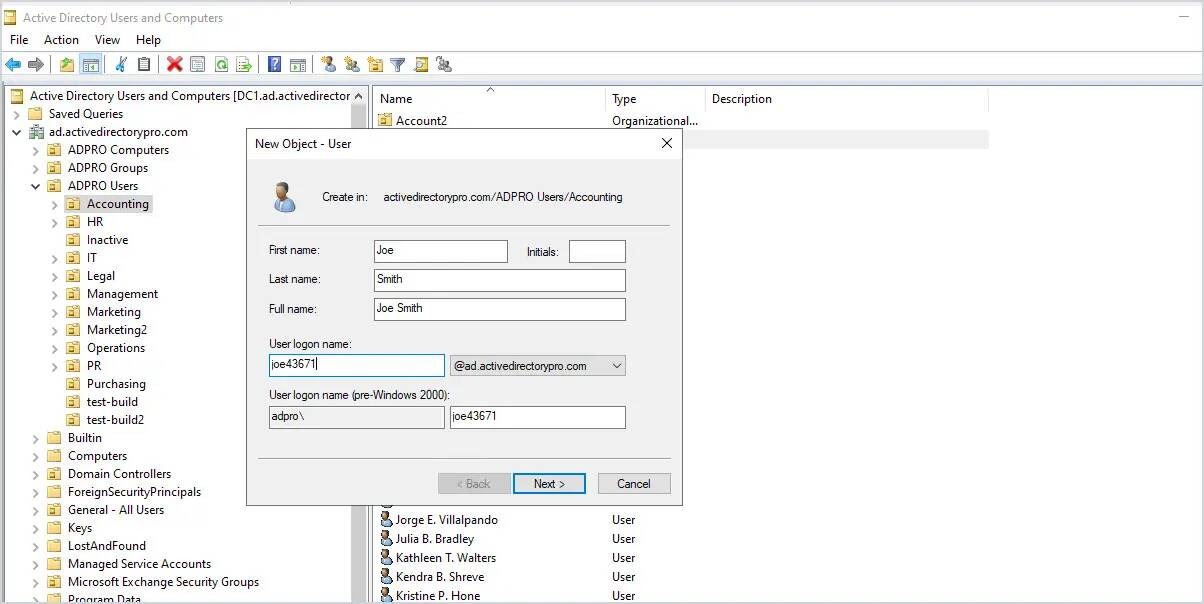
- Ανοικτό Χρήστες και Υπολογιστές της υπηρεσίας καταλόγου Active Directory στον ελεγκτή τομέα.
- Κάντε δεξί κλικ στην κατάλληλη οργανωτική μονάδα και επιλέξτε Νέα -> Χρήστες.
- Εισαγάγετε το όνομα λογαριασμού υπηρεσίας (για παράδειγμα, svc_SQLServer) και ορίστε το Όνομα σύνδεσης χρήστη.
- Πατήστε Επόμενο και εισαγάγετε έναν ισχυρό κωδικό πρόσβασης.
- Αγορά Ο χρήστης δεν μπορεί να αλλάξει τον κωδικό πρόσβασης και Ο κωδικός πρόσβασης δεν λήγει ποτέ.
- Πατήστε Επόμενο και στη συνέχεια φινίρισμα για να δημιουργήσετε τον λογαριασμό.
- Επαναλάβετε για τυχόν πρόσθετους λογαριασμούς υπηρεσίας που απαιτούνται (SQL Server Πράκτορας, SSRS, κ.λπ.).
4.1.3 Ρύθμιση παραμέτρων δικαιωμάτων διαχειριστή
Λογαριασμοί υπηρεσίας και οι λογαριασμοί που χρησιμοποιούνται για τη διαμόρφωση SQL Server πρέπει να έχει τα κατάλληλα δικαιώματα σε όλους τους κόμβους του συμπλέγματος.
- Συνδεθείτε σε κάθε διακομιστή κόμβου συμπλέγματος.
- Ανοικτό Διαχείριση υπολογιστή από το Αρχική μενού ή Διαχείριση διακομιστή.
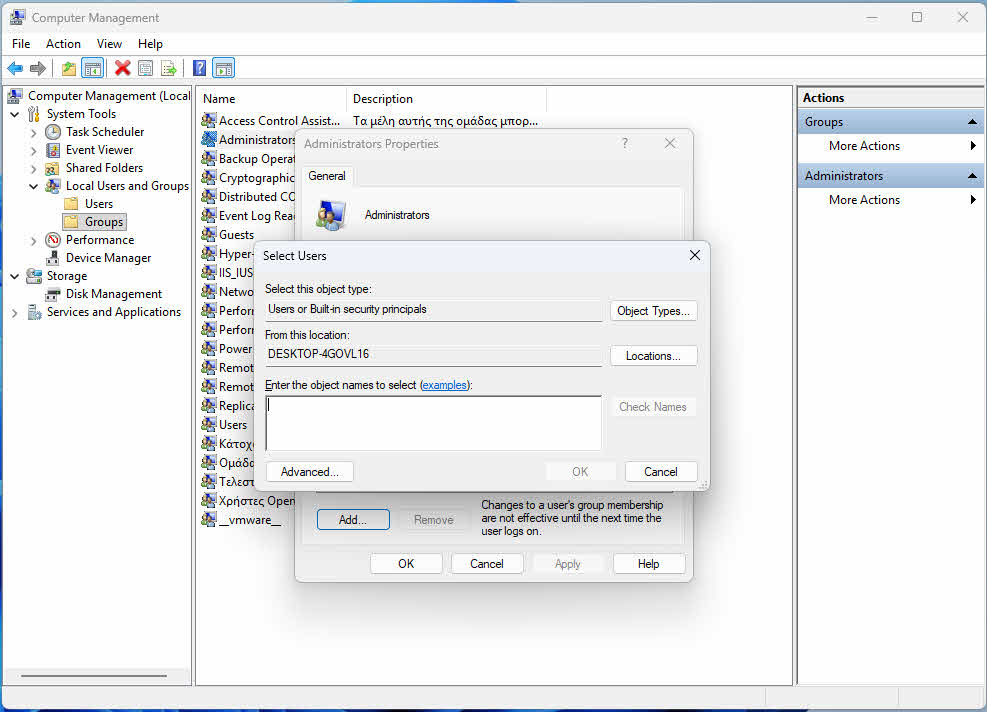
- Ανάπτυξη Τοπικοί χρήστες και ομάδες και επιλέξτε Group.
- Κάντε δεξί κλικ διαχειριστές και επιλέξτε Ιδιοκτησίες.
- Πατήστε Πρόσθεση και εισαγάγετε το όνομα του λογαριασμού υπηρεσίας.
- Πατήστε Ελέγξτε τα ονόματα για να επικυρώσετε τον λογαριασμό και, στη συνέχεια, κάντε κλικ στο OK.
- Πατήστε OK για να κλείσετε το παράθυρο διαλόγου Ιδιότητες διαχειριστή.
- Επαναλάβετε σε όλους τους κόμβους του συμπλέγματος.
4.2 Εγκατάσταση και ρύθμιση παραμέτρων του WSFC
Το Windows Server Failover Clustering πρέπει να εγκατασταθεί και να ρυθμιστεί σε όλους τους κόμβους πριν από την ενεργοποίηση των Always On Availability Groups.
4.2.1 Εγκατάσταση της λειτουργίας Failover Clustering
Εγκαταστήστε τη δυνατότητα Failover Clustering σε κάθε διακομιστή που θα συμμετέχει στην ομάδα διαθεσιμότητας.
- Ανοικτό Διαχείριση διακομιστή στον πρώτο κόμβο του συμπλέγματος.
- Πατήστε Διαχειριστείτε -> Προσθήκη ρόλων και δυνατοτήτων.
- Πατήστε Επόμενο μέσα από τις εισαγωγικές οθόνες.
- Αγορά Εγκατάσταση βασισμένη σε ρόλους ή σε χαρακτηριστικά και κάντε κλικ στο κουμπί Επόμενο.
- Επιλέξτε τον τοπικό διακομιστή και κάντε κλικ Επόμενο.
- Παραλείψτε την οθόνη Ρόλοι και κάντε κλικ στο Επόμενο.
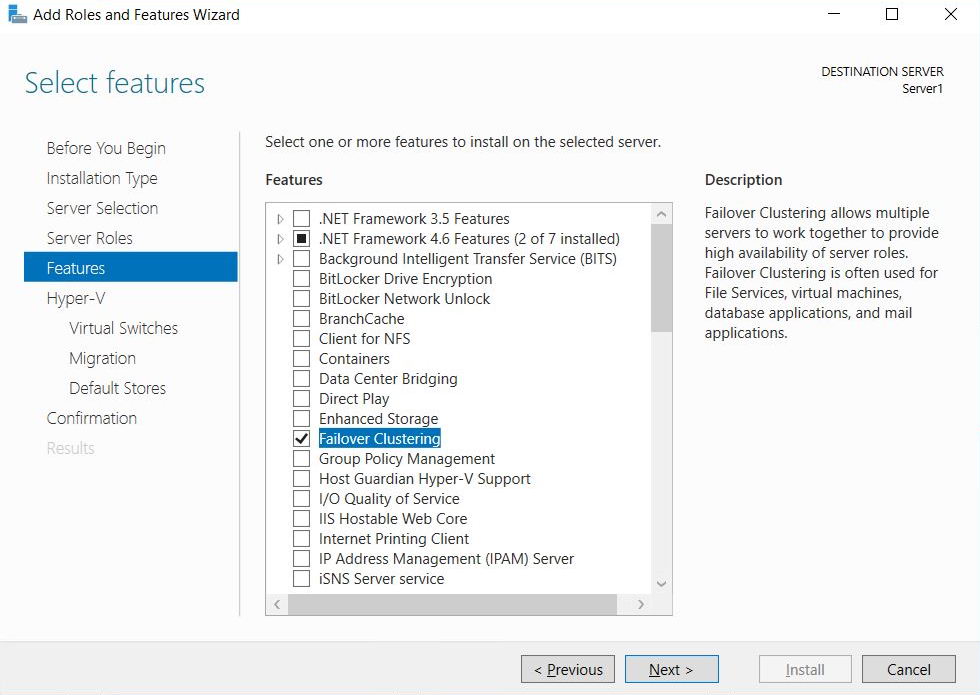
- Στην οθόνη Χαρακτηριστικά, επιλέξτε Ομαδοποίηση Failover.
- Πατήστε Προσθήκη δυνατοτήτων όταν σας ζητηθεί να συμπεριλάβετε εργαλεία διαχείρισης.
- Πατήστε Επόμενο και στη συνέχεια εγκαταστήστε.
- Περιμένετε να ολοκληρωθεί η εγκατάσταση και κάντε κλικ Κλεισιμο.
- Επαναλάβετε σε όλους τους διακομιστές που θα συμμετάσχουν στο σύμπλεγμα.
4.2.2 Δημιουργία του συμπλέγματος ανακατεύθυνσης
Αφού εγκαταστήσετε τη δυνατότητα Failover Clustering σε όλους τους κόμβους, δημιουργήστε το σύμπλεγμα από έναν κόμβο.
- Ανοικτό Διαχειριστής συμπλέγματος ανακατεύθυνσης από Διαχείριση διακομιστή -> Κόλλα.
- Πατήστε Δημιουργία συμπλέγματος στο παράθυρο Ενέργειες.
- Πατήστε Επόμενο στη σελίδα Πριν ξεκινήσετε.
- Πατήστε Αναζήτηση και προσθέστε όλους τους διακομιστές που θα είναι κόμβοι συμπλέγματος.
- Πατήστε Επόμενο μετά την προσθήκη όλων των κόμβων.
- Άδεια Εκτέλεση όλων των δοκιμών (συνιστάται) επιλεγμένο και κάντε κλικ Επόμενο.
- Ελέγξτε τα αποτελέσματα των δοκιμών επικύρωσης και αντιμετωπίστε τυχόν σφάλματα ή προειδοποιήσεις.
- Πατήστε φινίρισμα μετά την επιτυχή ολοκλήρωση της επικύρωσης.
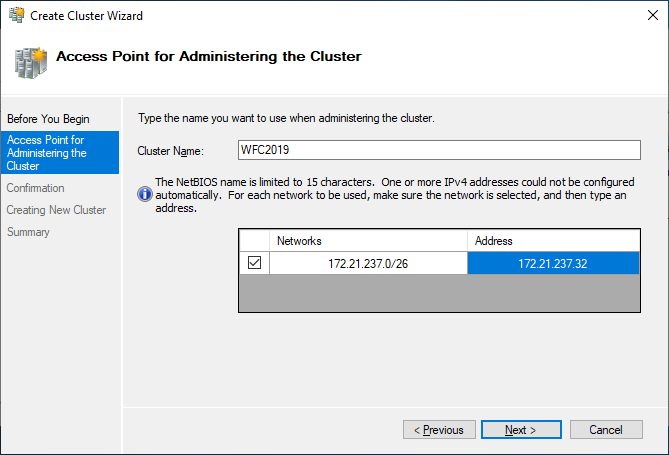
- Εισαγάγετε ένα όνομα για το σύμπλεγμα και μια διεύθυνση IP.
- Καταργήστε την επιλογή Προσθέστε όλο τον κατάλληλο χώρο αποθήκευσης στο σύμπλεγμα καθώς δεν απαιτείται κοινόχρηστος χώρος αποθήκευσης.
- Πατήστε Επόμενο και ελέγξτε την επιβεβαίωση.
- Πατήστε φινίρισμα για να δημιουργήσετε το σύμπλεγμα.
4.2.3 Επικύρωση της διαμόρφωσης συμπλέγματος
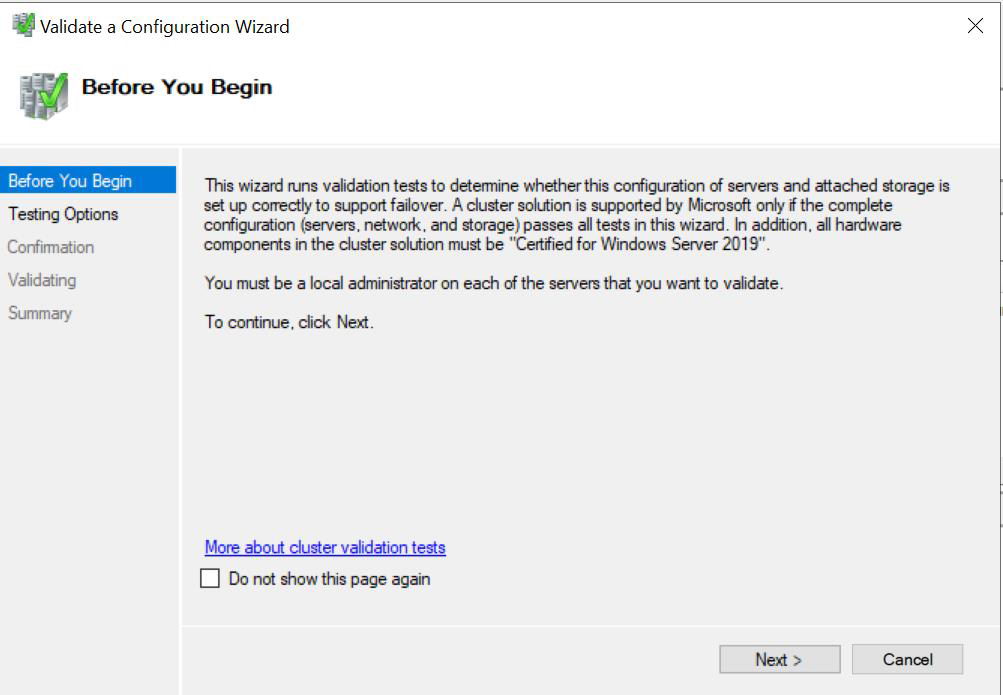
Επικυρώστε τη διαμόρφωση του συμπλέγματος για να βεβαιωθείτε ότι όλοι οι κόμβοι μπορούν να επικοινωνούν σωστά και ότι το σύμπλεγμα λειτουργεί σωστά.
- In Διαχειριστής συμπλέγματος ανακατεύθυνσης, κάντε δεξί κλικ στο όνομα του συμπλέγματος.
- Αγορά Επικύρωση συμπλέγματος από το μενού.
- Πατήστε Επόμενο στη σελίδα Πριν ξεκινήσετε.
- Αγορά Εκτέλεση όλων των δοκιμών (συνιστάται) και κάντε κλικ στο κουμπί Επόμενο.
- Πατήστε Επόμενο για να ξεκινήσουν οι δοκιμές επικύρωσης.
- Ελέγξτε την αναφορά επικύρωσης όταν ολοκληρωθούν οι δοκιμές.
- Αντιμετωπίστε τυχόν αποτυχίες ή προειδοποιήσεις που εντοπίστηκαν στην αναφορά.
- Πατήστε φινίρισμα για να κλείσετε τον οδηγό.
4.3 Εγκατάσταση SQL Server για Ομάδες Διαθεσιμότητας
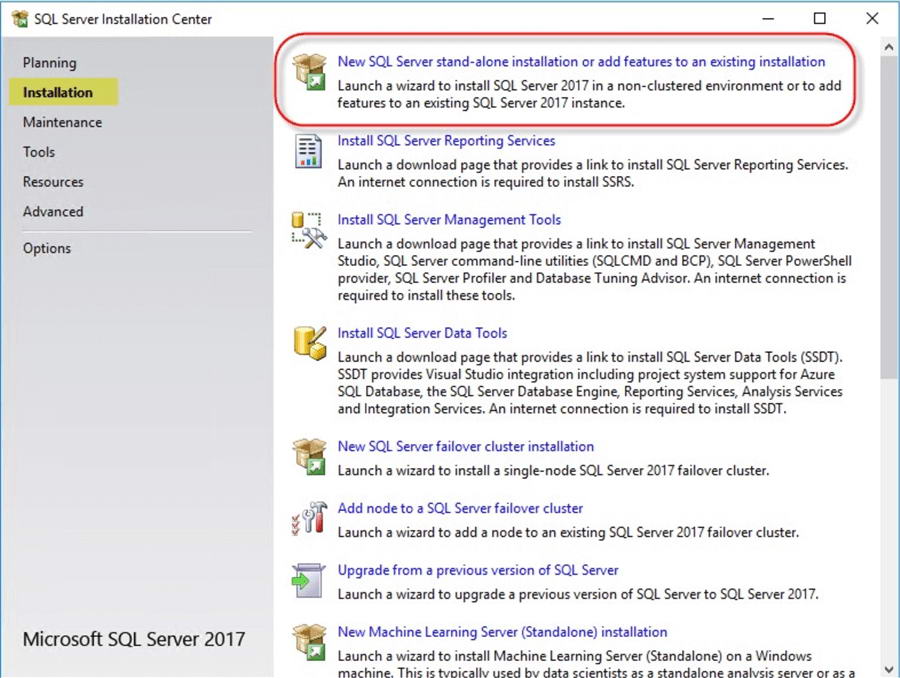
εγκαταστήστε SQL Server σε κάθε κόμβο που θα συμμετάσχει στην ομάδα διαθεσιμότητας χρησιμοποιώντας την επιλογή αυτόνομης εγκατάστασης.
- Εκτελέστε το SQL Server μέσα εγκατάστασης στον πρώτο κόμβο.
- Αγορά Νέα SQL Server αυτόνομη εγκατάσταση.
- Εισαγάγετε το κλειδί προϊόντος ή επιλέξτε την έκδοση αξιολόγησης.
- Αποδεχτείτε τους όρους άδειας χρήσης και κάντε κλικ Επόμενο.
- Ολοκληρώστε τους προαπαιτούμενους ελέγχους και αντιμετωπίστε τυχόν προβλήματα.
- Στη σελίδα Επιλογή χαρακτηριστικών, επιλέξτε Υπηρεσίες μηχανών βάσης δεδομένων.
- Ρύθμιση παραμέτρων ονόματος στιγμιότυπου (χρησιμοποιήστε το ίδιο όνομα στιγμιότυπου σε όλους τους κόμβους).
- Στη σελίδα Ρύθμιση παραμέτρων διακομιστή, καθορίστε τα διαπιστευτήρια του λογαριασμού υπηρεσίας.
- Ρύθμιση παραμέτρων τύπων εκκίνησης υπηρεσίας ως Αυτόματο.
- Στη σελίδα Ρύθμιση παραμέτρων μηχανισμού βάσης δεδομένων, επιλέξτε λειτουργία ελέγχου ταυτότητας.
- Προσθήκη λογαριασμών διαχειριστή.
- Ρυθμίστε τους καταλόγους δεδομένων χρησιμοποιώντας συνεπείς διαδρομές σε όλους τους κόμβους.
- Ολοκληρώστε την εγκατάσταση και επιβεβαιώστε την επιτυχία.
- Επαναλάβετε την εγκατάσταση σε όλους τους άλλους κόμβους του συμπλέγματος με τις ίδιες ρυθμίσεις.
4.4 Ενεργοποίηση της λειτουργίας Ομάδων Διαθεσιμότητας Πάντα Ενεργές
Μετά την εγκατάσταση SQL Server σε όλους τους κόμβους, ενεργοποιήστε τη δυνατότητα "Πάντα ενεργές ομάδες διαθεσιμότητας" σε κάθε παρουσία.
4.4.1 Ενεργοποίηση μέσω SQL Server Διαχειριστής διαμόρφωσης
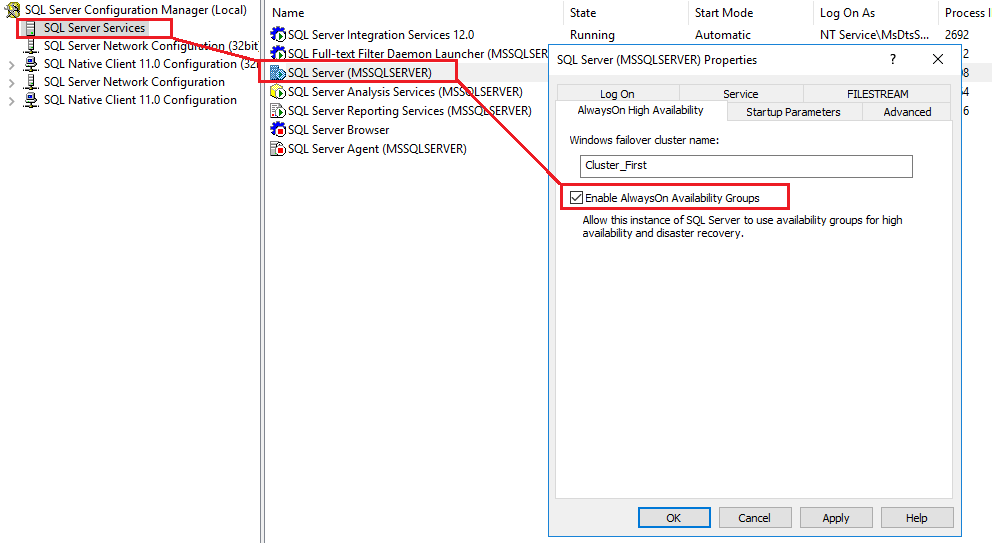
Χρήση SQL Server Διαχειριστής Ρυθμίσεων για την ενεργοποίηση των Ομάδων Διαθεσιμότητας Πάντα Ενεργών μέσω του γραφικού περιβάλλοντος εργασίας.
- Ανοικτό SQL Server Διαχειριστής διαμόρφωσης στον πρώτο κόμβο.
- Ανάπτυξη SQL Server Υπηρεσίες στο αριστερό παράθυρο.
- Κάντε δεξί κλικ στο SQL Server παράδειγμα και επιλογή Ιδιοκτησίες.
- Κάντε κλικ στο Υψηλή διαθεσιμότητα AlwaysOn Tab.
- Έλεγχος Ενεργοποίηση ομάδων διαθεσιμότητας AlwaysOn.
- Επαληθεύστε ότι το όνομα του συμπλέγματος ανακατεύθυνσης των Windows είναι σωστό.
- Πατήστε OK Για να αποθηκεύσετε τις αλλαγές.
- Πατήστε OK στην προειδοποίηση ότι η υπηρεσία πρέπει να επανεκκινηθεί.
- Κάντε δεξί κλικ στο SQL Server υπηρεσία και επιλέξτε επανεκκίνηση.
- Περιμένετε να ολοκληρωθεί με επιτυχία η επανεκκίνηση της υπηρεσίας.
- Επαναλάβετε σε όλους τους κόμβους του συμπλέγματος.
4.4.2 Ενεργοποίηση μέσω PowerShell
Το PowerShell παρέχει μια μέθοδο δέσμης ενεργειών για την ενεργοποίηση των ομάδων διαθεσιμότητας Always On σε πολλούς κόμβους.
- Ανοίξτε το PowerShell ως διαχειριστής στον πρώτο κόμβο.
- Εισαγάγετε το SQL Server Μονάδα PowerShell:
Import-Module SQLPS -DisableNameChecking
- Ενεργοποίηση ομάδων διαθεσιμότητας πάντα ενεργών:
Enable-SqlAlwaysOn -ServerInstance "ServerName\InstanceName" -Force
- Η υπηρεσία θα επανεκκινηθεί αυτόματα όταν χρησιμοποιηθεί η παράμετρος Force.
- Βεβαιωθείτε ότι η λειτουργία είναι ενεργοποιημένη:
Get-ItemProperty "SQLSERVER:\SQL\ServerName\InstanceName" | Select-Object IsHadrEnabled
- Επαναλάβετε για κάθε κόμβο συμπλέγματος, αντικαθιστώντας τα κατάλληλα ονόματα διακομιστή και στιγμιοτύπων.
4.4.3 Επαλήθευση ότι η λειτουργία είναι ενεργοποιημένη
Βεβαιωθείτε ότι οι Ομάδες Διαθεσιμότητας Πάντα Ενεργές είναι ενεργοποιημένες σε όλες τις παρουσίες πριν προχωρήσετε στη διαμόρφωση.
- Συνδεθείτε σε κάθε SQL Server παράδειγμα χρησιμοποιώντας SQL Server Στούντιο διαχείρισης.
- Ανοίξτε ένα νέο παράθυρο ερωτήματος και εκτελέστε:
SELECT SERVERPROPERTY('IsHadrEnabled') - Επαληθεύστε ότι το αποτέλεσμα είναι 1 (ενεργοποιημένο).
- Ελέγξτε ότι το SQL Server Η παρουσία εμφανίζεται στο Failover Cluster Manager στην ενότητα ρόλοι συμπλέγματος.
- Επαληθεύστε ότι υπάρχει το τελικό σημείο της ομάδας διαθεσιμότητας εκτελώντας:
SELECT * FROM sys.endpoints WHERE type_desc = 'DATABASE_MIRRORING'
- Εάν το τελικό σημείο δεν υπάρχει, θα δημιουργηθεί κατά τη δημιουργία της ομάδας διαθεσιμότητας.
4.5 Προετοιμασία βάσεων δεδομένων για ομάδες διαθεσιμότητας
Οι βάσεις δεδομένων πρέπει να πληρούν συγκεκριμένες απαιτήσεις προτού μπορέσουν να προστεθούν σε μια ομάδα διαθεσιμότητας.
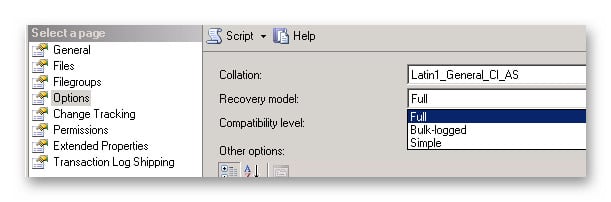
4.5.1 Απαιτήσεις Μοντέλου Ανάκτησης Βάσης Δεδομένων
Αλλάξτε το μοντέλο ανάκτησης βάσης δεδομένων σε ΠΛΗΡΕΣ στο κύριο αντίγραφο πριν το προσθέσετε σε μια ομάδα διαθεσιμότητας.
- Συνδεθείτε με το κύριο αντίγραφο χρησιμοποιώντας SQL Server Στούντιο διαχείρισης.
- Κάντε δεξί κλικ στη βάση δεδομένων και επιλέξτε Ιδιοκτησίες.
- Επιλέξτε το Επιλογές .
- Αλλαγή Μοντέλο ανάκαμψης προς την Πλήρης.
- Πατήστε OK για να αποθηκεύσετε την αλλαγή.
- Εναλλακτικά, χρησιμοποιήστε Transact-SQL:
ALTER DATABASE DatabaseName SET RECOVERY FULL;
4.5.2 Λήψη πλήρους αντιγράφων ασφαλείας της βάσης δεδομένων
Δημιουργήστε ένα πλήρες αντίγραφο ασφαλείας της βάσης δεδομένων για να δημιουργήσετε την αλυσίδα αντιγράφων ασφαλείας που απαιτείται για τις ομάδες διαθεσιμότητας.
- In SQL Server Management Studio, κάντε δεξί κλικ στη βάση δεδομένων.
- Αγορά καθήκοντα -> Back Up.
- Επαλήθευση Τύπος αντιγράφου ασφαλείας έχει οριστεί σε Πλήρης.
- Επιλέξτε έναν προορισμό δημιουργίας αντιγράφων ασφαλείας ή προσθέστε έναν νέο προορισμό.
- Πατήστε OK για να εκτελέσετε το αντίγραφο ασφαλείας.
- Εναλλακτικά, χρησιμοποιήστε Transact-SQL:
BACKUP DATABASE DatabaseName TO DISK = 'C:\Backup\DatabaseName.bak';

4.5.3 Λήψη αντιγράφων ασφαλείας του αρχείου καταγραφής συναλλαγών
Δημιουργήστε ένα αντίγραφο ασφαλείας του αρχείου καταγραφής συναλλαγών για να βεβαιωθείτε ότι η αλυσίδα καταγραφής έχει δημιουργηθεί και να ελαχιστοποιήσετε τον χρόνο αρχικοποίησης.
- In SQL Server Management Studio, κάντε δεξί κλικ στη βάση δεδομένων.
- Αγορά καθήκοντα -> Back Up.
- Αλλαγή Τύπος αντιγράφου ασφαλείας προς την Αρχείο καταγραφής συναλλαγών.
- Επιλέξτε έναν προορισμό δημιουργίας αντιγράφων ασφαλείας.
- Πατήστε OK για να εκτελέσετε το αντίγραφο ασφαλείας.
- Εναλλακτικά, χρησιμοποιήστε Transact-SQL:
BACKUP LOG DatabaseName TO DISK = 'C:\Backup\DatabaseName.trn';

4.6 Δημιουργία της ομάδας διαθεσιμότητας
Δημιουργήστε την ομάδα διαθεσιμότητας χρησιμοποιώντας μία από τις διάφορες διαθέσιμες μεθόδους, ανάλογα με τις προτιμήσεις και τις απαιτήσεις αυτοματισμού σας.
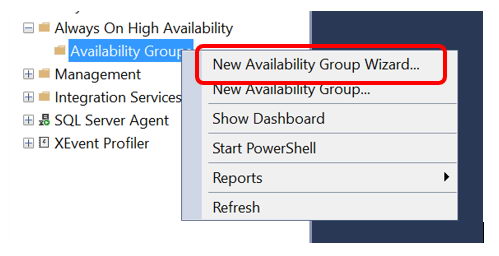
4.6.1 Χρήση του Οδηγού Νέας Ομάδας Διαθεσιμότητας
Ο Οδηγός δημιουργίας νέας ομάδας διαθεσιμότητας παρέχει ένα γραφικό περιβάλλον εργασίας για τη δημιουργία ομάδων διαθεσιμότητας.
- In SQL Server Management Studio, συνδεθείτε με την παρουσία που θα φιλοξενήσει το κύριο αντίγραφο.
- Ανάπτυξη Υψηλή διαθεσιμότητα AlwaysOn στην Εξερεύνηση Αντικειμένων.
- Κάντε δεξί κλικ Ομάδες Διαθεσιμότητας και επιλέξτε Νέος οδηγός ομάδας διαθεσιμότητας.

- Πατήστε Επόμενο στη σελίδα Εισαγωγή.
- Εισαγάγετε ένα όνομα για την ομάδα διαθεσιμότητας και κάντε κλικ στο Επόμενο.
- Στη σελίδα Επιλογή βάσεων δεδομένων, επιλέξτε τις βάσεις δεδομένων που θα συμπεριληφθούν.
- Επαληθεύστε ότι οι βάσεις δεδομένων πληρούν όλες τις προϋποθέσεις και κάντε κλικ στο Επόμενο.
- Στη σελίδα Καθορισμός αντιγράφων, κάντε κλικ στο Προσθήκη αντιγράφου.
- Συνδεθείτε σε κάθε δευτερεύουσα παρουσία αντιγράφου.
- Ρυθμίστε τις παραμέτρους των ιδιοτήτων αντιγράφου για κάθε παρουσία (λειτουργία διαθεσιμότητας, λειτουργία ανακατεύθυνσης).
- Κάντε κλικ στο Τελικά σημεία καρτέλα και ελέγξτε τη διαμόρφωση του τελικού σημείου.
- Κάντε κλικ στο Προτιμήσεις δημιουργίας αντιγράφων ασφαλείας καρτέλα και διαμορφώστε τις προτεραιότητες δημιουργίας αντιγράφων ασφαλείας.
- Κάντε κλικ στο Ακροατής καρτέλα και προαιρετικά δημιουργήστε έναν ακροατή.
- Πατήστε Επόμενο και επιλέξτε τη μέθοδο συγχρονισμού δεδομένων.
- Ελέγξτε τα αποτελέσματα της επικύρωσης και αντιμετωπίστε τυχόν προβλήματα.
- Πατήστε Επόμενο και να εξετάσετε την περίληψη.
- Πατήστε φινίρισμα για να δημιουργήσετε την ομάδα διαθεσιμότητας.
- Παρακολουθήστε την πρόοδο και επαληθεύστε την επιτυχή δημιουργία.
4.6.2 Χρήση Transact-SQL
Δημιουργήστε ομάδες διαθεσιμότητας χρησιμοποιώντας το Transact-SQL για υλοποιήσεις με δυνατότητα σεναρίων και επαναλήψεων.
- Δημιουργήστε την ομάδα διαθεσιμότητας στο κύριο αντίγραφο:
CREATE AVAILABILITY GROUP AG_Name FOR DATABASE DatabaseName REPLICA ON 'PrimaryServer\Instance' WITH (ENDPOINT_URL = 'TCP://PrimaryServer:5022', AVAILABILITY_MODE = SYNCHRONOUS_COMMIT, FAILOVER_MODE = AUTOMATIC, SECONDARY_ROLE(ALLOW_CONNECTIONS = ALL)), 'SecondaryServer\Instance' WITH (ENDPOINT_URL = 'TCP://SecondaryServer:5022', AVAILABILITY_MODE = SYNCHRONOUS_COMMIT, FAILOVER_MODE = AUTOMATIC, SECONDARY_ROLE(ALLOW_CONNECTIONS = ALL)); - Συμμετοχή του δευτερεύοντος αντιγράφου στην ομάδα διαθεσιμότητας:
ALTER AVAILABILITY GROUP AG_Name JOIN;
- Συμμετοχή στη δευτερεύουσα βάση δεδομένων:
ALTER DATABASE DatabaseName SET HADR AVAILABILITY GROUP = AG_Name;
4.6.3 Χρήση του PowerShell
Το PowerShell παρέχει δυνατότητες scripting για τη δημιουργία και τη διαχείριση ομάδων διαθεσιμότητας.
- Δημιουργήστε το αντικείμενο ομάδας διαθεσιμότητας:
$AG = New-SqlAvailabilityGroup -Name "AG_Name" -Path "SQLSERVER:\SQL\PrimaryServer\Instance"
- Προσθήκη βάσεων δεδομένων:
Add-SqlAvailabilityDatabase -Path "SQLSERVER:\SQL\PrimaryServer\Instance\AvailabilityGroups\AG_Name" -Database "DatabaseName"
- Ρυθμίστε τις παραμέτρους των αντιγράφων με τις επιθυμητές ιδιότητες χρησιμοποιώντας το cmdlet New-SqlAvailabilityReplica.
- Συνδέστε δευτερεύοντα αντίγραφα χρησιμοποιώντας το cmdlet Join-SqlAvailabilityGroup.
4.7 Προσθήκη αντιγράφων στην ομάδα διαθεσιμότητας
Ρυθμίστε τις παραμέτρους ιδιοτήτων που αφορούν συγκεκριμένα αντίγραφα και ελέγχουν τον τρόπο με τον οποίο κάθε παρουσία συμμετέχει στην ομάδα διαθεσιμότητας.
4.7.1 Ρύθμιση παραμέτρων ιδιοτήτων αντιγράφου
Ορίστε ιδιότητες για κάθε αντίγραφο για να ορίσετε τον ρόλο και τις δυνατότητές του εντός της ομάδας διαθεσιμότητας.
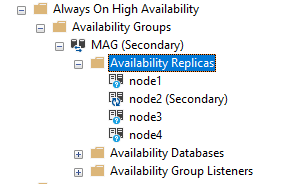
- In SQL Server Στούντιο Διαχείρισης, επέκταση Υψηλή διαθεσιμότητα AlwaysOn -> Ομάδες Διαθεσιμότητας.
- Αναπτύξτε την ομάδα διαθεσιμότητας και, στη συνέχεια, αναπτύξτε την Αντίγραφα Διαθεσιμότητας.

- Κάντε δεξί κλικ σε ένα αντίγραφο και επιλέξτε Ιδιοκτησίες.
- Ελέγξτε και τροποποιήστε τις ρυθμίσεις σύνδεσης για τους κύριους και δευτερεύοντες ρόλους.
- Ρυθμίστε τις τιμές χρονικού ορίου περιόδου λειτουργίας, εάν χρειάζεται.
- Πατήστε OK για να αποθηκεύσετε αλλαγές.
4.7.2 Ρύθμιση λειτουργιών διαθεσιμότητας
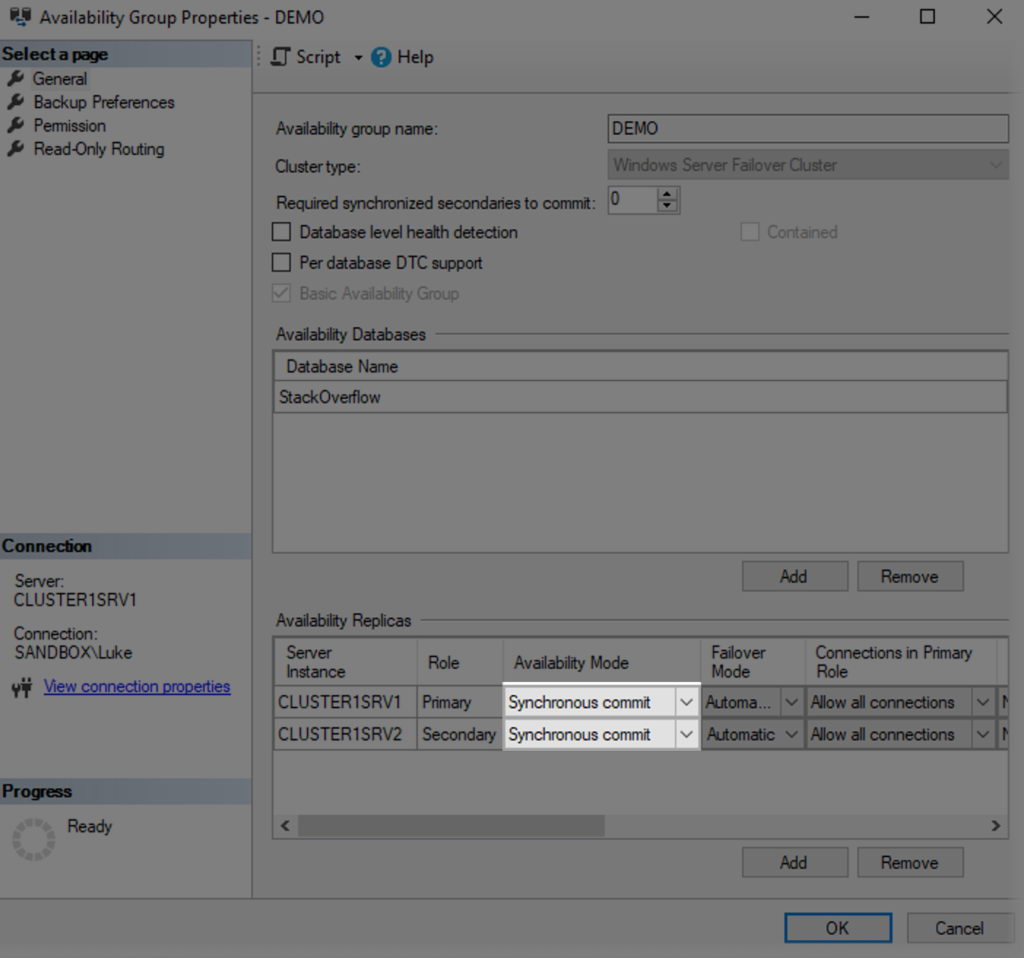
Ρυθμίστε τις παραμέτρους λειτουργίας διαθεσιμότητας για να ελέγχετε τη συμπεριφορά συγχρονισμού μεταξύ των αντιγράφων.
- Κάντε δεξί κλικ στην ομάδα διαθεσιμότητας και επιλέξτε Ιδιοκτησίες.
- Στο Γενικός σελίδα, μεταβείτε στο Αντίγραφα Διαθεσιμότητας τμήμα.
- Για κάθε αντίγραφο, επιλέξτε Σύγχρονη υποβολή or Ασύγχρονη υποβολή από το αναπτυσσόμενο μενού.
- Χρησιμοποιήστε σύγχρονη υποβολή για τοπικά αντίγραφα υψηλής διαθεσιμότητας.
- Χρησιμοποιήστε ασύγχρονη υποβολή για γεωγραφικά απομακρυσμένα αντίγραφα αποκατάστασης από καταστροφή.
- Πατήστε OK για να αποθηκεύσετε τη διαμόρφωση.
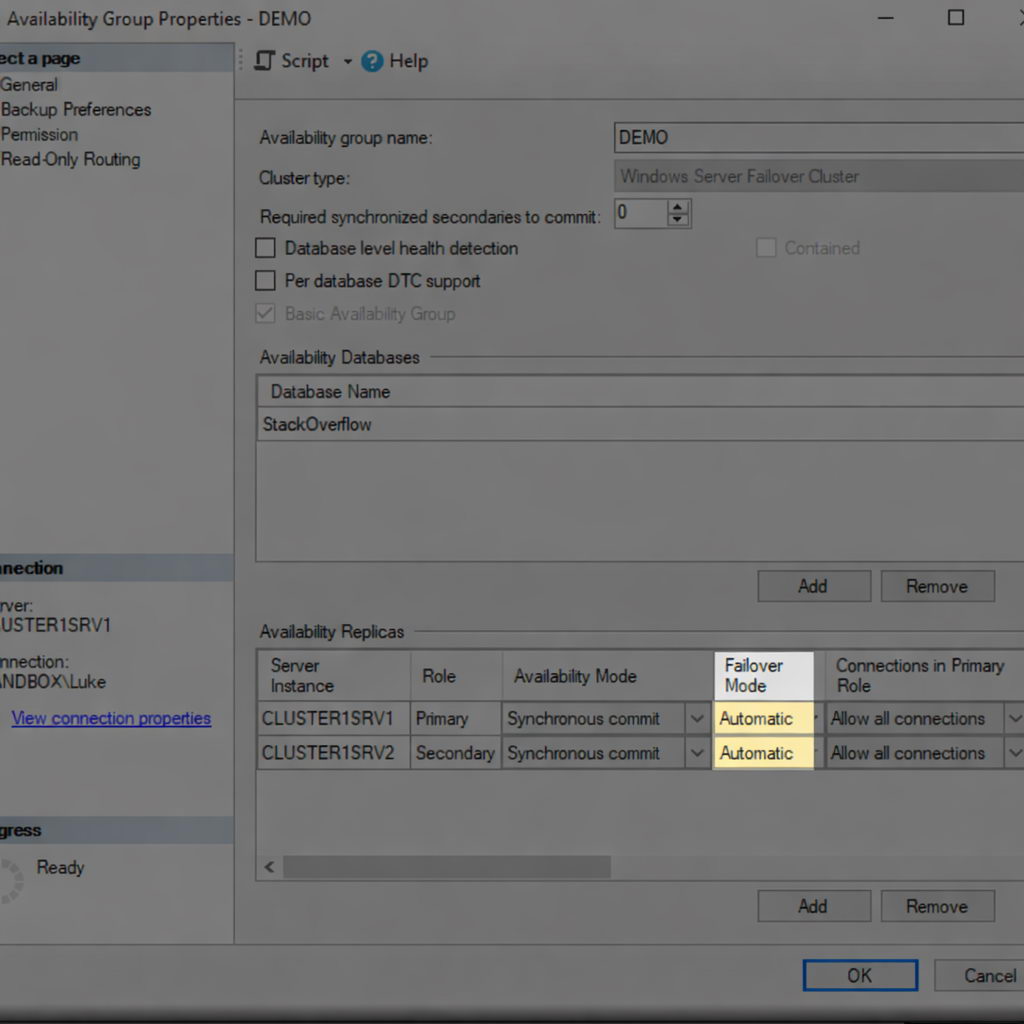
4.7.3 Ρύθμιση λειτουργιών ανακατεύθυνσης
Ρυθμίστε τις παραμέτρους της λειτουργίας ανακατεύθυνσης (failover) για να ελέγχετε τον τρόπο με τον οποίο πραγματοποιείται η ανακατεύθυνση (failover) για κάθε αντίγραφο.
- Κάντε δεξί κλικ στην ομάδα διαθεσιμότητας και επιλέξτε Ιδιοκτησίες.
- Στο Γενικός σελίδα, μεταβείτε στο Αντίγραφα Διαθεσιμότητας τμήμα.
- Για σύγχρονα αντίγραφα υποβολής, επιλέξτε Αυτόματο or Χειροκίνητο λειτουργία ανακατεύθυνσης.
- Η αυτόματη ανακατεύθυνση σε περίπτωση αποτυχίας απαιτεί λειτουργία σύγχρονης ολοκλήρωσης και επιτρέπει την ανακατεύθυνση σε περίπτωση αποτυχίας χωρίς παρακολούθηση.
- Για ασύγχρονα αντίγραφα υποβολής, είναι διαθέσιμη μόνο η χειροκίνητη ανακατεύθυνση.
- Ρυθμίστε έως και τρία αντίγραφα για αυτόματη ανακατεύθυνση (ένα κύριο και δύο δευτερεύοντα).
- Πατήστε OK για να εφαρμόσετε τις ρυθμίσεις.
4.7.4 Ρύθμιση παραμέτρων προτιμήσεων δημιουργίας αντιγράφων ασφαλείας
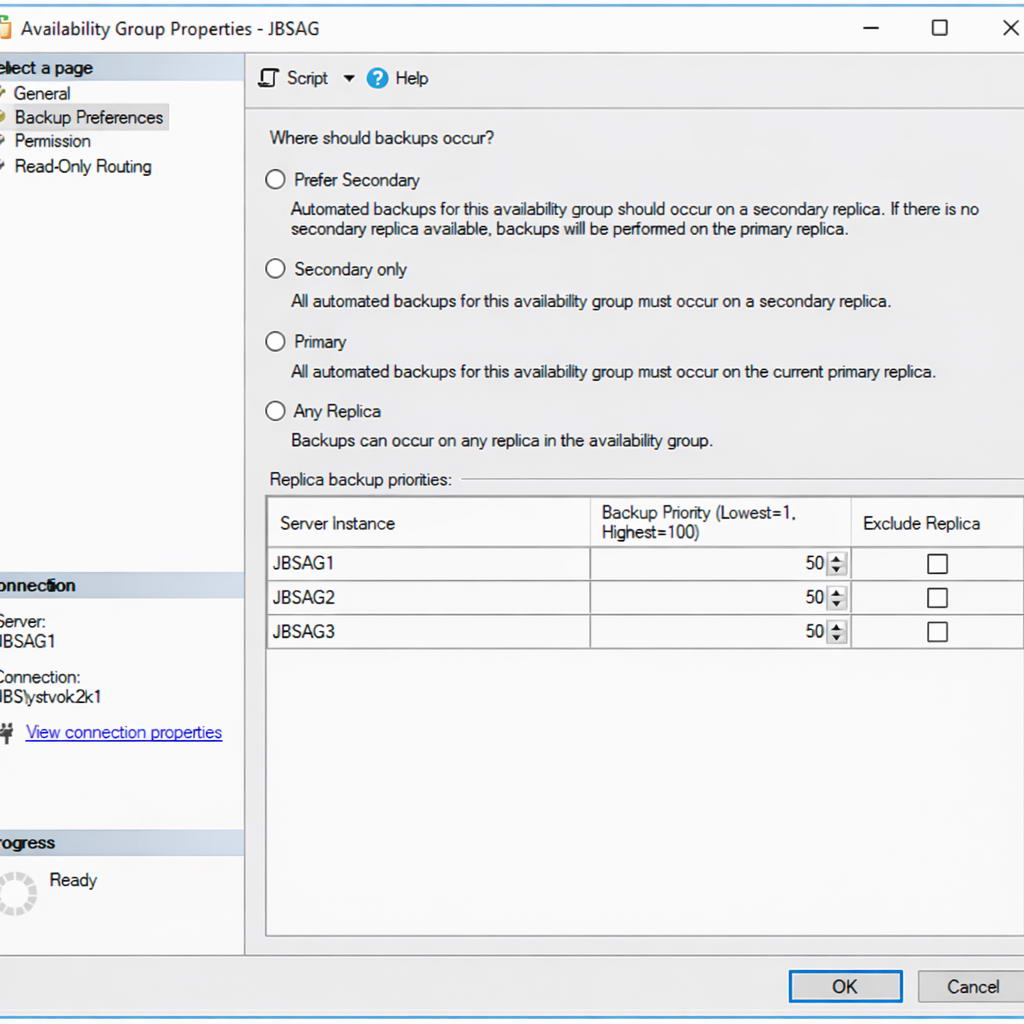
Ορίστε τις προτιμήσεις δημιουργίας αντιγράφων ασφαλείας για να ελέγχετε πού θα πρέπει να πραγματοποιούνται οι λειτουργίες δημιουργίας αντιγράφων ασφαλείας.
- Κάντε δεξί κλικ στην ομάδα διαθεσιμότητας και επιλέξτε Ιδιοκτησίες.
- Αγορά Προτιμήσεις δημιουργίας αντιγράφων ασφαλείας στο αριστερό παράθυρο.
- Επιλέξτε μία από τις προτιμήσεις δημιουργίας αντιγράφων ασφαλείας:
- Προτιμήστε τη ΔευτεροβάθμιαΑντίγραφα ασφαλείας σε δευτερεύουσα βάση, εάν είναι διαθέσιμη, διαφορετικά σε κύρια βάση
- Δευτερεύουσα μόνο: Δημιουργεί αντίγραφα ασφαλείας μόνο σε δευτερεύοντα αντίγραφα
- πρωταρχικός: Δημιουργεί αντίγραφα ασφαλείας μόνο στο κύριο αντίγραφο
- Οποιοδήποτε αντίγραφο: Αντίγραφα ασφαλείας σε οποιοδήποτε διαθέσιμο αντίγραφο
- Ορίστε τιμές προτεραιότητας αντιγράφων ασφαλείας για κάθε αντίγραφο (0-100).
- Οι τιμές υψηλότερης προτεραιότητας υποδεικνύουν προτιμώμενους στόχους δημιουργίας αντιγράφων ασφαλείας.
- Πατήστε OK για να αποθηκεύσετε τις προτιμήσεις.
4.8 Ρύθμιση παραμέτρων του προγράμματος ακρόασης ομάδας διαθεσιμότητας
Δημιουργήστε έναν ακροατή για να παρέχετε ένα μόνο σημείο σύνδεσης που ανακατευθύνει αυτόματα στο τρέχον κύριο αντίγραφο.
4.8.1 Δημιουργία του Ακροατή
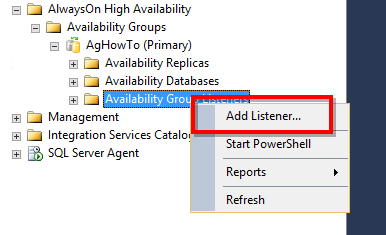
Προσθέστε έναν ακροατή στην ομάδα διαθεσιμότητας για τη διαχείριση σύνδεσης πελατών.
- In SQL Server Management Studio, αναπτύξτε την ομάδα διαθεσιμότητας.
- Κάντε δεξί κλικ Ακροατές ομάδας διαθεσιμότητας και επιλέξτε Προσθήκη ακροατή.

- Εισαγάγετε ένα όνομα DNS για τον ακροατή (για παράδειγμα, AG_Listener).
- Εισαγάγετε τον αριθμό θύρας (η προεπιλογή είναι 1433).
- Αγορά Static IP για τη λειτουργία δικτύου.
- Πατήστε Πρόσθεση για να προσθέσετε μια διεύθυνση IP για κάθε υποδίκτυο.
- Εισαγάγετε τη διεύθυνση IP και επιλέξτε το υποδίκτυο.
- Πατήστε OK για να δημιουργηθεί ο ακροατής.
- Επαληθεύστε ότι ο ακροατής εμφανίζεται στην Εξερεύνηση αντικειμένων και είναι συνδεδεμένος.
4.8.2 Ρύθμιση παραμέτρων DNS και IP
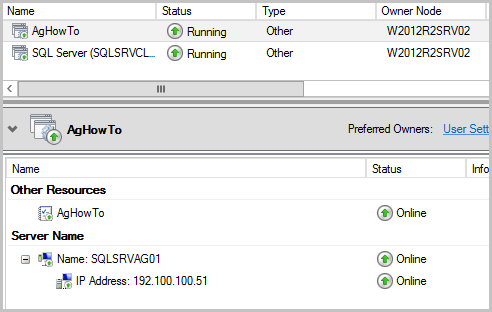
Επαληθεύστε την εγγραφή DNS και τη διαμόρφωση δικτύου για τον ακροατή.
- Ανοίξτε τη Διαχείριση DNS στον ελεγκτή τομέα.
- Επαληθεύστε ότι το όνομα του ακροατή έχει καταχωρηθεί σε όλες τις διευθύνσεις IP.
- Δοκιμή ανάλυσης DNS από υπολογιστές-πελάτες:
nslookup ListenerName
- Επαληθεύστε ότι επιστρέφονται όλες οι διαμορφωμένες διευθύνσεις IP.
- Στη Διαχείριση συμπλέγματος ανακατεύθυνσης, αναπτύξτε το ρόλους και επιλέξτε την ομάδα διαθεσιμότητας.
- Επαληθεύστε ότι οι πόροι διεύθυνσης IP είναι συνδεδεμένοι.
- Ελέγξτε ότι ο πόρος ονόματος δικτύου είναι συνδεδεμένος.

4.8.3 Δοκιμή συνδεσιμότητας ακροατή
Επαληθεύστε ότι οι εφαρμογές-πελάτες μπορούν να συνδεθούν μέσω του listener.
- Από έναν υπολογιστή-πελάτη, ανοίξτε SQL Server Στούντιο διαχείρισης.
- Συνδεθείτε χρησιμοποιώντας το όνομα του ακροατή αντί για το όνομα του διακομιστή.
- Εκτελέστε ένα ερώτημα για να επαληθεύσετε τη σύνδεση με το τρέχον κύριο αντίγραφο:
SELECT @@SERVERNAME;
- Ελέγξτε τη δρομολόγηση με πρόθεση ανάγνωσης προσθέτοντας την εντολή ApplicationIntent=ReadOnly στη συμβολοσειρά σύνδεσης.
- Επαληθεύστε τις ανακατευθύνσεις σύνδεσης σε ένα αναγνώσιμο δευτερεύον αντίγραφο.
- Δοκιμάστε την ανακατεύθυνση μέσω ανακατεύθυνσης μέσω μη αυτόματης αποτυχίας στην ομάδα διαθεσιμότητας και επαληθεύοντας την επανασύνδεση.
4.9 Μέθοδοι Συγχρονισμού Δεδομένων
Επιλέξτε μια μέθοδο συγχρονισμού δεδομένων για την αρχικοποίηση δευτερευόντων αντιγράφων με αντίγραφα βάσης δεδομένων.
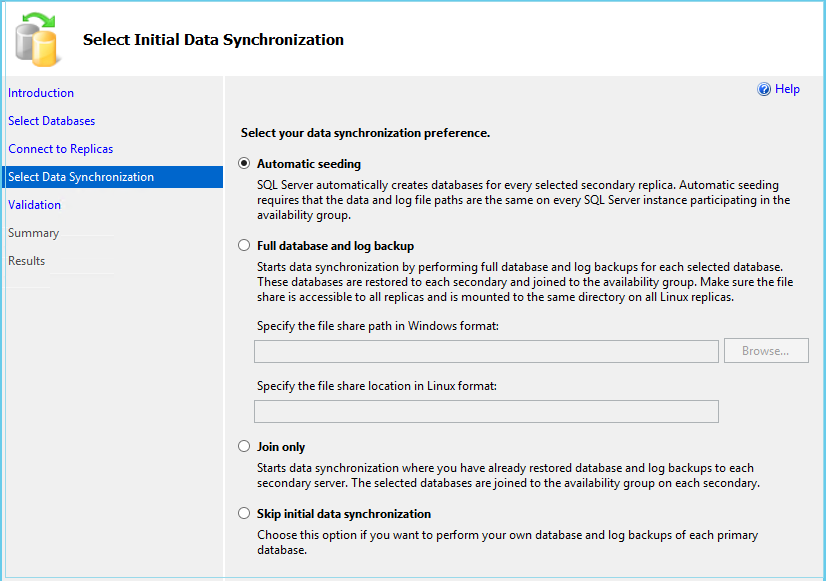
4.9.1 Αυτόματη σπορά
Η αυτόματη σπορά μεταφέρει δεδομένα βάσης δεδομένων μέσω του δικτύου χωρίς να απαιτούνται χειροκίνητα αντίγραφα ασφαλείας και επαναφορές.
- Κατά τη δημιουργία ομάδας διαθεσιμότητας, επιλέξτε Αυτόματη σπορά ως μέθοδος συγχρονισμού.

- Εξασφαλίστε συνδεσιμότητα δικτύου και επαρκές εύρος ζώνης μεταξύ των αντιγράφων.
- Το κύριο αντίγραφο μεταδίδει αυτόματα δεδομένα βάσης δεδομένων σε δευτερεύοντα αντίγραφα.
- Παρακολουθήστε την πρόοδο της σποράς χρησιμοποιώντας τον πίνακα ελέγχου της ομάδας διαθεσιμότητας ή τα DMV.
- Απαιτείται αυτόματη σπορά SQL Server 2016 ή μεταγενέστερα.
- Για μεγάλες βάσεις δεδομένων, λάβετε υπόψη τον αντίκτυπο και το χρονοδιάγραμμα του δικτύου κατά τη διάρκεια περιόδων χαμηλής χρήσης.
4.9.2 Χειροκίνητη σπορά (Δημιουργία αντιγράφων ασφαλείας και επαναφορά)
Η χειροκίνητη σπορά περιλαμβάνει τη λήψη αντιγράφων ασφαλείας στην κύρια μονάδα και την επαναφορά τους σε δευτερεύοντα αντίγραφα.
- Στο κύριο αντίγραφο, δημιουργήστε ένα πλήρες αντίγραφο ασφαλείας:
BACKUP DATABASE DatabaseName TO DISK = '\\SharePath\DatabaseName.bak';
- Δημιουργήστε ένα αντίγραφο ασφαλείας του αρχείου καταγραφής συναλλαγών:
BACKUP LOG DatabaseName TO DISK = '\\SharePath\DatabaseName.trn';
- Σε κάθε δευτερεύον αντίγραφο, επαναφέρετε το πλήρες αντίγραφο ασφαλείας:
RESTORE DATABASE DatabaseName FROM DISK = '\\SharePath\DatabaseName.bak' WITH NORECOVERY;
- Επαναφορά αντιγράφου ασφαλείας του αρχείου καταγραφής:
RESTORE LOG DatabaseName FROM DISK = '\\SharePath\DatabaseName.trn' WITH NORECOVERY;
- Συμμετοχή της βάσης δεδομένων στην ομάδα διαθεσιμότητας:
ALTER DATABASE DatabaseName SET HADR AVAILABILITY GROUP = AG_Name;
- Επαληθεύστε ότι ο συγχρονισμός ξεκινά και ότι η βάση δεδομένων φτάνει στην κατάσταση ΣΥΓΧΡΟΝΙΣΜΕΝΗ.
4.9.3 Αρχεία στιγμιότυπων βάσης δεδομένων
Χρησιμοποιήστε αρχεία στιγμιότυπων βάσης δεδομένων για να αρχικοποιήσετε δευτερεύοντα αντίγραφα από υπάρχοντα αρχεία βάσης δεδομένων.
- Αποσυνδέστε ή δημιουργήστε αντίγραφο ασφαλείας της βάσης δεδομένων στο κύριο αντίγραφο.
- Αντιγράψτε αρχεία βάσης δεδομένων σε κάθε δευτερεύον αντίγραφο χρησιμοποιώντας τις ίδιες διαδρομές αρχείων.
- Σε δευτερεύοντα αντίγραφα, επισυνάψτε τη βάση δεδομένων ή επαναφέρετε χωρίς ανάκτηση.
- Βεβαιωθείτε ότι η βάση δεδομένων βρίσκεται σε κατάσταση ΕΠΑΝΑΦΟΡΑΣ.
- Συμμετοχή της βάσης δεδομένων στην ομάδα διαθεσιμότητας.
- Αυτή η μέθοδος είναι χρήσιμη για πολύ μεγάλες βάσεις δεδομένων όπου η μεταφορά μέσω δικτύου θα ήταν μη πρακτική.
5. Συχνές ερωτήσεις
5.1 Γενικές ερωτήσεις
Ε: Ποια είναι η διαφορά μεταξύ του Always On FCI και του Always On AG;
Α: Οι παρουσίες συμπλέγματος Always On Failover παρέχουν υψηλή διαθεσιμότητα σε επίπεδο παρουσιών χρησιμοποιώντας κοινόχρηστο χώρο αποθήκευσης, ενώ οι ομάδες Always On Availability παρέχουν υψηλή διαθεσιμότητα σε επίπεδο βάσης δεδομένων χωρίς κοινόχρηστο χώρο αποθήκευσης. Η AG προσφέρει αναγνώσιμα δευτερεύοντα στοιχεία και πιο ευέλικτη γεωγραφική κατανομή.
Ε: Μπορώ να χρησιμοποιήσω τις ομάδες διαθεσιμότητας Always On με SQL Server Τυπική Έκδοση;
Α: Ναι, SQL Server Η έκδοση Standard 2016 και οι νεότερες εκδόσεις υποστηρίζουν βασικές ομάδες διαθεσιμότητας με περιορισμούς, όπως μία βάση δεδομένων ανά AG, έως δύο αντίγραφα και καμία αναγνώσιμη δευτερεύουσα υποστήριξη.
Ε: Χρειάζομαι κοινόχρηστο χώρο αποθήκευσης για τις Ομάδες Always On Availability;
Α: Όχι, οι ομάδες διαθεσιμότητας δεν απαιτούν κοινόχρηστο χώρο αποθήκευσης. Κάθε αντίγραφο διατηρεί ανεξάρτητα αντίγραφα βάσεων δεδομένων στον τοπικό χώρο αποθήκευσης, συγχρονισμένα μέσω της αποστολής αρχείων καταγραφής συναλλαγών.
Ε: Ποιος είναι ο μέγιστος αριθμός αντιγράφων σε μια ομάδα διαθεσιμότητας;
A: SQL Server Η έκδοση Enterprise υποστηρίζει έως και εννέα αντίγραφα (ένα κύριο και οκτώ δευτερεύοντα). Οι κατανεμημένες ομάδες διαθεσιμότητας μπορούν να υποστηρίξουν έως και 18 συνολικά αντίγραφα σε δύο ομάδες διαθεσιμότητας.
5.2 Ερωτήσεις διαμόρφωσης
Ε: Πώς μπορώ να επιλέξω μεταξύ σύγχρονης και ασύγχρονης λειτουργίας υποβολής;
Α: Χρησιμοποιήστε σύγχρονη ολοκλήρωση για απαιτήσεις μηδενικής απώλειας δεδομένων εντός του ίδιου κέντρου δεδομένων ή δικτύων χαμηλής καθυστέρησης. Χρησιμοποιήστε ασύγχρονη ολοκλήρωση για αντίγραφα απομακρυσμένης αποκατάστασης από καταστροφές όπου η σύγχρονη ολοκλήρωση θα επηρέαζε την απόδοση.
Ε: Μπορώ να συνδυάσω σύγχρονες και ασύγχρονες ρεπλίκες στην ίδια ομάδα διαθεσιμότητας;
Α: Ναι, οι ομάδες διαθεσιμότητας υποστηρίζουν μικτές διαμορφώσεις με σύγχρονα και ασύγχρονα αντίγραφα. Αυτό επιτρέπει την τοπική υψηλή διαθεσιμότητα με σύγχρονα αντίγραφα και την απομακρυσμένη αποκατάσταση μετά από καταστροφή με ασύγχρονα αντίγραφα.
Ε: Τι συμβαίνει στις συνδέσεις μου κατά την ανακατεύθυνση μέσω failover;
Α: Οι υπάρχουσες συνδέσεις διακόπτονται όταν συμβαίνει ανακατεύθυνση μέσω failover. Οι εφαρμογές με λογική επανάληψης σύνδεσης επανασυνδέονται αυτόματα με τη νέα κύρια μονάδα μέσω του listener. Η διαδικασία ανακατεύθυνσης συνήθως ολοκληρώνεται μέσα σε δευτερόλεπτα έως λεπτά.
Ε: Χρειάζεται να συγχρονίσω τα στοιχεία σύνδεσης και τις εργασίες σε όλα τα αντίγραφα;
Α: Σε SQL Server 2019 και παλαιότερες εκδόσεις, ναι – οι συνδέσεις, οι εργασίες του SQL Agent και οι συνδεδεμένοι διακομιστές πρέπει να συγχρονίζονται χειροκίνητα. SQL Server Το 2022 εισάγει ομάδες περιορισμένης διαθεσιμότητας που περιλαμβάνουν αυτόματα αυτά τα αντικείμενα.
5.3 Ερωτήσεις Διαχείρισης
Ε: Μπορώ να εκτελέσω αντίγραφα ασφαλείας σε δευτερεύοντα αντίγραφα;
Α: Ναι, τα δευτερεύοντα αντίγραφα υποστηρίζουν πλήρη, διαφορικά και αντίγραφα ασφαλείας συναλλαγών. Διαμορφώστε τις προτιμήσεις δημιουργίας αντιγράφων ασφαλείας για να αφαιρέσετε τα αντίγραφα ασφαλείας από το κύριο αντίγραφο και να μειώσετε την κατανάλωση πόρων.
Ε: Πώς μπορώ να κάνω ενημέρωση κώδικα (patch) SQL Server με ελάχιστο χρόνο διακοπής λειτουργίας;
Α: Χρησιμοποιήστε κυλιόμενες αναβαθμίσεις ενημερώνοντας πρώτα τα δευτερεύοντα αντίγραφα, στη συνέχεια εκτελώντας μια χειροκίνητη ανακατεύθυνση σε ένα δευτερεύον που έχει ενημερωθεί και, τέλος, ενημερώνοντας το προηγούμενο πρωτεύον. Αυτό ελαχιστοποιεί τον χρόνο διακοπής λειτουργίας κατά τη διάρκεια της ανακατεύθυνσης.
Ε: Μπορώ να προσθέσω βάσεις δεδομένων σε μια υπάρχουσα ομάδα διαθεσιμότητας;
Α: Ναι, οι βάσεις δεδομένων μπορούν να προστεθούν σε ομάδες διαθεσιμότητας που εκτελούνται. Η βάση δεδομένων πρέπει να βρίσκεται σε μοντέλο πλήρους ανάκτησης με πλήρες αντίγραφο ασφαλείας και τα δευτερεύοντα αντίγραφα πρέπει να τοποθετούνται σε seed χρησιμοποιώντας αυτόματη τοποθέτηση ή μη αυτόματη δημιουργία αντιγράφων ασφαλείας και επαναφορά.
Ε: Τι είναι η αυτόματη σπορά και πρέπει να τη χρησιμοποιώ;
Α: Η αυτόματη σπορά μεταφέρει δεδομένα βάσης δεδομένων μέσω του δικτύου για την αρχικοποίηση δευτερευόντων αντιγράφων χωρίς χειροκίνητα αντίγραφα ασφαλείας. Χρησιμοποιήστε την για μικρότερες βάσεις δεδομένων ή όταν το εύρος ζώνης δικτύου είναι επαρκές. Για πολύ μεγάλες βάσεις δεδομένων, η χειροκίνητη σπορά μπορεί να είναι ταχύτερη.
Ε: Πού πρέπει να εκτελέσω την εντολή DBCC CHECKDB σε μια ομάδα διαθεσιμότητας;
Α: Θα πρέπει να εκτελέσετε το DBCC CHECKDB σε δευτερεύοντα αντίγραφα για να μειώσετε το φόρτο στο κύριο αντίγραφο. Οι έλεγχοι συνέπειας της βάσης δεδομένων μπορούν να εκτελεστούν σε δευτερεύουσες βάσεις δεδομένων χωρίς να επηρεαστεί η απόδοση του κύριου αντιγράφου.
Για περισσότερες λεπτομέρειες σχετικά με το DBCC CHECKDB, ανατρέξτε στην ιστοσελίδα μας. πλήρη οδηγό.
5.4 Ερωτήσεις αντιμετώπισης προβλημάτων
Ε: Γιατί η βάση δεδομένων μου βρίσκεται σε κατάσταση ΔΕΝ ΣΥΓΧΡΟΝΙΖΕΤΑΙ;
Α: Συνήθεις αιτίες περιλαμβάνουν προβλήματα συνδεσιμότητας δικτύου, αναστολή μετακίνησης δεδομένων, ανεπαρκή χώρο στο δίσκο σε δευτερεύοντα αντίγραφα ή προβλήματα τελικού σημείου. Ελέγξτε την περιγραφή της εύρυθμης λειτουργίας συγχρονισμού και SQL Server αρχεία καταγραφής σφαλμάτων για συγκεκριμένες λεπτομέρειες. Εάν η δευτερεύουσα βάση δεδομένων έχει καταχωρίσει ένα κατάσταση ανάκαμψης ή παραστάσεις εκκρεμεί ανάκτηση, ανατρέξτε στους συνδεδεμένους οδηγούς για στοχευμένες διορθώσεις.
Ε: Πώς μπορώ να επιβάλω την ανακατεύθυνση σε περίπτωση που η κύρια δεν είναι διαθέσιμη;
Α: Συνδεθείτε σε ένα δευτερεύον αντίγραφο και εκτελέστε την εντολή ALTER AVAILABILITY GROUP AG_Name FORCE_FAILOVER_ALLOW_DATA_LOSS. Αυτό αναγνωρίζει την πιθανή απώλεια δεδομένων και προωθεί αμέσως το δευτερεύον σε πρωτεύον.
Ε: Γιατί οι πελάτες δεν μπορούν να συνδεθούν με τον ακροατή μου;
Α: Επαληθεύστε ότι ο ακροατής είναι συνδεδεμένος στο Failover Cluster Manager, ότι η εγγραφή DNS ολοκληρώθηκε με επιτυχία, ότι όλες οι διευθύνσεις IP του ακροατή είναι προσβάσιμες από τους υπολογιστές-πελάτες και ότι οι κανόνες του τείχους προστασίας επιτρέπουν την κυκλοφορία στη θύρα του ακροατή.
Ε: Τι σημαίνει μια μεγάλη ουρά επανάληψης;
Α: Μια μεγάλη ουρά επανάληψης υποδεικνύει ότι το δευτερεύον αντίγραφο δεν μπορεί να εφαρμόσει εγγραφές καταγραφής τόσο γρήγορα όσο φτάνουν. Αυτό μπορεί να υποδηλώνει σημεία συμφόρησης εισόδου/εξόδου δίσκου, περιορισμούς CPU ή αποκλεισμό από ερωτήματα μόνο για ανάγνωση στο δευτερεύον αντίγραφο.
Ε: Τι πρέπει να κάνω εάν μια καταστροφή επηρεάσει όλα τα αντίγραφα και τα αντίγραφα ασφαλείας μου είναι επίσης κατεστραμμένα;
Α: Αυτό το χειρότερο σενάριο, αν και εξαιρετικά σπάνιο, μπορεί να συμβεί λόγω επιθέσεων ransomware, εκτεταμένων βλαβών αποθήκευσης ή διαδοχικών καταστροφών. Η κύρια άμυνά σας είναι η πρόληψη: διατηρήστε γεωγραφικά κατανεμημένα αντίγραφα, αποθηκεύστε αντίγραφα ασφαλείας σε ξεχωριστές τοποθεσίες και
ελέγχετε τακτικά τις διαδικασίες αποκατάστασης από καταστροφές. Εάν όλες οι τυπικές επιλογές αποκατάστασης αποτύχουν, ένας εξειδικευμένος Εργαλείο ανάκτησης δεδομένων SQL μπορεί να επιχειρήσει να εξαγάγει δεδομένα από κατεστραμμένα αρχεία MDF ως μέτρο έσχατης ανάγκης.
5.5 Ερωτήσεις σχετικά με την αδειοδότηση και το κόστος
Ε: Πώς παρέχεται η άδεια χρήσης για τις Ομάδες Always On Availability;
A: SQL Server Η αδειοδότηση εξαρτάται από την έκδοση και το μοντέλο ανάπτυξης. Οι ομάδες διαθεσιμότητας της έκδοσης Enterprise απαιτούν άδειες χρήσης Enterprise σε όλα τα αντίγραφα. Τα παθητικά δευτερεύοντα αντίγραφα ενδέχεται να πληρούν τις προϋποθέσεις για δωρεάν άδειες χρήσης υπό ορισμένες προϋποθέσεις.
Ε: Μπορώ να χρησιμοποιήσω SQL Server Έκδοση για προγραμματιστές για ομάδες διαθεσιμότητας;
Α: Ναι, η Έκδοση για Προγραμματιστές περιλαμβάνει όλες τις δυνατότητες της Έκδοσης Enterprise, συμπεριλαμβανομένης της πλήρους υποστήριξης ομάδων διαθεσιμότητας. Ωστόσο, διατίθεται με άδεια χρήσης μόνο για ανάπτυξη και δοκιμές, όχι για χρήση παραγωγής.
Ε: Απαιτούνται πρόσθετες άδειες χρήσης για τα αναγνώσιμα δευτερεύοντα αρχεία;
Α: Η αδειοδότηση εξαρτάται από το σενάριο. Τα παθητικά δευτερεύοντα στοιχεία για την αποκατάσταση από καταστροφές συνήθως δεν απαιτούν άδειες χρήσης. Τα ενεργά δευτερεύοντα στοιχεία που εξυπηρετούν φόρτους εργασίας μόνο για ανάγνωση απαιτούν γενικά άδειες χρήσης, αν και οι συγκεκριμένοι όροι διαφέρουν.
Ε: Υπάρχει κάποιος δωρεάν τρόπος για να αποκτήσω υψηλή διαθεσιμότητα με SQL Server?
A: SQL Server Η Express Edition δεν υποστηρίζει ομάδες διαθεσιμότητας. SQL Server Η Τυπική Έκδοση υποστηρίζει Βασικές Ομάδες Διαθεσιμότητας ξεκινώντας με SQL Server 2016, παρέχοντας βασική υψηλή διαθεσιμότητα στο κόστος αδειοδότησης Standard Edition.
Ε: Τι είναι οι Κατανεμημένες Ομάδες Διαθεσιμότητας;
Α: Οι κατανεμημένες ομάδες διαθεσιμότητας είναι ένας ειδικός τύπος ομάδας διαθεσιμότητας που εκτείνεται σε δύο ξεχωριστές ομάδες διαθεσιμότητας, επιτρέποντας σενάρια που υπερβαίνουν τις δυνατότητες των παραδοσιακών ομάδων διαθεσιμότητας. Παρουσιάζεται στο SQL Server Το 2016, οι κατανεμημένες ομάδες διαθεσιμότητας αντιμετωπίζουν τις απαιτήσεις κλιμάκωσης και γεωγραφικής κατανομής.
6. Σύναψη
6.1 Περίληψη Βασικών Σημείων
SQL Server Οι Ομάδες Always On Availability αντιπροσωπεύουν την κορυφαία λύση υψηλής διαθεσιμότητας και αποκατάστασης καταστροφών της Microsoft για βάσεις δεδομένων κρίσιμης σημασίας. Παρέχουν ανακατεύθυνση σε επίπεδο βάσης δεδομένων χωρίς απαιτήσεις κοινόχρηστου χώρου αποθήκευσης, αναγνώσιμα δευτερεύοντα αντίγραφα για την εκφόρτωση φόρτων εργασίας και ευέλικτη γεωγραφική κατανομή για ολοκληρωμένη προστασία δεδομένων. Για οργανισμούς που εξακολουθούν να χρησιμοποιούν λύσεις όπως αποστολή κορμών or αναπαραγωγή, οι ομάδες διαθεσιμότητας προσφέρουν μια πιο ισχυρή και λειτουργικά απλούστερη διαδρομή αναβάθμισης.
6.2 Πότε να χρησιμοποιείτε ομάδες διαθεσιμότητας πάντα ενεργές
Επιλέξτε ομάδες διαθεσιμότητας όταν χρειάζεστε υψηλή διαθεσιμότητα σε επίπεδο βάσης δεδομένων με δυνατότητες αυτόματης ανακατεύθυνσης. Οι οργανισμοί που χρειάζονται προστασία μηδενικής απώλειας δεδομένων για κρίσιμες βάσεις δεδομένων επωφελούνται από σύγχρονα αντίγραφα υποβολής με αυτόματη ανακατεύθυνση. Οι εφαρμογές που απαιτούν δυνατότητες κλίμακας ανάγνωσης αξιοποιούν αναγνώσιμα δευτερεύοντα αντίγραφα για την κατανομή φόρτων εργασίας ερωτημάτων.
6.3 Ξεκινώντας με την υλοποίησή σας
Ξεκινήστε τον σχεδιασμό ομάδων διαθεσιμότητας αξιολογώντας τις επιχειρηματικές απαιτήσεις, συμπεριλαμβανομένων των περιορισμών RTO, RPO και προϋπολογισμού. Καταγράψτε την τρέχουσα υποδομή βάσης δεδομένων, τις εξαρτήσεις εφαρμογών και τα υψηλά κενά διαθεσιμότητας. Σχεδιάστε μια αρχιτεκτονική ομάδας διαθεσιμότητας που καλύπτει τις απαιτήσεις παραμένοντας εντός των περιορισμών πόρων.
Αναφορές
- Επίσημο έγγραφο της Microsoft: Τι είναι μια ομάδα διαθεσιμότητας Always On;
- Επίσημο έγγραφο της Microsoft: Ξεκινώντας με τις ομάδες Always On Availability
- Επίσημο έγγραφο της Microsoft: Κατανεμημένες ομάδες διαθεσιμότητας
Σχετικά με το Συγγραφέας
Γιουάν Σενγκ είναι ανώτερος διαχειριστής βάσεων δεδομένων (DBA) με πάνω από 10 χρόνια εμπειρίας σε SQL Server περιβάλλοντα και διαχείριση βάσεων δεδομένων επιχειρήσεων. Έχει επιλύσει με επιτυχία εκατοντάδες σενάρια ανάκτησης βάσεων δεδομένων σε χρηματοοικονομικές υπηρεσίες, υγειονομική περίθαλψη και βιομηχανικούς οργανισμούς.
Ο Γιουάν ειδικεύεται στην SQL Server ανάκτηση βάσεων δεδομένων, λύσεις υψηλής διαθεσιμότητας και βελτιστοποίηση απόδοσης. Η εκτεταμένη πρακτική του εμπειρία περιλαμβάνει τη διαχείριση βάσεων δεδομένων πολλαπλών terabyte, την υλοποίηση ομάδων Always On Availability και την ανάπτυξη αυτοματοποιημένων στρατηγικών δημιουργίας αντιγράφων ασφαλείας και ανάκτησης για κρίσιμα επιχειρηματικά συστήματα.
Μέσω της τεχνικής του εξειδίκευσης και της πρακτικής του προσέγγισης, ο Yuan επικεντρώνεται στη δημιουργία ολοκληρωμένων οδηγών που βοηθούν τους διαχειριστές βάσεων δεδομένων και τους επαγγελματίες πληροφορικής να επιλύουν πολύπλοκα ζητήματα. SQL Server προκλήσεις αποτελεσματικά. Παραμένει ενημερωμένος για τις τελευταίες εξελίξεις SQL Server κυκλοφορίες και τις εξελισσόμενες τεχνολογίες βάσεων δεδομένων της Microsoft, δοκιμάζοντας τακτικά σενάρια ανάκτησης για να διασφαλίσει ότι οι συστάσεις του αντικατοπτρίζουν τις βέλτιστες πρακτικές του πραγματικού κόσμου.
Έχετε ερωτήσεις σχετικά με SQL Server Ανάκτηση ή χρειάζεστε επιπλέον καθοδήγηση για την αντιμετώπιση προβλημάτων βάσης δεδομένων; Ο Yuan είναι ευπρόσδεκτος. σχόλια και προτάσεις για τη βελτίωση αυτών των τεχνικών πόρων.