
Επισκευή διεφθαρμένη PSD αρχείο με τον πλήρη οδηγό μας για το 2026, που περιλαμβάνει δωρεάν συμβουλές αποκατάστασης, προηγμένες μεθόδους και επαγγελματικά εργαλεία.
1. Εισαγωγή
1.1 Τι είναι το Photoshop PSD Αρχείο?
A PSD Το αρχείο (Photoshop Document) είναι η εγγενής μορφή αρχείου του Adobe Photoshop. Αποθηκεύει όλα τα δεδομένα του έργου — επίπεδα, μάσκες, επίπεδα προσαρμογής, λειτουργίες ανάμειξης και μεταδεδομένα — σε ένα μόνο αρχείο. Επειδή PSD Τα αρχεία διατηρούν αυτήν την πολύπλοκη δομή σε επίπεδα, τείνουν να είναι μεγάλα και είναι πιο ευάλωτα σε αλλοίωση από απλούστερες μορφές όπως JPEG ή PNG.
1.2 Σημάδια σας PSD Το αρχείο είναι κατεστραμμένο
1.2.1 Συνήθη μηνύματα σφάλματος
Όταν προσπαθείτε να ανοίξετε ένα κατεστραμμένο PSD αρχείο, το Photoshop εμφανίζει συνήθως ένα από τα ακόλουθα μηνύματα σφάλματος:
- «Εντοπίστηκε μη αναμενόμενο τέλος αρχείου»
- «Σφάλμα τέλους αρχείου» κατά το άνοιγμα
- «Δεν ήταν δυνατή η ολοκλήρωση του αιτήματός σας επειδή το αρχείο δεν είναι συμβατό με αυτήν την έκδοση του Photoshop»
- «Αυτό το αρχείο περιέχει επίπεδα που φαίνεται να είναι κατεστραμμένα»
1.2.2 Άλλα συμπτώματα PSD Διαφθορά
Πέρα από τα μηνύματα σφάλματος, η καταστροφή μπορεί επίσης να εμφανιστεί ως τα ακόλουθα συμπτώματα:
- Ανωμαλίες μεγέθους αρχείου: A PSD που μειώνεται δραματικά σε μέγεθος (π.χ., από 500 MB σε 7 MB) μετά από μια διακοπή λειτουργίας αποτελεί ισχυρή ένδειξη ότι τα περισσότερα δεδομένα δεν εγγράφηκαν στον δίσκο.
- Η μικρογραφία εμφανίζεται σωστά, αλλά το αρχείο δεν ανοίγει: Το Photoshop ενσωματώνει μια μικρογραφία στην κεφαλίδα του αρχείου. Μια σωστή μικρογραφία δεν σημαίνει ότι τα δεδομένα της στρώσης είναι άθικτα.
- Λείπουν στρώσεις ή αποδίδονται ως κόκκινες/μαύρες λωρίδες: Η μερική αλλοίωση μπορεί να επιτρέψει το άνοιγμα του αρχείου, αλλά με επίπεδα που εμφανίζουν κατεστραμμένα δεδομένα καναλιού ή λείπουν εντελώς.
1.3 Συνήθεις αιτίες PSD Διαφθορά αρχείου
- Photoshop ή σφάλμα συστήματος κατά την αποθήκευση: Το πιο συνηθισμένο σενάριο. Το Photoshop παρουσιάζει σφάλμα ή ο υπολογιστής παγώνει κατά την εγγραφή του PSD, αφήνοντας το αρχείο ημιτελές.
- Ξαφνική διακοπή ρεύματος κατά τη διάρκεια της αποθήκευσης: Η διακοπή ρεύματος διακόπτει τη λειτουργία εγγραφής. Η πρόοδος του αρχείου τερματίζεται αντί να αποθηκεύεται.
- Ζητήματα υλικού: Η ελαττωματική μνήμη RAM, οι ελαττωματικοί σκληροί δίσκοι ή οι προβληματικές συσκευές αποθήκευσης μπορούν να καταστρέψουν τα δεδομένα αρχείων σε επίπεδο εισόδου/εξόδου.
- Σφάλματα λογισμικού Photoshop: Τεχνικά σφάλματα στο ίδιο το Photoshop μπορούν να προκαλέσουν αποτυχίες αποθήκευσης. Χρήστες έχουν αναφέρει ότι αρχεία καταστρέφονται απλώς με το άνοιγμα και το κλείσιμο του Photoshop.
- Κακόβουλο λογισμικό και μόλυνση από ιούς: Το κακόβουλο λογισμικό που επιτίθεται στο σύστημα ή στο σύστημα αρχείων μπορεί να το καταστρέψει PSD δεδομένων.
2. Μέθοδος 1: Ανάκτηση από αρχεία αυτόματης ανάκτησης του Photoshop
2.1 Εντοπισμός και ανάκτηση αρχείων αυτόματης ανάκτησης
Από προεπιλογή, Το Photoshop αποθηκεύει περιοδικά ένα αντίγραφο αυτόματης ανάκτησης των ανοιχτών εγγράφων στις ακόλουθες προεπιλεγμένες θέσεις:
- Windows:
%AppData%\Adobe\Adobe Photoshop [version]\AutoRecover\ - MacOS:
~/Library/Application Support/Adobe/Adobe Photoshop [version]/AutoRecover/
Εάν το Photoshop παρουσιάσει σφάλμα κατά την επεξεργασία ή την αποθήκευση ενός αρχείου, μπορείτε να δοκιμάσετε να ανακτήσετε το αντίγραφο αυτόματης ανάκτησης για αυτό το αρχείο:
- ΜΗΝ ανοίγετε το Photoshop. Το αρχείο αυτόματης ανάκτησης διαγράφεται όταν το Photoshop ανοίγει ξανά μετά από ένα σφάλμα.
- Μεταβείτε απευθείας στις παραπάνω τοποθεσίες για να βρείτε το αρχείο ανάκτησης.
- Δημιουργήστε ένα αντίγραφο του αρχείου ανάκτησης σε διαφορετική θέση.
- Ανοίξτε το αντίγραφο στο Photoshop.
- Εάν ανοίξει με επιτυχία, χρησιμοποιήστε αμέσως Αρχεία -> Αποθήκευση ως για να το αποθηκεύσετε ως νέο PSD.
2.2 Έλεγχος ή αλλαγή ρυθμίσεων αυτόματης ανάκτησης
Μπορείτε να ελέγξετε ή να αλλάξετε τις ρυθμίσεις αυτόματης ανάκτησης ως εξής:
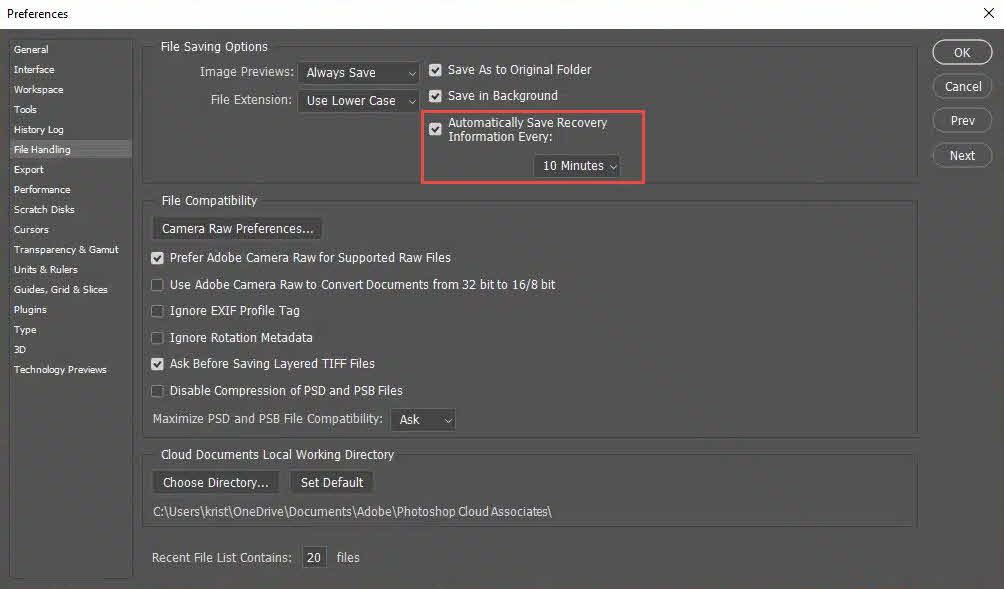
- Στο Photoshop, μεταβείτε στο Επεξεργασία -> Προτιμήσεις -> Διαχείριση αρχείων
- Στο Επιλογές αποθήκευσης αρχείων ενότητα, επιβεβαιώστε το Αυτόματη αποθήκευση πληροφοριών ανάκτησης κάθε [X] Λεπτ. ελέγχεται.
- Ορίστε το διάστημα σε 5–10 λεπτά. Για μεγάλα αρχεία, ένα πολύ μικρό διάστημα μπορεί να μειώσει την απόδοση.
3. Μέθοδος 2: Ανάκτηση από το αρχείο .temp του Photoshop
Ενώ α PSD είναι ανοιχτό, το Photoshop εγγράφει ένα λειτουργικό αρχείο .temp στον προσωρινό κατάλογο του συστήματος. Εάν το Photoshop παρουσιάσει σφάλμα, μπορείτε να προσπαθήσετε να το ανακτήσετε. PSD δεδομένα από το αρχείο .temp.
3.1 Ανάκτηση από το αρχείο .temp του Photoshop (Windows)
- ΜΗΝ ανοίγετε το Photoshop. Όπως και τα αρχεία αυτόματης ανάκτησης, το αρχείο .temp διαγράφεται όταν το Photoshop ανοίγει ξανά μετά από ένα σφάλμα.
- Τύπος Win + R, τύπου % Temp%, και πατήστε εισάγετε για να ανοίξετε το φάκελο temp.

- Εντοπίστε ένα προσωρινό αρχείο υποψηφίου με το ίδιο βασικό όνομα με το PSD σας ή με ένα όνομα που σχετίζεται με το Photoshop.
- Αλλαγή της επέκτασης προσωρινού αρχείου προς την .psd.
- Ανοίξτε το μετονομασμένο αρχείο στο Photoshop. Εάν ανοίξει, χρησιμοποιήστε το Αρχεία -> Αποθήκευση ως για να το αποθηκεύσετε αμέσως σε μια νέα τοποθεσία.

3.2 Ανάκτηση από το αρχείο .temp του Photoshop (macOS)
- ΜΗΝ ανοίγετε το Photoshop. Όπως και τα αρχεία αυτόματης ανάκτησης, το αρχείο .temp διαγράφεται όταν το Photoshop ανοίγει ξανά μετά από ένα σφάλμα.
- Στο Finder, πατήστε Shift + Command + G και εισάγετε
/var/folders/για να μεταβείτε στον προσωρινό κατάλογο. - Εντοπίστε το αρχείο .temp που σχετίζεται με το Photoshop.
- Αλλαγή της επέκτασης προσωρινού αρχείου προς την .psd.
- Ανοίξτε το μετονομασμένο αρχείο στο Photoshop και χρησιμοποιήστε το Αρχεία -> Αποθήκευση ως για να το αποθηκεύσετε σε νέα τοποθεσία εάν είναι επιτυχές.
4. Μέθοδος 3: Επαναφορά σε προηγούμενη έκδοση του PSD Αρχεία
Εάν το αρχείο είναι αποθηκευμένο σε μια θέση που υποστηρίζει τη διαχείριση εκδόσεων, ενδέχεται να μπορείτε να το επαναφέρετε σε μια κατάσταση πριν από την εμφάνιση της καταστροφής, εκτός από την επιδιόρθωση της κατεστραμμένης κατάστασης. PSD αρχείο. Οι ακόλουθες υπηρεσίες και εργαλεία διατηρούν αυτόματα το ιστορικό εκδόσεων:
- Ιστορικό αρχείων των Windows
- macOS Μηχανή του Χρόνου
- Ιστορικό εκδόσεων του Google Drive
- Ιστορικό εκδόσεων του OneDrive
- Ιστορικό εκδόσεων Dropbox
- Ιστορικό εκδόσεων του SharePoint
5. Μέθοδος 4: Ανοίξτε το Corrupt PSD σε μια Εναλλακτική Αίτηση
Εφαρμογές τρίτων που υποστηρίζουν το PSD Η μορφή μερικές φορές χειρίζεται μερική αλλοίωση πιο ομαλά από το Photoshop. Αφού ανοίξετε το αρχείο σε τέτοιες εφαρμογές με επιτυχία, εξαγάγετε ή αποθηκεύστε το ως νέο PSD αμέσως.
5.1 Photopea (Βασισμένο σε πρόγραμμα περιήγησης) PSD Συντάκτης)
Το Photopea είναι ένα δωρεάν πρόγραμμα επεξεργασίας που βασίζεται σε πρόγραμμα περιήγησης με ευρεία PSD υποστήριξη. Είναι η πιο ευρέως αναφερόμενη δωρεάν επιλογή για την ανάκτηση κατεστραμμένων αρχείων PSD αρχεία και δεν απαιτεί εγκατάσταση.
- Πηγαίνετε στο photopea.com σε ένα πρόγραμμα περιήγησης.
- Αγορά Αρχεία -> Ανοικτό και επιλέξτε το κατεστραμμένο PSD αρχείο.
- Ελέγξτε τα ανακτημένα επίπεδα στον πίνακα "Επίπεδα".
- Αγορά Αρχεία -> Αποθήκευση ως PSD για να εξαγάγετε ένα καθαρό αντίγραφο.
5.2 Krita (Απαιτείται λήψη και εγκατάσταση)
Το Krita είναι μια δωρεάν εφαρμογή ζωγραφικής ανοιχτού κώδικα που υποστηρίζει το .psd και έχει αναφερθεί ότι ανοίγει κατεστραμμένα αρχεία PSD που το Photoshop δεν μπορεί. Ορισμένοι τύποι επιπέδων του Photoshop — όπως έξυπνα αντικείμενα ή ορισμένα επίπεδα προσαρμογής — ενδέχεται να μην υποστηρίζονται πλήρως και ενδέχεται να ενεργοποιούν προειδοποιήσεις ή να αποδίδονται διαφορετικά.
- Λήψη και εγκατάσταση του Krita από krita.org.
- Αγορά Αρχεία -> Ανοικτό και επιλέξτε το κατεστραμμένο PSD.
- Εάν ανοίξει το αρχείο, επιλέξτε Αρχεία -> Αποθήκευση ως Και επιλέξτε Photoshop PSD ως μορφή.
5.3 GIMP (Απαιτείται λήψη και εγκατάσταση)
Το GIMP μπορεί να ανοίξει PSD αρχεία και η εκ νέου αποθήκευση από το GIMP μπορεί να διορθώσει μικρές αλλοιώσεις. Τα αποτελέσματα είναι ασυνεπή για αρχεία με σοβαρές ζημιές.
- Λήψη και εγκατάσταση του GIMP από gimp.org.
- Αγορά Αρχεία -> Ανοικτό και επιλέξτε το κατεστραμμένο PSD.
- Εάν ανοίξει το αρχείο, επιλέξτε Αρχεία -> Εξαγωγή ως και εξοικονομήστε με ένα .psd επέκταση.
5.4 Corel Painter (Απαιτείται λήψη και εγκατάσταση)
Το Corel Painter υποστηρίζει το .psd μορφή και ενδέχεται να ανοίξει αρχεία που απορρίπτει το Photoshop. Κατά την εισαγωγή ενδέχεται να εμφανιστούν προειδοποιήσεις για μη υποστηριζόμενους τύπους επιπέδων.
- Κατεβάστε και εγκαταστήστε το Corel Painter από painterartist.com.
- Ανοίξτε το Corel Painter και επιλέξτε Αρχεία -> Ανοικτό.
- Επιλέξτε το κατεστραμμένο PSD αρχείο.
- Εάν ανοίξει το αρχείο, επιλέξτε Αρχεία -> Αποθήκευση ως Και επιλέξτε .psd ως μορφή.
5.5 Άνοιγμα του αρχείου σε νεότερη έκδοση του Photoshop
Οι νεότερες εκδόσεις του Photoshop ενδέχεται να είναι πιο ανεκτικές στη μερική αλλοίωση από την έκδοση στην οποία δημιουργήθηκε το αρχείο. Εάν ένας συνάδελφος ή μια υπηρεσία έχει μια νεότερη εγκατάσταση του Photoshop, αξίζει να προσπαθήσετε να ανοίξετε το κατεστραμμένο αρχείο εκεί πριν καταλήξετε στο συμπέρασμα ότι δεν είναι δυνατή η ανάκτησή του.
5.6 Adobe Fireworks (Παλαιού τύπου)
Τα πυροτεχνήματα μπορούν να ανοίξουν και να αποθηκευτούν ξανά PSD αρχεία, διατηρώντας τα περισσότερα επίπεδα και δεδομένα. Οι χρήστες αναφέρουν ότι αυτή η προσέγγιση διορθώνει πολλές περιπτώσεις καταστροφής. Σημειώστε ότι το Fireworks έχει διακοπεί και απαιτεί μια υπάρχουσα εγκατάσταση.
- Άνοιγμα του κατεστραμμένου PSD στα Πυροτεχνήματα.
- Αγορά Αρχεία -> Αποθήκευση ως και αποθηκεύστε το αρχείο ως .psd με νέο όνομα αρχείου. Μην αντικαταστήσετε το αρχικό.
- Ανοίξτε το πρόσφατα αποθηκευμένο αρχείο στο Photoshop.
6. Μέθοδος 5: Ανοίξτε ένα επίπεδο αντίγραφο του PSD
6.1 Τι είναι ένα επίπεδο αντίγραφο;
Ένα επίπεδο αντίγραφο είναι ένα συγχωνευμένο, μονοστρωματικό σύνθετο υλικό που αποθηκεύεται μέσα στο PSD αρχείο δίπλα στα δεδομένα σε στρώσεις. Αντιπροσωπεύει το έγγραφο όπως εμφανίστηκε στην οθόνη κατά την τελευταία αποθήκευση. Το Photoshop γράφει αυτό το σύνθετο αρχείο μόνο όταν ένα αρχείο αποθηκεύεται με Μεγιστοποίηση συμβατότητας ενεργοποιημένη.
6.2 Πώς να ανοίξετε ένα επίπεδο αντίγραφο
- Windows: Κρατήστε Alt+Shift ενώ κάνετε κλικ στο αρχείο στο Photoshop Ανοικτό διαλόγου.
- MacOS: Κρατήστε Επιλογή + Shift ενώ κάνετε κλικ στο αρχείο στο Photoshop Ανοικτό διαλόγου.
Αυτό ανοίγει τη σύνθετη εικόνα χωρίς μεμονωμένες στρώσεις. Είναι χρήσιμο όταν τα δεδομένα στρώσεων είναι κατεστραμμένα αλλά η σύνθετη εικόνα είναι άθικτη. Μόλις ανοιχτεί, αποθηκεύστε την αμέσως χρησιμοποιώντας Αρχεία -> Αποθήκευση ως.
6.3 Περιορισμοί
- Όλες οι πληροφορίες για τα μεμονωμένα επίπεδα χάνονται — ανακτάται μόνο ένα πεπλατυσμένο σύνθετο υλικό.
- Αυτή η μέθοδος λειτουργεί μόνο εάν το αρχείο έχει αποθηκευτεί προηγουμένως με Μεγιστοποίηση συμβατότητας ενεργοποιημένη στις προτιμήσεις Χειρισμού αρχείων του Photoshop. Η προεπιλεγμένη επιλογή είναι Ερώτηση, που σημαίνει ότι το Photoshop θα σας ρωτάει πάντα αν θα την ενεργοποιήσετε Μεγιστοποίηση συμβατότητας κάθε φορά που αποθηκεύετε ένα PSD αρχείο.
7. Μέθοδος 6: Χρησιμοποιήστε επαγγελματία PSD Επισκευή λογισμικού
Εάν όλες οι παραπάνω μέθοδοι αποτύχουν, μπορείτε να δοκιμάσετε έναν επαγγελματία. PSD λογισμικό επισκευής, το οποίο χρησιμοποιεί προηγμένους αλγόριθμους που μπορούν να επισκευάσουν PSD αρχεία με σοβαρή καταστροφή.
7.1 Χρήση DataNumen PSD Repair για επισκευή PSD Αρχεία
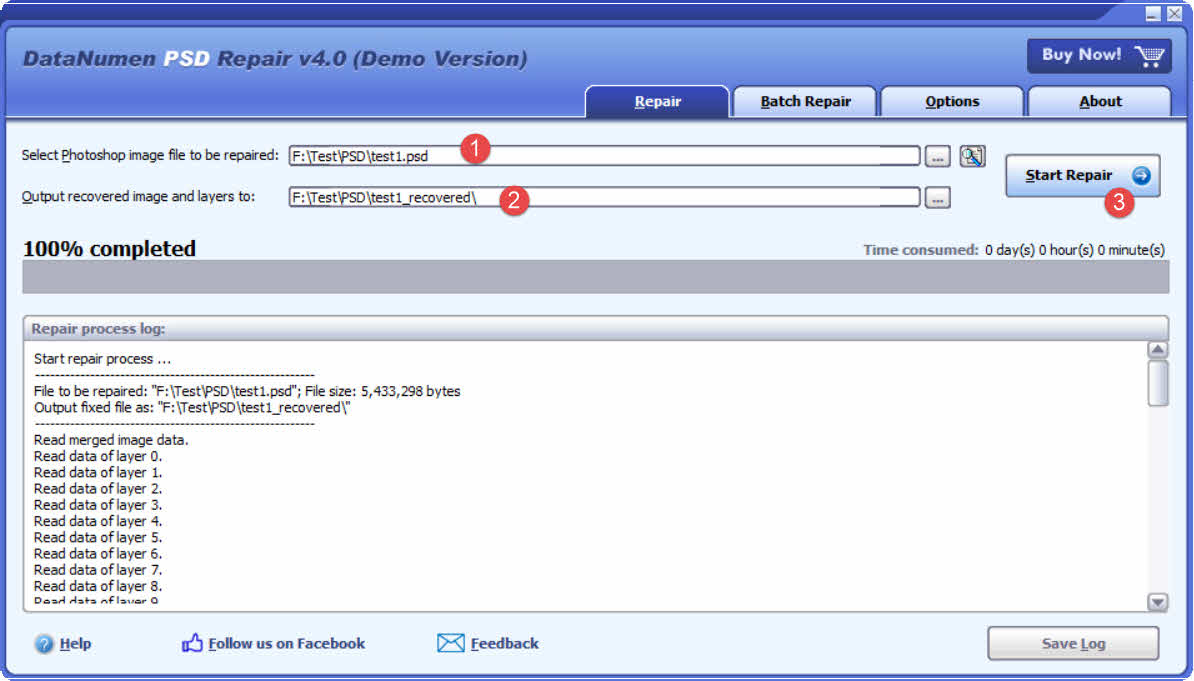
- Κατεβάστε και εγκαταστήστε DataNumen PSD Repair Από την αρχική σελίδα.
- Επιλέξτε το κατεστραμμένο PSD αρχείο προς επιδιόρθωση.
- Καθορίστε έναν κατάλογο εξόδου για την ανακτημένη εικόνα και τα επίπεδα.
- Πατήστε Ξεκινήστε την επισκευή για να ξεκινήσει η διαδικασία επισκευής.
- Μόλις ολοκληρωθεί, ανοίξτε τον κατάλογο εξόδου για να επαληθεύσετε τα ανακτημένα δεδομένα.
7.2 Ανάκτηση PSD Δεδομένα από σκληρό δίσκο, εικόνα δίσκου ή αρχεία αντιγράφων ασφαλείας
Τα δεδομένα PSD μπορούν να ανακτηθούν απευθείας από σκληρούς δίσκους, εικόνες δίσκου ή αρχεία αντιγράφων ασφαλείας, εάν δεν έχετε το πρωτότυπο PSD αρχεία πλέον, για παράδειγμα:
- Διαγράφετε το PSD αρχείο μόνιμα.
- Διαμορφώνετε τον σκληρό δίσκο.
- Αστοχία σκληρού δίσκου.
- Ο εικονικός δίσκος σε VMWare ή Virtual PC είναι κατεστραμμένος ή κατεστραμμένος.
- Το αρχείο αντιγράφου ασφαλείας στο μέσο αντιγράφων ασφαλείας είναι κατεστραμμένο ή κατεστραμμένο και δεν μπορείτε να το επαναφέρετε. PSD αρχείο από αυτό.
- Το αρχείο εικόνας δίσκου είναι κατεστραμμένο ή κατεστραμμένο και δεν μπορείτε να το ανακτήσετε. PSD αρχείο από αυτό.
Εάν διαθέτετε την εικόνα του δίσκου ή τα αρχεία αντιγράφων ασφαλείας, μπορείτε να κάνετε τα εξής:
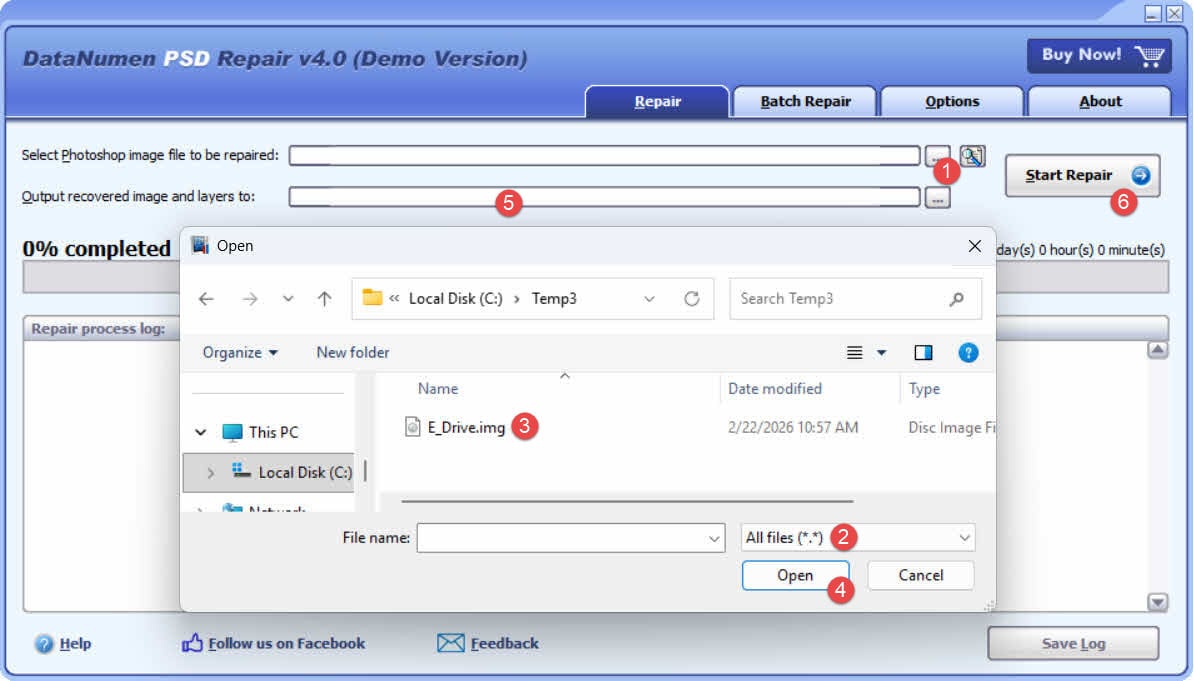
- Κάντε κλικ στο κουμπί «…» για να επιλέξετε το αρχείο προέλευσης.
- Στο παράθυρο διαλόγου "Άνοιγμα αρχείου", επιλέξτε "Όλα τα αρχεία (*.*)" ως φίλτρο.
- Επιλέξτε το είδωλο του δίσκου ή το αρχείο αντιγράφου ασφαλείας ως το αρχείο προέλευσης που θα επισκευαστεί.
- Ορίστε τον κατάλογο εξόδου.
- Κάντε κλικ στην επιλογή Έναρξη επιδιόρθωσης για να ξεκινήσετε τη διαδικασία επιδιόρθωσης.
- Μόλις ολοκληρωθεί η διαδικασία επιδιόρθωσης, ανοίξτε τον κατάλογο εξόδου.
- Μετονομάστε την επέκταση του ανακτημένου αρχείου από .img σε .psd.
- Ανοίξτε το .psd αρχείο στο Photoshop.
Εάν θέλετε να ανακτήσετε απευθείας από τον σκληρό δίσκο, πρέπει να το χρησιμοποιήσετε DataNumen Disk Image για να δημιουργήσετε ένα αρχείο εικόνας δίσκου για τον σκληρό δίσκο:
- Επιλέξτε τον σκληρό δίσκο ή τον δίσκο.
- Ορίστε το όνομα του αρχείου εικόνας εξόδου.
- Κάντε κλικ στο κουμπί "Έναρξη κλωνοποίησης" για να δημιουργήσετε το αρχείο εικόνας δίσκου από τον σκληρό δίσκο/δίσκο.

7.3 Εργαλεία επισκευής στο διαδίκτυο
Οι ηλεκτρονικές υπηρεσίες επισκευής σάς επιτρέπουν να ανεβάσετε ένα κατεστραμμένο PSD αρχεία μέσω ενός προγράμματος περιήγησης χωρίς να εγκαταστήσετε κανένα λογισμικό. Λάβετε υπόψη ότι η μεταφόρτωση αρχείων σε διακομιστές τρίτων μερών ενέχει επιπτώσεις στην προστασία της ιδιωτικής ζωής των ιδιόκτητων έργων τέχνης. Οι διαθέσιμες υπηρεσίες περιλαμβάνουν:
- psd.repair: https://www.psd.repair/
- onlinefile.repair: https://www.onlinefile.repair/photoshop
- Εργαλειοθήκη ανάκτησης για το Photoshop Online: https://photoshop.recoverytoolbox.com/online/
- OfficeRecovery Online: https://online.officerecovery.com/
8. Πώς να αποτρέψετε PSD Διαφθορά αρχείου
8.1 Ενεργοποίηση αυτόματης ανάκτησης του Photoshop
Πηγαίνετε στο Επεξεργασία -> Προτιμήσεις -> Διαχείριση αρχείων και ενεργοποιήστε Αυτόματη αποθήκευση πληροφοριών ανάκτησης κάθε [X] Λεπτ.Ρυθμίστε το διάστημα σε 5–10 λεπτά.
8.2 Αποθήκευση σταδιακά με ονόματα αρχείων με έκδοση
Χρήση Αρχεία -> Αποθήκευση ως με επίθημα έκδοσης (π.χ., project_v01.psd, project_v02.psd) σε τακτά χρονικά διαστήματα. Διαγράψτε παλαιότερες εκδόσεις σε παρτίδες για να διαχειριστείτε τον χώρο αποθήκευσης. Το ανοιχτού κώδικα Photoshop-Auto-Save-PSD-script (διαθέσιμο στο GitHub) μπορεί να αυτοματοποιήσει τις σταδιακές αποθηκεύσεις σε μια διαμορφώσιμη συντόμευση πληκτρολογίου.
8.3 Δημιουργία αντιγράφων ασφαλείας στο Cloud Storage με το ιστορικό εκδόσεων
Το OneDrive, το Google Drive και το Dropbox διατηρούν το ιστορικό εκδόσεων αρχείων σε δωρεάν ή χαμηλού κόστους επίπεδα. Αποθηκεύοντας την εργασία σας PSD Ένας φάκελος σε μια συγχρονισμένη τοποθεσία στο cloud σημαίνει ότι κάθε αποθήκευση δημιουργεί αυτόματα μια έκδοση με δυνατότητα επαναφοράς.
8.4 Ενεργοποίηση του Ιστορικού Αρχείων των Windows ή του Time Machine του macOS
Στα Windows, ρυθμίστε τις παραμέτρους του Ιστορικού αρχείων για δημιουργία αντιγράφων ασφαλείας σε ξεχωριστή μονάδα δίσκου ή τοποθεσία δικτύου. Σε macOS, ενεργοποιήστε το Time Machine — δημιουργεί τοπικά στιγμιότυπα ανά ώρα και τα διατηρεί στον τοπικό δίσκο για 24 ώρες. Ελέγξτε την κατάσταση των αντιγράφων ασφαλείας αμέσως μετά από οποιοδήποτε συμβάν καταστροφής.
8.5 Χρήση UPS για προστασία ρεύματος
Ένα Αδιάλειπτο Τροφοδοτικό (UPS) παρέχει εφεδρική μπαταρία κατά τη διάρκεια διακοπών ρεύματος, δίνοντας στο Photoshop χρόνο να ολοκληρώσει την τρέχουσα λειτουργία αποθήκευσης πριν απενεργοποιηθεί το σύστημα.
8.6 Ενεργοποίηση της επιλογής «Μεγιστοποίηση συμβατότητας» στο PSD Αποθήκευση Επιλογών
Πηγαίνετε στο Επεξεργασία -> Προτιμήσεις -> Διαχείριση αρχείων και να θέσει Αυξάνω στον ανώτατο βαθμό PSD και συμβατότητα αρχείων PSB προς την ΠάντοτεΑυτό εγγράφει ένα επίπεδο σύνθετο αρχείο μέσα σε κάθε PSD, ενεργοποιώντας τη μέθοδο ανάκτησης επίπεδου αντιγράφου (Μέθοδος 5) εάν τα δεδομένα σε στρώσεις καταστραφούν αργότερα.
8.7 Διατηρήστε το Photoshop και το λειτουργικό σύστημα ενημερωμένα
Οι ενημερώσεις λογισμικού διορθώνουν γνωστά σφάλματα στις ρουτίνες εγγραφής αρχείων. Στο Photoshop, μεταβείτε στη διεύθυνση Βοήθεια -> ενημερώσεις για να ελέγξετε και να εγκαταστήσετε την πιο πρόσφατη έκδοση.
8.8 Διατήρηση υγιούς υλικού αποθήκευσης
Εκτελέστε περιοδικούς ελέγχους εύρυθμης λειτουργίας δίσκων χρησιμοποιώντας εργαλεία όπως το CrystalDiskInfo (Windows) ή το Disk Utility (macOS). Αντικαταστήστε άμεσα τις μονάδες δίσκου που εμφανίζουν σφάλματα SMART. Αποφύγετε την εργασία σε μεγάλες μονάδες. PSD αρχεία απευθείας από μονάδες flash USB, οι οποίες έχουν περιορισμένη αντοχή εγγραφής και υψηλότερα ποσοστά αστοχίας υπό παρατεταμένο φορτίο.
9. Συχνές ερωτήσεις: Επιδιόρθωση διαφθοράς PSD Αρχεία
Ε: Μπορεί να επιδιορθωθεί ένα κατεστραμμένο αρχείο Photoshop;
Α: Ναι, σε πολλές περιπτώσεις — υπό την προϋπόθεση ότι ορισμένα δεδομένα επιπέδου εγγράφηκαν στον δίσκο πριν από τη διακοπή λειτουργίας ή/και υπάρχει διαθέσιμη μια προηγούμενη έκδοση ή προσωρινό αρχείο. Τα αρχεία στα οποία σημειώθηκε διακοπή λειτουργίας κατά την έναρξη της λειτουργίας εγγραφής είναι γενικά μη ανακτήσιμα.
Ε: Γιατί το PSD Το αρχείο εμφανίζει τη σωστή μικρογραφία;
Α: Το Photoshop ενσωματώνει τη μικρογραφία στην κεφαλίδα του αρχείου, η οποία γράφεται πριν από τα δεδομένα της στρώσης. Εάν το σφάλμα συνέβη μετά την κεφαλίδα αλλά πριν από την εγγραφή των δεδομένων της στρώσης, η μικρογραφία επιβιώνει ενώ το πραγματικό περιεχόμενο χάνεται.
Ε: Ποιος είναι ο καλύτερος δωρεάν τρόπος για να επιδιορθώσετε ένα κατεστραμμένο PSD αρχείο;
Α: Το Photopea (photopea.com) αναφέρεται σταθερά ως η πιο αποτελεσματική δωρεάν επιλογή. Εκτελείται σε πρόγραμμα περιήγησης, δεν απαιτεί εγκατάσταση και έχει ανακτήσει αρχεία που δεν μπορούσαν να ανοίξουν το Photoshop και άλλα εργαλεία. Το Krita και το GIMP είναι επίσης δωρεάν εναλλακτικές λύσεις που αξίζει να δοκιμάσετε.
Ε: Πώς μπορώ να διορθώσω ένα PSD αρχείο που εμφανίζει σφάλμα «τέλος αρχείου»;
Α: Πρώτα ελέγξτε για αρχεία αυτόματης ανάκτησης και προσωρινά αρχεία. Εάν αυτά δεν υπάρχουν, δοκιμάστε να ανοίξετε το PSD στο Photopea ή το Krita. Εάν το αρχείο ανοίγει με μερικό περιεχόμενο, εξαγάγετε το ως καθαρό PSD αμέσως.
Ε: Πρέπει να χρησιμοποιήσω dedicated PSD λογισμικό επισκευής;
Α: Τα εξειδικευμένα εργαλεία προσθέτουν αξία όταν οι δωρεάν εναλλακτικές λύσεις αποτυγχάνουν και το περιεχόμενο του αρχείου δικαιολογεί το κόστος. Χρησιμοποιήστε τα ως έσχατη λύση μετά την εξάντληση των προσωρινών αρχείων, των προηγούμενων εκδόσεων και των εναλλακτικών εφαρμογών.
Ε: Πώς μπορώ να αποφύγω την απώλεια PSD δουλειά στο μέλλον;
Α: Ενεργοποιήστε την αυτόματη ανάκτηση του Photoshop, αποθηκεύστε σταδιακά με ονόματα αρχείων με εκδοχές και χρησιμοποιήστε μια υπηρεσία αποθήκευσης στο cloud που διατηρεί το ιστορικό εκδόσεων. Για κρίσιμα έργα, χρησιμοποιήστε ένα UPS για να αποτρέψετε την καταστροφή λόγω απώλειας ισχύος.
Ε: Η δική μου PSD Το αρχείο φαίνεται σε πλήρες μέγεθος μετά από ένα σφάλμα, αλλά εξακολουθεί να μην ανοίγει — είναι ανακτήσιμο;
Α: Όχι απαραίτητα. Ένα πλήρες μέγεθος αρχείου σημαίνει μόνο ότι γράφτηκε η καταχώρηση του πίνακα αρχείων και όχι τα πραγματικά δεδομένα επιπέδου. Το άνοιγμα του αρχείου σε ένα δεκαεξαδικό πρόγραμμα επεξεργασίας ή σε ένα πρόγραμμα επεξεργασίας απλού κειμένου θα εμφανίσει κενό χώρο ή δεδομένα απορριμμάτων πέρα από το πρώτο κομμάτι, εάν το περιεχόμενο δεν γράφτηκε ποτέ. Σε αυτήν την περίπτωση, η ανάκτηση είναι απίθανη, εκτός εάν υπάρχει διαθέσιμο προσωρινό αρχείο ή προηγούμενη έκδοση.
Ε: Άνοιξα ξανά το Photoshop μετά το σφάλμα πριν προσπαθήσω να το ανακτήσω — μήπως έχω χάσει το προσωρινό μου αρχείο;
Α: Πιθανώς. Το Photoshop διαγράφει το προσωρινό αρχείο που λειτουργεί όταν κλείνει ή ανοίγει ξανά κανονικά. Εάν το Photoshop επανεκκινήθηκε πριν εντοπιστεί και μετονομαστεί το προσωρινό αρχείο, αυτή η διαδρομή ανάκτησης δεν είναι πλέον διαθέσιμη. Ελέγξτε για αρχεία αυτόματης ανάκτησης και προηγούμενες εκδόσεις.
Ε: Η δική μου PSD άνοιξε αλλά εμφανίζει μόνο μία στρώση που αποδίδεται ως κόκκινη εικόνα — τι πρέπει να κάνω;
Α: Αυτό υποδεικνύει μερική καταστροφή όπου μόνο η κεφαλίδα του αρχείου και ένα μέρος των δεδομένων της στρώσης είχαν γραφτεί πριν από τη διακοπή λειτουργίας. Δοκιμάστε να ανοίξετε το αρχείο στο Photopea ή στο Krita, το οποίο μπορεί να ανακατασκευάσει περισσότερες στρώσεις από όσες μπορεί το Photoshop. Δοκιμάστε επίσης τη μέθοδο επίπεδης αντιγραφής — κρατήστε πατημένο το κουμπί Alt+Shift (Windows) ή Επιλογή + Shift (macOS) κατά το άνοιγμα του αρχείου στο Photoshop — για να ανακτηθεί τουλάχιστον η σύνθετη εικόνα.
Ε: Τι προκαλεί ένα PSD αρχείο για καταστροφή;
Α: Οι πιο συνηθισμένες αιτίες είναι οι διακοπές λειτουργίας του Photoshop ή του συστήματος κατά τη διάρκεια μιας λειτουργίας αποθήκευσης, η ξαφνική διακοπή ρεύματος, η ελαττωματική μνήμη RAM ή το υλικό αποθήκευσης, τα σφάλματα στο ίδιο το Photoshop και το κακόβουλο λογισμικό. Σε κάθε περίπτωση, ο υποκείμενος μηχανισμός είναι ο ίδιος: Η λειτουργία εγγραφής του Photoshop διακόπτεται πριν όλα τα δεδομένα αρχείων εκκαθαριστούν στον δίσκο.
Ε: Τι είναι ένα επίπεδο αντίγραφο και πότε πρέπει να το χρησιμοποιήσω για να επισκευάσω ένα PSD αρχείο;
Α: Ένα επίπεδο αντίγραφο είναι ένα συγχωνευμένο, μονοστρωματικό σύνθετο υλικό που αποθηκεύεται μέσα στο PSD δίπλα στα δεδομένα σε στρώσεις. Εάν τα δεδομένα σε στρώσεις είναι κατεστραμμένα αλλά το επίπεδο αντίγραφο είναι άθικτο, κρατώντας Alt+Shift (Windows) ή Επιλογή + Shift (macOS) κατά το άνοιγμα του αρχείου στο Photoshop ανακτά τη σύνθετη εικόνα. Όλες οι μεμονωμένες στρώσεις χάνονται σε αυτήν τη διαδικασία.
Ε: Μπορεί το άνοιγμα ενός κατεστραμμένου PSD στο Krita ανακτά περισσότερα δεδομένα από το Photopea;
Α: Τα αποτελέσματα ποικίλλουν ανά αρχείο. Γενικά, δοκιμάζεται πρώτα το Photopea επειδή δεν απαιτεί εγκατάσταση και αναφέρεται ευρέως ως αποτελεσματικό. Το Krita είναι μια αξιόλογη δεύτερη προσπάθεια, αλλά δεν υποστηρίζει πλήρως όλους τους τύπους επιπέδων του Photoshop, επομένως ορισμένα επίπεδα ενδέχεται να αποδίδονται διαφορετικά ή να ενεργοποιούν προειδοποιήσεις. Εάν και τα δύο παράγουν ατελή αποτελέσματα, δοκιμάστε το Corel Painter ή ένα ειδικό εργαλείο επιδιόρθωσης, όπως το DataNumen PSD Repair.
10. Σύναψη
Διόρθωση μιας διεφθαρμένης PSD Το αρχείο απαιτεί επεξεργασία μεθόδων ανάκτησης κατά σειρά από τη λιγότερο επεμβατική έως την πιο επεμβατική: ξεκινήστε με τα αρχεία αυτόματης ανάκτησης και τα προσωρινά αρχεία του Photoshop, στη συνέχεια ελέγξτε προηγούμενες εκδόσεις και αντίγραφα ασφαλείας στο cloud, στη συνέχεια προσπαθήστε να ανοίξετε το αρχείο σε εναλλακτικές εφαρμογές όπως το Photopea ή το Krita και τέλος χρησιμοποιήστε ειδικό λογισμικό επιδιόρθωσης όπως το DataNumen PSD Repair εάν όλες οι άλλες επιλογές αποτύχουν. Η μέθοδος επίπεδης αντιγραφής παρέχει μια έσχατη λύση για την ανάκτηση της σύνθετης εικόνας όταν δεν είναι δυνατή η ανακατασκευή των δεδομένων επιπέδου. Για να αποφύγετε μελλοντική απώλεια δεδομένων, ενεργοποιήστε την αυτόματη ανάκτηση, αποθηκεύστε σταδιακά, διατηρήστε αντίγραφα ασφαλείας τόσο στο cloud όσο και στα τοπικά αντίγραφα ασφαλείας και διατηρήστε το υλικό αποθήκευσης σε καλή κατάσταση.
Σχετικά με το Συγγραφέας
Τάι Γι είναι ειδικός στην ανάκτηση εικόνων και αρχείων CAD με πάνω από 12 χρόνια εμπειρίας. Η πρακτική του εμπειρία περιλαμβάνει την εργασία με εγγενείς λειτουργίες ανάκτησης, εργαλεία ανάλυσης δομής αρχείων και την ανάπτυξη συστηματικών προσεγγίσεων για την επιδιόρθωση σύνθετων εικόνων και σχεδίων.
Μέσω των τεχνικών του γνώσεων και της πρακτικής του προσέγγισης, ο Tai δημιουργεί ολοκληρωμένους οδηγούς που βοηθούν τόσο τους αρχάριους χρήστες όσο και τους έμπειρους σχεδιαστές να επιλύουν αποτελεσματικά προβλήματα αλλοίωσης αρχείων. Δοκιμάζει τακτικά μεθόδους ανάκτησης σε διαφορετικές εκδόσεις, παραμένει ενημερωμένος με τις πιο πρόσφατες μορφές αρχείων και βοηθητικά προγράμματα επιδιόρθωσης και διασφαλίζει ότι οι προτάσεις του αντικατοπτρίζουν αποδεδειγμένες τεχνικές με τεκμηριωμένα ποσοστά επιτυχίας σε πραγματικά σενάρια.
Έχετε ερωτήσεις σχετικά με την εικόνα και PSD ανάκτηση αρχείων ή χρειάζεστε βοήθεια με άλλες εικόνες και PSD Προκλήσεις σε αρχεία; Η Tai καλωσορίζει. σχόλια και προτάσεις για τη βελτίωση αυτών των τεχνικών πόρων.