
Μάθετε 17 καλύτερες συμβουλές για πρόληψη PowerPoint καταστροφή αρχείων. Εξοικονομήστε χρόνο και αποφύγετε την απογοήτευση με αυτές τις βασικές πρακτικές διαχείρισης αρχείων.
Χαμένες ώρες εργασίας επειδή PowerPoint η παρουσίαση δεν ανοίγει;
Αυτή η συγκλονιστική στιγμή χτυπά τους πάντες – το σημαντικό αρχείο παρουσίασής σας εμφανίζεται κατεστραμμένο ακριβώς πριν από μια σημαντική συνάντηση. PowerPoint Η καταστροφή αρχείων δεν σας απογοητεύει απλώς - σπαταλά τον πολύτιμο χρόνο και την προσπάθειά σας. Η επαγγελματική σας φήμη μπορεί επίσης να χτυπήσει.
Ορίστε μερικά καλά νέα. Μπορείτε να αποτρέψετε τα περισσότερα PowerPoint καταθέτουν ζητήματα διαφθοράς. Μια λεπτομερής λίστα με πρακτικές συμβουλές θα σας βοηθήσει να διατηρήσετε τα αρχεία σας ασφαλή και διαθέσιμα. Αυτές οι συμβουλές προστατεύουν τις μελλοντικές σας παρουσιάσεις.
Με αυτές τις συμβουλές, μπορείτε να αποτρέψετε το μεγαλύτερο μέρος της καταστροφής. Ωστόσο, εξακολουθούν να υπάρχουν περιπτώσεις όπου το αρχείο σας είναι κατεστραμμένο. Σε αυτή την περίπτωση, μπορείτε να χρησιμοποιήσετε ένα ισχυρό MS PowerPoint Ανάκτηση εργαλείο για να ανακτήσετε τα κατεστραμμένα αρχεία:
1. ΜΗΝ χρησιμοποιείτε μη τυπικά πρότυπα
PowerPoint Τα αρχεία συχνά καταστρέφονται επειδή οι άνθρωποι χρησιμοποιούν μη τυπικά πρότυπα. Τα πρότυπα μπορεί να μοιάζουν με εξοικονόμηση χρόνου, αλλά μπορούν να προκαλέσουν όλεθρο στην ακεραιότητα του αρχείου σας. Επιτρέψτε μου να εξηγήσω γιατί πρέπει να είστε προσεκτικοί με τα πρότυπα και τι μπορείτε να κάνετε για αυτό:
- Το μέγεθος μετράει: Τα επαγγελματικά πρότυπα συνήθως συσκευάζουν περισσότερες από 100 διαφορετικές διατάξεις διαφανειών, στοκ εικόνες και πολύπλοκη μορφοποίηση. Αυτό είναι μεγάλη υπόθεση, καθώς σημαίνει ότι τα αρχεία άνω των 50 MB γίνονται ασταθή και ενδέχεται να καταστραφούν ανά πάσα στιγμή.
- Περιττό Φούσκωμα: Πιθανότατα θα χρησιμοποιήσετε μόνο ένα μικρό μέρος των διατάξεων και του περιεχομένου. Η δομή του αρχείου γίνεται ασταθής όταν αφαιρείτε στοιχεία που δεν χρησιμοποιούνται, γεγονός που αυξάνει τον κίνδυνο καταστροφής.
- Θέματα ποιότητας: Τα μη τυπικά πρότυπα περιέχουν συνήθως γραφικά χαμηλής ποιότητας και προβληματική μορφοποίηση. Αυτά μπορεί να προκαλέσουν απροσδόκητα καταστροφή αρχείων.
- Προβλήματα συμβατότητας: Πρότυπα από πρόχειρες πηγές ενδέχεται να μην λειτουργούν καλά με το δικό σας PowerPoint εκδοχή. Αυτό οδηγεί σε σφάλματα συστήματος και πιθανή καταστροφή.
Ορίστε τι προτείνουμε αντ 'αυτού:
- Ξεκινήστε με PowerPointτα ενσωματωμένα πρότυπα του
- Δημιουργήστε τα δικά σας απλά προσαρμοσμένα πρότυπα
- Μείνετε σε βασικές διατάξεις και επιλογές μορφοποίησης
- Μείνετε μακριά από μη επαληθευμένες πηγές προτύπων
Λάβετε υπόψη ότι τα πρότυπα μπορεί να σας εξοικονομήσουν χρόνο στην αρχή, αλλά επιδιορθώνοντας ένα κατεστραμμένο PowerPoint Το αρχείο διαρκεί τόσο πολύ χρόνο και προκαλεί πολύ περισσότερο άγχος αργότερα.
2. ΜΗΝ αντιγράφετε αντικείμενα ή μορφοποιήσεις από άλλο αρχείο
Αντιγραφή και επικόλληση μεταξύ PowerPoint Τα αρχεία φαίνονται σαν μια γρήγορη λύση, αλλά συγκαταλέγεται στους κορυφαίους λόγους καταστροφής αρχείων. Ας δούμε μερικούς τρόπους για να διατηρήσετε τις παρουσιάσεις σας ασφαλείς.
Αυτές οι οδηγίες θα σας βοηθήσουν να αντιγράψετε περιεχόμενο με ασφάλεια:
- Χρησιμοποιήστε την αντιγραφή «Μόνο κείμενο».: Η επιλογή «Μόνο κείμενο» είναι ο καλύτερος φίλος σας όταν μετακινείτε κείμενο μεταξύ παρουσιάσεων. Αυτό αφαιρεί την προβληματική μορφοποίηση που μπορεί να καταστρέψει το αρχείο σας.
- Χειριστείτε τα αντικείμενα μεμονωμένα: Η μετακίνηση αντικειμένων διαφανειών ένα-ένα έχει πιο νόημα κατά την ανακατασκευή διαφανειών από παλιές παρουσιάσεις. Αυτό το βήμα μειώνει την πιθανότητα εισχώρησης κατεστραμμένων στοιχείων.
- Να είστε προσεκτικοί με τις ομάδες: Τα ομαδοποιημένα αντικείμενα τείνουν να δημιουργούν επιπλέον χώρο γύρω τους. Είναι καλύτερα να καταργήσετε την ομαδοποίηση των αντικειμένων πριν από την αντιγραφή για να αποφύγετε προβλήματα μορφοποίησης.
- Παρακολουθήστε το Theme Conflicts: Διαφορετικά θέματα μπορεί να συγκρούονται όταν αντιγράφετε διαφάνειες μεταξύ των παρουσιάσεων. Η επιλογή "Χρήση θέματος προορισμού" βοηθά στη διατήρηση της συνεπούς μορφοποίησης κατά την επικόλληση.
- Αποφύγετε τη μεταφορά απευθείας μορφοποίησης: Η σύνθετη μορφοποίηση από παλιές παρουσιάσεις προκαλεί συχνά προβλήματα. Η δημιουργία της νέας μορφοποίησης στη νέα σας παρουσίαση απαιτεί επιπλέον χρόνο, αλλά προστατεύει το αρχείο σας από καταστροφή.
Αυτές οι προφυλάξεις μπορεί να φαίνονται κουραστικές στην αρχή, αλλά μπορούν να σας εξοικονομήσουν αμέτρητες ώρες επιδιόρθωσης κατεστραμμένων PowerPoint αρχεία αργότερα.
3. Αποτρέψτε το πολύ μεγάλο μέγεθος αρχείου
PowerPoint Τα αρχεία μπορούν να γίνουν μια καταστροφή που περιμένει να συμβεί όταν μεγαλώσουν πολύ, ιδιαίτερα αν μοιράζεστε παρουσιάσεις στο διαδίκτυο ή εργάζεστε με μέλη της ομάδας. Πολλοί χρήστες αντιμετώπισαν σφάλματα, υποτονική απόδοση και κατεστραμμένα αρχεία λόγω μεγάλων παρουσιάσεων.
Αυτές οι αποδεδειγμένες στρατηγικές θα σας βοηθήσουν να διατηρήσετε το δικό σας PowerPoint αρχεία συμπαγή και χωρίς φθορές:
- Συμπίεση εικόνων σωστά
- Επιλέξτε «Συμπίεση εικόνων» από την καρτέλα Μορφή εικόνας
- Επιλέξτε «Χρήση προεπιλεγμένης ανάλυσης» στην ενότητα Ανάλυση
- Ενεργοποίηση "Διαγραφή περικομμένων περιοχών εικόνων"
- Διαχείριση περιεχομένου πολυμέσων
- Συμπιέστε αρχεία ήχου και βίντεο πριν τα εισαγάγετε
- Μετατροπή πολυμέσων υψηλής ανάλυσης σε μορφές φιλικές προς τον ιστό
- Διαγράψτε τυχόν αχρησιμοποίητα στοιχεία πολυμέσων
- Έλεγχος χρήσης γραμματοσειράς
- Ενσωματώστε μόνο τους χαρακτήρες που χρησιμοποιείτε στην παρουσίαση
- Παράλειψη ενσωμάτωσης πλήρων οικογενειών γραμματοσειρών
- Επιμείνετε στις γραμματοσειρές του συστήματος όποτε είναι δυνατόν
- Σπάστε μεγάλα αρχεία
- Διαχωρίστε μεγάλες παρουσιάσεις σε μικρότερα, οργανωμένα αρχεία
- Διατηρήστε κάθε αρχείο κάτω από 1 GB για να λειτουργεί ομαλά στο SharePoint
- Αποθήκευση ως PDF όταν η κοινή χρήση έχει νόημα
Σημειώστε ότι PowerPoint στερείται αυστηρού ορίου μεγέθους αρχείου, αλλά η εμπειρία δείχνει ότι τα αρχεία μεγαλύτερα από 1 GB γίνονται ασταθή, ειδικά κατά τη διάρκεια της ομαδικής συνεργασίας. Αυτές οι τεχνικές μείωσης μεγέθους θα μειώσουν σημαντικά τον κίνδυνο καταστροφής του αρχείου και θα βοηθήσουν στη διατήρηση της ποιότητας της παρουσίασής σας.
4. Να είστε προσεκτικοί με τα πρόσθετα
PowerPoint Τα πρόσθετα ενισχύουν τις δυνατότητες παρουσίασης, αλλά μπορούν να καταστρέψουν αρχεία αν δεν τα διαχειριστείτε σωστά. Πολλοί χρήστες έχουν αναφέρει κατεστραμμένα αρχεία. PowerPoint αρχεία λόγω προβληματικών πρόσθετων.

Εδώ είναι όλα όσα πρέπει να γνωρίζετε για τη διαχείριση PowerPoint πρόσθετα με ασφάλεια:
- Επαλήθευση εμπιστοσύνης: Βεβαιωθείτε ότι τα πρόσθετά σας προέρχονται από αξιόπιστους εκδότες με έγκυρες υπογραφές. Τα ανυπόγραφα πρόσθετα δημιουργούν κινδύνους για την ασφάλεια και ενδέχεται να καταστρέψουν το δικό σας PowerPoint αρχεία.
- Επιλεκτική Εγκατάσταση: Λήψη πρόσθετων μόνο από το Microsoft AppSource ή από επαληθευμένες πηγές. Άγνωστα πρόσθετα τρίτων θα μπορούσαν να βλάψουν την ακεραιότητα του αρχείου σας.
- τακτική συντήρηση: Έναρξη αντιμετώπισης προβλημάτων κατεστραμμένου PowerPoint αρχεία απενεργοποιώντας όλα τα πρόσθετα. Ενεργοποιήστε τα ένα-ένα για να βρείτε τα προβληματικά.
- Πρόληψη Συγκρούσεων: Πολλά πρόσθετα που εκτελούνται μαζί συχνά προκαλούν διενέξεις. Διατηρήστε ενεργά μόνο τα πρόσθετα που χρειάζεστε κατά τη διάρκεια των συνεδριών εργασίας.
- Ρυθμίσεις ασφαλείας: Τα δικα σου PowerPoint Τα αρχεία αποκτούν επιπλέον προστασία όταν ενεργοποιείτε το "Απαιτείται η υπογραφή των πρόσθετων εφαρμογών από τον αξιόπιστο εκδότη" στο Κέντρο αξιοπιστίας.
Σημειώστε ότι τα πρόσθετα λειτουργούν σε περιβάλλον sandbox με περιορισμένη πρόσβαση, αλλά μπορούν να επηρεάσουν τη σταθερότητα του αρχείου. Χρήστες που αντιμετωπίζουν συχνά PowerPoint Η καταστροφή αρχείων θα πρέπει να ελέγξει τα εγκατεστημένα πρόσθετα και να αφαιρέσει ύποπτα ή περιττά.
5. Κοντά PowerPoint πριν κλείσετε τον υπολογιστή σας
Αποτρέπουν σημαντικές διαδικασίες διακοπής λειτουργίας PowerPoint καταστροφή αρχείων. Πολλοί χρήστες έχουν αντιμετωπίσει καταστροφικά σφάλματα συστήματος αρχείων τραβώντας απλά την πρίζα ή αναγκάζοντας τον τερματισμό της λειτουργίας.

Αυτές οι οδηγίες θα σας βοηθήσουν να κλείσετε με ασφάλεια PowerPoint:
- Αποθήκευση Συχνά: Κάντε συνήθεια να πατάτε τακτικά το συνδυασμό πλήκτρων CTRL+S, ειδικά πριν κλείσετε το καπάκι ή απομακρυνθείτε από τον υπολογιστή σας.
- Κλείστε σωστά τα αρχεία: Ο υπολογιστής σας χρειάζεται όλα PowerPoint αρχεία κλειστά και αποθηκευμένα πριν τον τερματισμό.
- Ελέγξτε τις διεργασίες που εκτελούνται: Βεβαιωθείτε PowerPoint δεν εκτελείται στο παρασκήνιο πριν ξεκινήσετε τον τερματισμό λειτουργίας του συστήματος.
- Ακολουθήστε τις διαδικασίες συστήματος: Η σωστή διαδικασία τερματισμού λειτουργίας των Windows λειτουργεί καλύτερα από την αναγκαστική απενεργοποίηση.
Μια απροσδόκητη διακοπή ρεύματος απαιτεί έλεγχο συστήματος (chkdsk) για να επαληθεύσετε την ακεραιότητα του συστήματος αρχείων. Αυτό το βήμα μπορεί να αποτρέψει PowerPoint καταστροφή αρχείων και βοηθήστε στην ανάκτηση κατεστραμμένων αρχείων.
Η επανεκκίνηση των Windows μπορεί να φαίνεται άβολη, αλλά δεν είναι τόσο προβληματική όσο η απώλεια ωρών εργασίας λόγω καταστροφής αρχείων. Η αφιέρωση επιπλέον χρόνου για τον σωστό τερματισμό προστατεύει τα πολύτιμα αρχεία των παρουσιάσεών σας.
6. Χρησιμοποιήστε ένα αξιόπιστο τροφοδοτικό
Ένα σταθερό τροφοδοτικό χρησιμεύει ως βάση για την προστασία PowerPoint αρχεία από διαφθορά. Το τροφοδοτικό λειτουργεί σαν μια καρδιά που αντλεί αίμα μέσω του σώματός μας παρέχοντας ζωτική ενέργεια στο σύστημα του υπολογιστή, η οποία επηρεάζει άμεσα την ακεραιότητα του αρχείου.
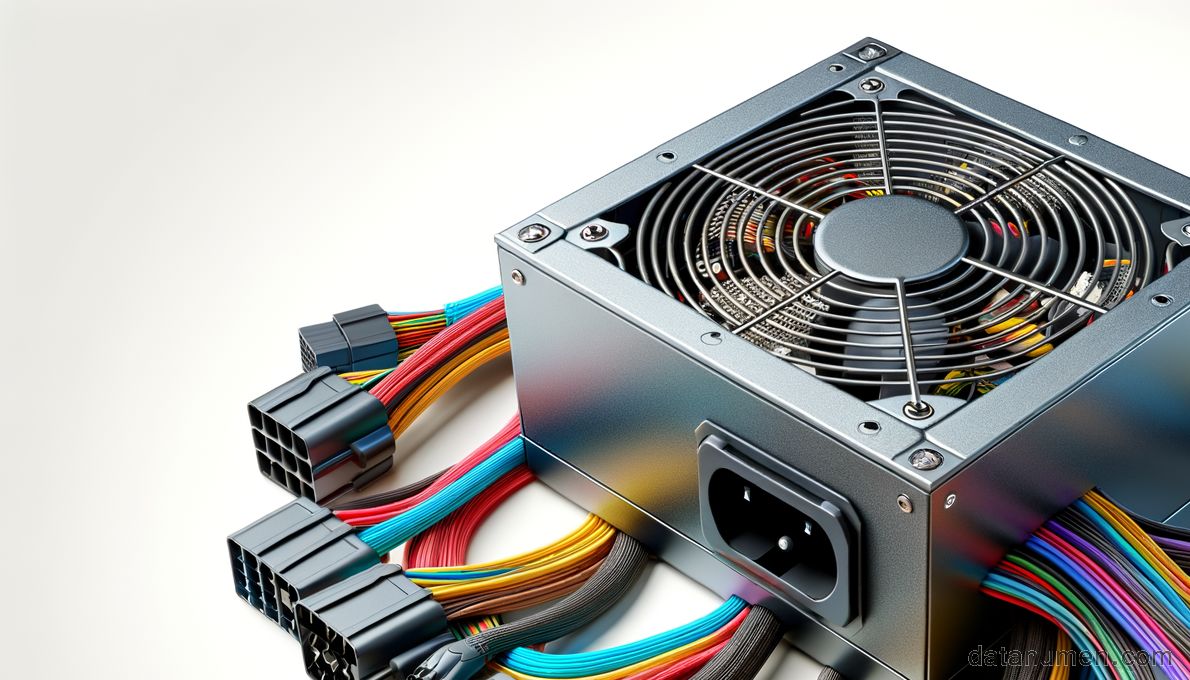
Αυτά τα βήματα βοηθούν στην προστασία PowerPoint αρχεία μέσω σωστής διαχείρισης ενέργειας:
- Μονάδα τροφοδοσίας ποιότητας (PSU)
- Επιλέξτε ένα PSU με βαθμολογία απόδοσης 85% ή υψηλότερη
- Εξασφαλίστε επαρκή ισχύ για το σύστημά σας
- Επιλέξτε αξιόπιστες μάρκες με ποιοτικά εξαρτήματα
Χρησιμοποιήστε Surge Protector για Power Spikes
Τα προστατευτικά υπερτάσεων παρέχουν την πρώτη γραμμή άμυνας έναντι των διακυμάνσεων της ισχύος. Ένα ποιοτικό προστατευτικό υπέρτασης με βαθμολογία τουλάχιστον 2000 joules βοηθά στην πρόληψη της καταστροφής δεδομένων. Φιλτράρει τις επιβλαβείς αιχμές ρεύματος που μπορεί να βλάψουν το σύστημα ενώ εργάζεστε σε παρουσιάσεις.
Χρησιμοποιήστε UPS για διακοπές ρεύματος
Ένα Αδιάλειπτο Τροφοδοτικό (UPS) λειτουργεί ως ασφαλιστήριο συμβόλαιο έναντι ξαφνικών απωλειών ρεύματος. Προσφέρει:
- Προσωρινή εφεδρική τροφοδοσία ρεύματος (συνήθως 15-30 λεπτά)
- Ώρα να αποθηκεύσετε αρχεία και να τερματίσετε σωστά το σύστημα
- Προστασία από καταστροφή δεδομένων κατά τη διάρκεια διακοπών ρεύματος
- Δυνατότητα αυτόματου τερματισμού λειτουργίας για συστήματα χωρίς επίβλεψη
Ένα προστατευτικό υπέρτασης προστατεύει από αιχμές ρεύματος, αλλά μόνο ένα UPS μπορεί να προστατεύσει PowerPoint αρχεία κατά τη διάρκεια πλήρους διακοπής ρεύματος. Η χρήση και των δύο συσκευών μαζί παρέχει πλήρη προστασία από καταστροφή αρχείων που σχετίζεται με την παροχή ενέργειας.
7. Χρησιμοποιήστε ένα αξιόπιστο δίκτυο κατά τη λήψη αρχείων
Η αξιοπιστία του δικτύου παίζει σημαντικό ρόλο στην πρόληψη PowerPoint καταστροφή αρχείων κατά τη λήψη. Οι ασταθείς συνδέσεις προκαλούν συχνά ημιτελείς ή κατεστραμμένες λήψεις, ειδικά όταν έχετε μεγαλύτερα αρχεία παρουσίασης.

Αυτές οι δοκιμασμένες οδηγίες θα σας βοηθήσουν να κάνετε λήψη PowerPoint αρχεία με ασφάλεια:
- Επαληθεύστε τη σταθερότητα του δικτύου
- Χρησιμοποιήστε μια ενσύρματη σύνδεση για μεγάλες παρουσιάσεις
- Αποφύγετε τη λήψη σε δημόσια δίκτυα Wi-Fi
- Ελέγξτε την ταχύτητα σύνδεσής σας πριν ξεκινήσετε
- Ενεργοποίηση Ζωντανής Προστασίας
- Διατηρήστε ενημερωμένο το λογισμικό προστασίας από ιούς
- Επιτρέψτε τη σάρωση ασφαλείας κατά τις λήψεις
- Χρησιμοποιήστε μόνο αξιόπιστες πηγές λήψης
- Χειριστείτε σωστά μεγάλα αρχεία
- Λήψη αρχείων ένα κάθε φορά
- Χρησιμοποιήστε διαχειριστές λήψης για μεγαλύτερες παρουσιάσεις
- Σκεφτείτε τη συμπίεση πριν τη λήψη
- Ακολουθήστε Ασφαλείς Πρακτικές
- Κατεβάστε πρώτα σε μια τοπική μονάδα δίσκου
- Επαληθεύστε την ακεραιότητα του αρχείου μετά τη λήψη
- Αποθηκεύστε τα αρχεία πριν τα ανοίξετε
Πρέπει να διατηρείται σταθερή σύνδεση στο Διαδίκτυο σε όλη τη διαδικασία λήψης. Οι σύντομες διακοπές σύνδεσης μπορεί να βλάψουν PowerPoint αρχεία, ιδιαίτερα παρουσιάσεις που περιέχουν στοιχεία πολυμέσων ή πολύπλοκα κινούμενα σχέδια.
8. ΜΗΝ επεξεργάζεστε απευθείας αρχεία σε αφαιρούμενες μονάδες δίσκου
PowerPoint Τα αρχεία που είναι αποθηκευμένα σε αφαιρούμενες μονάδες αποτελούν έναν από τους μεγαλύτερους κινδύνους που έχουμε δει κατά την εργασία με παρουσιάσεις. Πολλοί χρήστες το ανακαλύπτουν αυτό τη στιγμή που οι σημαντικές παρουσιάσεις τους καταστρέφονται επειδή δεν χειρίστηκαν σωστά τον χώρο αποθήκευσης.
Ακολουθεί μια δοκιμασμένη ροή εργασίας που βοηθά στην πρόληψη PowerPoint Καταστροφή αρχείων σε αφαιρούμενες μονάδες δίσκου:
- Αντιγραφή Πρώτα, Επεξεργασία αργότερα
- Μεταφέρετε αρχεία στον τοπικό σκληρό σας δίσκο πριν ξεκινήσετε την επεξεργασία
- Κάντε αλλαγές ενώ εργάζεστε από τον υπολογιστή σας
- Αποθηκεύστε την ολοκληρωμένη εργασία σας στην αφαιρούμενη μονάδα δίσκου μόνο για αποθήκευση ή μεταφορά αρχείων
- Σωστές πρακτικές αποθήκευσης
- Χρησιμοποιήσαμε αφαιρούμενες μονάδες δίσκου για τη μεταφορά αρχείων
- Η κύρια μονάδα δίσκου του υπολογιστή σας θα πρέπει να αποθηκεύει αρχεία εργασίας
- Οι διαφορετικές συσκευές αποθήκευσης θα πρέπει να έχουν ξεχωριστά αντίγραφα ασφαλείας
- Ασφαλής διαχείριση αρχείων
- Το άνοιγμα παρουσιάσεων απευθείας από μονάδες USB δεν είναι ασφαλές
- Η αποθήκευση αρχείων πίσω σε αφαιρούμενα μέσα κατά την επεξεργασία δημιουργεί προβλήματα
- Αφήστε όλες τις λειτουργίες αποθήκευσης να ολοκληρωθούν πριν αποσυνδέσετε τις μονάδες δίσκου
Αυτές οι οδηγίες βοηθούν στην πρόληψη PowerPoint καταστροφή αρχείων και βελτιώστε την απόδοση και τη σταθερότητα του αρχείου σας. Σημειώστε ότι οι αφαιρούμενες μονάδες δίσκου είναι ιδανικές για τη μεταφορά αρχείων, αλλά δεν λειτουργούν καλά για την άμεση επεξεργασία αρχείων.
9. Αφαιρέστε με ασφάλεια τις εξωτερικές μονάδες δίσκου μετά την αντιγραφή αρχείων
Σωστή αποσύνδεση εξωτερικών δίσκων μετά την αντιγραφή PowerPoint αρχεία είναι σημαντικό για την αποφυγή καταστροφής αρχείων. Πολλές παρουσιάσεις καταστρέφονται λόγω ακατάλληλης αφαίρεσης μονάδας δίσκου, αλλά το δοκιμασμένο πρωτόκολλό μας βοηθά στην αποφυγή αυτού του προβλήματος.

Η αποδεδειγμένη διαδικασία μας διασφαλίζει ότι οι εξωτερικές μονάδες δίσκου παραμένουν ασφαλείς μετά τη μεταφορά αρχείων:
- Επαληθεύστε την επιτυχία της μεταφοράς
- Ανοίξτε την αντιγραμμένη παρουσίαση για να επιβεβαιώσετε ότι όλες οι διαφάνειες είναι άθικτες
- Ελέγξτε ότι η μορφοποίηση και τα στοιχεία πολυμέσων λειτουργούν σωστά
- Κλείστε τελείως το αρχείο μετά την επαλήθευση
- Προετοιμαστείτε για ασφαλή αφαίρεση
- Κλείσ'τα όλα PowerPoint αρχεία στην εξωτερική μονάδα δίσκου
- Κλείστε όλα τα προγράμματα που ενδέχεται να έχουν πρόσβαση στη μονάδα δίσκου
- Περιμένετε μερικά λεπτά για να βεβαιωθείτε ότι έχουν ολοκληρωθεί όλες οι λειτουργίες εγγραφής
- Ακολουθήστε τα Βήματα Ασφαλούς Αφαίρεσης
- Κάντε κλικ στο εικονίδιο "Ασφαλής κατάργηση υλικού και εξαγωγή πολυμέσων".
- Επιλέξτε τη συγκεκριμένη μονάδα δίσκου από τη λίστα
- Περιμένετε να εμφανιστεί το μήνυμα "Ασφαλής κατάργηση υλικού".
- Μόνο τότε αποσυνδέστε φυσικά τη μονάδα δίσκου σας
Μια στιγμιαία διακοπή κατά τη διάρκεια των εργασιών αρχείων μπορεί να καταστρέψει PowerPoint αρχεία. Αξίζει να λάβετε αυτές τις πρόσθετες προφυλάξεις, επειδή η ανάκτηση κατεστραμμένων παρουσιάσεων δεν απαιτεί τόσο χρόνο όσο ακολουθώντας τα σωστά βήματα κατάργησης.
10. Διατηρήστε αρκετούς χώρους στο δίσκο
Σας PowerPoint Τα αρχεία χρειάζονται επαρκή χώρο στο δίσκο για να αποφευχθεί η καταστροφή. Διαπιστώσαμε ότι υπήρχε άμεση σύνδεση μεταξύ του χαμηλού αποθηκευτικού χώρου και των απροσδόκητων σφαλμάτων κατά την επεξεργασία της παρουσίασης.
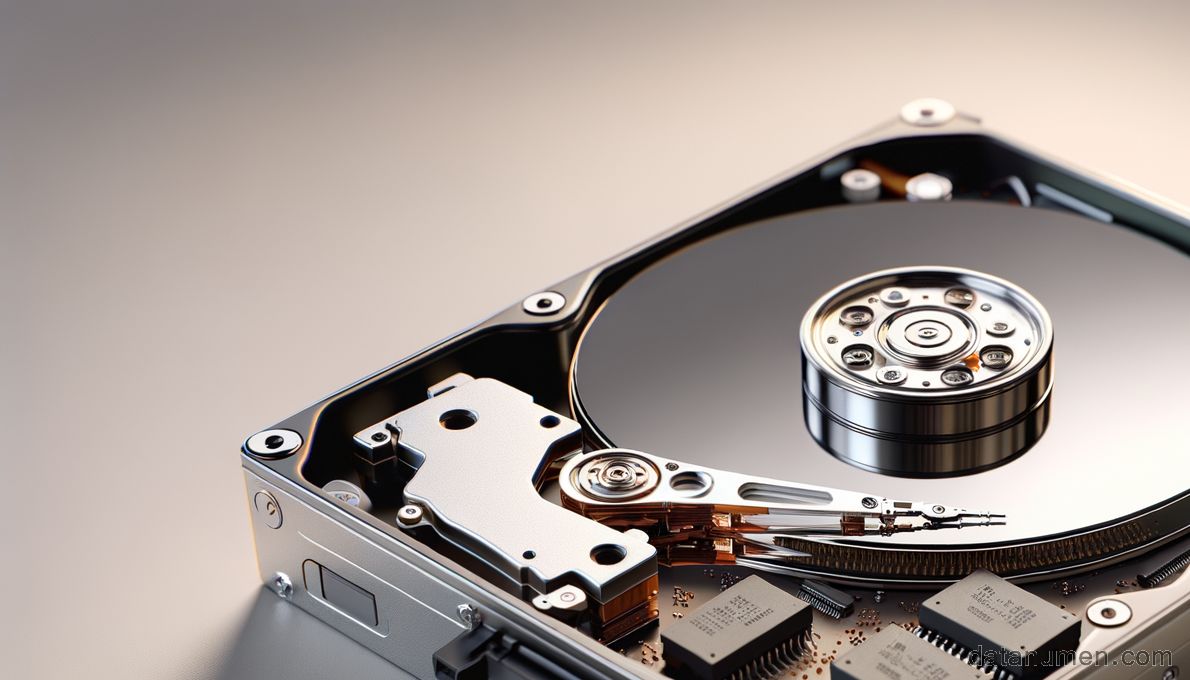
Αυτά είναι τα θεμέλια της διαχείρισης χώρου στο δίσκο:
- Διατηρήστε τον βέλτιστο ελεύθερο χώρο
- Η μονάδα δίσκου του συστήματός σας λειτουργεί καλύτερα όταν είναι γεμάτη λιγότερο από 50%.
- Ο όγκος του συστήματός σας χρειάζεται 10-20% ελεύθερο χώρο
- PowerPoint λειτουργεί ομαλά με τουλάχιστον 1 GB ελεύθερο χώρο
- Παρακολούθηση της υγείας του συστήματος
- Δώστε προσοχή στις ειδοποιήσεις για χαμηλό χώρο στο δίσκο
- Δείτε τον διαθέσιμο χώρο πριν ανοίξετε μεγάλες παρουσιάσεις
- Χρησιμοποιήστε ενσωματωμένα εργαλεία καθαρισμού για να καταργήσετε προσωρινά αρχεία
- Εξασκηθείτε στον Έξυπνο Αποθηκευτικό χώρο
- Αποθηκεύστε παλιές παρουσιάσεις σε δίσκους αρχειοθέτησης
- Αφαιρέστε το αχρησιμοποίητο PowerPoint προσωρινά αρχεία
- Ολοκληρώστε τις παρουσιάσεις και διαγράψτε προηγούμενες εκδόσεις
PowerPoint Λειτουργεί αξιόπιστα με αρκετό ελεύθερο χώρο για προσωρινά αρχεία και λειτουργίες συστήματος. Σημειώστε ότι οι σύγχρονοι σκληροί δίσκοι είναι μεγάλοι, αλλά η πλήρωσή τους πέραν του 80% της χωρητικότητάς τους αυξάνει σημαντικά τον κίνδυνο καταστροφής αρχείων και επηρεάζει την απόδοση.
11. Αποτρέψτε τα σφάλματα συστήματος αρχείων
Τα σφάλματα συστήματος αρχείων μπορεί να βλάψουν PowerPoint παρουσιάσεις χωρίς προειδοποιητικά σημάδια. Ένα υγιές σύστημα είναι εξίσου σημαντικό με τη σωστή διαχείριση της παρουσίασης.
Η συστηματική μας προσέγγιση αποτρέπει σφάλματα συστήματος αρχείων:
- Τακτική Συντήρηση Συστήματος
- Εκτελέστε το εργαλείο ελέγχου σφαλμάτων των Windows κάθε τρεις μήνες
- Επαλήθευση PowerPointρυθμίσεις αξιόπιστων τοποθεσιών του
- Εκτελέστε ηλεκτρονικές επισκευές εάν προκύψουν προβλήματα απόδοσης
- Διαχείριση ενημερώσεων
- Διατηρήστε τα Windows ενημερωμένα
- Εγκαταστήστε τις ενημερώσεις του Office αμέσως
- Ενεργοποιήστε τις αυτόματες ενημερώσεις για ενημερώσεις κώδικα ασφαλείας
- Διαμόρφωση ρυθμίσεων εμπιστοσύνης
- Προσθέστε κοινές μονάδες δίσκου δικτύου σε αξιόπιστες τοποθεσίες
- Διαμορφώστε σωστά τις ρυθμίσεις προστατευμένης προβολής
- Ελέγξτε τις ρυθμίσεις ασφαλείας στο PowerPoint's Trust Center
- Παρακολούθηση Υγείας Συστήματος
- Προγραμματίστε τακτικά ελέγχους δίσκου
- Παρακολούθηση της απόδοσης του συστήματος
- Διορθώστε γρήγορα τα μηνύματα σφάλματος
Το εργαλείο ελέγχου σφαλμάτων (chkdsk) βοηθά στον εντοπισμό και τη διόρθωση πιθανών ζητημάτων προτού καταστραφούν PowerPoint αρχεία. Σημειώστε ότι θα πρέπει να κλείσετε όλες τις εφαρμογές πριν εκτελέσετε τα εργαλεία συντήρησης συστήματος για να διασφαλίσετε την πλήρη σάρωση και επισκευή.
12. Αποτρέψτε ζητήματα υλικού
PowerPoint Η σταθερότητα του αρχείου εξαρτάται σε μεγάλο βαθμό από την αξιοπιστία του υλικού σας. Η δουλειά μας με χιλιάδες παρουσιάσεις δείχνει ότι τα προβλήματα υλικού συχνά προκαλούν αθόρυβα PowerPoint καταστροφή αρχείων.
- Βασικά ζητήματα υλικού
- Ελέγχετε συχνά τη θερμοκρασία του συστήματος
- Διατηρήστε ενημερωμένα τα προγράμματα οδήγησης υλικού
- Εκτελέστε διαγνωστικά υλικού κάθε τρεις μήνες
- Διορθώστε αμέσως τα προειδοποιητικά σημάδια
Χρησιμοποιήστε αξιόπιστες συσκευές αποθήκευσης
Η αξιοπιστία της συσκευής αποθήκευσης παίζει άμεσο ρόλο στο πόσο σταθερό είναι PowerPoint τρέχει. Να τι προτείνουμε:
- Επιλέξτε συσκευές αποθήκευσης με καλή ροή αέρα
- Διατηρήστε τις θερμοκρασίες λειτουργίας κάτω από 50°C
- Αποκτήστε συσκευές με περισσότερο χώρο από όσο χρειάζεστε
- Ανατρέξτε στον χώρο αποθήκευσης εταιρικού επιπέδου για σημαντικές παρουσιάσεις
ΜΗ χρησιμοποιείτε RAM με δυσλειτουργία
Ζητήματα RAM συχνά οδηγούν σε PowerPoint καταστροφή αρχείων. Μπορείτε να διατηρήσετε τη μνήμη RAM σας να λειτουργεί καλά με:
- Εκτέλεση δοκιμών μνήμης τακτικά
- Χρήση 64-bit PowerPoint για να χειριστείτε καλύτερα τη μνήμη
- Ρύθμιση του σωστού μεγέθους εικονικής μνήμης
- Ανταλλαγή μονάδων RAM που παρουσιάζουν προβλήματα
Χρησιμοποιήστε συμβατές κάρτες γραφικών
Η συμβατότητα της κάρτας γραφικών σας κάνει μεγάλη διαφορά στο πόσο καλά λειτουργούν οι παρουσιάσεις. Εδώ είναι τι χρειάζεστε:
- Έλεγχος PowerPointβασικές απαιτήσεις γραφικών του
- Εγκαταστήστε προγράμματα οδήγησης εγκεκριμένα από τους κατασκευαστές
- Χρησιμοποιήστε αποκλειστικές GPU όταν εργάζεστε με σύνθετες παρουσιάσεις
- Παρακολουθήστε τη χρήση της μνήμης γραφικών
Σημειώστε ότι οι λύσεις λογισμικού βοηθούν στην πρόληψη PowerPoint τα αρχεία είναι κατεστραμμένα, αλλά το καλό υλικό δημιουργεί τα θεμέλια για παρουσιάσεις που εκτελούνται ομαλά.
13. Αποτρέψτε τις επιθέσεις ιών και κακόβουλου λογισμικού
Προστασία PowerPoint αρχεία από κακόβουλο λογισμικό είναι εξίσου σημαντικά με τη διατήρηση της ασφάλειας του υλικού σας. Οι επιθέσεις ιών και κακόβουλου λογισμικού μπορούν να καταστρέψουν τα αρχεία παρουσίασης πέρα από την ανάκτηση.

Χρησιμοποιήστε ενημερωμένο λογισμικό προστασίας από ιούς
Η ενσωματωμένη προστασία των Windows Security χρησιμεύει ως η πρώτη μας γραμμή άμυνας PowerPoint καταστροφή αρχείων. Η αποδεδειγμένη στρατηγική προστασίας μας λειτουργεί ως εξής:
- Ενεργοποίηση Προστασίας σε πραγματικό χρόνο
- Διατηρήστε την Ασφάλεια των Windows ενεργή
- Επιτρέπονται οι αυτόματες ενημερώσεις ορισμού ιών
- Εκτελέστε εβδομαδιαίες σαρώσεις συστήματος
- Ενεργοποιήστε την προστασία που παρέχεται από το cloud
Προστασία από το ηλεκτρονικό ψάρεμα δεδομένων μέσω email
Οι επιθέσεις ηλεκτρονικού "ψαρέματος" (phishing) συχνά στοχεύουν αρχεία παρουσιάσεων μέσω email που φαίνονται νόμιμα. PowerPoint Τα αρχεία παραμένουν προστατευμένα όταν:
- Επαληθεύστε τον έλεγχο ταυτότητας αποστολέα: Ελέγξτε προσεκτικά τις κεφαλίδες email και τις διευθύνσεις αποστολέων
- Αποφύγετε ύποπτες λήψεις: Παράβλεψη συνημμένων παρουσιάσεων από άγνωστες πηγές
- Χρησιμοποιήστε την Έξυπνη οθόνη: Ενεργοποιήστε το Microsoft Defender SmartScreen για να αποκλείσετε επικίνδυνες λήψεις
- Αναφορά ύποπτης δραστηριότητας: Στείλτε ύποπτα email σε ομάδες ασφαλείας IT
Σημειώστε ότι η σάρωση έγινε λήψη PowerPoint αρχεία πριν τα ανοίξετε, ακόμη και από αξιόπιστες πηγές, είναι απαραίτητο. Αυτό το απλό βήμα έχει αποτρέψει αμέτρητα ζητήματα καταστροφής αρχείων από κακόβουλο λογισμικό.
14. Αποτρέψτε πιθανές συγκρούσεις μεταξύ PowerPoint και άλλο Λογισμικό
Οι διενέξεις λογισμικού μπορούν να βλάψουν αθόρυβα PowerPoint αρχεία, ειδικά αν χρησιμοποιείτε διαφορετικές εκδόσεις ή εργάζεστε με μέλη της ομάδας. Έχουμε εντοπίσει βασικά βήματα για την προστασία των παρουσιάσεων από αυτές τις συγκρούσεις.

Αυτές οι αποδεδειγμένες στρατηγικές θα βοηθήσουν στην αποφυγή σχετιζόμενων με λογισμικό PowerPoint καταστροφή αρχείου:
- Ενεργοποιήστε τη λειτουργία συμβατότητας
- Χρησιμοποιήστε τη λειτουργία συμβατότητας με παλαιότερα PowerPoint εκδόσεις
- Αυτό διατηρεί ανέπαφες τις λειτουργίες επεξεργασίας
- Τα αρχεία σας παραμένουν σταθερά μεταξύ τους PowerPoint εκδόσεις
- Διαχείριση βασικών προτύπων
- Μην αλλάζετε τα κύρια πρότυπα από παλαιότερες εκδόσεις
- Κάντε προσεκτικές προσαρμογές στις υπάρχουσες διατάξεις, εάν χρειάζεται
- Αυτό σταματά τις διενέξεις προτύπων από την καταστροφή αρχείων
- Συν-συγγραφέας Βέλτιστων Πρακτικών
- Διατηρήστε τα κοινόχρηστα αρχεία στο OneDrive ή στο SharePoint
- Ενημέρωση στο πιο πρόσφατο Microsoft 365
- Αφήστε τις μη αντικρουόμενες αλλαγές να συγχωνευθούν αυτόματα
- Έλεγχος έκδοσης
- Διατηρήστε σημαντικές παρουσιάσεις σε τρέχουσες και παλαιού τύπου μορφές
- Ελέγξτε τη συμβατότητα πριν την αποθηκεύσετε σε παλαιότερες εκδόσεις
- Αποθηκεύστε τα αρχικά αρχεία χωριστά από αυτά που έχουν μετατραπεί
- Τακτικές ενημερώσεις
- Διατηρήστε όλες τις εφαρμογές του Office στην ίδια έκδοση
- Ενημερώστε αμέσως τις προτεινόμενες και σημαντικές διορθώσεις
- Διορθώστε την εγκατάσταση του Office, εάν εξακολουθούν να συμβαίνουν προβλήματα
Αποθηκεύστε συχνά την εργασία σας ενώ κάνετε αυτές τις αλλαγές. Οι διενέξεις λογισμικού μπορούν να εμφανιστούν χωρίς προειδοποίηση κατά τις αλλαγές έκδοσης ή τις συνεδρίες επεξεργασίας ομάδας.
15. Αποτρέψτε πολλαπλές προσβάσεις στο ίδιο αρχείο ταυτόχρονα
PowerPoint οι παρουσιάσεις αντιμετωπίζουν μοναδικές προκλήσεις με ταυτόχρονη πρόσβαση σε αρχεία. Διαπιστώσαμε ότι η σωστή διαχείριση της ταυτόχρονης πρόσβασης βοηθά στην αποφυγή καταστροφής αρχείων, ειδικά σε εταιρικές ρυθμίσεις.

Αποτρέψτε την ταυτόχρονη πρόσβαση πολλών χρηστών στο ίδιο αρχείο
Αυτά τα βήματα βοηθούν στη διαχείριση PowerPoint αρχεία σε μονάδες δίσκου δικτύου αποτελεσματικά:
- Ενεργοποιήστε την προστασία αρχείων
- Χρησιμοποιήστε τη λειτουργία "Προστασία παρουσίασης".
- Επισημάνετε τις παρουσιάσεις ως τελικές κατά την κοινή χρήση
- Εφαρμόστε τροποποιημένους κωδικούς πρόσβασης σε ευαίσθητο περιεχόμενο
- Εφαρμογή ελέγχων πρόσβασης
- Ορίστε συγκεκριμένα δικαιώματα χρήστη
- Περιορίστε την πρόσβαση επεξεργασίας όπως απαιτείται
- Χρησιμοποιήστε την "Περιορισμένη πρόσβαση" για να προστατεύσετε ευαίσθητα αρχεία
Αποτρέψτε την ταυτόχρονη πρόσβαση πολλών λογισμικών στο ίδιο αρχείο
Οι διενέξεις λογισμικού μπορεί να βλάψουν PowerPoint αρχεία. Δείτε πώς μπορείτε να διαχειριστείτε αυτόν τον κίνδυνο:
- Διαχείριση πρόσβασης αρχείων
- Κλεισιμο PowerPoint πριν από τις λειτουργίες του αρχείου
- Αποφύγετε την εκτέλεση πολλαπλών εφαρμογών του Office ταυτόχρονα
- Αφήστε τις διαδικασίες παρασκηνίου να ολοκληρωθούν
- Πρακτικές Ασφαλούς Συνεργασίας
- Χρησιμοποιήστε το Microsoft 365 για συν-συγγραφέα
- Επεξεργαστείτε τα τοπικά αρχεία διαδοχικά
- Αποθηκεύστε διαφορετικά αντίγραφα για διάφορους σκοπούς
Λάβετε υπόψη ότι το Microsoft 365 υποστηρίζει τη συγγραφή από κοινού, αλλά οι μονάδες δίσκου τοπικού δικτύου δεν διαθέτουν αυτήν τη δυνατότητα. Οι λύσεις αποθήκευσης cloud λειτουργούν καλύτερα όταν τα μέλη της ομάδας πρέπει να εργαστούν στην ίδια παρουσίαση μαζί.
16. Δημιουργία αντιγράφων ασφαλείας τακτικά
PowerPoint Η καταστροφή αρχείων μπορεί να είναι καταστροφική, αλλά τα τακτικά αντίγραφα ασφαλείας παρέχουν το απόλυτο δίχτυ ασφαλείας. Η λεπτομερής στρατηγική δημιουργίας αντιγράφων ασφαλείας μας έχει βοηθήσει να σωθούν πολλές παρουσιάσεις από το να χαθούν για πάντα.
Αυτές οι αποδεδειγμένες στρατηγικές δημιουργίας αντιγράφων ασφαλείας προστατεύουν με συνέπεια PowerPoint αρχεία:
- Ενεργοποιήστε τη λειτουργία αυτόματης αποθήκευσης
- Η Αυτόματη αποθήκευση παραμένει ενεργή όταν εργάζεστε σε αποθήκευση cloud
- Το αυτόματο ιστορικό εκδόσεων δημιουργείται κάθε λίγα λεπτά
- Οι προηγούμενες εκδόσεις μπορούν να ανακτηθούν γρήγορα εάν παρουσιαστεί διαφθορά
- Εφαρμογή πολλαπλών θέσεων αντιγράφων ασφαλείας
- Αποθηκεύστε παρουσιάσεις σε τοπικές μονάδες δίσκου
- Συγχρονίστε σημαντικά αρχεία στο OneDrive
- Διατηρήστε αντίγραφα κρίσιμων παρουσιάσεων εκτός σύνδεσης
- Προγραμματίστε τακτικά αντίγραφα ασφαλείας
- Τα ενεργά έργα χρειάζονται καθημερινά αντίγραφα ασφαλείας
- Οι ολοκληρωμένες παρουσιάσεις απαιτούν εβδομαδιαία αντίγραφα ασφαλείας
- Η μακροπρόθεσμη αποθήκευση απαιτεί μηνιαία αρχεία
- Χρησιμοποιήστε το Ιστορικό εκδόσεων
- Δημιουργήστε αυξητικές εκδόσεις με "Αποθήκευση ως"
- Οι προηγούμενες εκδόσεις θα πρέπει να διατηρούνται για τουλάχιστον 30 ημέρες
- Διαφορετικές εκδόσεις ανήκουν σε ξεχωριστούς φακέλους
Η αποθήκευση στο cloud σε συνδυασμό με τα τοπικά αντίγραφα ασφαλείας προσφέρει την πιο αξιόπιστη προστασία από PowerPoint καταστροφή αρχείων. Τα αντίγραφα ασφαλείας σας θα πρέπει να επαληθεύονται τακτικά ανοίγοντάς τα για να διασφαλιστεί ότι θα παραμείνουν διαθέσιμα και χωρίς φθορές.
17. Συμπιέστε τα αρχεία πριν τα στείλετε μέσω email

Αποστολή μεγάλου μεγέθους PowerPoint Οι παρουσιάσεις μέσω email μπορεί να είναι προκλητικές, αλλά έχουμε γίνει ειδικοί στη συμπίεση που διατηρεί την ποιότητα. Εδώ είναι η προσέγγισή μας για την πρόληψη PowerPoint αρχεία από το να καταστραφούν όταν τα κοινοποιείτε:
- Πρώτα συμπίεση εικόνων
- Επιλέξτε εικόνες στην παρουσίασή σας
- Χρησιμοποιήστε το "Compress Pictures" από την καρτέλα Picture Format
- Επιλέξτε «Χρήση προεπιλεγμένης ανάλυσης» για να εξισορροπήσετε την ποιότητα
- Ενεργοποίηση "Διαγραφή περικομμένων περιοχών εικόνων"
- Μειώστε τα δεδομένα γραμματοσειράς
- Ενσωματώστε μόνο χαρακτήρες που χρησιμοποιούνται στην παρουσίαση
- Αποφύγετε την ενσωμάτωση ολόκληρων οικογενειών γραμματοσειρών
- Αυτό μειώνει πολύ το μέγεθος του αρχείου, ενώ διατηρείτε τον έλεγχο της αναγνωσιμότητας
- Μετατροπή σε PDF
- Αποθηκεύστε την παρουσίασή σας ως α PDF να συρρικνωθεί το μέγεθος
- Λειτουργεί καλύτερα όταν οι παρουσιάσεις δεν χρειάζονται επεξεργασία
- Θα δώσει μια ομαλή εμπειρία σε όλες τις συσκευές
- δημιουργώ ZIP Αρχεία
- Χρησιμοποιήστε ενσωματωμένα εργαλεία συμπίεσης σε Windows ή Mac
- Συμπιέστε πολλαπλά αρχεία παρουσίασης μαζί
- Μειώνει τα αρχεία διατηρώντας παράλληλα την αρχική ποιότητα
Λάβετε υπόψη ότι τα μεγάλα συνημμένα email μπορούν να υπερκαλύψουν τα εισερχόμενα και να ενεργοποιήσουν τα όρια διακομιστή. Οι χρήστες κινητών τηλεφώνων εκτιμούν τα μικρότερα αρχεία, ειδικά όταν έχουν όρια αποθήκευσης και περιορισμούς λήψης. Προτείνουμε να χρησιμοποιείτε υπηρεσίες κοινής χρήσης cloud αντί για συνημμένα email για παρουσιάσεις άνω των 20 MB.
18. Ανάκτηση κατεστραμμένο PowerPoint Αρχεία
PowerPoint τα αρχεία μπορεί να καταστραφούν παρά τα προληπτικά μέτρα μας. Επαγγελματίας Εργαλείο ανάκτησης PPT μας βοηθά να ανακτήσουμε αυτές τις πολύτιμες παρουσιάσεις σε τέτοιες καταστάσεις κρίσης:
19. Σύναψη
PowerPoint Η καταστροφή αρχείων μπορεί να διαταράξει την εργασία σας και να προκαλέσει άγχος. Τα καλά νέα είναι ότι μπορείτε να αποτρέψετε τα περισσότερα προβλήματα με την κατάλληλη φροντίδα και συντήρηση. Αυτό το άρθρο καλύπτει τα πάντα, από την επιλογή προτύπου έως τις μεθόδους ανάκτησης αρχείων.
Ακολουθούν οι αποδεδειγμένοι τρόποι για την αποφυγή καταστροφής αρχείων:
- Χρησιμοποιήστε τυπικά πρότυπα και αποφύγετε την αντιγραφή μεταξύ αρχείων
- Διατηρήστε μικρά μεγέθη αρχείων και διαχειριστείτε τα πρόσθετα σωστά
- Κλείστε σωστά το σύστημά σας
- Εργαστείτε με σταθερά τροφοδοτικά και συνδέσεις δικτύου
- Χειριστείτε τους εξωτερικούς δίσκους με προσοχή
- Αφήστε αρκετό χώρο στο δίσκο για να αποτρέψετε σφάλματα συστήματος
- Διατηρήστε το υλικό σας υγιές και ασφαλές
- Ελέγξτε την πρόσβαση στα αρχεία και δημιουργήστε αντίγραφα ασφαλείας τακτικά
Αυτές οι πρακτικές μπορεί να φαίνονται σαν επιπλέον δουλειά στην αρχή, αλλά θα σας σώσουν από ώρες απογοήτευσης και απώλεια δεδομένων. Σημειώστε ότι η πρόληψη λειτουργεί καλύτερα από την αποκατάσταση PowerPoint αρχεία.
Η καλύτερη προσέγγιση είναι να εντάξετε αυτές τις πρακτικές στην καθημερινή σας ρουτίνα. Οι παρουσιάσεις σας θα παραμείνουν ασφαλείς από την καταστροφή αρχείων αν αρχίσετε να χρησιμοποιείτε αυτές τις συμβουλές σήμερα.
αναφορές:

Εισαγωγή συγγραφέα:
Η Vivian Stevens είναι ειδικός στην ανάκτηση δεδομένων στο DataNumen, Inc., η οποία είναι ο παγκόσμιος ηγέτης στις τεχνολογίες ανάκτησης δεδομένων. Για περισσότερες πληροφορίες επισκεφθείτε www.datanumen.com