
1. Εισαγωγή
Η τυχαία διαγραφή σημαντικών αρχείων από το Mac σας μπορεί να είναι αγχωτική, αλλά η ανάκτηση είναι συχνά εφικτή αν ενεργήσετε γρήγορα. Όσο πιο γρήγορα επιχειρήσετε να ανακτήσετε τα διαγραμμένα αρχεία σε Mac, τόσο υψηλότερο θα είναι το ποσοστό επιτυχίας σας. Αυτός ο περιεκτικός οδηγός καλύπτει οκτώ αποδεδειγμένες μεθόδους για την ανάκτηση διαγραμμένων αρχείων σε Mac, από απλές λύσεις όπως ο έλεγχος του Κάδου Απορριμμάτων έως προηγμένες τεχνικές που περιλαμβάνουν στιγμιότυπα APFS και επαγγελματικές υπηρεσίες ανάκτησης δεδομένων.
2. Μέθοδος 1: Ελέγξτε τα απορρίμματα (Η απλούστερη μέθοδος)
Η πρώτη και απλούστερη μέθοδος για την ανάκτηση διαγραμμένων αρχείων σε Mac είναι ο έλεγχος του Κάδου Απορριμμάτων. Όταν διαγράφετε αρχεία κανονικά σε macOS, μετακινούνται στον Κάδο Απορριμμάτων αντί να διαγράφονται οριστικά, παρέχοντάς σας ένα δίχτυ ασφαλείας για τυχαίες διαγραφές.
- Κάντε κλικ στο σκουπίδια εικονίδιο στο Dock σας (που βρίσκεται στην κάτω δεξιά γωνία της οθόνης σας).
- Περιηγηθείτε στα αρχεία για να βρείτε τι χρειάζεστε για να ανακτήσετε.
- Επιλέξτε το αρχείο που θέλετε να επαναφέρετε.
- Κάντε δεξί κλικ στο επιλεγμένο αρχείο.
- Επιλέξτε Βάλε πίσω από το μενού περιβάλλοντος.
Το αρχείο θα επιστρέψει αυτόματα στην αρχική του θέση. Μπορείτε επίσης να σύρετε αρχεία απευθείας από τον Κάδο απορριμμάτων σε οποιονδήποτε φάκελο στο Finder.

Για να ανακτήσετε πολλά αρχεία ταυτόχρονα, κρατήστε πατημένο το εντολή ενώ κάνετε κλικ σε κάθε αρχείο που θέλετε να επαναφέρετε, στη συνέχεια κάντε δεξί κλικ και επιλέξτε Βάλε πίσω.
Σημείωση: Οι εξωτερικές μονάδες δίσκου πρέπει να είναι συνδεδεμένες στο Mac για να εμφανιστούν τα διαγραμμένα αρχεία στον Κάδο. Εάν διαγράψατε αρχεία από μια εξωτερική μονάδα δίσκου που είναι πλέον αποσυνδεδεμένη, θα πρέπει να την επανασυνδέσετε για να δείτε αυτά τα αρχεία στον Κάδο.
Να θυμάστε ότι τα αρχεία στον Κάδο παραμένουν εκεί μέχρι να τα αδειάσετε χειροκίνητα επιλέγοντας Finder -> Άδειασμα κάδου απορριμμάτωνή μέχρι να χρησιμοποιήσετε το Command + Shift + Delete συντομώτερος δρόμος.
Για περισσότερες λεπτομέρειες, δείτε μας Πλήρης οδηγός για τον Κάδο Απορριμμάτων σε Mac.
3. Μέθοδος 2: Επαναλήψη/Επαναποστολή του Αρχείου
Μερικές φορές, η απλούστερη λύση για την ανάκτηση διαγραμμένων αρχείων σε Mac είναι να αποκτήσετε ένα νέο αντίγραφο από την αρχική πηγή. Πριν προχωρήσετε σε πολύπλοκες μεθόδους ανάκτησης, σκεφτείτε αν μπορείτε να κατεβάσετε ξανά το αρχείο ή να ζητήσετε ξανά το αρχείο.
4. Μέθοδος 3: Επαναφορά από αντίγραφα ασφαλείας ή αντίγραφα
Εάν υπάρχει διαθέσιμο αντίγραφο ασφαλείας, μπορείτε να επαναφέρετε το αρχείο από το σύστημα αντιγράφων ασφαλείας σας. Αυτός είναι συχνά ο πιο αξιόπιστος τρόπος για να ανακτήσετε τα διαγραμμένα αρχεία σε Mac όταν άλλες απλές μέθοδοι αποτυγχάνουν.
Ωστόσο, αν δεν έχετε ένα επίσημο σύστημα δημιουργίας αντιγράφων ασφαλείας, μην τα παρατάτε ακόμα. Αφιερώστε χρόνο για να σκεφτείτε όλα τα μέρη όπου μπορεί να έχει αποθηκευτεί το αρχείο σας:
- iCloud κίνησης – Ενσωματωμένοι με το macOS, οι φάκελοι Desktop και Documents ενδέχεται να συγχρονίζονται αυτόματα εάν έχετε ενεργοποιήσει αυτήν τη λειτουργία. Μπορείτε να ανακτήσετε τα αρχεία σας ακόμα και αν δεν τα έχετε αντιγράψει χειροκίνητα στη μονάδα iCloud. Για πιο λεπτομερείς πληροφορίες, ανατρέξτε στην ενότητα αυτή την ενότητα.
- Άλλες μονάδες δίσκου cloud – Google Drive, Dropbox, Microsoft OneDrive, Box ή άλλες υπηρεσίες αποθήκευσης cloud που χρησιμοποιείτε τακτικά.
- Ο πάροχος αντιγράφων ασφαλείας του υπολογιστή σας – Είτε στο διαδίκτυο μέσω υπηρεσιών όπως το Backblaze ή το Carbonite, είτε μέσω μιας φυσικής μονάδας δημιουργίας αντιγράφων ασφαλείας Time Machine.
- Άλλοι υπολογιστές που μοιράζονται πρόσβαση δικτύου με τον Mac σας – Οι υπολογιστές των μελών της οικογένειας, οι υπολογιστές εργασίας ή άλλες συσκευές στο δίκτυό σας ενδέχεται να έχουν αντίγραφα.
- Emails – Ελέγξτε τα απεσταλμένα και ληφθέντα email σας, στα οποία ενδέχεται να έχετε επισυνάψει το αρχείο στον εαυτό σας ή σε άλλους.
- Άλλες υπηρεσίες που βασίζονται στο cloud – Ανάλογα με τον τύπο του αρχείου σας, εξειδικευμένες υπηρεσίες ενδέχεται να διατηρούν αντίγραφα.
Ανάλογα με τον τύπο αρχείου, οι πιθανότητες είναι καλές να το χρησιμοποιήσατε σε μια λειτουργία που βασίζεται στο cloud. Ένα φορολογικό έγγραφο, για παράδειγμα, μπορεί να εξακολουθεί να είναι αποθηκευμένο σε έναν πάροχο προετοιμασίας φορολογικών δηλώσεων που βασίζεται στο cloud. Ενδέχεται να μπορείτε να ανακτήσετε διαγραμμένα αρχεία από ένα άλμπουμ φωτογραφιών σε έναν πάροχο ηλεκτρονικής αποθήκευσης ή σε μια υπηρεσία εκτύπωσης φωτογραφιών. Παρόλο που μπορεί να χρειαστεί χρόνος για να σκεφτείτε όλα τα μέρη που μπορεί να έχει αποθηκευτεί το αρχείο σας, αξίζει τον κόπο να βρείτε αυτό που ψάχνετε.
Για έγγραφα εργασίας, ελέγξτε πλατφόρμες συνεργασίας όπως το Slack, το Microsoft Teams ή εργαλεία διαχείρισης έργων όπου ενδέχεται να έχουν γίνει κοινοποιήσεις αρχείων. Για δημιουργικά αρχεία, ελέγξτε το Adobe Creative Cloud, το Sketch Cloud ή το Figma όπου ενδέχεται να υπάρχουν αυτόματες αποθηκεύσεις.
5. Μέθοδος 4: Ανάκτηση μονάδας iCloud
Το iCloud Drive προσφέρει ενσωματωμένες λειτουργίες ανάκτησης που μπορούν να βοηθήσουν στην επαναφορά διαγραμμένων αρχείων σε Mac.
Σημείωση:
- Για να ανακτήσετε διαγραμμένα αρχεία σε Mac με το iCloud Drive, πρέπει να το ενεργοποιήσετε πριν διαγραφούν τα αρχεία. Από προεπιλογή, ΔΕΝ είναι ενεργοποιημένο.
- Αυτές οι μέθοδοι μπορούν να ανακτήσουν μόνο αρχεία που διαγράφηκαν τις τελευταίες 30 ημέρες.
5.1 Ελέγξτε εάν το iCloud Drive είναι ενεργοποιημένο
Πριν επιχειρήσετε να επαναφέρετε τα διαγραμμένα αρχεία με το iCloud Drive, επαληθεύστε αν είναι ενεργοποιημένη στον Mac σας:
- Κάντε κλικ στο μενού apple στην επάνω αριστερή γωνία της οθόνης σας.
- Αγορά Ρυθμίσεις συστήματος (Ή Προτιμήσεις συστήματος σε παλαιότερες εκδόσεις macOS).
- Κάντε κλικ για σας apple ID (το όνομά σας ή η φωτογραφία προφίλ σας).
- Αγορά iCloud από την πλευρική γραμμή.
- Ελέγξτε εάν iCloud κίνησης είναι ενεργοποιημένο (ο διακόπτης εναλλαγής πρέπει να είναι μπλε ή πράσινος).

Εάν το iCloud Drive είναι απενεργοποιημένο και θέλετε να το ενεργοποιήσετε για μελλοντική ανάκτηση:
- Ενεργοποιήστε την iCloud κίνησης κάνοντας κλικ στον διακόπτη εναλλαγής.
- Πατήστε Επιλογές δίπλα στο iCloud Drive.
- Έλεγχος Φάκελοι επιφάνειας εργασίας και έγγραφα για να συγχρονίσετε αυτόματα τους πιο σημαντικούς φακέλους σας με το iCloud.
- Πατήστε Ολοκληρώθηκε.
Σημειώστε ότι το δωρεάν πρόγραμμα iCloud παρέχει μόνο 5GB αποθηκευτικού χώρου. Εάν χρειάζεστε περισσότερο χώρο, μπορείτε να κάνετε αναβάθμιση σε iCloud+ (διατίθενται προγράμματα 50GB, 200GB ή 2TB). Μόλις ενεργοποιηθεί, το iCloud Drive θα συγχρονίζει αυτόματα τα αρχεία σας στο cloud, παρέχοντας επιλογές ανάκτησης σε περίπτωση διαγραφής αρχείων.
5.2 Πρόσφατα διαγραμμένος φάκελος στο iCloud Drive
Όταν διαγράφετε αρχεία από το Mac σας που έχουν συγχρονιστεί με το iCloud Drive, αυτά εμφανίζονται επίσης στον φάκελο «Πρόσφατα διαγραμμένα» του iCloud Drive, όπου παραμένουν για 30 ημέρες πριν από την οριστική διαγραφή τους.
Για να αποκτήσετε πρόσβαση και να επαναφέρετε αρχεία από τον φάκελο "Πρόσφατα διαγραμμένα" του iCloud Drive:
- Ανοίξτε ένα πρόγραμμα περιήγησης και μεταβείτε στο iCloud.com.
- Συνδεθείτε με το Apple ID και τον κωδικό πρόσβασής σας.
- Κάντε κλικ στο iCloud κίνησης.
- Ψάξτε για το Πρόσφατα διαγράφηκε φάκελο στην αριστερή πλαϊνή μπάρα ή στο κάτω μέρος της λίστας αρχείων.
- Κάντε κλικ για να ανοίξετε τον φάκελο "Πρόσφατα διαγραμμένα".
- Περιηγηθείτε στα αρχεία για να βρείτε τι χρειάζεστε για να ανακτήσετε.
- Επιλέξτε το αρχείο που θέλετε να επαναφέρετε κάνοντας κλικ στο πλαίσιο ελέγχου δίπλα του.
- Κάντε κλικ στο Ανάκτηση στο κάτω μέρος της σελίδας.
Το αρχείο θα επαναφερθεί στην αρχική του θέση στο iCloud Drive. Μπορείτε επίσης να επιλέξετε πολλά αρχεία ταυτόχρονα, επιλέγοντας πολλά πλαίσια πριν κάνετε κλικ στην επιλογή Ανάκτηση. Αυτή η μέθοδος λειτουργεί από οποιαδήποτε συσκευή με πρόγραμμα περιήγησης ιστού, καθιστώντας την εύκολη ακόμα και όταν δεν βρίσκεστε στον Mac σας.

5.3 Λειτουργία ανάκτησης δεδομένων iCloud.com
Το iCloud.com προσφέρει ένα advanced Data Recovery λειτουργία που μπορεί να ανακτήσει τα διαγραμμένα αρχεία σε Mac ακόμα και μετά την αφαίρεσή τους από τον φάκελο "Πρόσφατα διαγραμμένα". Αυτή η λειτουργία παρέχει ένα δεύτερο επίπεδο προστασίας για τα αρχεία iCloud σας.
Για να χρησιμοποιήσετε τις λειτουργίες ανάκτησης και επαναφοράς αρχείων του iCloud.com:
- Ανοίξτε ένα πρόγραμμα περιήγησης και μεταβείτε στο iCloud.com.
- Συνδεθείτε με το Apple ID και τον κωδικό πρόσβασής σας.
- Κάντε κλικ στο Ρυθμίσεις λογαριασμού.
- Κάντε κύλιση προς τα κάτω στο Προηγμένη ενότητα στο κάτω μέρος της σελίδας.
- Κάντε κλικ στο Επαναφορά αρχείων.
- Θα δείτε μια λίστα με τα αρχεία που διαγράφηκαν τις τελευταίες 30 ημέρες.
- Επιλέξτε τα αρχεία που θέλετε να επαναφέρετε κάνοντας κλικ στο πλαίσιο ελέγχου δίπλα σε κάθε ένα από αυτά.
- Πατήστε Επαναφορά για να ανακτήσετε τα επιλεγμένα αρχεία.

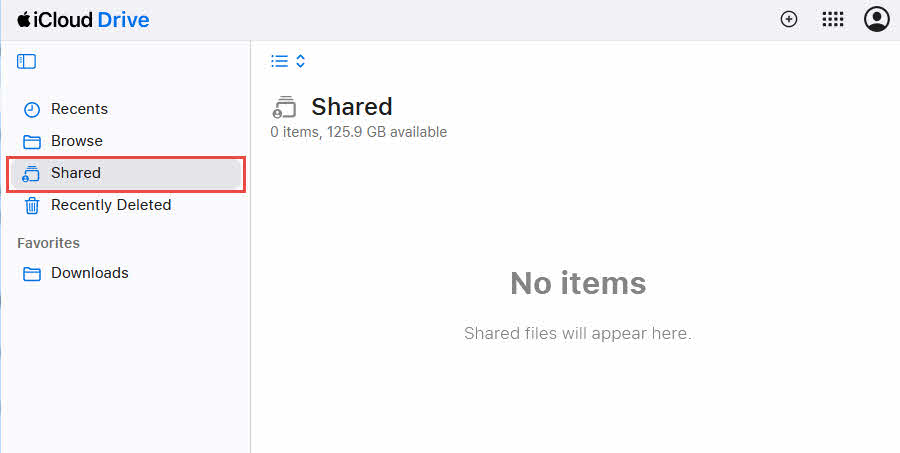
Εάν συνεργάζεστε με άλλους χρησιμοποιώντας το iCloud Drive, το αρχείο σας ενδέχεται να εξακολουθεί να υπάρχει σε έναν κοινόχρηστο φάκελο, ακόμα κι αν διαγράψατε το τοπικό σας αντίγραφο.
Για να ελέγξετε τους κοινόχρηστους φακέλους για τα αρχεία σας:
- Ανοικτό Finder και περιηγηθείτε στο iCloud κίνησης.
- Ψάξτε για το Shared ενότητα στην πλαϊνή μπάρα.
- Ελέγξτε κάθε κοινόχρηστο φάκελο όπου ενδέχεται να έχει αποθηκευτεί το αρχείο.
- Αν βρείτε το αρχείο, αντιγράψτε το ξανά στους προσωπικούς σας φακέλους.
Επικοινωνήστε με τους συνεργάτες που έχουν πρόσβαση σε κοινόχρηστους φακέλους και ρωτήστε τους αν εξακολουθούν να έχουν το αρχείο στο αντίγραφό τους του κοινόχρηστου φακέλου.
6. Μέθοδος 5: Ανάκτηση από τη Μηχανή του Χρόνου
Το Time Machine είναι η ενσωματωμένη λύση δημιουργίας αντιγράφων ασφαλείας του macOS που δημιουργεί αυτόματα ωριαία αντίγραφα ασφαλείας ολόκληρου του Mac σας.
Σημείωση: Για να ανακτήσετε τα διαγραμμένα αρχεία σε Mac με το Time Machine, πρέπει να το ενεργοποιήσετε πριν διαγραφούν τα αρχεία. Από προεπιλογή, είναι ΔΕΝ ενεργοποιημένη.
6.1 Ελέγξτε εάν το Time Machine είναι ενεργοποιημένο
Πριν επιχειρήσετε να επαναφέρετε διαγραμμένα αρχεία με το Time Machine, επαληθεύστε αν είναι ενεργοποιημένη στον Mac σας:
- Κάντε κλικ στο Apple μενού στην επάνω αριστερή γωνία της οθόνης σας.
- Αγορά Ρυθμίσεις συστήματος (Ή Προτιμήσεις συστήματος σε παλαιότερες εκδόσεις macOS).
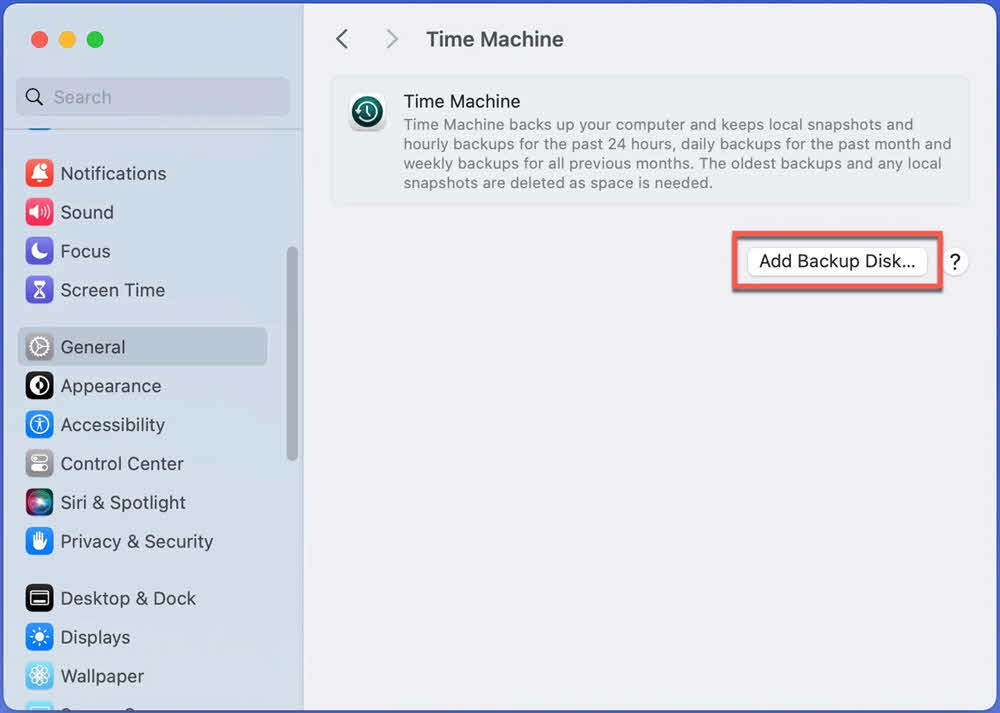
- Κάντε κλικ στο Γενικός -> μηχανή του χρόνου.
- Ελέγξτε αν εμφανίζεται η Μηχανή του Χρόνου On or Εκτός.

Εάν το Time Machine είναι απενεργοποιημένο και θέλετε να το ενεργοποιήσετε για μελλοντική ανάκτηση:
- Συνδέστε έναν εξωτερικό σκληρό δίσκο στο Mac σας (θα πρέπει να έχει μεγαλύτερη χωρητικότητα αποθήκευσης από την εσωτερική μονάδα δίσκου του Mac σας).
- Στις ρυθμίσεις του Time Machine, κάντε κλικ στο Προσθήκη δίσκου αντιγράφων ασφαλείας….

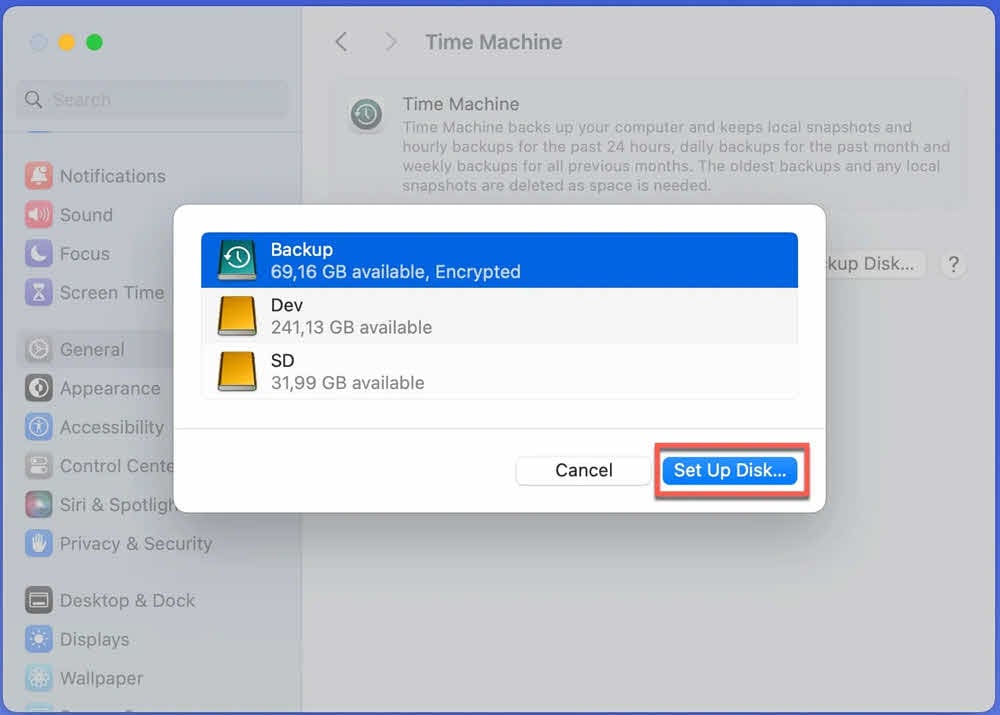
- Επιλέξτε την εξωτερική σας μονάδα δίσκου από τη λίστα.
- Πατήστε Ρύθμιση δίσκου για να ρυθμίσετε τον δίσκο για δημιουργία αντιγράφων ασφαλείας:

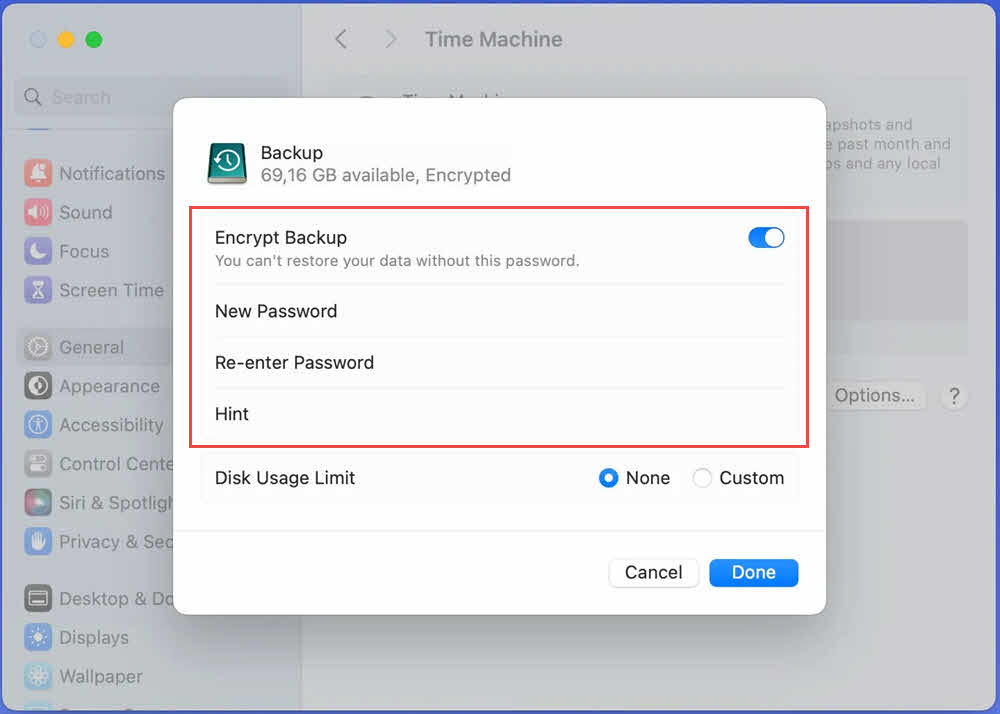
- Ενεργοποίηση Κρυπτογράφηση αντιγράφων ασφαλείας (Συνιστάται) και ορίστε τον κωδικό πρόσβασης:

- Πατήστε Ολοκληρώθηκε, Το Time Machine θα ξεκινήσει τη δημιουργία αντιγράφων ασφαλείας με βάση το πρόγραμμά του:
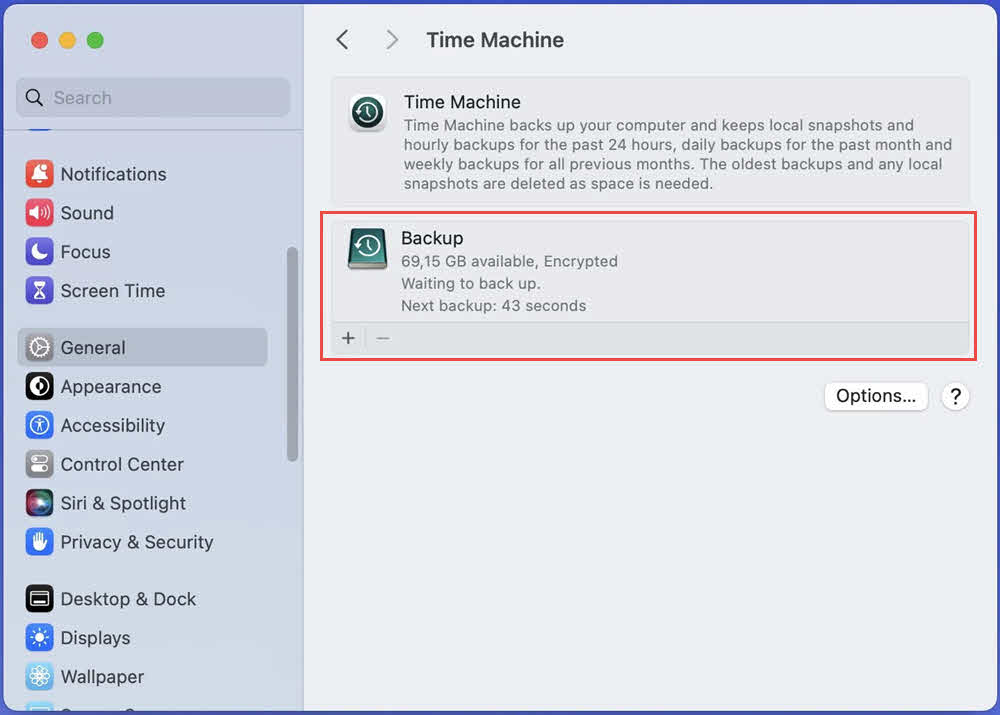
6.2 Επαναφορά Αρχείων Χρησιμοποιώντας το Time Machine
Εάν το Time Machine ήταν ενεργοποιημένο πριν διαγράψετε τα αρχεία σας, μπορείτε να το χρησιμοποιήσετε για να επαναφέρετε τα διαγραμμένα αρχεία σε Mac:
- Συνδέστε τη μονάδα δημιουργίας αντιγράφων ασφαλείας Time Machine στον Mac σας (αν πρόκειται για εξωτερική μονάδα δίσκου).
- Ανοίξτε τον φάκελο όπου βρισκόταν το διαγραμμένο αρχείο ή ανοίξτε Finder αν δεν είσαι σίγουρος.
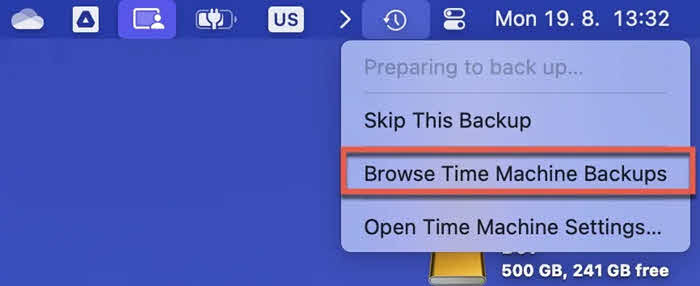
- Κάντε κλικ στο Περιηγηθείτε στα αντίγραφα ασφαλείας του Time Machine εικονίδιο στη γραμμή μενού σας (μοιάζει με ρολόι με βέλος).

- Θα δείτε μια μοναδική διεπαφή με τα παράθυρα του Finder σας στοιβαγμένα στο χρόνο, με μια χρονογραμμή στη δεξιά πλευρά της οθόνης.
- Χρησιμοποιήστε τη χρονολογική σειρά ή τα βέλη για να πλοηγηθείτε προς τα πίσω στο χρόνο μέχρι να βρείτε το αρχείο.

- Κάντε κλικ στο αρχείο για να το επιλέξετε.
- Κάντε κλικ στο Επαναφορά στο κάτω μέρος της οθόνης.

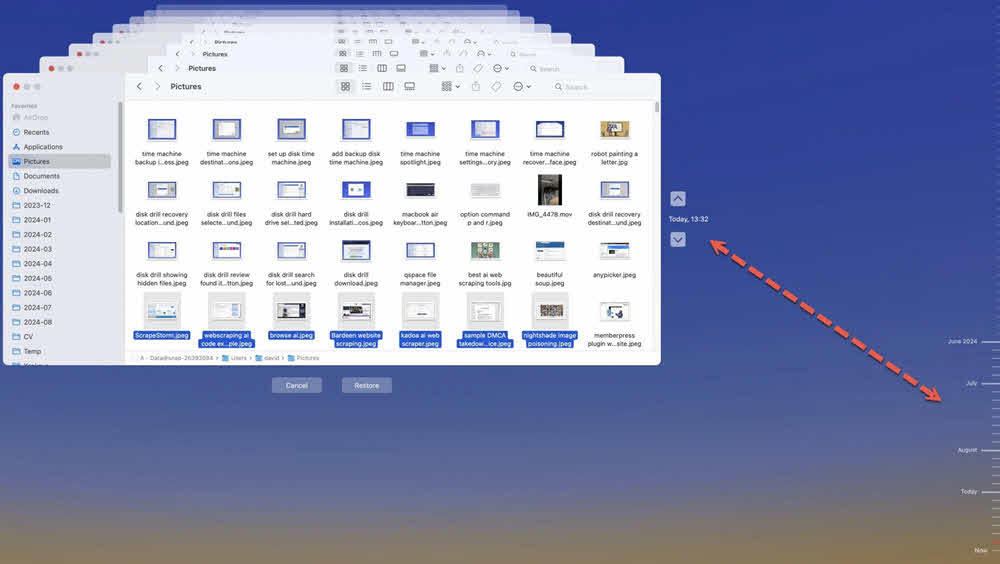

Το αρχείο θα επανέλθει στην αρχική του θέση. Μπορείτε επίσης να επιλέξετε πολλά αρχεία ταυτόχρονα κρατώντας πατημένο το εντολή ενώ κάνετε κλικ σε κάθε αρχείο.
Το Time Machine μπορεί να επαναφέρει ολόκληρους φακέλους, μεμονωμένα αρχεία ή ακόμα και προηγούμενες εκδόσεις αρχείων που εξακολουθούν να υπάρχουν αλλά τροποποιήθηκαν. Όταν το Time Machine έχει ρυθμιστεί, δημιουργεί επίσης τοπικά στιγμιότυπα στην εσωτερική μονάδα δίσκου του Mac σας, επιτρέποντας την ανάκτηση ακόμα και όταν η μονάδα αντιγράφων ασφαλείας δεν είναι συνδεδεμένη.
7. Μέθοδος 6: Ανάκτηση από στιγμιότυπα APFS
Τα στιγμιότυπα APFS (Apple File System) παρέχουν μια ελαφριά, τοπική λύση δημιουργίας αντιγράφων ασφαλείας που μπορεί να βοηθήσει στην ανάκτηση πρόσφατα διαγραμμένων αρχείων σε Mac, ακόμη και χωρίς να έχει ρυθμιστεί το Time Machine. Ωστόσο, πρόκειται για μια προηγμένη μέθοδο με σημαντικούς περιορισμούς στις νεότερες εκδόσεις macOS.
7.1 Κατανόηση των στιγμιότυπων APFS σε Mac
Τα στιγμιότυπα APFS είναι στιγμιότυπα σε επίπεδο συστήματος αρχείων που δημιουργεί αυτόματα το macOS σε συγκεκριμένες περιπτώσεις. Η διαχείρισή τους γίνεται από το macOS και ενδέχεται να διαγραφούν όταν απαιτείται χώρος αποθήκευσης.
7.2 Λίστα διαθέσιμων στιγμιότυπων APFS
Για να ελέγξετε αν ο Mac σας διαθέτει διαθέσιμα στιγμιότυπα APFS για ανάκτηση:
- Ανοικτό τερματικό (Εφαρμογές -> Βοηθητικά προγράμματα -> Τερματικό).
- Πληκτρολογήστε την ακόλουθη εντολή και πατήστε απόδοση:
στιγμιότυπα λίστας τοπικών tmutil /
Εάν υπάρχουν στιγμιότυπα, θα δείτε ένα αποτέλεσμα όπως:
com.apple.TimeMachine.2024-12-24-100000.local
com.apple.TimeMachine.2024-12-24-110000.local
Κάθε γραμμή αντιπροσωπεύει ένα στιγμιότυπο με μια χρονική σήμανση που υποδεικνύει πότε δημιουργήθηκε. Εάν εμφανιστεί το μήνυμα "Δεν βρέθηκαν τοπικά στιγμιότυπα", αυτή η μέθοδος δεν μπορεί να σας βοηθήσει να ανακτήσετε αρχεία.
7.3 Προσάρτηση και περιήγηση σε στιγμιότυπα APFS
Σημαντικό: Η χειροκίνητη προσάρτηση στιγμιότυπων APFS είναι δυνατή μόνο στο macOS Big Sur και σε παλαιότερες εκδόσεις. Στο macOS Monterey (12) και σε νεότερες εκδόσεις, η Apple κατάργησε τη δυνατότητα χειροκίνητης προσάρτησης στιγμιότυπων απευθείας.
Για macOS Big Sur και παλαιότερες εκδόσεις, για να προσαρτήσετε και να αποκτήσετε πρόσβαση σε στιγμιότυπα APFS:
- Ανοικτό τερματικό.
- Παραθέστε στιγμιότυπα χρησιμοποιώντας την εντολή από την προηγούμενη ενότητα.
- Αντιγράψτε το πλήρες όνομα του στιγμιότυπου (π.χ., com.apple.TimeMachine.2024-12-24-100000.local).
- Πληκτρολογήστε την ακόλουθη εντολή, αντικαθιστώντας το SNAPSHOT_NAME με το πραγματικό όνομα του στιγμιότυπου:
sudo tmutil mount “SNAPSHOT_NAME”
- Εισαγάγετε τον κωδικό πρόσβασης διαχειριστή όταν σας ζητηθεί.
- Το στιγμιότυπο θα μονταριστεί ως τόμος. Μεταβείτε σε αυτό χρησιμοποιώντας το Finder πατώντας Command + Shift + WOOD και εισάγοντας:
/ Όγκοι /
- Αναζητήστε τον τοποθετημένο τόμο στιγμιότυπου και περιηγηθείτε στα περιεχόμενά του για να βρείτε τα διαγραμμένα αρχεία σας.
Για το macOS Monterey και νεότερες εκδόσεις, η συνιστώμενη προσέγγιση είναι η χρήση του περιβάλλοντος εργασίας Time Machine, το οποίο αποκτά αυτόματα πρόσβαση σε τοπικά στιγμιότυπα όταν η μονάδα αντιγράφων ασφαλείας δεν είναι συνδεδεμένη.
7.4 Ανάκτηση Αρχείων από Στιγμιότυπα APFS
Μόλις αποκτήσετε πρόσβαση σε ένα στιγμιότυπο (είτε μέσω χειροκίνητης προσάρτησης σε παλαιότερο macOS είτε μέσω της διεπαφής Time Machine σε νεότερες εκδόσεις):
- Μεταβείτε στη θέση όπου ήταν αρχικά αποθηκευμένο το διαγραμμένο αρχείο σας.
- Εντοπίστε το αρχείο στο στιγμιότυπο.
- Αντιγράψτε το αρχείο κάνοντας δεξί κλικ και επιλέγοντας αντίγραφο, ή πατήστε Command + C.
- Μεταβείτε στο σημείο όπου θέλετε να επαναφέρετε το αρχείο στο τρέχον σύστημα αρχείων σας.
- Επικολλήστε το αρχείο κάνοντας δεξί κλικ και επιλέγοντας ζυμαρικά, ή πατήστε Command + V.
Αφού ανακτήσετε τα αρχεία σας, αποσυνδέστε το στιγμιότυπο (εάν έχει τοποθετηθεί χειροκίνητα) εξάγοντάς το στο Finder όπως σε οποιαδήποτε άλλη μονάδα δίσκου.
7.5 Περιορισμοί και ποσοστά επιτυχίας
Η ανάκτηση στιγμιότυπου APFS έχει αρκετούς σημαντικούς περιορισμούς που πρέπει να ληφθούν υπόψη:
- Τα στιγμιότυπα διαχειρίζονται αυτόματα από το macOS – Δεν έχετε άμεσο έλεγχο στο πότε δημιουργούνται ή διαγράφονται στιγμιότυπα.
- Δεν δημιουργούν όλοι οι Mac τοπικά στιγμιότυπα – Η δημιουργία στιγμιότυπων εξαρτάται από τον διαθέσιμο χώρο αποθήκευσης. Τα Mac με λίγο ελεύθερο χώρο ενδέχεται να μην δημιουργούν καθόλου στιγμιότυπα.
- Τα στιγμιότυπα ενδέχεται να διαγράφονται αυτόματα όταν απαιτείται αποθηκευτικός χώρος – Το macOS δίνει προτεραιότητα στην ενεργή αποθήκευση έναντι της διατήρησης παλιών στιγμιότυπων.
- Περιορισμένη περίοδος διατήρησης – Συνήθως 24 ώρες σε φορητούς υπολογιστές (για εξοικονόμηση μπαταρίας και αποθηκευτικού χώρου), ενδεχομένως περισσότερο σε επιτραπέζιους υπολογιστές Mac με άφθονο ελεύθερο χώρο.
- Απαιτείται σύστημα αρχείων APFS – Διατίθεται μόνο σε macOS High Sierra ή νεότερη έκδοση. Οι παλαιότεροι Mac που χρησιμοποιούν HFS+ δεν μπορούν να χρησιμοποιήσουν αυτήν τη μέθοδο.
- Η χειροκίνητη τοποθέτηση δεν είναι διαθέσιμη σε σύγχρονο macOS – Το macOS Monterey (12) και οι νεότερες εκδόσεις αποτρέπουν την άμεση προσάρτηση στιγμιότυπων, απαιτώντας πρόσβαση στη διεπαφή Time Machine.
Τα ποσοστά επιτυχίας είναι υψηλότερα εντός λίγων ωρών από τη διαγραφή και μειώνονται ραγδαία καθώς περνάει ο χρόνος και ανακυκλώνονται τα στιγμιότυπα.
8. Μέθοδος 7: Λογισμικό ανάκτησης δεδομένων τρίτου κατασκευαστή
Όταν οι ενσωματωμένες μέθοδοι ανάκτησης αποτυγχάνουν, το λογισμικό ανάκτησης δεδομένων τρίτων μπορεί να σαρώσει τη μονάδα δίσκου σας σε βαθύτερο επίπεδο για να ανακτήσει τα διαγραμμένα αρχεία σε Mac.
Για σύγχρονους Mac με APFS (Σύστημα αρχείων Apple) Χρησιμοποιείται στο macOS High Sierra και σε νεότερες εκδόσεις, το λογισμικό αποκατάστασης αναλύει στιγμιότυπα APFS, σαρώνει τη δομή του συστήματος αρχείων B-tree, εξετάζει τα μεταδεδομένα του συστήματος αρχείων και αναζητά διαγραμμένες εγγραφές inode που εξακολουθούν να περιέχουν αναφορές σε δεδομένα αρχείων. Το λογισμικό ανακατασκευάζει τις πληροφορίες αρχείων από αυτές τις δομές χαμηλού επιπέδου για την ανάκτηση διαγραμμένων αρχείων.
Για παλαιότερα Mac με HFS+ (Ιεραρχικό Σύστημα Αρχείων Plus), το λογισμικό αποκατάστασης χρησιμοποιεί το αρχείο ημερολογίου που καταγράφει τις λειτουργίες του συστήματος αρχείων. Η διαδικασία αποκατάστασης συνήθως περιλαμβάνει την πρόσβαση στην κεφαλίδα του τόμου, τον εντοπισμό του αρχείου ημερολογίου μέσω της κεφαλίδας του τόμου, την ανάλυση των καταχωρίσεων ημερολογίου για την εύρεση εγγραφών διαγραφής, την εξέταση αρχείων καταλόγου που αποθηκεύουν δομές καταλόγου και την ανάκτηση αρχείων με βάση τις πληροφορίες που βρίσκονται σε αυτά τα αρχεία συστήματος.
Τα δημοφιλή εργαλεία περιλαμβάνουν:
- Disk Drill, το οποίο προσφέρει ένα φιλικό προς το χρήστη περιβάλλον εργασίας και δωρεάν προεπισκόπηση ανακτήσιμων αρχείων.
- DMDE (DM Disk Editor and Data Recovery), ένα ισχυρό εργαλείο με δυνατότητες βαθιάς σάρωσης.
- Το PhotoRec, ένα εργαλείο ανάκτησης ανοιχτού κώδικα, ιδιαίτερα αποτελεσματικό για φωτογραφίες και αρχεία πολυμέσων.
- Το TestDisk, ένα άλλο βοηθητικό πρόγραμμα ανοιχτού κώδικα που μπορεί να ανακτήσει τα χαμένα διαμερίσματα και να κάνει ξανά εκκινήσιμους δίσκους που δεν εκκινούνται.
- R-Studio, μια επαγγελματική λύση αποκατάστασης με προηγμένα χαρακτηριστικά.
9. Μέθοδος 8: Επανεμφάνιση κρυφών αρχείων
Μερικές φορές, τα αρχεία φαίνονται να έχουν διαγραφεί, ενώ στην πραγματικότητα είναι απλώς κρυμμένα. Το macOS έχει δύο τύπους κρυφών αρχείων: αρχεία των οποίων τα ονόματα ξεκινούν με τελεία (.) και αρχεία που επισημαίνονται με τη σημαία κρυφού αρχείου. Η αποκάλυψη αυτών των κρυφών αρχείων μπορεί να σας βοηθήσει να ανακτήσετε διαγραμμένα αρχεία σε Mac που στην πραγματικότητα ήταν απλώς αόρατα.
Υπάρχουν τρεις τρόποι για να εμφανίσετε κρυφά αρχεία σε Mac, που κυμαίνονται από απλές συντομεύσεις πληκτρολογίου έως μόνιμες εντολές τερματικού:
Χρήση συντόμευσης Finder (Συνιστάται)
Η ευκολότερη μέθοδος για την εμφάνιση κρυφών αρχείων είναι η χρήση μιας συντόμευσης πληκτρολογίου:
- Ανοικτό Finder και μεταβείτε στον φάκελο όπου πιστεύετε ότι ενδέχεται να είναι κρυμμένα αρχεία.
- Τύπος Command + Shift + . (πλήκτρο τελείας/κουκκίδας).
- Τα κρυφά αρχεία θα εμφανιστούν αμέσως με ημιδιαφανή εικονίδια.
- Για να τα αποκρύψετε ξανά, πατήστε Command + Shift + . άλλη μια φορά.
Αυτή η μέθοδος είναι προσωρινή και δεν απαιτεί γνώσεις τερματικού, καθιστώντας την ιδανική για τους περισσότερους χρήστες. Η ρύθμιση ορατότητας ισχύει για όλα τα παράθυρα του Finder και επαναφέρεται όταν κάνετε επανεκκίνηση του Mac ή τον απενεργοποιήσετε.
Χρήση εντολών τερματικού (Μόνιμη ρύθμιση)
Για μια μόνιμη ρύθμιση που εμφανίζει κρυφά αρχεία στο Finder μέχρι να την απενεργοποιήσετε χειροκίνητα:
- Ανοικτό τερματικό (Εφαρμογές -> Βοηθητικά προγράμματα -> Τερματικό).
- Πληκτρολογήστε την ακόλουθη εντολή και πατήστε απόδοση:
προεπιλογή γράψτε com.apple.finder AppleShowAllFiles TRUE
- Επανεκκινήστε το Finder πληκτρολογώντας αυτήν την εντολή και πατώντας απόδοση:
killall Finder
Όλα τα κρυφά αρχεία θα είναι πλέον ορατά στο Finder. Για να τα αποκρύψετε ξανά αργότερα:
- Ανοικτό τερματικό.
- Τύπος: οι προεπιλογές γράφουν com.apple.finder AppleShowAllFiles FALSE
- Τύπος: killall Finder
Άμεση πρόσβαση σε συγκεκριμένα κρυφά αρχεία
Εάν γνωρίζετε την ακριβή τοποθεσία ενός κρυφού αρχείου, μπορείτε να αποκτήσετε πρόσβαση σε αυτό απευθείας χωρίς να εμφανίσετε όλα τα κρυφά αρχεία:
- In Finder, πατήστε Command + Shift + WOOD για να ανοίξετε το παράθυρο διαλόγου "Μετάβαση στο φάκελο".
- Πληκτρολογήστε τη διαδρομή προς το κρυφό αρχείο ή φάκελο, όπως:
- ~ / .Trash για πρόσβαση στον φάκελο Κάδος απορριμμάτων
- ~ / Library για να αποκτήσετε πρόσβαση στον φάκελο της Βιβλιοθήκης σας
- ~ / .ssh για πρόσβαση σε αρχεία διαμόρφωσης SSH
- Τύπος απόδοση για να πλοηγηθείτε απευθείας σε αυτήν την τοποθεσία.
Αφαίρεση κρυφής σημαίας από αρχεία
Εάν ένα αρχείο έχει επισημανθεί συγκεκριμένα ως κρυφό χρησιμοποιώντας τη σημαία κρυφού (αντί να ξεκινάει απλώς με μια τελεία), μπορείτε να καταργήσετε αυτήν τη σημαία:
- Ανοικτό τερματικό.
- Μεταβείτε στον φάκελο που περιέχει το κρυφό αρχείο χρησιμοποιώντας το cd εντολή.
- Πληκτρολογήστε την ακόλουθη εντολή για να καταργήσετε την κρυφή σημαία:
chflags nohidden όνομα αρχείου
Αντικαταστήστε το "όνομα αρχείου" με το πραγματικό όνομα του αρχείου σας. Το αρχείο θα γίνει αμέσως ορατό στο Finder.
Συνηθισμένα σενάρια όπου τα αρχεία αποκρύπτονται περιλαμβάνουν: σενάρια ή εφαρμογές που κατά λάθος ορίζουν την κρυφή σημαία, κακόβουλο λογισμικό που αποκρύπτει αρχεία, μετεγκατάσταση από τα Windows όπου μεταφέρθηκαν χαρακτηριστικά κρυφών αρχείων ή σφάλμα χρήστη κατά τη χρήση εντολών τερματικού. Αποκρύπτοντας αρχεία χρησιμοποιώντας αυτές τις μεθόδους, ενδέχεται να ανακαλύψετε ότι τα αρχεία σας δεν έχουν διαγραφεί καθόλου.
10. Επαγγελματικές Υπηρεσίες Ανάκτησης Δεδομένων
Οι επαγγελματικές υπηρεσίες είναι ιδιαίτερα πολύτιμες στις ακόλουθες περιπτώσεις:
- Οι δίσκοι έχουν υποστεί υλικές ζημιές.
- Τα δεδομένα είναι κρίσιμα για την επιχείρηση και χρονικά ευαίσθητα.
- Όλες οι παραπάνω προσπάθειες DIY απέτυχαν.
- Η μονάδα δίσκου περιέχει χρόνια αναντικατάστατων προσωπικών δεδομένων, όπως φωτογραφίες και βίντεο.
11. Κατανόηση Τεχνικών Περιορισμών
Η κατανόηση των τεχνικών περιορισμών της ανάκτησης δεδομένων Mac βοηθά στον καθορισμό ρεαλιστικών προσδοκιών και εξηγεί γιατί ορισμένα αρχεία δεν μπορούν να ανακτηθούν ακόμη και με επαγγελματική βοήθεια. Αρκετοί παράγοντες επηρεάζουν ουσιαστικά το αν τα διαγραμμένα αρχεία μπορούν να ανακτηθούν από τον Mac σας.
11.1 TRIM και ο αντίκτυπός του στην ανάκαμψη
Η εντολή TRIM βοηθά στη διατήρηση της απόδοσης του SSD, επισημαίνοντας άμεσα τα διαγραμμένα δεδομένα για διαγραφή. Όταν διαγράφετε ένα αρχείο σε Mac με SSD, η εντολή TRIM ενημερώνει τη μονάδα δίσκου ότι ο χώρος που καταλαμβάνει αυτό το αρχείο δεν χρειάζεται πλέον. Σε αντίθεση με τους σκληρούς δίσκους όπου τα διαγραμμένα δεδομένα παραμένουν μέχρι να αντικατασταθούν από νέα δεδομένα, οι SSD με ενεργοποιημένο το TRIM προετοιμάζουν αμέσως τον διαγραμμένο χώρο για επαναχρησιμοποίηση, καθιστώντας την ανάκτηση δεδομένων εξαιρετικά δύσκολη ή αδύνατη.
11.2 Κρυπτογράφηση πλήρους δίσκου FileVault
Το FileVault είναι η λειτουργία κρυπτογράφησης πλήρους δίσκου του macOS που κρυπτογραφεί ολόκληρο τον δίσκο εκκίνησης χρησιμοποιώντας ισχυρή κρυπτογράφηση AES-XTS 128-bit ή 256-bit. Ενώ το FileVault παρέχει εξαιρετική προστασία ασφαλείας, επηρεάζει σημαντικά τις δυνατότητες ανάκτησης δεδομένων σε περίπτωση απώλειας πρόσβασης στον κωδικό πρόσβασής σας.
11.3 Τεχνολογία αποθήκευσης για Mac (SSD έναντι σκληρού δίσκου)
Ο τύπος αποθήκευσης στο Mac σας επηρεάζει δραματικά τα ποσοστά επιτυχίας ανάκτησης. Τα σύγχρονα Mac χρησιμοποιούν SSD (Solid State Drives), ενώ τα παλαιότερα Mac χρησιμοποιούσαν HDD (Hard Disk Drives) και η κατανόηση της διαφοράς είναι ζωτικής σημασίας για την ανάκτηση δεδομένων. Ο ρυθμός ανάκτησης των SSD είναι πολύ χαμηλότερος από τους HDD λόγω της εντολής TRIM που αναφέρθηκε παραπάνω. Επιπλέον, τα SSD χρησιμοποιούν αλγόριθμους εξισορρόπησης φθοράς που μετακινούν συνεχώς δεδομένα για να κατανέμουν ομοιόμορφα τη φθορά σε όλα τα κελιά, περιπλέκοντας περαιτέρω την ανάκτηση.
Για να ελέγξετε τον τύπο αποθήκευσης, κάντε κλικ στο μενού apple -> Σχετικά με αυτό το Mac -> Περισσότερες πληροφορίες -> Αναφορά συστήματος -> Αποθηκευτικός χώροςΑναζητήστε τις λέξεις «Solid State» (SSD) ή «Rotational» (HDD) στις πληροφορίες της μονάδας δίσκου.
11.4 Χαρακτηριστικά συστήματος αρχείων APFS
Το APFS (Apple File System) είναι το σύγχρονο σύστημα αρχείων που χρησιμοποιείται από όλα τα Mac με macOS High Sierra ή νεότερη έκδοση. Ενώ το APFS προσφέρει πολλές βελτιώσεις, όπως καλύτερη απόδοση, κρυπτογράφηση και στιγμιότυπα, επηρεάζει επίσης την ανάκτηση δεδομένων με συγκεκριμένους τρόπους.
Το APFS χρησιμοποιεί κοινή χρήση χώρου, όπου πολλοί τόμοι μπορούν να μοιράζονται την ίδια υποκείμενη ομάδα αποθήκευσης. Αυτό καθιστά την παραδοσιακή ανάκτηση που βασίζεται σε διαμερίσματα πιο περίπλοκη, καθώς τα διαγραμμένα αρχεία από έναν τόμο ενδέχεται να αντικατασταθούν από δεδομένα από έναν άλλο τόμο που μοιράζεται την ίδια ομάδα χώρου. Το APFS χρησιμοποιεί επίσης τεχνολογία αντιγραφής κατά την εγγραφή, όπου αντί να αντικαθιστά τα δεδομένα που βρίσκονται στη θέση τους, τα νέα δεδομένα εγγράφονται σε μια νέα θέση και τα παλιά δεδομένα επισημαίνονται για διαγραφή. Αυτό μπορεί μερικές φορές να βοηθήσει στην ανάκτηση εάν τα παλιά δεδομένα δεν έχουν διαγραφεί ακόμη, αλλά σημαίνει επίσης ότι οι θέσεις των δεδομένων είναι λιγότερο προβλέψιμες.
Η λειτουργία στιγμιότυπων στο APFS μπορεί να βοηθήσει στην ανάκτηση διατηρώντας αντίγραφα του συστήματος αρχείων σε συγκεκριμένες χρονικές στιγμές, αλλά όπως αναφέρθηκε προηγουμένως, αυτά τα στιγμιότυπα διαχειρίζονται αυτόματα και ενδέχεται να διαγραφούν χωρίς προειδοποίηση. Το APFS χρησιμοποιεί επίσης εγγενή υποστήριξη κρυπτογράφησης μέσω του FileVault, η οποία, όπως αναφέρθηκε, καθιστά αδύνατη την ανάκτηση χωρίς τον κωδικό πρόσβασης.
12. Πρόληψη: Βέλτιστες πρακτικές για την αποφυγή απώλειας δεδομένων
Η αποτροπή της απώλειας δεδομένων είναι πολύ πιο αποτελεσματική από την προσπάθεια ανάκτησης διαγραμμένων αρχείων σε Mac. Εφαρμόζοντας κατάλληλες στρατηγικές δημιουργίας αντιγράφων ασφαλείας και ασφαλείς πρακτικές, μπορείτε να διασφαλίσετε ότι ακόμη και αν τα αρχεία διαγραφούν κατά λάθος, θα έχετε πάντα ένα αντίγραφο διαθέσιμο.
12.1 Εφαρμογή στρατηγικής τακτικής δημιουργίας αντιγράφων ασφαλείας
Μια ολοκληρωμένη στρατηγική δημιουργίας αντιγράφων ασφαλείας χρησιμοποιεί πολλαπλές μεθόδους δημιουργίας αντιγράφων ασφαλείας για να διασφαλίσει ότι τα δεδομένα σας θα επιβιώσουν από οποιοδήποτε σενάριο καταστροφής.
3-2-1 Κανόνας δημιουργίας αντιγράφων ασφαλείας: Η τυπική στρατηγική δημιουργίας αντιγράφων ασφαλείας στον κλάδο είναι η διατήρηση 3 αντιγράφων των δεδομένων σας (του αρχικού σας συν 2 αντίγραφα ασφαλείας), σε 2 διαφορετικούς τύπους μέσων (όπως εσωτερικό SSD συν εξωτερικό σκληρό δίσκο), με 1 αντίγραφο αποθηκευμένο εκτός τοποθεσίας (αποθήκευση στο cloud ή μονάδα δίσκου που φυλάσσεται σε διαφορετική τοποθεσία). Αυτή η προσέγγιση προστατεύει από βλάβη μονάδας δίσκου, κλοπή, πυρκαγιά και άλλες καταστροφές.
Αυτοματοποιημένα αντίγραφα ασφαλείας από το Time Machine: Ενεργοποιήστε το Time Machine με μια εξωτερική μονάδα δίσκου για αυτόματα ωριαία αντίγραφα ασφαλείας ολόκληρου του Mac σας. Το Time Machine θα πρέπει να είναι η κύρια λύση δημιουργίας αντιγράφων ασφαλείας σας, η οποία θα εκτελείται συνεχώς στο παρασκήνιο. Αγοράστε μια εξωτερική μονάδα δίσκου με τουλάχιστον 2-3 φορές μεγαλύτερη χωρητικότητα αποθήκευσης από τον Mac σας για να διατηρείτε εκτεταμένο ιστορικό αντιγράφων ασφαλείας.
Συγχρονισμός iCloud Drive: Ενεργοποιήστε το iCloud Drive και ενεργοποιήστε τον συγχρονισμό φακέλων Desktop & Documents στο Ρυθμίσεις συστήματος -> apple ID -> iCloud -> iCloud κίνησης -> Επιλογές -> Φάκελοι επιφάνειας εργασίας και έγγραφαΑυτό συγχρονίζει αυτόματα τους πιο σημαντικούς φακέλους σας στο cloud. Αν και δεν αποτελεί ολοκληρωμένη λύση δημιουργίας αντιγράφων ασφαλείας, παρέχει προστασία σε πραγματικό χρόνο για τα πιο κρίσιμα αρχεία σας.
Υπηρεσίες cloud τρίτων: Υπηρεσίες όπως το Backblaze ή το Carbonite παρέχουν συνεχή, αυτοματοποιημένη δημιουργία αντιγράφων ασφαλείας ολόκληρου του Mac σας στο cloud. Αυτές οι υπηρεσίες εκτελούνται στο παρασκήνιο, ανεβάζοντας αυτόματα τα τροποποιημένα αρχεία στο cloud. Συμπληρώνουν το Time Machine παρέχοντας δημιουργία αντιγράφων ασφαλείας εκτός ιστότοπου, προστατεύοντας από κλοπή, πυρκαγιά ή άλλες καταστροφές που θα μπορούσαν να καταστρέψουν τόσο το Mac σας όσο και τα τοπικά αντίγραφα ασφαλείας.
12.2 Πρακτικές ασφαλούς διαγραφής
Η ανάπτυξη προσεκτικών συνηθειών διαγραφής αποτρέπει τις περισσότερες τυχαίας απώλειας αρχείων.
Διπλός έλεγχος πριν από τη διαγραφή: Να επαληθεύετε πάντα ότι διαγράφετε το σωστό αρχείο πριν επιβεβαιώσετε τη διαγραφή. Ανοίξτε το αρχείο για να επιβεβαιώσετε το περιεχόμενό του, εάν δεν είστε σίγουροι. Ελέγξτε την ημερομηνία τροποποίησης του αρχείου για να βεβαιωθείτε ότι δεν πρόκειται για νεότερη έκδοση από αυτήν που σκοπεύατε να διαγράψετε.
Αποφύγετε την εντολή Command+Option+Delete: Αυτή η συντόμευση πληκτρολογίου διαγράφει οριστικά τα αρχεία, παρακάμπτοντας εντελώς τον Κάδο Απορριμμάτων. Μην χρησιμοποιείτε ποτέ αυτήν τη συντόμευση εκτός εάν είστε απολύτως βέβαιοι ότι θέλετε οριστική διαγραφή. Η κανονική Command+Delete μετακινεί αρχεία στον Κάδο Απορριμμάτων, παρέχοντάς σας ένα δίχτυ ασφαλείας.
Τακτικές Κριτικές για τα Σκουπίδια: Ελέγχετε περιοδικά τον Κάδο Απορριμμάτων σας πριν τον αδειάσετε. Μπορεί να παρατηρήσετε αρχεία που δεν σκοπεύατε να διαγράψετε ή αρχεία που μπορεί να χρειαστείτε ξανά. Σκεφτείτε να διατηρήσετε τα αρχεία στον Κάδο Απορριμμάτων για μερικές ημέρες πριν τον αδειάσετε, ειδικά μετά από σημαντικές συνεδρίες καθαρισμού.
Χρησιμοποιήστε τη λειτουργία «Επιστροφή» στον Κάδο: Όταν ελέγχετε τον Κάδο Απορριμμάτων σας και βρίσκετε αρχεία που θέλετε να διατηρήσετε, κάντε δεξί κλικ και επιλέξτε Βάλε πίσω για να τα επαναφέρετε στις αρχικές τους θέσεις. Αυτό είναι πιο γρήγορο και ασφαλέστερο από τη μη αυτόματη μεταφορά αρχείων από τον Κάδο.
12.3 Χρήση του Ελέγχου Έκδοσης για Σημαντικά Αρχεία
Ο έλεγχος εκδόσεων διατηρεί πολλαπλές εκδόσεις των αρχείων σας, προστατεύοντάς τα τόσο από τυχαία διαγραφή όσο και από ανεπιθύμητες αλλαγές.
Χαρακτηριστικό ενσωματωμένων εκδόσεων: Πολλές εφαρμογές macOS αποθηκεύουν αυτόματα εκδόσεις των εγγράφων σας. Σε εφαρμογές όπως το Pages, το Numbers, το Keynote και το TextEdit, μπορείτε να αποκτήσετε πρόσβαση σε προηγούμενες εκδόσεις επιλέγοντας Αρχεία -> Επανέρχομαι -> Περιηγηθείτε σε όλες τις εκδόσειςΑυτή η λειτουργία λειτουργεί παρόμοια με το Time Machine, αλλά για μεμονωμένα έγγραφα.
Ιστορικό εκδόσεων του Time Machine: Ακόμα κι αν ένα αρχείο εξακολουθεί να υπάρχει αλλά έχει τροποποιηθεί, το Time Machine σάς επιτρέπει να επαναφέρετε προηγούμενες εκδόσεις. Κάντε δεξί κλικ σε οποιοδήποτε αρχείο και επιλέξτε Επαναφορά προηγουμένων εκδόσεων (αν είναι ενεργοποιημένο το Time Machine) ή εισαγάγετε το Time Machine και μεταβείτε στο αρχείο για να δείτε όλες τις αποθηκευμένες εκδόσεις.
Έλεγχος έκδοσης αποθήκευσης στο cloud: Υπηρεσίες όπως το Dropbox, το Google Drive και το OneDrive διατηρούν ιστορικό εκδόσεων των αρχείων σας. Οι περισσότερες προσφέρουν ιστορικό εκδόσεων 30 ημερών ή περισσότερο, επιτρέποντάς σας να επαναφέρετε προηγούμενες εκδόσεις ακόμα και αν η τρέχουσα έκδοση έχει διαγραφεί ή καταστραφεί. Αποκτήστε πρόσβαση στο ιστορικό εκδόσεων μέσω της διεπαφής ιστού κάθε υπηρεσίας.
12.4 Οργάνωση Σημαντικών Αρχείων
Η καλή οργάνωση αρχείων διευκολύνει την αποφυγή τυχαίας διαγραφής και διευκολύνει την ανίχνευση τυχόν απώλειας αρχείων.
Καθαρισμός δομής φακέλου: Δημιουργήστε μια λογική ιεραρχία φακέλων για διαφορετικούς τύπους αρχείων (Εργασία, Προσωπικά, Έργα, Αρχείο). Διατηρήστε την επιφάνεια εργασίας σας καθαρή μετακινώντας αρχεία σε κατάλληλους φακέλους τακτικά. Ένα καλά οργανωμένο σύστημα αρχείων καθιστά αμέσως εμφανές πότε λείπει κάτι.
Σημαντικά ονόματα αρχείων: Χρησιμοποιήστε περιγραφικά ονόματα αρχείων που περιλαμβάνουν ημερομηνίες, ονόματα έργων ή αριθμούς έκδοσης. Αυτό διευκολύνει την αναγνώριση αρχείων και μειώνει την πιθανότητα διαγραφής λανθασμένου αρχείου. Για παράδειγμα, χρησιμοποιήστε το "Q4-2024-Sales-Report-Final-v3.xlsx" αντί για το "Report.xlsx".
Ετικέτες και χρωματική κωδικοποίηση στο Finder: Χρησιμοποιήστε τις χρωματικές ετικέτες του Finder για να κατηγοριοποιήσετε τα σημαντικά αρχεία. Κάντε δεξί κλικ σε οποιοδήποτε αρχείο και επιλέξτε μια χρωματική ετικέτα όπως Κόκκινο για επείγον, Πορτοκαλί για σημαντικό ή Μωβ για προσωπικό. Τα αρχεία με ετικέτες είναι πιο εύκολο να βρεθούν και είναι λιγότερο πιθανό να διαγραφούν κατά λάθος. Μπορείτε να αναζητήσετε αρχεία με βάση την ετικέτα χρησιμοποιώντας τη λειτουργία αναζήτησης του Finder.
Έξυπνοι φάκελοι για κρίσιμα αρχεία: Δημιουργήστε Έξυπνους Φακέλους στο Finder που συλλέγουν αυτόματα σημαντικά αρχεία με βάση κριτήρια όπως ετικέτες, ημερομηνία τροποποίησης ή τύπο αρχείου. Μεταβείτε στο Αρχεία -> Νέος έξυπνος φάκελος, ορίστε τα κριτήριά σας και αποθηκεύστε τα στην πλαϊνή σας γραμμή. Αυτό παρέχει έναν γρήγορο τρόπο παρακολούθησης των πιο κρίσιμων αρχείων σας.
13. Αντιμετώπιση προβλημάτων κοινών προβλημάτων
Ακόμα και όταν ακολουθείτε σωστά τις μεθόδους ανάκτησης, ενδέχεται να αντιμετωπίσετε συγκεκριμένα προβλήματα που εμποδίζουν την επιτυχή ανάκτηση αρχείων. Ακολουθούν λύσεις για τα πιο συνηθισμένα προβλήματα κατά την προσπάθεια ανάκτησης διαγραμμένων αρχείων σε Mac.
13.1 Άδειος ή λείπει ο κάδος απορριμμάτων
Εάν ο Κάδος Απορριμμάτων σας εμφανίζεται άδειος αλλά μόλις διαγράψατε αρχεία ή εάν το εικονίδιο του Κάδου Απορριμμάτων λείπει από το Dock σας, ενδέχεται να υπάρχουν διάφορα προβλήματα. Τα αρχεία ενδέχεται να έχουν διαγραφεί χρησιμοποιώντας Command+Option+Διαγραφή, το οποίο παρακάμπτει πλήρως τον Κάδο Απορριμμάτων. Τα αρχεία που διαγράφονται από μονάδες δίσκου δικτύου ή από εξωτερικές μονάδες δίσκου που αποσυνδέθηκαν ενδέχεται να μην εμφανίζονται στον Κάδο Απορριμμάτων. Εάν χρησιμοποιείτε διαφορετικό λογαριασμό χρήστη, κάθε λογαριασμός έχει τον δικό του Κάδο Απορριμμάτων.
Για να επαναφέρετε το εικονίδιο του Κάδου απορριμμάτων στο Dock σας, ανοίξτε Finder, μεταβείτε στη γραμμή μενού και επιλέξτε Finder -> Ρυθμίσεις -> Sidebarκαι εξασφαλίστε σκουπίδια είναι επιλεγμένο. Το εικονίδιο θα επανεμφανιστεί στο Dock σας. Για να αποκτήσετε πρόσβαση στα κρυφά περιεχόμενα του Κάδου απορριμμάτων, κρατήστε πατημένο το Επιλογή και κάντε κλικ στο εικονίδιο Κάδος απορριμμάτων στο Dock – αυτό μερικές φορές αποκαλύπτει αρχεία που δεν εμφανίζονται κανονικά.
13.2 Η δημιουργία αντιγράφων ασφαλείας της μηχανής του χρόνου δεν είναι διαθέσιμη
Όταν το Time Machine δεν εμφανίζει ιστορικό αντιγράφων ασφαλείας για τα διαγραμμένα αρχεία σας, επαληθεύστε ότι το Time Machine λειτουργούσε πραγματικά όταν υπήρχε το αρχείο. Ελέγξτε εάν η μονάδα αντιγράφων ασφαλείας έχει επαρκή χώρο – Το Time Machine σταματά να δημιουργεί αντίγραφα ασφαλείας όταν η μονάδα είναι γεμάτη. Βεβαιωθείτε ότι η μονάδα αντιγράφων ασφαλείας είναι συνδεδεμένη και τοποθετημένη στο Finder. Μεταβείτε στο Ρυθμίσεις συστήματος -> Γενικός -> μηχανή του χρόνου για να επαληθεύσετε ότι το Time Machine είναι ενεργοποιημένο και να ελέγξετε την ημερομηνία του τελευταίου αντιγράφου ασφαλείας.
Εάν το Time Machine ήταν ενεργοποιημένο αλλά δεν εμφανίζει αντίγραφα ασφαλείας για τα αρχεία σας, τα αρχεία ενδέχεται να έχουν εξαιρεθεί από τα αντίγραφα ασφαλείας. Ελέγξτε Ρυθμίσεις Μηχανής Χρόνου -> Επιλογές για να δείτε αν ο φάκελος που περιέχει τα αρχεία σας βρισκόταν στη λίστα εξαιρέσεων. Εναλλακτικά, τα αρχεία ενδέχεται να έχουν δημιουργηθεί και διαγραφεί μεταξύ των διαστημάτων δημιουργίας αντιγράφων ασφαλείας (το Time Machine δημιουργεί αντίγραφα ασφαλείας ανά ώρα από προεπιλογή).
13.3 Το iCloud Drive δεν συγχρονίζεται
Εάν τα αρχεία δεν εμφανίζονται στον φάκελο "Πρόσφατα διαγραμμένα" του iCloud Drive, επαληθεύστε πρώτα ότι το iCloud Drive ήταν ενεργοποιημένο πριν από τη διαγραφή των αρχείων. Μεταβείτε στην ενότητα Ρυθμίσεις συστήματος -> apple ID -> iCloud και ελέγξτε αν iCloud κίνησης είναι ενεργοποιημένη. Ελέγξτε αν έχετε διαθέσιμο χώρο αποθήκευσης iCloud – όταν ο χώρος αποθήκευσης είναι πλήρης, τα νέα αρχεία δεν θα συγχρονίζονται. Κάντε κλικ στο Διαχειριστείτε δίπλα στον μετρητή αποθηκευτικού χώρου σας για να δείτε τη χρήση.
Βεβαιωθείτε ότι έχετε συνδεθεί στο σωστό Apple ID (το ίδιο που χρησιμοποιήθηκε κατά τη δημιουργία των αρχείων). Δοκιμάστε να απενεργοποιήσετε και να ενεργοποιήσετε ξανά το iCloud Drive για να επιβάλετε συγχρονισμό. Εάν τα αρχεία βρίσκονταν στους φακέλους Desktop ή Documents, επαληθεύστε ότι Φάκελοι επιφάνειας εργασίας και έγγραφα είναι ενεργοποιημένη η επιλογή iCloud κίνησης -> Επιλογές.
13.4 Δεν βρέθηκαν στιγμιότυπα APFS
Εάν η εντολή Terminal εμφανίζει την ένδειξη "Δεν βρέθηκαν τοπικά στιγμιότυπα", θα μπορούσαν να ευθύνονται διάφοροι παράγοντες. Το Mac σας ενδέχεται να μην διαθέτει αρκετό ελεύθερο χώρο αποθήκευσης για τη δημιουργία στιγμιότυπων από το macOS – απαιτούν τουλάχιστον 20% ελεύθερο χώρο. Το Time Machine ενδέχεται να μην έχει ρυθμιστεί, γεγονός που ενεργοποιεί την αυτόματη δημιουργία στιγμιότυπων. Ενδέχεται να εκτελείτε μια παλαιότερη έκδοση του macOS που δεν υποστηρίζει στιγμιότυπα APFS (απαιτείται macOS High Sierra ή νεότερη έκδοση).
Στο macOS Monterey (12) και σε νεότερες εκδόσεις, η χειροκίνητη προσάρτηση στιγμιότυπων είναι απενεργοποιημένη. Αντ' αυτού, χρησιμοποιήστε τη διεπαφή Time Machine, η οποία έχει αυτόματη πρόσβαση στα διαθέσιμα τοπικά στιγμιότυπα ακόμη και χωρίς να είναι συνδεδεμένη εξωτερική μονάδα δημιουργίας αντιγράφων ασφαλείας. Απλώς ανοίξτε το Time Machine και περιηγηθείτε στη χρονογραμμή – τα τοπικά στιγμιότυπα θα είναι προσβάσιμα με διαφάνεια, εάν είναι διαθέσιμα.
13.5 Το λογισμικό αποκατάστασης δεν εντοπίζει τη μονάδα δίσκου
Όταν το λογισμικό ανάκτησης δεδομένων δεν μπορεί να δει την εσωτερική μονάδα δίσκου του Mac σας, η πιο συνηθισμένη αιτία είναι η έλλειψη δικαιωμάτων πλήρους πρόσβασης στον δίσκο. Μεταβείτε στη διεύθυνση Ρυθμίσεις συστήματος -> Απορρήτου και Ασφάλεια -> Πλήρης πρόσβαση στο δίσκο και προσθέστε το λογισμικό αποκατάστασης στη λίστα επιτρεπόμενων εφαρμογών. Θα χρειαστεί να τερματίσετε και να επανεκκινήσετε το λογισμικό αποκατάστασης αφού παραχωρήσετε άδεια.
Για εξωτερικές μονάδες δίσκου, βεβαιωθείτε ότι η μονάδα δίσκου είναι σωστά συνδεδεμένη και εμφανίζεται στο Finder. Δοκιμάστε μια διαφορετική θύρα USB ή καλώδιο. Εάν η μονάδα δίσκου κάνει ήχους κλικ ή δεν συνδέεται καθόλου, πιθανότατα έχει υποστεί φυσική ζημιά που απαιτεί επαγγελματικές υπηρεσίες αποκατάστασης. Ορισμένα λογισμικά αποκατάστασης απαιτούν επίσης την απενεργοποίηση της Προστασίας Ακεραιότητας Συστήματος (SIP) για σαρώσεις σε βάθος συστήματος, αν και αυτό γενικά δεν συνιστάται, εκτός εάν είστε εξοικειωμένοι με τις εντολές του τερματικού και τις επιπτώσεις στην ασφάλεια.
13.6 Αποτελέσματα μερικής ανάκτησης (Κατεστραμμένα αρχεία)
Εάν τα ανακτημένα αρχεία δεν ανοίγουν ή εμφανίζονται κατεστραμμένα, αυτό συνήθως υποδηλώνει ότι το αρχείο αντικαταστάθηκε εν μέρει πριν από την ανάκτηση. Το λογισμικό ανάκτησης εντόπισε υπολείμματα του αρχείου αλλά όχι όλα τα δεδομένα. Τα αρχεία που ανακτώνται από SSD είναι ιδιαίτερα επιρρεπή σε αλλοίωση λόγω των λειτουργιών TRIM.
Δοκιμάστε διαφορετικό λογισμικό αποκατάστασης – κάθε εργαλείο χρησιμοποιεί διαφορετικούς αλγόριθμους σάρωσης και ενδέχεται να ανακτήσει διαφορετικά τμήματα αρχείων. Ορισμένα εργαλεία προσφέρουν λειτουργίες «βαθιάς σάρωσης» ή «προηγμένης σάρωσης» που διαρκούν περισσότερο, αλλά εντοπίζουν περισσότερα δεδομένα. Για συγκεκριμένους τύπους αρχείων, όπως φωτογραφίες ή βίντεο, τα εξειδικευμένα εργαλεία αποκατάστασης ενδέχεται να επιτύχουν καλύτερα αποτελέσματα από το λογισμικό γενικής χρήσης. Αποδεχτείτε ότι η μερική ανάκτηση είναι μερικές φορές το καλύτερο δυνατό αποτέλεσμα, ειδικά για αρχεία που διαγράφηκαν πριν από εβδομάδες ή μήνες.
Για μερικώς ανακτημένα αρχεία, μπορείτε επίσης να χρησιμοποιήσετε εργαλεία ανάκτησης σε επίπεδο αρχείου για να τα επισκευάσετε ξανά.
13.7 FileVault που Αποτρέπει την Ανάκτηση
Εάν το FileVault είναι ενεργοποιημένο και δεν μπορείτε να συνδεθείτε στον Mac σας, η ανάκτηση γίνεται εξαιρετικά δύσκολη. Εάν θυμάστε τον κωδικό πρόσβασής σας αλλά δεν μπορείτε να εκκινήσετε κανονικά, δοκιμάστε να εκκινήσετε σε λειτουργία ανάκτησης κρατώντας πατημένο το Command + R κατά την εκκίνηση και, στη συνέχεια, προσπαθήστε να ξεκλειδώσετε τη μονάδα δίσκου χρησιμοποιώντας τον κωδικό πρόσβασης ή το κλειδί ανάκτησης.
Εάν ξεχάσατε τον κωδικό πρόσβασής σας στο FileVault, ελέγξτε εάν έχετε αποθηκεύσει το κλειδί ανάκτησης στην Apple. Κατά τη διάρκεια της ρύθμισης του FileVault, ενδέχεται να έχετε επιλέξει να επιτρέψετε στην Apple να σας βοηθήσει να επαναφέρετε τον κωδικό πρόσβασής σας. Δοκιμάστε να επαναφέρετε τον κωδικό πρόσβασής σας στη διεύθυνση iforgot.apple.com και δείτε αν αυτό επιτρέπει την πρόσβαση στη μονάδα δίσκου. Εάν αποθηκεύσατε το κλειδί ανάκτησης χειροκίνητα (έναν μακρύ αλφαριθμητικό κωδικό), μπορείτε να το χρησιμοποιήσετε για να ξεκλειδώσετε τη μονάδα δίσκου στη Λειτουργία ανάκτησης.
Χωρίς τον κωδικό πρόσβασης ή το κλειδί ανάκτησης, τα δεδομένα είναι μόνιμα μη ανακτήσιμα – αυτό είναι εκ κατασκευής. Οι επαγγελματικές υπηρεσίες ανάκτησης δεδομένων δεν μπορούν να παρακάμψουν την κρυπτογράφηση FileVault. Η μόνη πρόληψη είναι να διατηρείτε πάντα το κλειδί ανάκτησης σε ασφαλή τοποθεσία, ξεχωριστά από τον Mac σας (σε διαχειριστή κωδικών πρόσβασης, σε χρηματοκιβώτιο ή σε εκτυπωμένη και αποθηκευμένη με ασφάλεια).
14. Συχνές Ερωτήσεις (FAQ)
Ε: Μπορούν να ανακτηθούν μόνιμα διαγραμμένα αρχεία σε Mac;
Α: Ναι, τα μόνιμα διαγραμμένα αρχεία μπορούν συχνά να ανακτηθούν σε Mac. Όταν αδειάζετε τον Κάδο ή χρησιμοποιείτε το Command+Option+Delete, το macOS σηματοδοτεί αυτόν τον χώρο αποθήκευσης ως διαθέσιμο, αλλά δεν διαγράφει αμέσως τα δεδομένα. Η ανάκτηση είναι δυνατή χρησιμοποιώντας το Time Machine, στιγμιότυπα APFS, ανάκτηση iCloud Drive ή λογισμικό τρίτων. Ωστόσο, τα ποσοστά επιτυχίας είναι σημαντικά χαμηλότερα σε σύγχρονους Mac με SSD λόγω της τεχνολογίας TRIM, η οποία αρχίζει να διαγράφει τα διαγραμμένα δεδομένα σχεδόν αμέσως. Για τους σκληρούς δίσκους, η ανάκτηση είναι δυνατή για εβδομάδες ή μήνες, ενώ οι SSD συνήθως προσφέρουν μόνο ώρες ή ημέρες πριν το TRIM καταστήσει την ανάκτηση αδύνατη.
Ε: Πόσο χρόνο έχω στη διάθεσή μου για να ανακτήσω τα διαγραμμένα αρχεία σε Mac;
Α: Το παράθυρο ανάκτησης εξαρτάται από τον τύπο αποθήκευσης που χρησιμοποιείτε. Οι παραδοσιακοί σκληροί δίσκοι (HDD) ενδέχεται να διατηρούν τα διαγραμμένα αρχεία ανακτήσιμα για εβδομάδες ή μήνες μέχρι να αντικατασταθούν. Οι σύγχρονοι SSD με ενεργοποιημένο το TRIM συνήθως σας δίνουν μόνο λίγες ώρες έως ημέρες πριν τα δεδομένα καταστούν μη ανακτήσιμα. Τα αρχεία στον Κάδο παραμένουν επ' αόριστον μέχρι να αδειάσουν. Ο φάκελος "Πρόσφατα διαγραμμένα" του iCloud Drive διατηρεί τα αρχεία για 30 ημέρες. Τα αντίγραφα ασφαλείας του Time Machine διατηρούνται μέχρι να γεμίσει η μονάδα αντιγράφων ασφαλείας. Τα στιγμιότυπα APFS συνήθως διαρκούν 24 ώρες σε φορητούς υπολογιστές. Διακόψτε τη χρήση του Mac σας αμέσως μετά τη διαγραφή σημαντικών αρχείων για να μεγιστοποιήσετε τις πιθανότητες ανάκτησης.
Ε: Μπορώ να ανακτήσω αρχεία αφού αδειάσω τον Κάδο Απορριμμάτων;
Α: Ναι, μέσω διαφόρων μεθόδων. Χρησιμοποιήστε το Time Machine για να επαναφέρετε αρχεία από το ιστορικό αντιγράφων ασφαλείας. Ελέγξτε τη λειτουργία Ανάκτησης Δεδομένων του iCloud.com στις Ρυθμίσεις λογαριασμού -> Για προχωρημένους -> Επαναφορά Αρχείων. Ελέγξτε για στιγμιότυπα APFS χρησιμοποιώντας το tmutil listlocalsnapshots /. Χρησιμοποιήστε λογισμικό αποκατάστασης τρίτων για να σαρώσετε για υπολείμματα αρχείων. Ωστόσο, τα ποσοστά επιτυχίας μειώνονται σημαντικά μετά το άδειασμα του Κάδου Απορριμμάτων, ειδικά σε SSD όπου το TRIM διαγράφει γρήγορα δεδομένα. Δράστε αμέσως και σταματήστε να χρησιμοποιείτε το Mac σας για να αποτρέψετε την αντικατάσταση του χώρου των διαγραμμένων αρχείων από νέα δεδομένα.
Ε: Διαθέτει το macOS ενσωματωμένη λειτουργία ανάκτησης αρχείων;
Α: Ναι, το macOS περιλαμβάνει αρκετές ενσωματωμένες λειτουργίες ανάκτησης. Το Time Machine προσφέρει πλήρη αντίγραφα ασφαλείας συστήματος και επαναφορά μεμονωμένων αρχείων. Το iCloud Drive παρέχει έναν φάκελο "Πρόσφατα διαγραμμένα" (διατήρηση 30 ημερών) καθώς και έναν advanced Data Recovery λειτουργία μέσω του iCloud.com. Τα στιγμιότυπα APFS δημιουργούν τοπικά αντίγραφα σε συγκεκριμένη χρονική στιγμή για βραχυπρόθεσμη ανάκτηση. Ο Κάδος διατηρεί τα διαγραμμένα αρχεία μέχρι να αδειάσουν χειροκίνητα. Ωστόσο, αυτές οι λειτουργίες απαιτούν προηγούμενη ρύθμιση – το Time Machine χρειάζεται εξωτερική μονάδα δίσκου, το iCloud Drive πρέπει να είναι ενεργοποιημένο πριν από τη διαγραφή και τα στιγμιότυπα APFS εξαρτώνται από τον διαθέσιμο χώρο αποθήκευσης.
Ε: Ποιο είναι το καλύτερο δωρεάν λογισμικό ανάκτησης αρχείων για Mac;
Α: Το PhotoRec είναι εντελώς δωρεάν και αποτελεσματικό για φωτογραφίες, βίντεο και αρχεία πολυμέσων, υποστηρίζοντας πάνω από 480 μορφές αρχείων, αν και χρησιμοποιεί μια διεπαφή γραμμής εντολών. Το TestDisk είναι ένα άλλο δωρεάν εργαλείο ανοιχτού κώδικα που ανακτά χαμένα διαμερίσματα και αρχεία. Το Disk Drill προσφέρει μια δωρεάν έκδοση που κάνει προεπισκόπηση ανακτήσιμων αρχείων και ανακτά έως και 500 MB. Τα δωρεάν εργαλεία έχουν περιορισμούς όπως περιορισμούς μεγέθους αρχείων και βασικούς αλγόριθμους σάρωσης. Για την ανάκτηση κρίσιμων δεδομένων, το επαγγελματικό λογισμικό ή οι υπηρεσίες είναι συχνά αξιόλογες. Κανένα λογισμικό δεν μπορεί να εγγυηθεί την επιτυχία σε σύγχρονους SSD όπου το TRIM μπορεί να έχει ήδη διαγράψει τα διαγραμμένα δεδομένα.
Ε: Μπορώ να ανακτήσω αρχεία από μια διαμορφωμένη μονάδα δίσκου Mac;
Α: Η ανάκτηση από μορφοποιημένους δίσκους είναι δυνατή αλλά δύσκολη. Οι γρήγορες μορφές που ανακατασκευάζουν μόνο τις δομές καταλόγων αφήνουν ανέπαφα τα πραγματικά δεδομένα αρχείων, καθιστώντας την ανάκτηση εφικτή με εργαλεία όπως το Disk Drill, το R-Studio ή το DMDE. Η ανάκτηση από πλήρεις μορφές είναι πιο δύσκολη. Εάν αντιγράψατε νέα αρχεία μετά τη μορφοποίηση, η ανάκτηση γίνεται πολύ πιο δύσκολη καθώς τα νέα δεδομένα αντικαθιστούν τα παλιά αρχεία. Οι SSD με TRIM έχουν σημαντικά χαμηλότερες πιθανότητες ανάκτησης. Εάν κατά λάθος μορφοποιήσατε τη μονάδα δίσκου σας, διακόψτε αμέσως τη χρήση της. Για κρίσιμα δεδομένα, εξετάστε το ενδεχόμενο επαγγελματικών υπηρεσιών με εξειδικευμένα εργαλεία που δεν διατίθενται σε καταναλωτικό λογισμικό.
Ε: Πώς μπορώ να ανακτήσω τα διαγραμμένα αρχεία από έναν κατεστραμμένο Mac;
A: Για σφάλματα λογισμικού, εκκινήστε σε λειτουργία ανάκτησης (Command + R) και χρησιμοποιήστε τις Πρώτες Βοήθειες του Disk Utility για να επιδιορθώσετε σφάλματα συστήματος αρχείων. Εάν η διαδικασία είναι επιτυχής, δημιουργήστε αμέσως αντίγραφα ασφαλείας των αρχείων. Επαναφέρετε από το αντίγραφο ασφαλείας του Time Machine, εάν είναι διαθέσιμο. Για Mac που δεν εκκινούνται, χρησιμοποιήστε τη λειτουργία Target Disk Mode σε Intel Mac (κρατήστε πατημένο το T κατά την εκκίνηση ενώ είστε συνδεδεμένοι σε άλλο Mac μέσω Thunderbolt/USB-C). Για Apple Silicon Mac, χρησιμοποιήστε το Apple Configurator 2 σε άλλο Mac. Εάν η βλάβη υλικού εμποδίζει την πρόσβαση, οι επαγγελματικές υπηρεσίες μπορούν να εξαγάγουν δεδομένα από ελαττωματικά στοιχεία. Οι κρυπτογραφημένες μονάδες δίσκου FileVault απαιτούν τον κωδικό πρόσβασής σας ή το κλειδί ανάκτησης για οποιαδήποτε μέθοδο ανάκτησης.
Ε: Μπορώ να ανακτήσω αρχεία από μια εξωτερική μονάδα USB σε Mac;
Α: Ναι, χρησιμοποιώντας τις ίδιες μεθόδους με τις εσωτερικές μονάδες δίσκου. Ελέγξτε πρώτα τον Κάδο – τα διαγραμμένα εξωτερικά αρχεία πηγαίνουν επίσης εκεί. Το λογισμικό αποκατάστασης τρίτων συχνά λειτουργεί καλύτερα σε εξωτερικούς δίσκους, ειδικά σε παραδοσιακούς σκληρούς δίσκους χωρίς TRIM. Συνδέστε τη μονάδα δίσκου, εκκινήστε το λογισμικό αποκατάστασης, επιλέξτε την ως στόχο σάρωσης και ανακτήστε τα αρχεία σε διαφορετική μονάδα δίσκου. Εάν η μονάδα δίσκου δεν συνδέεται, δοκιμάστε διαφορετικές θύρες ή καλώδια. Χρησιμοποιήστε τις Πρώτες Βοήθειες του Disk Utility για καταστροφή του συστήματος αρχείων. Για μονάδες δίσκου που κάνουν κλικ ή δεν ανταποκρίνονται, σταματήστε αμέσως και συμβουλευτείτε επαγγελματικές υπηρεσίες για να αποφύγετε την επιδείνωση της ζημιάς.
Ε: Γιατί η ανάκτηση από SSD είναι πιο δύσκολη από την ανάκτηση από σκληρό δίσκο σε Mac;
Α: Οι SSD χρησιμοποιούν τεχνολογία TRIM που ξεκινά αμέσως τη διαγραφή των διαγραμμένων δεδομένων για να διατηρήσει την απόδοση, σε αντίθεση με τους σκληρούς δίσκους όπου τα δεδομένα παραμένουν φυσικά μέχρι να αντικατασταθούν. Οι σκληροί δίσκοι μπορούν να διατηρήσουν τα διαγραμμένα δεδομένα ανακτήσιμα για εβδομάδες ή μήνες, ενώ οι SSD με TRIM (ενεργοποιημένο σε όλα τα σύγχρονα Mac) διαγράφουν δεδομένα μέσα σε δευτερόλεπτα ή λεπτά. Οι SSD χρησιμοποιούν επίσης αλγόριθμους εξισορρόπησης φθοράς που μετακινούν συνεχώς δεδομένα, καθιστώντας πιο δύσκολο τον εντοπισμό των διαγραμμένων τμημάτων. Τα ποσοστά επιτυχίας ανάκτησης SSD είναι συνήθως 10-30% σε σύγκριση με 60-80% για τους σκληρούς δίσκους, και αυτό το παράθυρο συρρικνώνεται σχεδόν στο μηδέν μετά από ημέρες σε SSD έναντι εβδομάδων ή μηνών σε σκληρούς δίσκους.
Ε: Θα προκαλέσει ζημιά στη μονάδα δίσκου Mac μου το λογισμικό αποκατάστασης;
Α: Όχι, το νόμιμο λογισμικό αποκατάστασης λειτουργεί σε λειτουργία μόνο για ανάγνωση και δεν θα προκαλέσει ζημιά στη μονάδα δίσκου σας. Αξιόπιστα εργαλεία όπως το Disk Drill, το PhotoRec, το TestDisk και το R-Studio έχουν σχεδιαστεί για να είναι ασφαλή και μη καταστροφικά. Ωστόσο, η ακατάλληλη χρήση δημιουργεί προβλήματα - η εγκατάσταση λογισμικού στη μονάδα δίσκου από την οποία ανακτάτε μπορεί να αντικαταστήσει τα διαγραμμένα αρχεία. Να εγκαθιστάτε πάντα σε διαφορετική μονάδα δίσκου και να αποθηκεύετε τα ανακτημένα αρχεία σε εξωτερικό χώρο αποθήκευσης, ποτέ πίσω στη μονάδα δίσκου προέλευσης. Αποφύγετε το μη αξιόπιστο λογισμικό που θα μπορούσε να περιέχει κακόβουλο λογισμικό. Σε μονάδες δίσκου που παρουσιάζουν βλάβη και ασυνήθιστους θορύβους, σταματήστε αμέσως και συμβουλευτείτε επαγγελματικές υπηρεσίες αντί να εκτελέσετε λογισμικό αποκατάστασης.
Ε: Μπορώ να ανακτήσω τα διαγραμμένα αρχεία σε Mac εάν δεν είχα ενεργοποιήσει το Time Machine;
Α: Ναι, μέσω εναλλακτικών μεθόδων. Ελέγξτε το iCloud Drive αν ήταν ενεργοποιημένο – προσφέρει τον φάκελο "Πρόσφατα διαγραμμένα" (30 ημέρες) και τη λειτουργία "Ανάκτηση Δεδομένων" μέσω του iCloud.com. Ελέγξτε για στιγμιότυπα APFS χρησιμοποιώντας το tmutil listlocalsnapshots / (αν και διαρκούν μόνο περίπου 24 ώρες). Χρησιμοποιήστε λογισμικό αποκατάστασης τρίτων όπως το Disk Drill, το PhotoRec ή το R-Studio για να σαρώσετε για υπολείμματα αρχείων. Ελέγξτε υπηρεσίες cloud όπως το Google Drive, το Dropbox, το OneDrive ή υπηρεσίες δημιουργίας αντιγράφων ασφαλείας τρίτων. Ελέγξτε τα συνημμένα email και τις πλατφόρμες συνεργασίας. Η επιτυχία εξαρτάται από τον τύπο αποθήκευσης, τον χρόνο διαγραφής και τη χρήση του Mac από τη διαγραφή. Ενεργοποιήστε το Time Machine αμέσως μετά την ανάκτηση για να αποτρέψετε μελλοντική απώλεια δεδομένων.
Ε: Πώς μπορώ να αποτρέψω την απώλεια αρχείων στο μέλλον σε Mac;
Α: Ενεργοποιήστε το Time Machine με μια εξωτερική μονάδα δίσκου (τουλάχιστον διπλάσια από τη χωρητικότητα του Mac σας) για αυτόματα ωριαία αντίγραφα ασφαλείας. Ενεργοποιήστε το iCloud Drive με συγχρονισμό επιφάνειας εργασίας και εγγράφων. Ακολουθήστε τον κανόνα δημιουργίας αντιγράφων ασφαλείας 3-2-1 – 3 αντίγραφα δεδομένων, σε 2 τύπους μέσων, με 1 αντίγραφο εκτός ιστότοπου. Εξετάστε το ενδεχόμενο συνεχών υπηρεσιών δημιουργίας αντιγράφων ασφαλείας στο cloud, όπως το Backblaze ή το Carbonite. Αναπτύξτε συνήθειες ασφαλούς διαγραφής – ελέγξτε ξανά πριν από τη διαγραφή, αποφύγετε το Command+Option+Delete που παρακάμπτει τον Κάδο και ελέγξτε τον Κάδο πριν τον αδειάσετε. Οργανώστε τα αρχεία με σαφείς φακέλους, ουσιαστικά ονόματα και ετικέτες χρωμάτων. Χρησιμοποιήστε την ενσωματωμένη λειτουργία "Εκδόσεις" και τον έλεγχο έκδοσης του χώρου αποθήκευσης στο cloud. Ελέγχετε τα αντίγραφα ασφαλείας μηνιαίως για να βεβαιωθείτε ότι λειτουργούν σωστά.
Ε: Τι πρέπει να κάνω αμέσως μετά από τυχαία διαγραφή σε Mac;
Α: Σταματήστε αμέσως να χρησιμοποιείτε το Mac σας – κλείστε εφαρμογές, μην δημιουργείτε αρχεία, μην περιηγείστε στο διαδίκτυο και μην εγκαθιστάτε λογισμικό. Κάθε ενέργεια θα μπορούσε να αντικαταστήσει τα διαγραμμένα αρχεία, ειδικά σε SSD όπου το TRIM λειτουργεί γρήγορα. Ελέγξτε πρώτα τον Κάδο και χρησιμοποιήστε την επιλογή "Επιστροφή" εάν υπάρχουν αρχεία εκεί. Εάν ο Κάδος είναι άδειος, δοκιμάστε το Time Machine, την Ανάκτηση Δεδομένων του iCloud.com (Ρυθμίσεις Λογαριασμού -> Για Προχωρημένους -> Επαναφορά Αρχείων) ή εναλλακτικές πηγές όπως συνημμένα email και χώρο αποθήκευσης στο cloud. Μόνο τότε σκεφτείτε το λογισμικό αποκατάστασης – κατεβάστε το σε διαφορετική συσκευή ή εξωτερική μονάδα δίσκου, παραχωρήστε δικαιώματα πλήρους πρόσβασης στο δίσκο, σαρώστε και επαναφέρετε σε εξωτερικό χώρο αποθήκευσης. Για SSD, ενεργήστε εντός ωρών. Για κρίσιμα δεδομένα, επικοινωνήστε αμέσως με επαγγελματικές υπηρεσίες εάν οι μέθοδοι DIY αποτύχουν.
Ε: Μπορώ να ανακτήσω τα διαγραμμένα αρχεία σε Mac από το iCloud;
Α: Ναι, το iCloud προσφέρει πολλαπλές επιλογές ανάκτησης. Ο φάκελος "Πρόσφατα διαγραμμένα" διατηρεί τα αρχεία για 30 ημέρες (πρόσβαση μέσω Finder -> iCloud Drive -> Πρόσφατα διαγραμμένα ή iCloud.com). Για αρχεία που έχουν ήδη αφαιρεθεί από το "Πρόσφατα διαγραμμένα", χρησιμοποιήστε τη λειτουργία "Ανάκτηση δεδομένων" στο iCloud.com -> Ρυθμίσεις λογαριασμού -> Για προχωρημένους -> Επαναφορά αρχείων, η οποία εμφανίζει αρχεία που διαγράφηκαν εντός 30 ημερών. Μπορείτε επίσης να επαναφέρετε προηγούμενες εκδόσεις τροποποιημένων αρχείων. Για τις Φωτογραφίες, ελέγξτε το άλμπουμ "Πρόσφατα διαγραμμένα" (διατήρηση 30-40 ημερών). Οι κοινόχρηστοι φάκελοι ενδέχεται να έχουν αντίγραφα εάν οι συνεργάτες δεν τα έχουν διαγράψει. Η ανάκτηση λειτουργεί μόνο για αρχεία που έχουν συγχρονιστεί με το iCloud πριν από τη διαγραφή. Ελέγξτε το εικονίδιο cloud δίπλα στα ονόματα αρχείων στο Finder για να επαληθεύσετε την κατάσταση συγχρονισμού.
Ε: Πώς επηρεάζει το APFS την ανάκτηση αρχείων σε Mac;
Α: Το APFS χρησιμοποιεί τεχνολογία αντιγραφής κατά την εγγραφή, εγγράφοντας αλλαγές σε νέες τοποθεσίες ενώ οι παλιές εκδόσεις παραμένουν προσωρινά, κάτι που μπορεί να βοηθήσει στην ανάκτηση εάν τα δεδομένα δεν έχουν ακόμη καθαριστεί. Ωστόσο, η κοινή χρήση χώρου μεταξύ τόμων σημαίνει ότι τα διαγραμμένα αρχεία από έναν τόμο ενδέχεται να αντικατασταθούν από τα δεδομένα ενός άλλου τόμου. Τα στιγμιότυπα APFS επιτρέπουν τη δημιουργία τοπικών αντιγράφων ασφαλείας Time Machine για βραχυπρόθεσμη ανάκτηση, αλλά αυτά διαχειρίζονται και διαγράφονται αυτόματα όταν απαιτείται αποθήκευση. Η εγγενής κρυπτογράφηση FileVault καθιστά τους κρυπτογραφημένους τόμους APFS εντελώς μη ανακτήσιμους χωρίς κωδικούς πρόσβασης. Το APFS συνεργάζεται στενά με το TRIM σε SSD, διαγράφοντας γρήγορα τα διαγραμμένα δεδομένα. Σε σύγκριση με το παλαιότερο HFS+, το APFS κάνει την ανάκτηση ελαφρώς πιο δύσκολη, αλλά προσθέτει δυνατότητες στιγμιότυπων. Το λογισμικό ανάκτησης πρέπει να υποστηρίζει συγκεκριμένα το APFS.
Ε: Μπορεί η κρυπτογράφηση FileVault να αποτρέψει την ανάκτηση αρχείων;
Α: Εάν θυμάστε τον κωδικό πρόσβασής σας και μπορείτε να συνδεθείτε κανονικά, το FileVault δεν εμποδίζει την ανάκτηση – ο δίσκος αποκρυπτογραφείται αυτόματα και όλες οι μέθοδοι ανάκτησης λειτουργούν κανονικά. Ωστόσο, εάν ξεχάσετε τον κωδικό πρόσβασής σας στο FileVault, η ανάκτηση καθίσταται αδύνατη. Χωρίς τον κωδικό πρόσβασης ή το κλειδί ανάκτησης, δεν μπορείτε να συνδεθείτε, ο δίσκος παραμένει κρυπτογραφημένος και κανένα λογισμικό ανάκτησης ή επαγγελματική υπηρεσία δεν μπορεί να παρακάμψει την κρυπτογράφηση AES-XTS 128-bit ή 256-bit του FileVault. Η μόνη λύση είναι το κλειδί ανάκτησης 24 χαρακτήρων που παρέχεται κατά την εγκατάσταση του FileVault. Εάν το αποθηκεύσατε με το Apple ID σας, δοκιμάστε να επαναφέρετε τον κωδικό πρόσβασής σας στο iforgot.apple.com. Διαφορετικά, τα δεδομένα δεν μπορούν να ανακτηθούν οριστικά – αυτός είναι ένας σκόπιμος σχεδιασμός ασφαλείας. Να διατηρείτε πάντα το κλειδί ανάκτησης σε ασφαλή τοποθεσία, ξεχωριστά από τον Mac σας.
Ε: Ποιο είναι το ποσοστό επιτυχίας της επαγγελματικής ανάκτησης δεδομένων για Mac;
Α: Τα ποσοστά επιτυχίας ποικίλλουν ανάλογα με τον τύπο της βλάβης. Οι λογικές βλάβες (διαγραφή, μορφοποίηση, καταστροφή) σε λειτουργικούς δίσκους επιτυγχάνουν επιτυχία 70-90% όταν οι δίσκοι δεν έχουν χρησιμοποιηθεί σημαντικά μετά την απώλεια δεδομένων. Οι φυσικές βλάβες (κλικ στους δίσκους, δίσκοι που δεν τοποθετούνται, ορατές ζημιές) κυμαίνονται από 40-80% ανάλογα με τη σοβαρότητα. Οι επαγγελματίες χρησιμοποιούν περιβάλλοντα καθαρού χώρου και αντικαθιστούν τα κατεστραμμένα εξαρτήματα. Οι ζημιές από νερό ή φωτιά μειώνουν την επιτυχία στο 30-60% λόγω πολλαπλών τύπων ζημιών. Οι SSD με λειτουργίες TRIM έχουν πολύ χαμηλά ποσοστά (10-20%), καθώς τα δεδομένα έχουν εξαφανιστεί φυσικά. Οι τόμοι κρυπτογραφημένοι με FileVault χωρίς κωδικούς πρόσβασης έχουν 0% επιτυχία - η κρυπτογράφηση δεν μπορεί να παρακαμφθεί. Το κόστος κυμαίνεται από 300-1500 $ για λογικές βλάβες και 700-3000 $+ για φυσικές βλάβες, με συνηθισμένες πολιτικές "χωρίς δεδομένα, χωρίς χρέωση".
Ε: Πώς μπορώ να ανακτήσω τα διαγραμμένα αρχεία στα Windows;
Α: Οι χρήστες των Windows μπορούν να χρησιμοποιήσουν DataNumen Data Recovery, μια ολοκληρωμένη λύση που υποστηρίζει NTFS, FAT, exFAT και άλλα συστήματα αρχείων των Windows. Για λεπτομερείς οδηγίες βήμα προς βήμα, ακολουθήστε ο ολοκληρωμένος οδηγός μας.
Ε: Πώς να ανακτήσετε τις διαγραμμένες φωτογραφίες στο iPhone;
Α: Παρακαλώ ακολουθήστε ο ολοκληρωμένος οδηγός μας.
15. Σύναψη
15.1 Συνιστώμενη ιεραρχία ανάκτησης
Όταν χρειάζεται να ανακτήσετε διαγραμμένα αρχεία σε Mac, ακολουθήστε αυτήν τη σειρά για να μεγιστοποιήσετε την επιτυχία, ελαχιστοποιώντας παράλληλα τον κίνδυνο και την προσπάθεια. Ξεκινήστε με τον Κάδο απορριμμάτων για τα πρόσφατα διαγραμμένα αρχεία. Εάν είναι άδειο, ελέγξτε τον φάκελο "Πρόσφατα διαγραμμένα" του iCloud Drive και τη λειτουργία "Ανάκτηση Δεδομένων". Στη συνέχεια, χρησιμοποιήστε το Time Machine για να επαναφέρετε από αντίγραφα ασφαλείας. Για πολύ πρόσφατες διαγραφές, ελέγξτε τα στιγμιότυπα APFS. Εάν οι ενσωματωμένες μέθοδοι αποτύχουν, δοκιμάστε λογισμικό αποκατάστασης τρίτων όπως το Disk Drill ή το PhotoRec, αλλά διακόψτε πρώτα κάθε χρήση Mac για να αποτρέψετε την αντικατάσταση δεδομένων. Τέλος, εάν οι μέθοδοι DIY δεν είναι επιτυχείς και τα δεδομένα είναι κρίσιμα, επικοινωνήστε με επαγγελματικές υπηρεσίες ανάκτησης. Αυτή η ιεραρχία μετακινείται από απλή σε σύνθετη, από ασφαλή σε επικίνδυνη και από δωρεάν σε ακριβή.
15.2 Σημασία της γρήγορης δράσης
Ο χρόνος είναι ο πιο κρίσιμος παράγοντας για την επιτυχή ανάκτηση διαγραμμένων αρχείων σε Mac. Τα σύγχρονα Mac χρησιμοποιούν SSD με τεχνολογία TRIM που ξεκινά τη διαγραφή των διαγραμμένων δεδομένων μέσα σε δευτερόλεπτα ή λεπτά. Διακόψτε αμέσως τη χρήση του Mac σας όταν συνειδητοποιήσετε ότι τα αρχεία έχουν διαγραφεί - κάθε εφαρμογή που ανοίγει, αρχείο που αποθηκεύεται ή ιστότοπος που περιηγείστε αυξάνει την πιθανότητα τα νέα δεδομένα να αντικαταστήσουν τα διαγραμμένα αρχεία σας. Αυτή η πίεση χρόνου είναι ιδιαίτερα έντονη στους SSD σε σύγκριση με τους παραδοσιακούς σκληρούς δίσκους. Για κρίσιμα δεδομένα, σκεφτείτε να τερματίσετε τον Mac σας αφού εντοπίσετε τη διαγραφή και να τον εκκινήσετε μόνο όταν είστε έτοιμοι να επιχειρήσετε ανάκτηση. Η διαφορά μεταξύ της ανάκτησης εντός μίας ώρας έναντι της αναμονής μιας ημέρας θα μπορούσε να σημαίνει ποσοστά επιτυχίας 80% έναντι 20% σε έναν SSD.
15.3 Η πρόληψη είναι καλύτερη από την ανάρρωση
Η καλύτερη προσέγγιση για την απώλεια δεδομένων είναι η αποτροπή της. Ενεργοποιήστε το Time Machine με μια εξωτερική μονάδα δίσκου για αυτοματοποιημένα ωριαία αντίγραφα ασφαλείας - αυτό θα πρέπει να θεωρείται υποχρεωτικό. Ενεργοποιήστε τον συγχρονισμό iCloud Drive για να προστατεύσετε τους πιο σημαντικούς φακέλους σας μέσω δημιουργίας αντιγράφων ασφαλείας στο cloud σε πραγματικό χρόνο. Ακολουθήστε τον κανόνα δημιουργίας αντιγράφων ασφαλείας 3-2-1: τρία αντίγραφα των δεδομένων σας, σε δύο διαφορετικούς τύπους μέσων, με ένα αντίγραφο αποθηκευμένο εκτός ιστότοπου. Πέρα από τα αντίγραφα ασφαλείας, εφαρμόστε συνήθειες ασφαλούς διαγραφής ελέγχοντας ξανά πριν από τη διαγραφή αρχείων, αποφεύγοντας τη χρήση Command+Option+Delete που παρακάμπτει τον Κάδο και ελέγχοντας τα περιεχόμενα του Κάδου πριν τον αδειάσετε. Ο χρόνος που επενδύεται στη ρύθμιση κατάλληλων συστημάτων δημιουργίας αντιγράφων ασφαλείας είναι ελάχιστος σε σύγκριση με το άγχος και το κόστος των προσπαθειών απώλειας και ανάκτησης δεδομένων.
Αναφορές
- Επίσημο έγγραφο της Apple: Δημιουργήστε αντίγραφα ασφαλείας του Mac σας με το Time Machine
- Επίσημο έγγραφο της Apple: Επαναφορά αρχείων χρησιμοποιώντας το Time Machine
- Επίσημο έγγραφο της Apple: Ανάκτηση διαγραμμένων αρχείων στο iCloud Drive
- Επίσημο έγγραφο της Apple: Πώς να χρησιμοποιήσετε το macOS Recovery
- Επίσημο έγγραφο της Apple: Οδηγός χρήστη του βοηθητικού προγράμματος δίσκων
Σχετικά με το Συγγραφέας
Qian Gua είναι ειδικός στην ανάκτηση δεδομένων με πάνω από 10 χρόνια εμπειρίας σε συστήματα αρχείων των Windows, τεχνολογίες αποθήκευσης και λύσεις αποκατάστασης καταστροφών. Έχει καθοδηγήσει με επιτυχία χιλιάδες χρήστες σε κρίσιμα σενάρια απώλειας δεδομένων τόσο σε προσωπικά όσο και σε εταιρικά περιβάλλοντα.
Ο Qian ειδικεύεται σε μεθοδολογίες ανάκτησης δεδομένων των Windows, ανάλυση συστημάτων αρχείων και στρατηγικές προληπτικής δημιουργίας αντιγράφων ασφαλείας. Η εκτεταμένη πρακτική του εμπειρία περιλαμβάνει την ανάκτηση δεδομένων από μονάδες δίσκου, την εφαρμογή ολοκληρωμένων λύσεων δημιουργίας αντιγράφων ασφαλείας και την αντιμετώπιση σύνθετων προβλημάτων συστημάτων αρχείων σε όλο το φάσμα... NTFS, FAT, exFAT και τόμους ReFS. Έχει εργαστεί με διάφορα εργαλεία και τεχνικές ανάκτησης, από ενσωματωμένα βοηθητικά προγράμματα των Windows έως επαγγελματικό λογισμικό ανάκτησης δεδομένων.
Μέσω της τεχνικής γραφής του, ο Qian είναι αφοσιωμένος στην ενδυνάμωση των χρηστών με πρακτικές γνώσεις για την προστασία και την ανάκτηση των πολύτιμων δεδομένων τους. Παραμένει ενημερωμένος για τις τελευταίες εξελίξεις στις τεχνολογίες ανάκτησης αρχείων των Windows, τις καινοτομίες σε συσκευές αποθήκευσης και τις βέλτιστες πρακτικές προστασίας δεδομένων. Όταν δεν βοηθά τους χρήστες να ανακτήσουν τα δεδομένα τους...ost fileΟ Qian απολαμβάνει την έρευνα για αναδυόμενες τεχνολογίες αποθήκευσης και την κοινοποίηση συμβουλών για την ασφάλεια δεδομένων που αποτρέπουν τη μελλοντική απώλεια δεδομένων.
Έχετε ερωτήσεις σχετικά με αυτόν τον οδηγό ή χρειάζεστε βοήθεια με την ανάκτηση δεδομένων; Ο Qian είναι ευπρόσδεκτος. σχόλια και προτάσεις για τη βελτίωση αυτών των πόρων ανάκτησης δεδομένων.