
Σε αυτό το άρθρο, εξετάζουμε πώς μπορούμε να χρησιμοποιήσουμε μια βάση δεδομένων της Access στο MS Office και τα βήματα που εμπλέκονται σε αυτήν, όπως τη δημιουργία δεδομένων ODBC πηγή.
Μπορεί να υπάρχουν καταστάσεις όταν άτομα που εργάζονται σε έναν οργανισμό χρησιμοποιούν διαφορετικό λειτουργικό λογισμικό. Σε μια τέτοια περίπτωση, δεν θα λειτουργούν όλοι στα Windows και θα χρησιμοποιούν μόνο εφαρμογές MS. Φανταστείτε μια κατάσταση όπου ένας χρήστης που λειτουργεί σε υπολογιστή Linux, χρησιμοποιώντας το Open Office πρέπει να έχει πρόσβαση σε αρχεία MS Access.
Η απάντηση σε αυτήν την ερώτηση είναι πολύ απλή. Το Open Office επιτρέπει στους χρήστες να έχουν πρόσβαση σε πολλούς τύπους βάσεων δεδομένων, υπό την προϋπόθεση ότι έχουν υποστήριξη για τυπικές προδιαγραφές διασύνδεσης όπως το ODBC ή το JDBC. Το MS Access σας παρέχει υποστήριξη για το ODBC, που σημαίνει ότι χρησιμοποιείτε μια βάση δεδομένων της Access με το Open Office, θα πρέπει να δημιουργήσετε μια πηγή δεδομένων ODBC.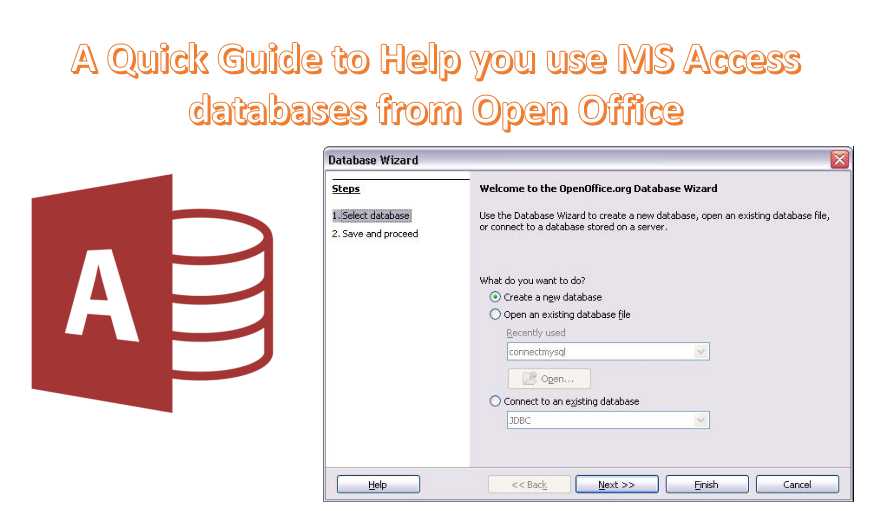
Χρησιμοποιώντας το ODBC για τη σύνδεση MS Access και Open Office
Προτού μπορέσετε να επιλέξετε τη δημιουργία μιας προέλευσης δεδομένων ODBC για τη χρήση της βάσης δεδομένων MS Access στο Open Office, πρέπει πρώτα να συνδέσετε αυτές τις δύο εφαρμογές. Βεβαιωθείτε ότι έχετε πραγματοποιήσει τα εξής:
- Επιλέξτε να δημιουργήσετε μια πηγή δεδομένων ODBC για όλες τις βάσεις δεδομένων που θέλετε να χρησιμοποιήσετε. Αυτό το βήμα πρέπει να γίνει μόνο μία φορά.
- Επιλέξτε να δημιουργήσετε μια πηγή δεδομένων ODBC στο OpenOffice.org για όλες τις βάσεις δεδομένων. Αυτό το βήμα πρέπει επίσης να γίνει μόνο μία φορά.
- Χρησιμοποιήστε τις βάσεις δεδομένων της Access στο OpenOffice.org
Μόλις γίνει αυτό, πρέπει στη συνέχεια να προχωρήσετε στην ανάπτυξη μιας πηγής δεδομένων ODBC για τις βάσεις δεδομένων της Access.
Δημιουργία προέλευσης δεδομένων ODBC για χρήση βάσεων δεδομένων της Access στο Open Office
Ακολουθήστε αυτά τα βήματα για τη δημιουργία προέλευσης δεδομένων ODBC στο Open Office
 Στα MS Windows, κάντε κλικ στο κουμπί Έναρξη, μεταβείτε στις Ρυθμίσεις και στον Πίνακα Ελέγχου και, στη συνέχεια, κάντε διπλό κλικ στο εικονίδιο της Προέλευσης Δεδομένων ODBC. Αυτό θα ξεκινήσει να λειτουργεί στον Διαχειριστή Προέλευσης Δεδομένων.
- Από το παράθυρο διαχείρισης πηγής δεδομένων που εμφανίζεται, κάντε κλικ στην επιλογή Προσθήκη. Αυτό θα εμφανίσει το πλαίσιο διαλόγου για «Δημιουργία νέας πηγής δεδομένων».
- Από αυτό το πλαίσιο διαλόγου συνεχίστε για να επιλέξετε «Πρόγραμμα οδήγησης Microsoft Access» και, στη συνέχεια, κάντε κλικ στο κουμπί Τέλος. Αυτό θα οδηγούσε στην εμφάνιση της οθόνης εγκατάστασης Microsoft ODBC για πρόσβαση.
- Στο παράθυρο διαλόγου που εμφανίζεται, εισαγάγετε το όνομα της πηγής δεδομένων, μαζί με μια περιγραφή. Στη συνέχεια, κάντε κλικ στην επιλογή επιλογής για να επιλέξετε τη βάση δεδομένων της Access στην οποία θέλετε να αποκτήσετε πρόσβαση χρησιμοποιώντας το Open Office. Βεβαιωθείτε ότι το αρχείο που επιλέγετε είναι ένα .dbf αρχείο. Μόλις κάνετε την επιλογή, μπορείτε να κάνετε κλικ στο OK.
- Η πηγή δεδομένων ODBC που έχετε δημιουργήσει θα εμφανίζεται πλέον ως Διαχειριστής.
- Για κλείσιμο του διαχειριστή, κάντε κλικ στο OK.
- Η ίδια διαδικασία θα πρέπει να ακολουθηθεί για την πραγματοποίηση μιας προέλευσης δεδομένων ODBC για όλες τις βάσεις δεδομένων της Access που θέλετε να χρησιμοποιήσετε στο Open Office.
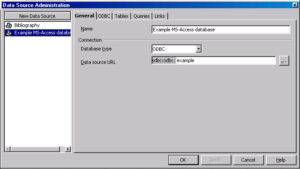 Στα MS Windows, κάντε κλικ στο κουμπί Έναρξη, μεταβείτε στις Ρυθμίσεις και στον Πίνακα Ελέγχου και, στη συνέχεια, κάντε διπλό κλικ στο εικονίδιο της Προέλευσης Δεδομένων ODBC. Αυτό θα ξεκινήσει να λειτουργεί στον Διαχειριστή Προέλευσης Δεδομένων.
Η κατανόηση της παραπάνω διαδικασίας είναι ζωτικής σημασίας εάν εκτελείτε στο Open Office και θέλετε να τη χρησιμοποιήσετε για πρόσβαση σε μια βάση δεδομένων MS Access. Με εφαρμογές και διαδικασίες όπως αυτές, η χρήση μιας εφαρμογής σε μια πλατφόρμα διαφορετική από τις συνήθως χρησιμοποιούμενες πλατφόρμες γίνεται ευκολότερη, παρέχοντας έτσι στους χρήστες απρόσκοπτη συνδεσιμότητα.
Τα αρχεία της Access που μεταφέρονται σε διαφορετικά συστήματα ενδέχεται να είναι ευάλωτα σε καταστροφή δεδομένων. Κράτα ένα ανάκτηση MDB εργαλείο στο γραφείο σας για να διαπραγματευτείτε τέτοια σενάρια χωρίς απώλεια δεδομένων.
Εισαγωγή συγγραφέα:
Η Vivian Stevens είναι ειδικός στην ανάκτηση δεδομένων στο DataNumen, Inc., η οποία είναι ο παγκόσμιος ηγέτης στις τεχνολογίες ανάκτησης δεδομένων, συμπεριλαμβανομένων επιδιόρθωση sql και υπερέχουν προϊόντα λογισμικού ανάκτησης. Για περισσότερες πληροφορίες επισκεφθείτε www.datanumen.com