
Όταν επικολλάτε κάτι που αντιγράφετε από ιστότοπους, μερικές φορές μπορεί να βρείτε ότι τα κείμενα εκτείνονται πέρα από τα περιθώρια των σελίδων του Word. Σε αυτό το άρθρο, θα παρουσιάσουμε πώς να χωρέσετε αυτά τα κείμενα στην άκρη της σελίδας σας στο Word.
Η ευκολία αντιγραφής κειμένων από ιστοσελίδες απλοποιεί σημαντικά πολλές εργασίες στο Word, ωστόσο, το πρόβλημα προκύπτει όταν ανακαλύπτετε ότι τα κείμενα που μόλις αντιγράψατε υπερβαίνουν το πλάτος των σελίδων του Word, και μερικές φορές ακόμη και κατά πολύ μεγάλο αριθμό. Αυτή η κατάσταση είναι αρκετά προβληματική, καθώς τα κείμενα που δεν χωρούν στο έγγραφο του Word δεν θα εμφανίζονται στη σελίδα. Ευτυχώς, υπάρχουν ορισμένοι τρόποι για να διορθώσετε αυτό το πρόβλημα, όπως θα αναφέρουμε σε αυτό το άρθρο.
Προσαρμόστε την εσοχή σε Fit Texts εντός των Σελίδων
Ένας εύκολος τρόπος για να προσαρμόσετε τα κείμενα στις σελίδες του εγγράφου είναι να προσαρμόσετε την εσοχή. Για παράδειγμα, εάν τα κείμενα υπερβαίνουν το δεξί περιθώριο της σελίδας του Word, θα υπάρχει μια αρνητική τιμή για τη δεξιά εσοχή. Επομένως, μπορούμε να το διορθώσουμε αλλάζοντας την τιμή σε μηδέν.
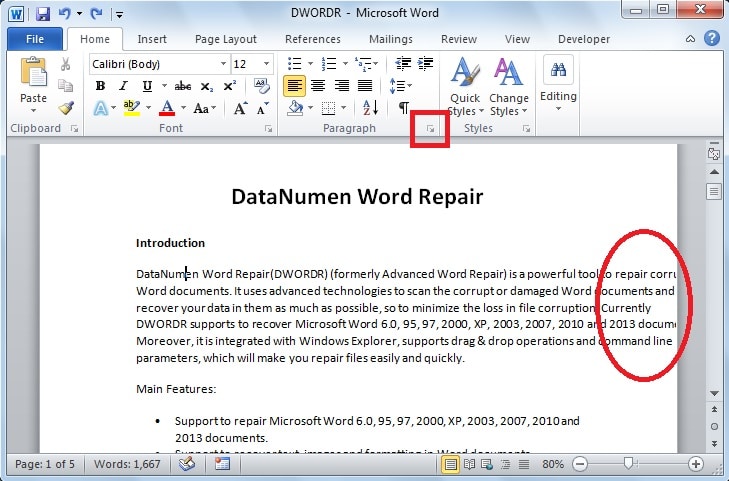
- Από την παρακάτω εικόνα, μπορούμε να παρατηρήσουμε ότι ένα μέρος των γραμμών της παραγράφου είναι κομμένο στο δεξί περιθώριο. Για να το διορθώσετε, μεταβείτε στην καρτέλα "Αρχική σελίδα" και κάντε κλικ στην Εκκίνηση πλαισίου διαλόγου "Παράγραφος".
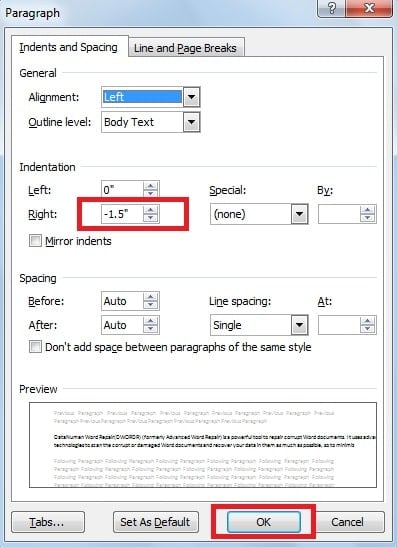
- Εμφανίζεται ένα πλαίσιο διαλόγου, κάτω από την καρτέλα "Εσοχή", ορίστε την αρνητική εσοχή σε "0" στο πλαίσιο "Δεξιά". Τέλος, κάντε κλικ στο "OK".

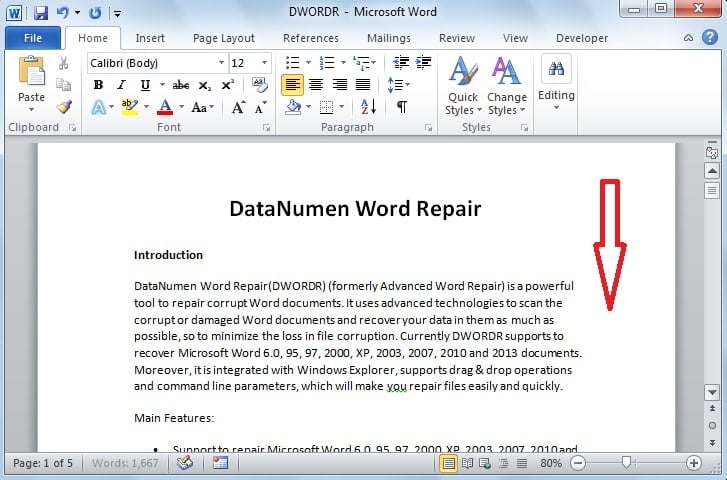
- Αφού το κάνετε αυτό, θα τοποθετήσετε με επιτυχία τα κείμενα στα περιθώρια του εγγράφου. Η προσαρμοσμένη σελίδα εμφανίζεται όπως παρακάτω.

Προσαρμόστε τα κείμενα στην άκρη της σελίδας μέσω κώδικα VBA
Εκτός από την προσαρμογή της ταυτότητας, μπορούμε επίσης να εισάγουμε κώδικα VBA για να χωρέσουν κείμενα στις σελίδες του Word.
- Στην καρτέλα "Προβολή", κάντε κλικ στο "Μακροεντολές".

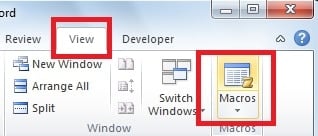
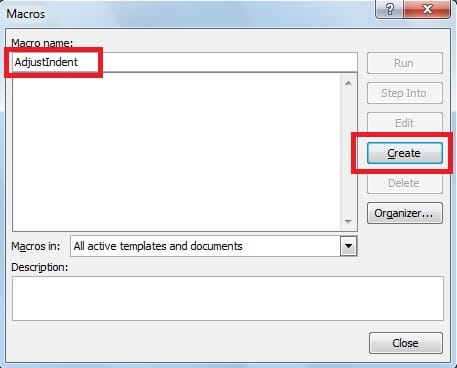
- Στο αναδυόμενο παράθυρο, πληκτρολογήστε "AdjustIndent" στο πλαίσιο "Όνομα μακροεντολής" και, στη συνέχεια, κάντε κλικ στο "Δημιουργία".

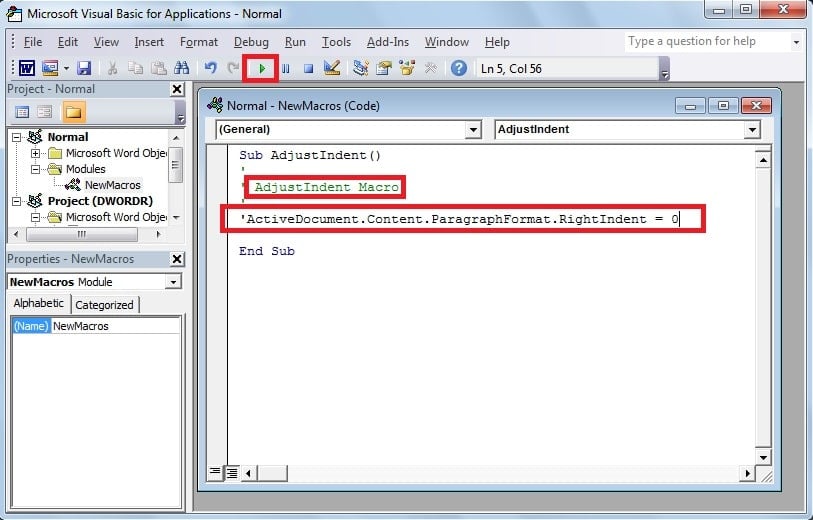
- Εμφανίζεται ένας άλλος διάλογος και, στη συνέχεια, αντιγράψτε τον κωδικό "ActiveDocument.Content.ParagraphFormat.RightIndent = 0" σε αυτό το πλαίσιο. Τέλος, κάντε κλικ στο πράσινο βέλος στη γραμμή εργαλείων για να εκτελέσετε τον κώδικα. Έτσι, θα λάβετε την προσαρμοσμένη σελίδα όπως δείξαμε παραπάνω.
Λάβετε μέτρα για την αντιμετώπιση της διαφθοράς του Word
Συνολικά, μπορούμε βεβαίως να βεβαιωθούμε ότι τα κείμενα στο έγγραφο του Word ταιριάζουν σε όλη τη σελίδα. Αν και το Word χρησιμοποιείται ευρέως εργαλείο, μερικές φορές θα προκύψουν απροσδόκητα βλάβες. Για να το αντιμετωπίσετε, είναι καλή ιδέα να επιλέξετε ένα ισχυρό εξωτερικό ανάκτηση λέξεων εργαλείο. Με τον προηγμένο μηχανισμό σάρωσης, αυτό το εργαλείο θα επιδιορθώσει τα σοβαρά κατεστραμμένα αρχεία του Word με ευκολία.
Εισαγωγή συγγραφέα
Η Kelly Zhao είναι ειδικός ανάκτησης δεδομένων στο DataNumen, Inc., η οποία είναι ο παγκόσμιος ηγέτης στις τεχνολογίες ανάκτησης δεδομένων, συμπεριλαμβανομένων υπερέχετε την ανάκτηση και pdf επισκευή προϊόντων λογισμικού. Για περισσότερες πληροφορίες επισκεφθείτε www.datanumen.com