
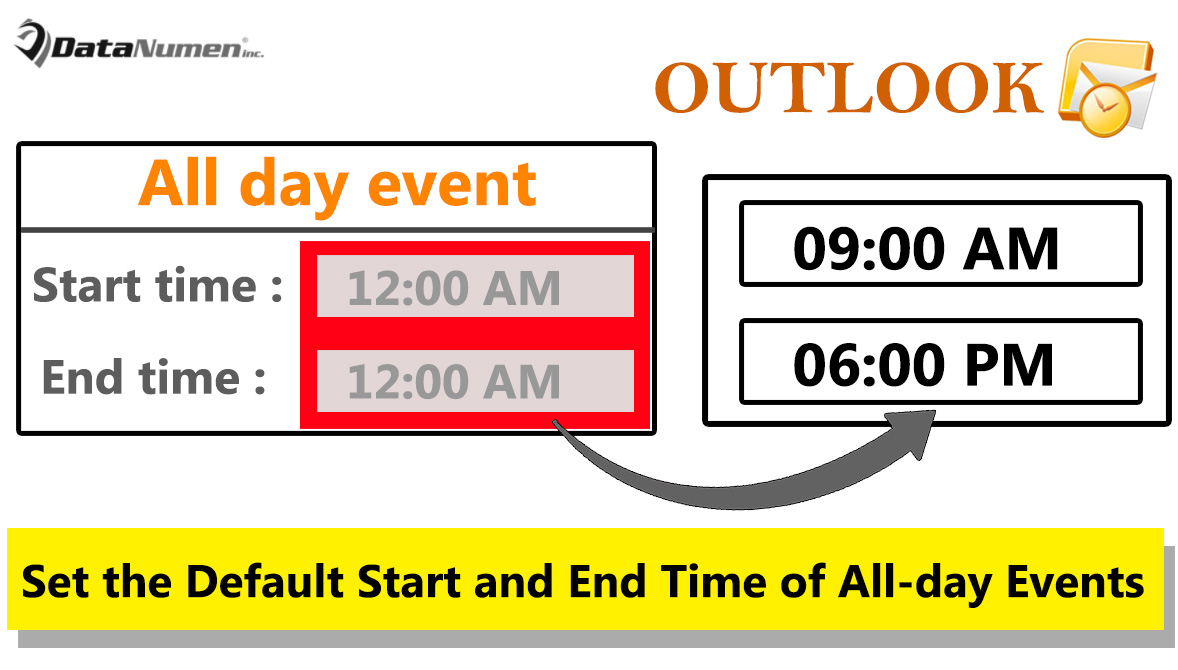
Από προεπιλογή, δεν επιτρέπεται να αλλάξετε την ώρα έναρξης και λήξης των ολοήμερων συμβάντων σύμφωνα με τις επιθυμίες σας στο Outlook. Τώρα, αυτό το άρθρο θα σας δείξει πώς να ορίσετε την προεπιλεγμένη ώρα έναρξης και λήξης των ολοήμερων συμβάντων σύμφωνα με τις ώρες εργασίας σας.
Όπως μπορείτε να δείτε, όταν ενεργοποιείτε την επιλογή "Ολοήμερο συμβάν" σε ένα ραντεβού, τόσο τα πεδία "Ώρα έναρξης" όσο και "Ώρα λήξης" θα είναι γκριζαρισμένα. Σε αυτό το σενάριο, αυτό σημαίνει ότι δεν επιτρέπεται να τα αλλάξετε σύμφωνα με τις προτιμήσεις σας. Επομένως, παρακάτω, θα σας παρουσιάσουμε μια μέθοδο για να ορίσετε την προεπιλεγμένη ώρα έναρξης και λήξης των ολοήμερων συμβάντων με βάση τις ώρες εργασίας σας στο Outlook.
Ορίστε την προεπιλεγμένη ώρα έναρξης και λήξης των ολοήμερων συμβάντων σύμφωνα με τις εργάσιμες ώρες
- Για να ξεκινήσετε, ξεκινήστε το πρόγραμμα Outlook.
- Αφού μπείτε στην κύρια οθόνη του Outlook, μπορείτε να πατήσετε τα κουμπιά "Alt + F11".
- Στη συνέχεια, θα έχετε πρόσβαση στο παράθυρο του προγράμματος επεξεργασίας του Outlook VBA.
- Στο τρέχον παράθυρο "Microsoft Visual Basic for Applications", πρέπει να ανοίξετε το παράθυρο έργου "ThisOutlookSession".
- Στη συνέχεια, αντιγράψτε τον ακόλουθο κώδικα VBA σε αυτό το έργο.
Public WithEvents objInspectors As Outlook.Inspectors
Public WithEvents objAppointment As Outlook.AppointmentItem

Private Sub Application_Startup()
    Set objInspectors = Outlook.Application.Inspectors
End Sub

Private Sub objInspectors_NewInspector(ByVal Inspector As Inspector)
    If Inspector.CurrentItem.Class = olAppointment Then
       Set objAppointment = Inspector.CurrentItem
    End If
End Sub

Private Sub objAppointment_PropertyChange(ByVal Name As String)
    Dim dOccuringDate As Date

    If Name = "AllDayEvent" Then
       If objAppointment.AllDayEvent = True Then
          dOccuringDate = Format(objAppointment.Start, "Short Date")

          'Change the Start and End Time as per Working Hours
          With objAppointment
               .AllDayEvent = False
               .Start = dOccuringDate & " 9:00:00 AM"
               .End = dOccuringDate & " 6:00:00 PM"
          End With
       End If
    End If
End Sub

Private Sub objAppointment_Open(Cancel As Boolean)
    If objAppointment.AllDayEvent = True Then
       dOccuringDate = Format(objAppointment.Start, "Short Date")

       With objAppointment
            .AllDayEvent = False
            .Start = dOccuringDate & " 9:00:00 AM"
            .End = dOccuringDate & " 6:00:00 PM"
       End With
    End If
End Sub
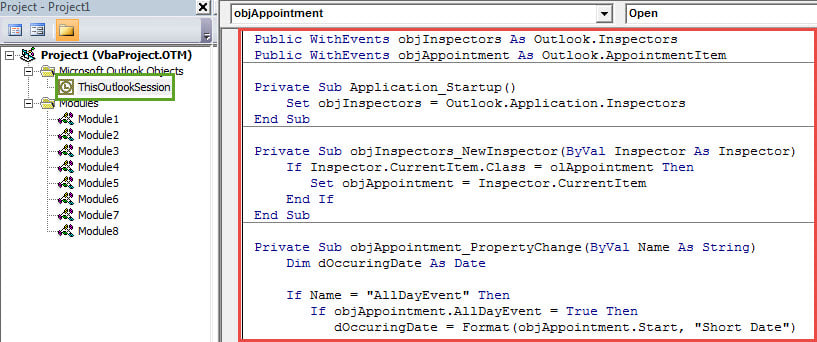
- Μετά από αυτό, πρέπει να υπογράψετε αυτόν τον κωδικό. Κάντε κλικ στο "Εργαλεία"> "Υπογραφή".
- Στο επόμενο παράθυρο διαλόγου, ακολουθήστε τις οδηγίες στην οθόνη για να εκχωρήσετε ένα ψηφιακό πιστοποιητικό στο νέο έργο VBA.
- Αργότερα θα πρέπει να αλλάξετε τις ρυθμίσεις μακροεντολών του Outlook για να επιτρέψετε μακροεντολές με ψηφιακή υπογραφή.
- Τελικά, μπορείτε να επανεκκινήσετε την εφαρμογή Outlook για να ενεργοποιήσετε αυτήν τη μακροεντολή.
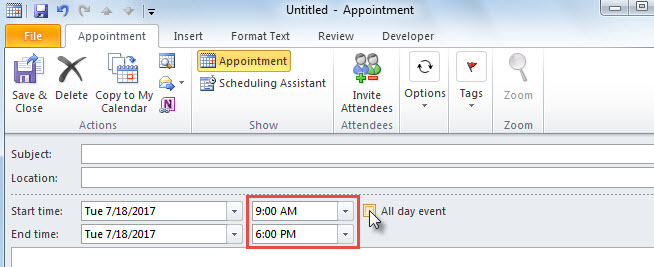
- Από εδώ και στο εξής, κάθε φορά που ενεργοποιείτε την επιλογή "Ολοήμερο συμβάν" σε μια συνάντηση του Outlook, η ώρα έναρξης και λήξης της συνάντησης θα αλλάζει στις εργάσιμες ώρες σας, όπως στο ακόλουθο στιγμιότυπο οθόνης:

Ανάκτηση πολύτιμων δεδομένων από το συμβιβασμένο αρχείο Outlook
Αν και το Outlook διαθέτει πολλές διαφορετικές δυνατότητες, αυτό δεν σημαίνει ότι είναι εντελώς άψογο. Εξακολουθεί να μπορεί να καταστραφεί λόγω διαφόρων παραγόντων, όπως ιούς μέσω email, ακατάλληλο χειρισμό ανθρώπων και ούτω καθεξής. Επομένως, εκτός από την τακτική δημιουργία αντιγράφων ασφαλείας δεδομένων PST, θα πρέπει καλύτερα να προετοιμάσετε ένα ισχυρό εξωτερικό εργαλείο επιδιόρθωσης PST σε κοντινή απόσταση, όπως DataNumen Outlook Repair. Μπορεί να επισκευή PST ζητήματα σε σύντομο χρονικό διάστημα.
Εισαγωγή συγγραφέα:
Η Shirley Zhang είναι ειδικός ανάκτησης δεδομένων στο DataNumen, Inc., η οποία είναι ο παγκόσμιος ηγέτης στις τεχνολογίες ανάκτησης δεδομένων, συμπεριλαμβανομένων διόρθωση MDF και προϊόντα λογισμικού επισκευής προοπτικών. Για περισσότερες πληροφορίες επισκεφθείτε www.datanumen.com