
Προκειμένου να αποφευχθεί το υπερμεγέθη αρχείο του Outlook, προτείνεται να αφαιρέσετε τα συνημμένα από τα μηνύματα ηλεκτρονικού ταχυδρομείου αφού τα αποθηκεύσετε στον τοπικό δίσκο. Ανάλογα με τη διαφορετική θέση των συνημμένων, πρέπει να τα καταργήσουμε με τις ακόλουθες μεθόδους.
Κάποιος μπορεί να πιστεύει ότι είναι πολύ εύκολο να αφαιρέσετε συνημμένα από μηνύματα email. Αλλά αυτό επικεντρώνεται σε εκείνους που βρίσκονται σε συνημμένη γραμμή. Εάν περιλαμβάνονται στο σώμα μηνυμάτων, θα είναι λίγο δυσκίνητο. Ακολουθούν λεπτομερώς οι λειτουργίες.
Εάν τα συνημμένα στη συνημμένη γραμμή
Σε κοινά μηνύματα email σε μορφή HTML ή απλού κειμένου, τα συνημμένα θα είναι σωστά στη συνημμένη γραμμή. Έτσι είναι απλό να τα αφαιρέσετε. Μόνο ένα δεξί κλικ μπορεί να ολοκληρώσει ολόκληρη τη διαδικασία. Ωστόσο, οι συγκεκριμένες λειτουργίες εξακολουθούν να εξαρτώνται από τις εκδόσεις του Outlook.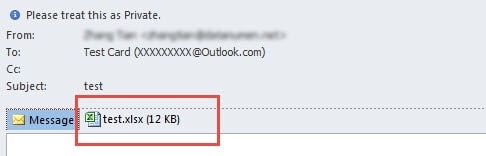
- Εάν χρησιμοποιείτε το Outlook 2007 και παλαιότερες εκδόσεις, θα πρέπει πρώτα να κάνετε διπλό κλικ στο μήνυμα για να το ανοίξετε. Στη συνέχεια, στο πεδίο συνημμένων, μπορείτε να κάνετε δεξί κλικ στα συνημμένα προορισμού και να επιλέξετε "Κατάργηση συνημμένου" από το μενού περιβάλλοντος.
- Εάν χρησιμοποιείτε το Outlook 2010 και νεότερες εκδόσεις, μπορείτε να κάνετε δεξί κλικ απευθείας στις εκδόσεις-στόχους στο παράθυρο ανάγνωσης και να επιλέξετε "Κατάργηση συνημμένου".
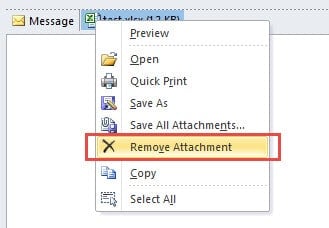
Αφού επιλέξετε "Κατάργηση", θα εμφανιστεί μια προειδοποίηση του Outlook για να επιβεβαιώσετε την ενέργεια κατάργησης. Απλώς κάντε κλικ στο "Ναι" και αμέσως τα συνημμένα θα καταργηθούν.
Εάν τα συνημμένα στο σώμα μηνυμάτων
Σε αντίθεση με τα μηνύματα ηλεκτρονικού ταχυδρομείου σε μορφή HTML και απλού κειμένου, δεν μπορείτε να αφαιρέσετε συνημμένα μέσω δεξιού κλικ από τα μηνύματα ηλεκτρονικού ταχυδρομείου σε μορφή εμπλουτισμένου κειμένου. Θα συμπεριληφθούν στο σώμα μηνυμάτων. Πρέπει πρώτα να μεταβείτε στη "λειτουργία επεξεργασίας".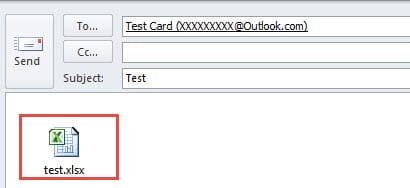
- Στην αρχή, πρέπει να κάνετε διπλό κλικ στο email για να το ανοίξετε.
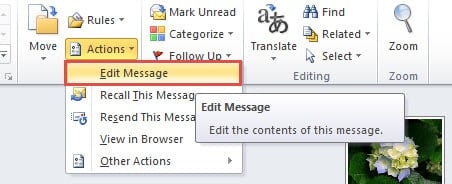
- Στη συνέχεια, στο παράθυρο μηνύματος, θα πρέπει να κάνετε κλικ στο κουμπί "Ενέργεια" στην κορδέλα του "Μετακίνηση".
- Και επιλέξτε "Επεξεργασία μηνύματος" από την αναπτυσσόμενη λίστα.

- Στη συνέχεια, κάντε δεξί κλικ στα συνημμένα, μπορείτε να επιλέξετε "Κατάργηση συνημμένου" από το μενού δεξιού κλικ. Αμέσως μπορείτε να δείτε τα συνημμένα να εξαφανίζονται.
- Τέλος, μπορείτε να κάνετε κλικ στο εικονίδιο "X" στην επάνω δεξιά γωνία για να κλείσετε το μήνυμα.
Θα ερωτηθείτε εάν θα αποθηκεύσετε τις αλλαγές σε αυτό το μήνυμα. Προς το παρόν, εάν μετανιώσετε τη διαγραφή των συνημμένων, μπορείτε να επιλέξετε να κάνετε κλικ στο "Όχι", η οποία είναι η τελευταία επιλογή για εσάς.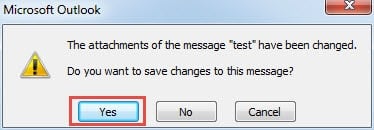
Ποτέ μην κοιτάτε κάτω από τα αντίγραφα ασφαλείας
Όπως όλοι γνωρίζουμε, παρόλο που καθαρίζουμε το γραμματοκιβώτιό μας σε τακτά χρονικά διαστήματα, προσπαθώντας το καλύτερό μας για να διατηρήσουμε το μέγεθος του αρχείου του Outlook υπό περιορισμούς, το Outlook δεν μπορεί επίσης να απαλλαγεί από σφάλματα. Επομένως, είναι σημαντικό για εμάς να δημιουργούμε τακτικά αντίγραφα ασφαλείας για να αποφεύγουμε απροσδόκητες αλλοιώσεις, ανεξάρτητα από το προφίλ του Outlook ή το αρχείο δεδομένων. Τα αντίγραφα ασφαλείας μπορούν να σώσουν πολύτιμα δεδομένα με ευκολία. Εκτός αυτού, πρέπει να διατηρούμε ένα εργαλείο επισκευής εύχρηστο, όπως DataNumen Outlook Repair. Μπορεί να ελέγξει το σφάλμα και επιδιορθώστε το Outlook αρχείο μέσα σε λίγα λεπτά.
Εισαγωγή συγγραφέα:
Η Shirley Zhang είναι ειδικός ανάκτησης δεδομένων στο DataNumen, Inc., η οποία είναι ο παγκόσμιος ηγέτης στις τεχνολογίες ανάκτησης δεδομένων, συμπεριλαμβανομένων ανάκτηση sql και προϊόντα λογισμικού επισκευής προοπτικών. Για περισσότερες πληροφορίες επισκεφθείτε www.datanumen.com