
Στο παρακάτω άρθρο, θα εξετάσουμε τον τρόπο αποθήκευσης και επαναχρησιμοποίησης στυλ που έχει οριστεί στο έγγραφο του Word.
Περιστασιακά, όταν δημιουργείτε ένα έγγραφο του Word με ειδικό στυλ, μπορεί να είναι χρονοβόρο να αλλάξετε αυτές τις προεπιλεγμένες ρυθμίσεις μία προς μία. Στην πραγματικότητα, μπορείτε να προσθέσετε απολύτως τα δικά σας ειδικά πρότυπα στο "Style Set" στο Word. Ως αποτέλεσμα, μπορείτε να εξοικονομήσετε πολύ χρόνο απλώς εφαρμόζοντας το νέο πρότυπο σε ένα νέο έγγραφο του Word.
Εδώ θα δούμε τον τρόπο τροποποίησης, προσθήκης και εφαρμογής στυλ σε έγγραφα του Word.
Τροποποιήστε τα προεπιλεγμένα στυλ στο Word
Για να εφαρμόσετε το δικό σας στυλ στα αρχεία του Word, πρέπει πρώτα να τροποποιήσετε ορισμένες προεπιλεγμένες ρυθμίσεις. Ακολουθούν λεπτομερείς περιγραφές:
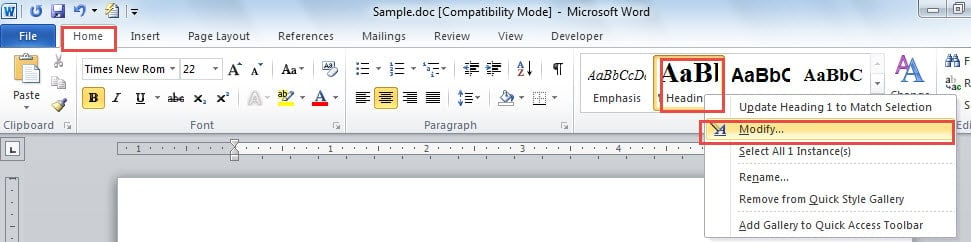
- Πρώτα απ 'όλα, κάντε κλικ στην επιλογή "Αρχική" στη "Γραμμή μενού".
- Κάντε κλικ στο προεπιλεγμένο στυλ που θέλετε να αλλάξετε. Για παράδειγμα, εδώ χρησιμοποιούμε την αλλαγή της "Επικεφαλίδας 1" ως παράδειγμα. Εάν ναι, πρέπει να κάνετε κλικ στην "Επικεφαλίδα 1" στην ομάδα "Στυλ".
- Στη συνέχεια, κάντε δεξί κλικ στο "Κεφαλίδα 1".
- Στο αναπτυσσόμενο μενού, πρέπει να επιλέξετε "Τροποποίηση".
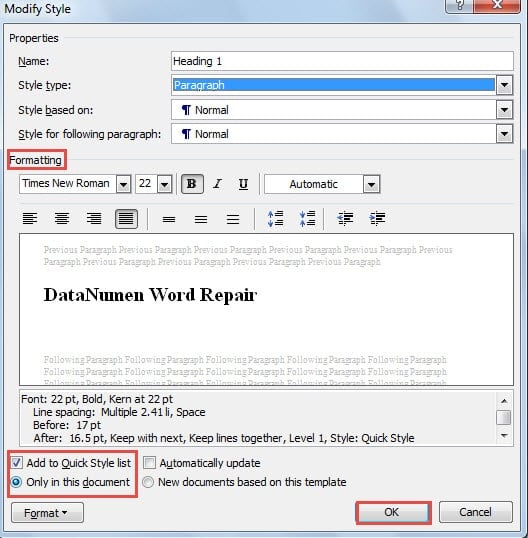
- Τώρα στο παράθυρο "Τροποποίηση στυλ", μπορείτε να ορίσετε τη μορφή σύμφωνα με τις συγκεκριμένες απαιτήσεις σας. Για παράδειγμα, μπορείτε να αλλάξετε το στυλ της γραμματοσειράς καθώς και το μέγεθός της.
- Στη συνέχεια, επιλέξτε το πλαίσιο "Προσθήκη στη λίστα γρήγορου στυλ" στην αριστερή πλευρά του παραθύρου.
- Στη συνέχεια, συνεχίστε για να επιλέξετε την επιλογή "Μόνο σε αυτό το έγγραφο" που βρίσκεται ακριβώς κάτω από το πλαίσιο "Προσθήκη στη λίστα γρήγορου στυλ".
- Τελευταίο αλλά όχι το λιγότερο, κάντε κλικ στο "OK" για να ολοκληρώσετε την εργασία.

- Τώρα, επιλέξτε την επικεφαλίδα σας.
- Στη συνέχεια, κάντε κλικ στην επιλογή "Επικεφαλίδα 1" στην ομάδα "Στυλ". Θα παρατηρήσετε τις εργασίες τροποποίησης.
- Ομοίως, χρησιμοποιήστε αυτήν τη μέθοδο για να επαναφέρετε άλλα προεπιλεγμένα στυλ.
Αποθηκεύστε τα ειδικά στυλ στο "Σετ στυλ" στο Word
Εάν ολοκληρώσετε τη λειτουργία ολόκληρου του εγγράφου με τον παραπάνω τρόπο, ήρθε η ώρα να προσθέσετε αυτό το στυλ εγγράφου στο "Σύνολο στυλ" στο Word. Οι λεπτομέρειες διατίθενται στις ακόλουθες λέξεις:
- Επιλέξτε ολόκληρο το έγγραφο.
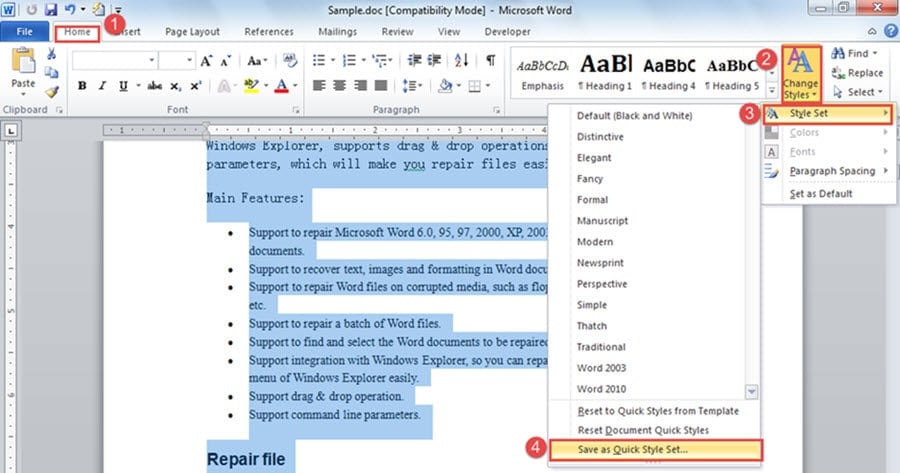
- Στη συνέχεια, κάντε κλικ στο "Home".
- Στη συνέχεια, κάντε κλικ στο "Αλλαγή στυλ".
- Στο αναπτυσσόμενο μενού, επιλέξτε "Style Set".
- Κάντε κλικ στο "Αποθήκευση ως σύνολο γρήγορου στυλ".

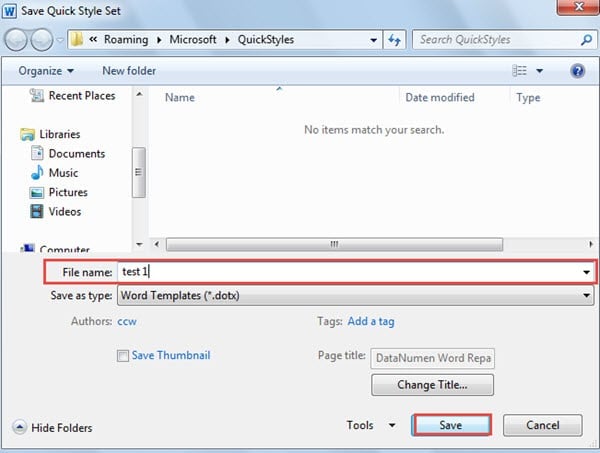
- Τώρα, θα εμφανιστεί το παράθυρο "Save as Quick Style Set". Πληκτρολογήστε το όνομα αρχείου στο πλαίσιο κειμένου.
- Κάντε κλικ στο "Αποθήκευση".

Εφαρμόστε ειδικά στυλ στο έγγραφο του Word σας
- Κάντε διπλό κλικ για να ανοίξετε ένα έγγραφο του Word στο οποίο θέλετε να εφαρμόσετε ένα ειδικό στυλ.
- Επαναλάβετε από το προαναφερθέν βήμα 2 έως το βήμα 4.
- Μόνο αυτή τη φορά, μπορείτε να δείτε το στυλ με ένα όνομα που μόλις αποθηκεύσατε στο αναπτυσσόμενο μενού. Επιλέξτε το. Το νέο έγγραφο θα έχει το στυλ που θα επιλέξετε.
Ποτέ μην υποτιμάτε τα αντίγραφα ασφαλείας
Η γνώση του τρόπου προσθήκης και εφαρμογής στυλ σε αρχεία Word μπορεί να είναι πολύ χρήσιμη. Ωστόσο, όπως λέμε πάντα, οποιαδήποτε λανθασμένη λειτουργία μπορεί να οδηγήσει σε απώλεια αρχείων. Έτσι, απλώς συνηθίστε να δημιουργείτε αντίγραφα ασφαλείας των αρχείων σας σε τακτική βάση. Με ένα αντίγραφο ασφαλείας στο χέρι, μπορείτε να περάσετε από το επισκευή εγγράφων.
Εισαγωγή συγγραφέα:
Η Vera Chen είναι ειδικός ανάκτησης δεδομένων στο DataNumen, Inc., η οποία είναι ο παγκόσμιος ηγέτης στις τεχνολογίες ανάκτησης δεδομένων, συμπεριλαμβανομένων υπερέχετε την ανάκτηση και pdf επισκευή προϊόντων λογισμικού. Για περισσότερες πληροφορίες επισκεφθείτε www.datanumen.com