
Η δυνατότητα ημερολογίου του Outlook υποστηρίζει τους χρήστες να καταγράφουν και να παρακολουθούν τηλεφωνικές κλήσεις. Εάν συχνά θέλετε να γράψετε μερικές σημειώσεις κατά τη διάρκεια μιας επαγγελματικής κλήσης, γιατί να μην χρησιμοποιήσετε το ημερολόγιο του Outlook; Αυτό το άρθρο θα εξετάσει αυτήν τη δυνατότητα και θα εισαγάγει τις λειτουργίες περίπλοκα.
Τις περισσότερες φορές, πρέπει συχνά να πραγματοποιείτε τηλεφωνικές κλήσεις προς τους πελάτες ή τους συναδέλφους σας. Κατά τη διάρκεια των κλήσεων, ίσως χρειαστεί να καταγράψετε μερικές σημειώσεις. Σε αυτήν την περίπτωση, συνήθως, μπορεί να συνηθίσετε να βρίσκετε ένα στυλό και ένα χαρτί για να γράψετε τις σημειώσεις με το χέρι.
Στην πραγματικότητα, εάν σκοπεύετε να καλέσετε μια συγκεκριμένη επαφή που υπήρχε στο Outlook, γιατί δεν καταγράφετε και παρακολουθείτε την τηλεφωνική κλήση μέσω της δυνατότητας ημερολογίου του Outlook; Όχι μόνο μπορεί να παρακολουθήσει τη διάρκεια της κλήσης, αλλά και να συνδέσει την κλήση με τη συγκεκριμένη επαφή και να σας επιτρέψει να πληκτρολογήσετε απευθείας σημειώσεις στην καταχώρηση ημερολογίου. Επίσης, μπορείτε να ελέγξετε τα αρχεία καταγραφής κλήσεων στο Outlook ανά πάσα στιγμή. Εάν χρειάζεστε, μπορείτε να στείλετε και τα αρχεία καταγραφής κλήσεων. Εδώ είναι τα περίπλοκα βήματα.
Καταγραφή και παρακολούθηση τηλεφωνικών κλήσεων με τα ημερολόγια του Outlook
- Για αρχή, ανοίξτε το Outlook και μεταβείτε στο παράθυρο Επαφές.
- Στη συνέχεια, βρείτε και προωθήστε την επαφή προέλευσης στην οποία σκοπεύετε να πραγματοποιήσετε κλήση.
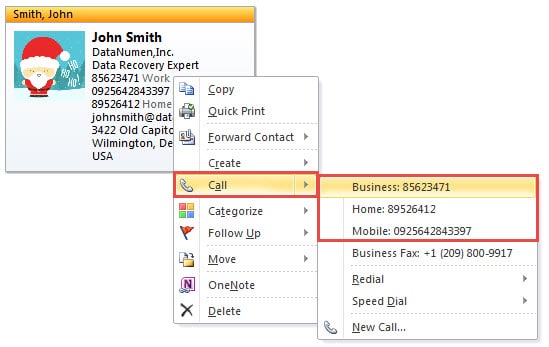
- Στη συνέχεια, κάντε δεξί κλικ στην επιλεγμένη επαφή και επιλέξτε "Κλήση"> "Επιχείρηση" ή "Σπίτι" ή "Κινητό" από το μενού δεξιού κλικ.
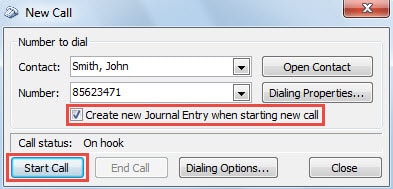
- Στη συνέχεια, στο νέο αναδυόμενο παράθυρο διαλόγου «Νέα κλήση», θα πρέπει πρώτα να επιλέξετε την επιλογή «Δημιουργία νέας καταχώρησης ημερολογίου κατά την έναρξη νέας κλήσης».
- Και στη συνέχεια κάντε κλικ στο κουμπί «Έναρξη κλήσης».

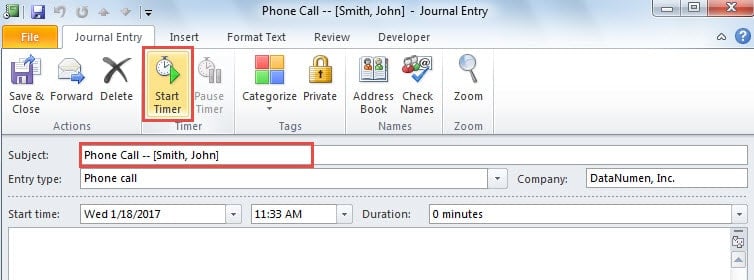
- Στη συνέχεια, θα ανοίξει μια νέα καταχώρηση ημερολογίου. Τώρα μπορείτε να αλλάξετε το προκαθορισμένο θέμα και τον τύπο καταχώρησης ανάλογα με τις ανάγκες σας. Στη συνέχεια, κάντε κλικ στο κουμπί "Έναρξη χρονοδιακόπτη".

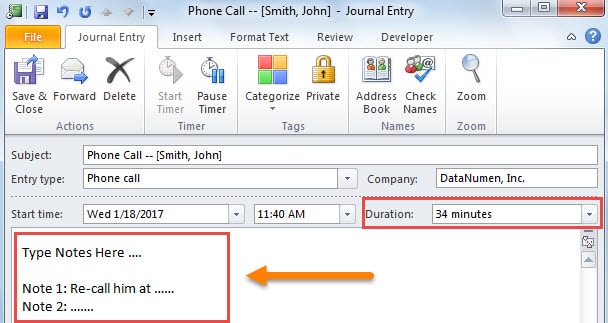
- Το χρονόμετρο θα αρχίσει να λειτουργεί. Στη συνέχεια, κατά τη διάρκεια της κλήσης, μπορείτε να πληκτρολογήσετε τις σημειώσεις σας στο κυρίως κείμενο κατά βούληση, όπως στην παρακάτω εικόνα.

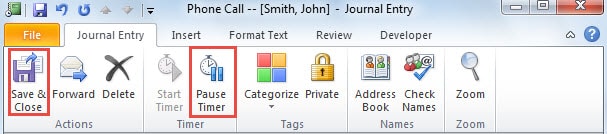
- Αφού ολοκληρώσετε την κλήση, μπορείτε να κάνετε κλικ στο κουμπί "Παύση χρονοδιακόπτη" στην κορδέλα για να σταματήσετε το χρονόμετρο και πατήστε το κουμπί "Αποθήκευση και κλείσιμο" για να αποθηκεύσετε την καταχώρηση ημερολογίου.

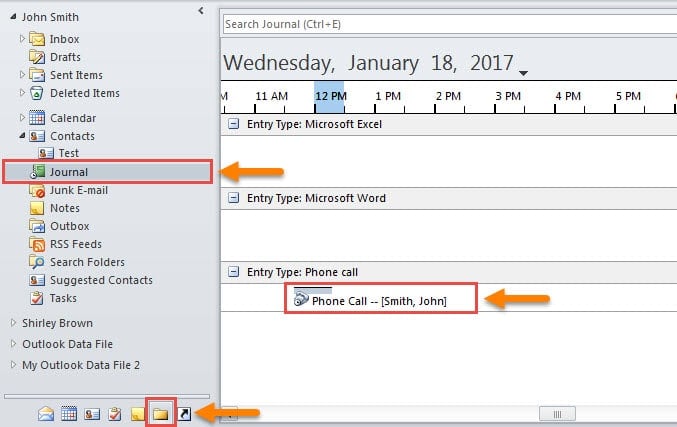
- Τέλος, μπορείτε να μεταβείτε στο παράθυρο περιήγησης "Λίστα φακέλων" και να ανοίξετε το "Εφημερίδα". Στη συνέχεια, στο χρονοδιάγραμμα, μπορείτε να βρείτε την προηγούμενη καταχώρηση ημερολογίου τηλεφωνικών κλήσεων.

Ενισχύστε την Προστασία του Outlook
Όπως όλοι γνωρίζουμε, παρόλο που το Outlook είναι πλούσιο σε λειτουργίες, είναι ευάλωτο. Δηλαδή, μπορεί να καταστραφεί λόγω διαφόρων παραγόντων, όπως ακατάλληλο κλείσιμο, μόλυνση από ιούς και επιθέσεις κακόβουλου λογισμικού και ούτω καθεξής. Ως εκ τούτου, για να προστατεύσετε τα δεδομένα σας στο Outlook, πρέπει να ενισχύετε συνεχώς την προστασία του Outlook, συμπεριλαμβανομένης της επιμονής στην τακτική δημιουργία αντιγράφων ασφαλείας και τη διατήρηση ενός έμπειρου Βοηθητικό πρόγραμμα επισκευής δεδομένων του Outlook εύχρηστος.
Εισαγωγή συγγραφέα:
Η Shirley Zhang είναι ειδικός ανάκτησης δεδομένων στο DataNumen, Inc., η οποία είναι ο παγκόσμιος ηγέτης στις τεχνολογίες ανάκτησης δεδομένων, συμπεριλαμβανομένων επιδιόρθωση κατεστραμμένου SQL db και προϊόντα λογισμικού επισκευής προοπτικών. Για περισσότερες πληροφορίες επισκεφθείτε www.datanumen.com