
Από προεπιλογή, μπορείτε να εκτελέσετε έναν κανόνα μόνο σε έναν φάκελο κάθε φορά. Σε αυτό το άρθρο, θα σας διδάξουμε πώς να χρησιμοποιήσετε ένα κομμάτι κώδικα VBA για να εκτελέσετε έναν συγκεκριμένο κανόνα σε όλους τους φακέλους αλληλογραφίας.
Το Outlook επιτρέπει στους χρήστες να εκτελούν τον κανόνα με μη αυτόματο τρόπο. Μπορείτε απλώς να αποκτήσετε πρόσβαση στο παράθυρο διαλόγου "Κανόνες και ειδοποιήσεις" και να πατήσετε το κουμπί "Εκτέλεση κανόνων τώρα". Στο επόμενο παράθυρο διαλόγου, επιλέξτε έναν συγκεκριμένο κανόνα και επιλέξτε έναν φάκελο στον οποίο θέλετε να εκτελέσετε αυτόν τον κανόνα. Ωστόσο, εάν θέλετε να εκτελέσετε γρήγορα έναν κανόνα σε όλους τους φακέλους αλληλογραφίας, μπορείτε να χρησιμοποιήσετε τον ακόλουθο κώδικα VBA.
Γρήγορη εκτέλεση ενός συγκεκριμένου κανόνα σε όλους τους φακέλους αλληλογραφίας
- Αρχικά, ξεκινήστε το πρόγραμμα Outlook.
- Στη συνέχεια, στο κύριο παράθυρο του Outlook, πατήστε τα πλήκτρα "Alt + F11".
- Στη συνέχεια, στο αναδυόμενο παράθυρο "Microsoft Visual Basic for Applications", θα πρέπει να ανοίξετε μια λειτουργική μονάδα που δεν χρησιμοποιείται.
- Στη συνέχεια, αντιγράψτε τον παρακάτω κώδικα VBA σε αυτό το παράθυρο λειτουργικής μονάδας. Επιπλέον, θα πρέπει να αλλάξετε ορισμένες γραμμές με βάση τη δική σας περίπτωση, όπως το όνομα του κανόνα.
Sub RunSpecificRule_AllMailFolders()
    Dim objStores As Outlook.Stores
    Dim objStore As Outlook.Store
    Dim objPSTFile As Outlook.Folder
    Dim objFolders As Outlook.folders
    Dim objFolder As Object

    Set objStores = Outlook.Application.Session.Stores

    'Process all Outlook PST files in your Outlook
    For Each objStore In objStores
        Set objPSTFile = objStore.GetRootFolder
        For Each objFolder In objPSTFile.folders
            Call ProcessFolders(objFolder)
        Next
    Next

    MsgBox "Complete!", vbExclamation + vbOKOnly, "Run Rule "
End Sub

Sub ProcessFolders(ByVal objCurrentFolder As Outlook.Folder)
    Dim objRules As Outlook.Rules
    Dim objRule As Outlook.Rule
    Dim objSubfolder As Outlook.Folder

    Set objRules = Outlook.Application.Session.DefaultStore.GetRules
    'Change the rule name as per your actual case
    Set objRule = objRules.Item("Move Mails to Temp")

    On Error Resume Next
    'Only work on non-empty Mail folder
    If objCurrentFolder.Items.count > 0 And objCurrentFolder.DefaultItemType = olMailItem Then
       With objRule
            .Enabled = True
            .Execute ShowProgress:=True, Folder:=objCurrentFolder, IncludeSubfolders:=True
       End With
    End If

    'Process subfolders recursively
    If objCurrentFolder.folders.count > 0 Then
       For Each objSubfolder In objCurrentFolder.folders
           Call ProcessFolders(objSubfolder)
       Next
    End If
End Sub
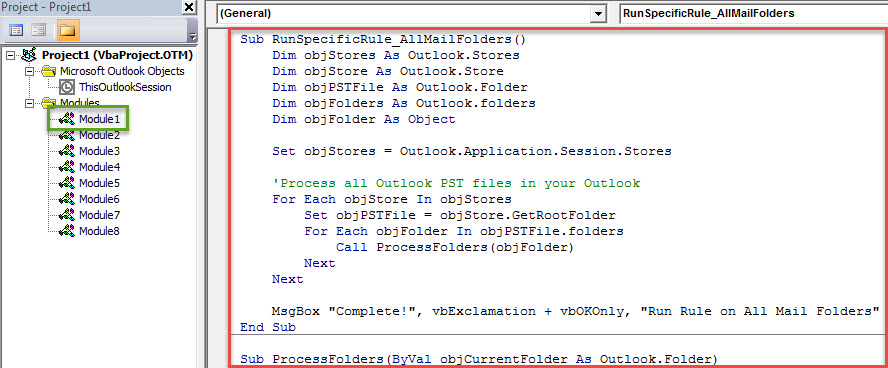
- Μετά από αυτό, θα πρέπει να ελέγξετε τις ρυθμίσεις μακροεντολών του Outlook, διασφαλίζοντας ότι επιτρέπεται η μακροεντολή.
- Τελικά μπορείτε να δοκιμάσετε.
- Απλώς κάντε κλικ στην υπορουτίνα "RunSpecificRule_AllMailFolders".
- Στη συνέχεια, πατήστε το πλήκτρο F5 για να ενεργοποιήσετε αυτόν τον κωδικό.
- Στη συνέχεια, η μακροεντολή θα εκτελεστεί αμέσως.
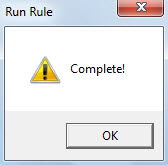
- Αφού ολοκληρωθεί, θα λάβετε ένα μήνυμα, όπως το παρακάτω στιγμιότυπο οθόνης. Αναφέρεται στο ότι ο κανόνας έχει τελειώσει.

Προσέξτε για κακόβουλες μακροεντολές
Όπως όλοι γνωρίζουμε, τα κακόβουλα email γίνονται όλο και πιο ανεξέλεγκτα. Τέτοια μηνύματα ηλεκτρονικού ταχυδρομείου συχνά συνοδεύονται από κακόβουλες μακροεντολές. Επομένως, εάν ορίσετε το επίπεδο ασφάλειας μακροεντολών του Outlook σε χαμηλό, πρέπει να προσέχετε τους κρυμμένους ιούς και κακόβουλο λογισμικό. Επιπλέον, είναι συνετό να αποκτήσετε ένα ισχυρό εργαλείο επιδιόρθωσης PST, όπως π.χ DataNumen Outlook Repair. Είναι σε θέση να επισκευή PST αρχείο και εξαγωγή μέγιστων δεδομένων για εσάς χωρίς να ιδρώσετε.
Εισαγωγή συγγραφέα:
Η Shirley Zhang είναι ειδικός ανάκτησης δεδομένων στο DataNumen, Inc., η οποία είναι ο παγκόσμιος ηγέτης στις τεχνολογίες ανάκτησης δεδομένων, συμπεριλαμβανομένων ανάκτηση mdf και προϊόντα λογισμικού επισκευής προοπτικών. Για περισσότερες πληροφορίες επισκεφθείτε www.datanumen.com