
Θέλατε ποτέ να εξαγάγετε τη λίστα των πληροφοριών συνημμένων από ένα ανοιχτό ή επιλεγμένο email; Πρέπει να αισθάνεστε ότι είναι χρονοβόρο για να το αποκτήσετε με το χέρι. Αυτό το άρθρο θα σας παρουσιάσει μια γρήγορη μέθοδο για να το πετύχετε με το Outlook VBA.
Για ορισμένους λόγους, ενδέχεται να σας ζητηθεί να λάβετε τη λίστα με τις πληροφορίες των συνημμένων από ένα email, συμπεριλαμβανομένου του ονόματος, του ευρετηρίου και του μεγέθους του συνημμένου κ.λπ. Ίσως επειδή χρειάζεται να δημιουργήσετε μια αναφορά ή να απαντήσετε στο email με τη λίστα των συνημμένων. Ανεξάρτητα από τον λόγο που το χρειάζεστε, αν το κάνετε χειροκίνητα, δηλαδή να ελέγξετε και να αντιγράψετε ένα προς ένα, θα είναι αρκετά δύσκολο και επιρρεπές σε σφάλματα. Γιατί λοιπόν να μην καταφύγετε στην VBA; Μπορεί να σας βοηθήσει να λάβετε κάθε είδους πληροφορίες σχετικά με τα συνημμένα με απόλυτη ευκολία. Ακολουθούν τα λεπτομερή βήματα και οι αντίστοιχοι κωδικοί VBA.
Εξαγάγετε τη λίστα πληροφοριών συνημμένου από ένα email
- Αρχικά, εκκινήστε το Outlook κανονικά.
- Στη συνέχεια, πατήστε τις συντομεύσεις "Alt + F11" για πρόσβαση στον επεξεργαστή VBA.
- Στο επόμενο παράθυρο, τότε θα πρέπει να ανοίξετε μια λειτουργική μονάδα που δεν χρησιμοποιείται ή να εισαγάγετε μια νέα μονάδα επιλέγοντας «Εισαγωγή» > «Ενότητα».
- Στη συνέχεια, μπορείτε να αντιγράψετε και να επικολλήσετε τους ακόλουθους κωδικούς VBA στη νέα μονάδα.
Sub GetlAttachmentList()
    Dim olItem As MailItem
    Dim olAtt As attachment
    Dim olAtts As Attachments
    Dim sAttInfo As String
    Dim Dataobj As DataObject

    Select Case Application.ActiveWindow.Class
           Case olExplorer
                Set olItem = ActiveExplorer.Selection.Item(1)
           Case olInspetor
                Set olItem = ActiveInspector.CurrentItem
    End Select

    If TypeOf olItem Is MailItem Then
       Set olAtts = olItem.Attachments
       If olAtts.Count > 0 Then
          For Each olAtt In olAtts
              sAttInfo = sAttInfo & vbCrLf & "------------------------------------------------------------" & vbCrLf
              sAttInfo = sAttInfo & "No. " & olAtt.Index & " : " & olAtt.DisplayName & " Size: " & olAtt.Size & ".KB"
          Next
          sAttInfo = sAttInfo & vbCrLf & "------------------------------------------------------------"
          'Copy the attachment list
          Set Dataobj = New MSForms.DataObject
          Dataobj.SetText sAttInfo
          Dataobj.PutInClipboard
       End If
    End If
End Sub
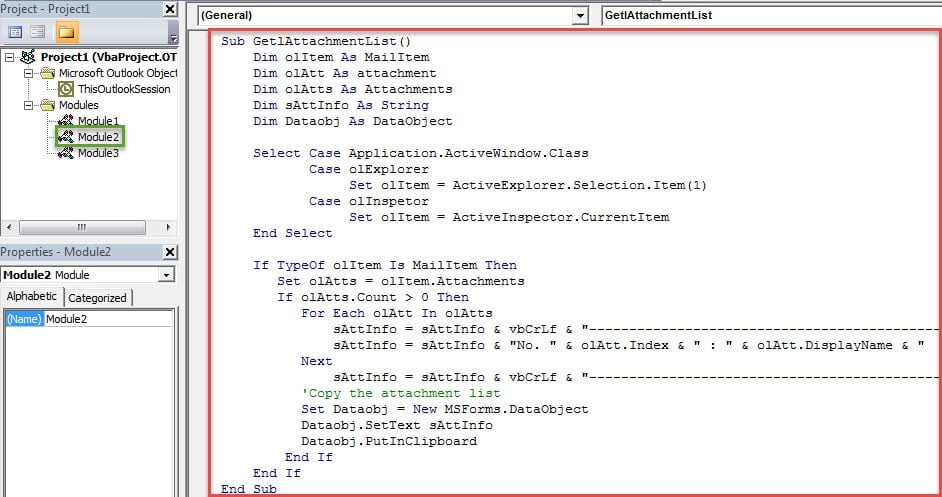
- Μετά από αυτό, μπορείτε να κλείσετε το τρέχον παράθυρο και να μεταβείτε στην προσθήκη του νέου έργου στη γραμμή εργαλείων γρήγορης πρόσβασης.
- Αρχικά, μεταβείτε στο «Αρχείο» > «Επιλογές».
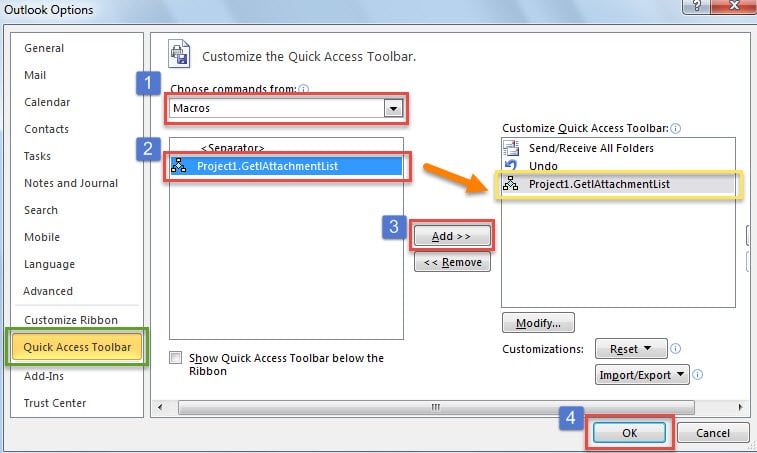
- Στη συνέχεια, στο παράθυρο "Επιλογές του Outlook", μεταβείτε στην καρτέλα "Γραμμή εργαλείων γρήγορης πρόσβασης".
- Στη συνέχεια, ακολουθήστε τα βήματα που εμφανίζονται στο παρακάτω στιγμιότυπο οθόνης για να προσθέσετε νέα μακροεντολή.

- Μετά την επιστροφή στο κύριο παράθυρο του Outlook, μπορείτε να δοκιμάσετε.
- Αρχικά, επιλέξτε ένα email και πατήστε το κουμπί μακροεντολής στη Γραμμή εργαλείων γρήγορης πρόσβασης.
- Στη συνέχεια, η λίστα των συνημμένων σε αυτό το μήνυμα ηλεκτρονικού ταχυδρομείου θα τοποθετηθεί στο πρόχειρο.
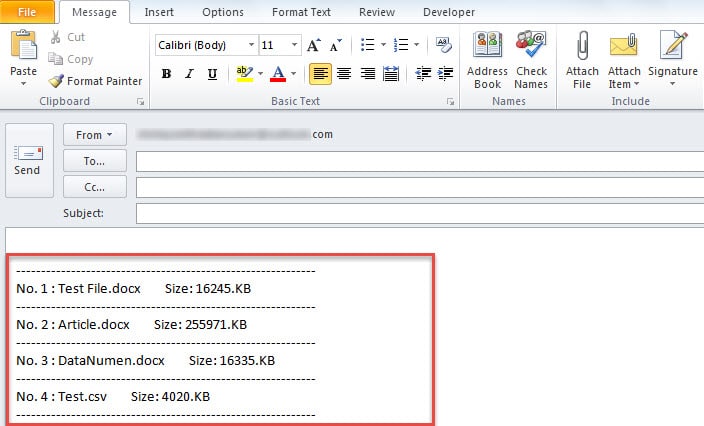
- Τώρα μπορείτε να ανοίξετε ένα νέο email ή οποιοδήποτε κενό έγγραφο και να πατήσετε "Ctrl + V". Στη συνέχεια, θα δείτε τη λίστα, όπως το παρακάτω στιγμιότυπο οθόνης:

Ποτέ μην καθυστερείτε όταν αντιμετωπίζετε προβλήματα του Outlook
Δεν υπάρχει αμφιβολία ότι το Outlook έχει ένα μεγαλύτερο μειονέκτημα – συχνά σφάλματα, όπως π.χ Σφάλμα ηλεκτρονικού ταχυδρομείου του Outlook, Συντριβή του Outlook, πάγωμα ή μη απόκριση και ούτω καθεξής. Επομένως, πολλοί χρήστες πρέπει να έχουν ταλαιπωρηθεί πολύ. Στην πραγματικότητα, μπορείτε πρώτα να χρησιμοποιήσετε το εργαλείο επισκευής εισερχομένων για να δοκιμάσετε. Εάν αποτύχει, τότε ίσως χρειαστεί να στραφείτε σε ένα πιο ισχυρό εργαλείο, όπως π.χ DataNumen Outlook Repair.
Εισαγωγή συγγραφέα:
Η Shirley Zhang είναι ειδικός ανάκτησης δεδομένων στο DataNumen, Inc., η οποία είναι ο παγκόσμιος ηγέτης στις τεχνολογίες ανάκτησης δεδομένων, συμπεριλαμβανομένων η επισκευή είναι κατεστραμμένη SQL Server MDF DB και προϊόντα λογισμικού επισκευής προοπτικών. Για περισσότερες πληροφορίες επισκεφθείτε www.datanumen.com