
Πολλοί χρήστες επιθυμούν μια μέθοδο για γρήγορη εξαγωγή όλων των διευθύνσεων email από το σώμα ενός email του Outlook ή ακόμα και πολλαπλών email. Επομένως, αυτό το άρθρο θα εξετάσει αυτό το ζήτημα και θα σας κοινοποιήσει μια γρήγορη μέθοδο που χρησιμοποιεί το VBA.
Όταν κάποιος σάς στείλει ένα μήνυμα ηλεκτρονικού ταχυδρομείου του οποίου το σώμα περιέχει μια λίστα διευθύνσεων email, εάν θέλετε να χρησιμοποιήσετε αυτές τις διευθύνσεις ηλεκτρονικού ταχυδρομείου για ορισμένους λόγους, όπως η προσθήκη στο φάκελο "Επαφές" ή σε άλλους, πρέπει πρώτα να εξαγάγετε όλες τις διευθύνσεις email στο κύριο σώμα. . Επομένως, στα ακόλουθα, θα σας δείξουμε πώς να το επιτύχετε με το VBA.

Εξαγωγή όλων των διευθύνσεων ηλεκτρονικού ταχυδρομείου από το σώμα των πολλαπλών μηνυμάτων Outlook
- Στην αρχή, ξεκινήστε την εφαρμογή Outlook.
- Στη συνέχεια, αφού μπείτε στο κύριο παράθυρο του Outlook, μπορείτε να πατήσετε τα πλήκτρα "Alt + F11".
- Στη συνέχεια, στο νέο παράθυρο "Microsoft Visual Basic for Applications", πρέπει να ανοίξετε μια μη χρησιμοποιημένη λειτουργική μονάδα ή απλά να εισαγάγετε μια νέα.
- Αργότερα, πρέπει να αντιγράψετε και να επικολλήσετε τον ακόλουθο κώδικα VBA σε αυτήν την ενότητα.
Sub ExtractEmailAddresses_BodyofMultipleEmails()
    Dim objSelection As Outlook.Selection
    Dim objMail As Outlook.MailItem
    Dim i, n As Long
    Dim objWordApp As Word.Application
    Dim objWordDocument As Word.Document
    Dim strEmailAddresses As String
    Dim objFileSystem As Object
    Dim strTextFile As String
    Dim objTextFile As Object

    Set objSelection = Outlook.Application.ActiveExplorer.Selection

    If Not (objSelection Is Nothing) Then

       i = 0
       n = 1
       On Error Resume Next
       For i = objSelection.count To 1 Step -1
           Set objMail = objSelection.Item(i)

           objMail.Display

           Set objWordDocument = objMail.GetInspector.WordEditor
           Set objWordApp = objWordDocument.Application
           Set objSearchRange = objWordDocument.Range

           'Find the email addresses via wildcards
           With objWordApp.Selection.Find
                .Text = "[A-z,0-9]{1,}\@[A-z,0-9,.]{1,}"
                .MatchWildcards = True
                .Execute
           End With

           While objWordApp.Selection.Find.Found
                 'Get a list of email addresses in the body
                 strEmailAddresses = strEmailAddresses & n & ": " & objWordApp.Selection.Text & vbCrLf
                 objWordApp.Selection.Find.Execute
                 n = n + 1
           Wend
           objMail.Close olDiscard
      Next
    End If

    'Create a new Text file
    Set objFileSystem = CreateObject("Scripting.FileSystemObject")
    strTextFile = "E:\Extracted Email Addresses-" & Format(Date, "YYYYMMDD") & ".txt"
    Set objTextFile = objFileSystem.CreateTextFile(strTextFile, True)

    'Input the list of extracted email addresses into this Text file
    objTextFile.WriteLine (strEmailAddresses)
    objTextFile.Close

    MsgBox "Completed!", vbInformation, "Extract Email Addresses"
End Sub
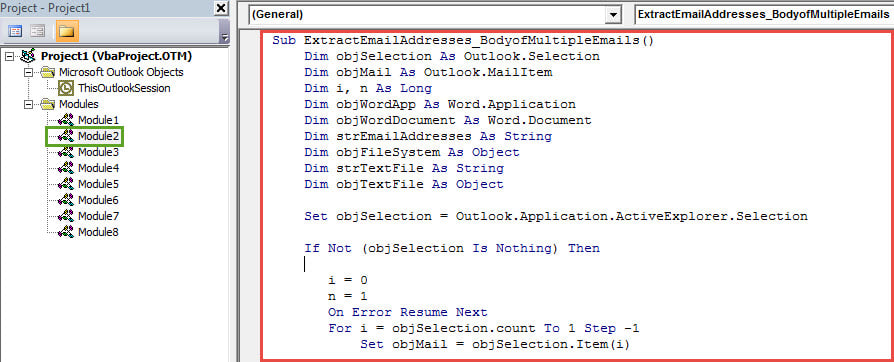
- Αργότερα, μπορείτε να βγείτε από το τρέχον παράθυρο του προγράμματος επεξεργασίας VBA και να συνεχίσετε να προσθέτετε τη νέα μακροεντολή στη γραμμή εργαλείων γρήγορης πρόσβασης.
- Μετά από αυτό, πρέπει να αλλάξετε το επίπεδο ασφάλειας μακροεντολής του Outlook σε χαμηλό.
- Τέλος, μπορείτε να δοκιμάσετε.
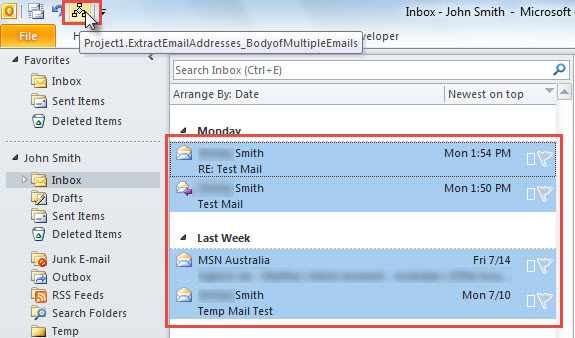
- Πρώτον, στη λίστα email, επιλέξτε πολλά email του Outlook, από το σώμα του οποίου πρέπει να εξαγάγετε τις διευθύνσεις email.
- Στη συνέχεια, κάντε κλικ στο νέο κουμπί στη γραμμή εργαλείων γρήγορης πρόσβασης.

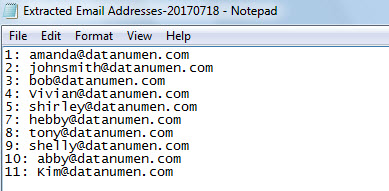
- Όταν λάβετε ένα μήνυμα που σας ζητάει "Ολοκληρώθηκε", μπορείτε να μεταβείτε στον προκαθορισμένο φάκελο στον κώδικα VBA για να βρείτε ένα νέο αρχείο .TXT.
- Ανοίξτε αυτό το αρχείο και θα δείτε ότι όλες οι εξαγόμενες διευθύνσεις email, εμφανίζονται ως το ακόλουθο στιγμιότυπο οθόνης:

Προστατεύστε το Outlook από κακόβουλες μακροεντολές
Αν έχετε ρυθμίσει το Outlook να επιτρέπει όλες τις μακροεντολές, πρέπει να προσέχετε όλες τις μακροεντολές που είναι μεταμφιεσμένες στα άγνωστα μηνύματα ηλεκτρονικού ταχυδρομείου. Επειδή ενδέχεται να περιέχουν πολλούς κρυμμένους ιούς, οι οποίοι μπορούν να προκαλέσουν άμεσα καταστροφή του Outlook. Το αρχείο PST που έχει μολυνθεί από ιό είναι αρκετά δύσκολο να ανακτηθεί. Εκείνη την εποχή, ίσως η τελευταία σας λύση να είναι ισχυρή και αξιόπιστη Επιδιόρθωση του Outlook χρησιμότητα, όπως DataNumen Outlook Repair. Μπορεί να επιδιορθώσει το αρχείο Outlook, ανεξάρτητα από το πόσο ακραία είναι η ζημιά.
Εισαγωγή συγγραφέα:
Η Shirley Zhang είναι ειδικός ανάκτησης δεδομένων στο DataNumen, Inc., η οποία είναι ο παγκόσμιος ηγέτης στις τεχνολογίες ανάκτησης δεδομένων, συμπεριλαμβανομένων κατεστραμμένο sql και προϊόντα λογισμικού επισκευής προοπτικών. Για περισσότερες πληροφορίες επισκεφθείτε www.datanumen.com