
Εάν έχετε πολλές επαφές στο Outlook και θέλετε να τις εξάγετε σε ένα αρχείο vCard, αντί για ξεχωριστά αρχεία, μπορείτε να χρησιμοποιήσετε την έξυπνη μέθοδο που παρουσιάζεται σε αυτό το άρθρο.
Για παράδειγμα, πρέπει να στείλετε εκατοντάδες επαφές σε κάποια άλλη. Αντί να τα στέλνετε ως ξεχωριστά αρχεία vCard, μπορεί να θέλετε να τα συνδυάσετε σε ένα αρχείο vCard και στη συνέχεια να το στείλετε. Στην πραγματικότητα, το προηγούμενο άρθρο μου - "Τρόπος εξαγωγής πολλαπλών επαφών του Outlook ως μεμονωμένου αρχείου VCard”Εισήγαγε μια μέθοδο. Ωστόσο, αυτή η προσέγγιση απαιτεί να έχετε έναν λογαριασμό Gmail και να χρησιμοποιήσετε τη λειτουργία "Εισαγωγή και εξαγωγή" του Gmail. Με λίγα λόγια, είναι αρκετά δυσκίνητο. Επομένως, εδώ θα σας παρουσιάσουμε μια πιο εύχρηστη μέθοδο.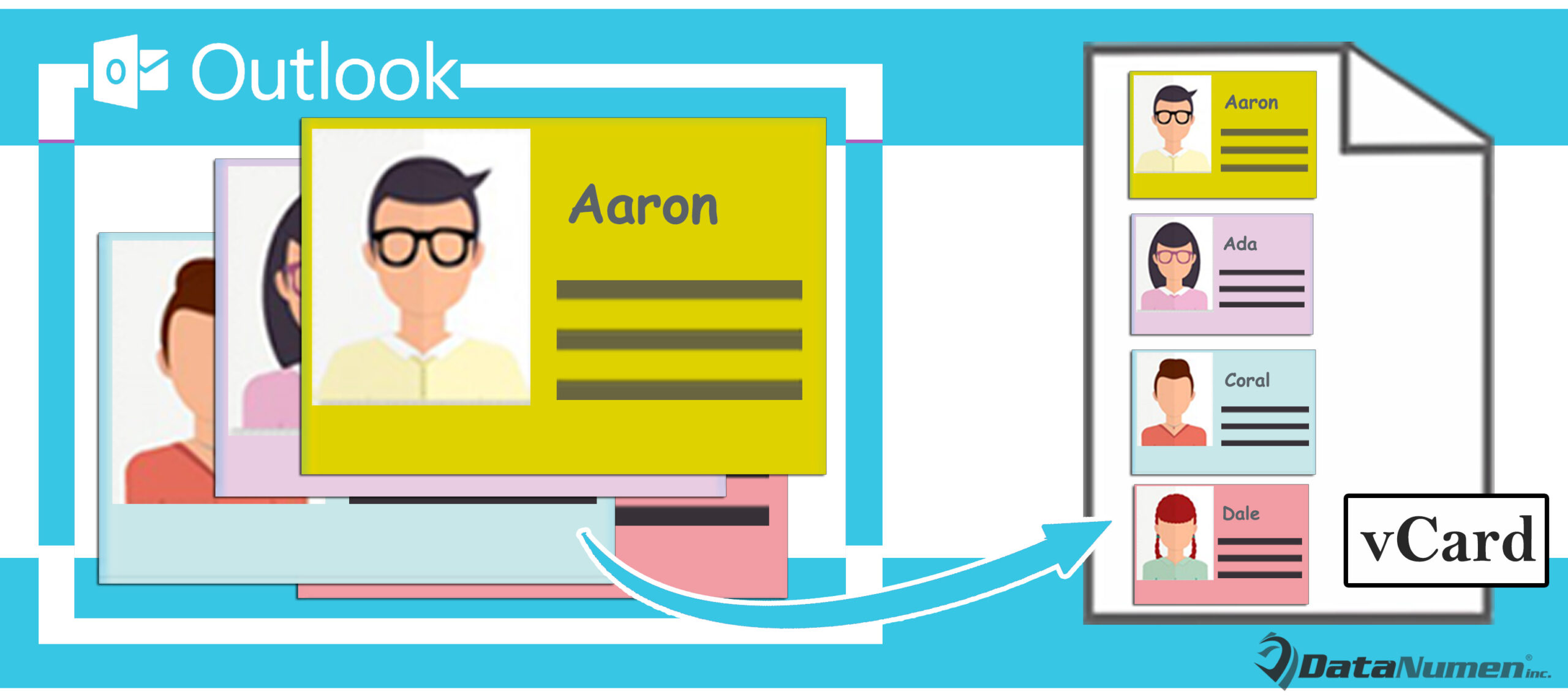
Γρήγορη εξαγωγή πολλαπλών επαφών σε ένα αρχείο vCard
- Αρχικά, ξεκινήστε την εφαρμογή Outlook.
- Στη συνέχεια, πατήστε τα πλήκτρα "Alt + F11" για πρόσβαση στον επεξεργαστή VBA.
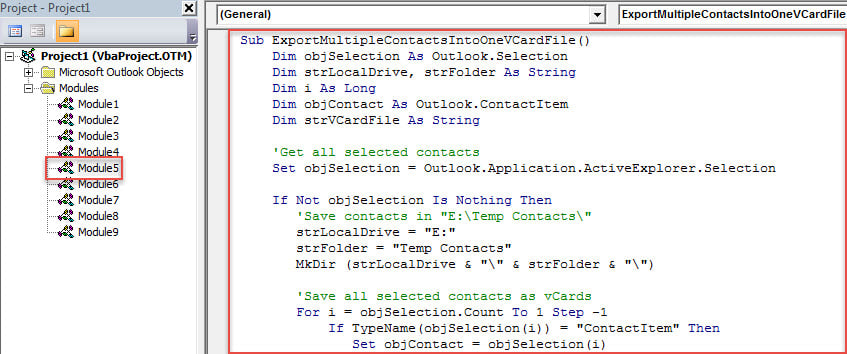
- Στη συνέχεια, στο νέο παράθυρο, τοποθετήστε τον κωδικό VBA σε μια ενότητα.
Sub ExportMultipleContactsIntoOneVCardFile()
    Dim objSelection As Outlook.Selection
    Dim strLocalDrive, strFolder As String
    Dim i As Long
    Dim objContact As Outlook.ContactItem
    Dim strVCardFile As String

    'Get all selected contacts
    Set objSelection = Outlook.Application.ActiveExplorer.Selection

    If Not objSelection Is Nothing Then
       'Save contacts in "E:\Temp Contacts\"
       strLocalDrive = "E:"
       strFolder = "Temp Contacts"
       MkDir (strLocalDrive & "\" & strFolder & "\")

       'Save all selected contacts as separate vCards
       For i = objSelection.Count To 1 Step -1
           If TypeName(objSelection(i)) = "ContactItem" Then
              Set objContact = objSelection(i)

              strVCardFile = strLocalDrive & "\" & strFolder & "\" & objContact.FullName & ".vcf"
              objContact.SaveAs strVCardFile, olVCard
           End If
       Next

       'Use cmd to merge all exported vCard files into one
       Shell "cmd.exe /K" & strLocalDrive & " & CD " & strFolder & " & copy *.vcf MergedContact.vcf"
    End If
End Sub
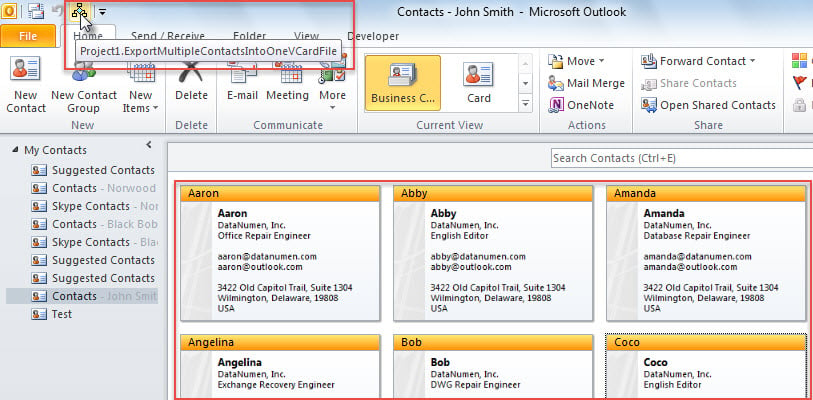
- Μετά από αυτό, προσθέστε αυτήν τη μακροεντολή στη γραμμή εργαλείων γρήγορης πρόσβασης με αναφορά στο "Τρόπος εκτέλεσης κώδικα VBA στο Outlook".
- Τελικά, μπορείτε να δοκιμάσετε αυτήν τη μακροεντολή τώρα.
- Για αρχή, επιλέξτε τις επαφές που θέλετε να εξαγάγετε.
- Στη συνέχεια, κάντε κλικ στο κουμπί μακροεντολής στη γραμμή εργαλείων γρήγορης πρόσβασης.

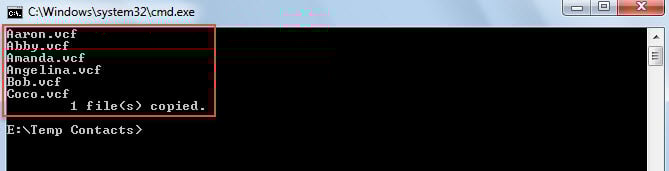
- Αργότερα θα δείτε ένα παράθυρο γραμμής εντολών, το οποίο υποδεικνύει ότι όλες οι επαφές συγχωνεύονται σε μία.

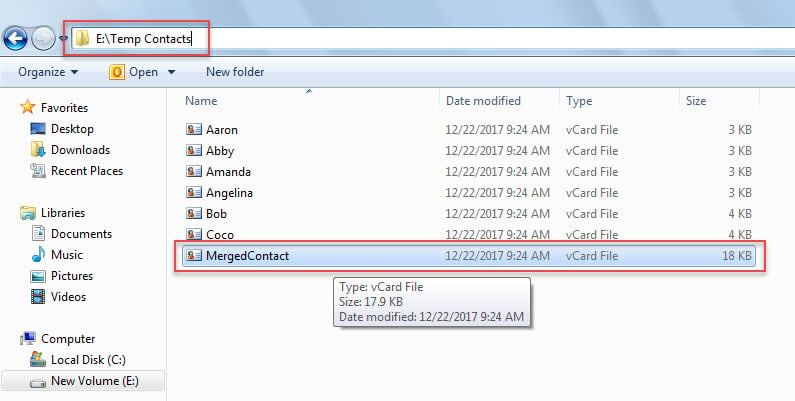
- Τώρα, μπορείτε να μεταβείτε στο φάκελο "E: \ Temp Contacts" στην Εξερεύνηση των Windows.
- Σε αυτόν τον τοπικό φάκελο, θα βρείτε ένα αρχείο vCard που ονομάζεται "MergedContact", το οποίο είναι το αρχείο που περιέχει όλες τις επιλεγμένες επαφές.

Επισκευάστε τα δεδομένα του Outlook μετά από σφάλματα
Καθώς το Outlook είναι επιρρεπές σε διαφθορά, πρέπει να φροντίσετε καλά το αρχείο PST. Για παράδειγμα, πρέπει να συνεχίσετε να κλείνετε το Outlook με τον κατάλληλο τρόπο. Επίσης, προτείνεται να μην κάνετε ποτέ κλικ σε άγνωστους συνδέσμους ή να κάνετε λήψη συνημμένων που είναι ενσωματωμένα σε μηνύματα ηλεκτρονικού ταχυδρομείου. Επιπλέον, καλύτερα να πιάσετε έναν ισχυρό Επισκευή PST χρησιμότητα, όπως DataNumen Outlook Repair. Με αυτό, ακόμη και αν το αρχείο του Outlook καταστραφεί, μπορείτε ακόμα να το επιδιορθώσετε χωρίς κόπο.
Εισαγωγή συγγραφέα:
Η Shirley Zhang είναι ειδικός ανάκτησης δεδομένων στο DataNumen, Inc., η οποία είναι ο παγκόσμιος ηγέτης στις τεχνολογίες ανάκτησης δεδομένων, συμπεριλαμβανομένων διεφθαρμένος SQL Server και προϊόντα λογισμικού επισκευής προοπτικών. Για περισσότερες πληροφορίες επισκεφθείτε www.datanumen.com