
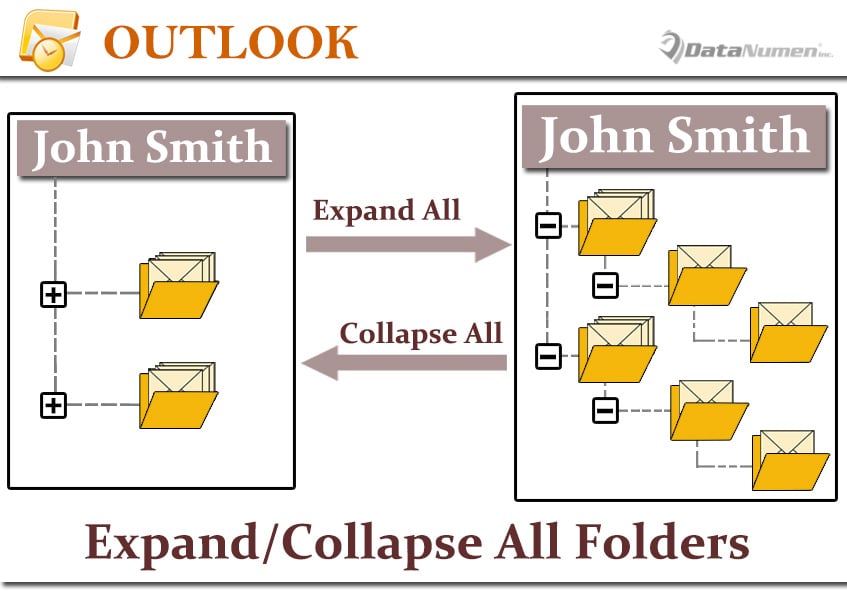
Κατά καιρούς, ίσως θελήσετε να αναπτύξετε ή να συμπτύξετε όλους τους φακέλους αλληλογραφίας στο παράθυρο πλοήγησης αλληλογραφίας με μία κίνηση. Σε αυτήν την περίπτωση, μπορείτε να χρησιμοποιήσετε τις μεθόδους που παρουσιάζονται σε αυτήν την ανάρτηση.
Για ορισμένους λόγους, όπως για να ελέγχετε πιο εύκολα τα email σε διαφορετικούς φακέλους και υποφακέλους, ίσως θέλετε να επεκτείνετε όλους τους φακέλους αλληλογραφίας. Ομοίως, όταν πιστεύετε ότι η επέκταση όλων των φακέλων κάνει το παράθυρο πλοήγησης αλληλογραφίας σας να φαίνεται πολύ περίπλοκο, ίσως θέλετε να συμπτύξετε όλους τους φακέλους. Σε αυτό το σημείο, εάν τα επεκτείνετε ή τα συμπτύξετε χειροκίνητα κάνοντας κλικ ένα προς ένα, θα είναι πολύ κουραστικό. Επομένως, πρέπει να λαχταράτε μια πολύ γρήγορη μέθοδο που μπορεί να επεκτείνει ή να συμπτύξει όλους τους φακέλους αλληλογραφίας με μία κίνηση. Τώρα, εδώ θα σας αποκαλύψουμε ένα τέτοιο μέσο.
Αναπτύξτε όλους τους φακέλους αλληλογραφίας
- Αρχικά, ξεκινήστε το πρόγραμμα Outlook κανονικά.
- Στη συνέχεια, πατήστε τα πλήκτρα "Alt + F11" στο κύριο παράθυρο του Outlook.
- Στη συνέχεια, στο παράθυρο επεξεργασίας του Outlook VBA, ανοίξτε μια κενή μονάδα.
- Στη συνέχεια, αντιγράψτε τους ακόλουθους κωδικούς VBA σε αυτήν την ενότητα.
Sub ExpandAllMailFolders()
    Dim objCurrentFolder As Outlook.Folder
    Dim objPSTFolders As Outlook.Folders
    Dim objFolder As Outlook.Folder

    Set objCurrentFolder = Application.ActiveExplorer.CurrentFolder
    'Specify a specific pst file
    'Change "PSTName" to the name of your own Outlook PST file
    Set objPSTFolders = Application.Session.Folders("PSTName").Folders

    For Each objFolder In objPSTFolders
        Call ProcessFolder(objFolder)
    Next

    DoEvents
    Set Application.ActiveExplorer.CurrentFolder = objCurrentFolder
End Sub

Sub ProcessFolder(ByVal objCurFolder As Outlook.Folder)
    Dim objSubfolder As Outlook.Folder

    'Only expand the mail folders
    If objCurFolder.DefaultItemType = olMailItem Then
       Set Application.ActiveExplorer.CurrentFolder = objCurFolder
       DoEvents

       'Process all subfolders recursively
       If objCurFolder.Folders.Count > 0 Then
          For Each objSubfolder In objCurFolder.Folders
              Call ProcessFolder(objSubfolder)
          Next
       End If
    End If
End Sub
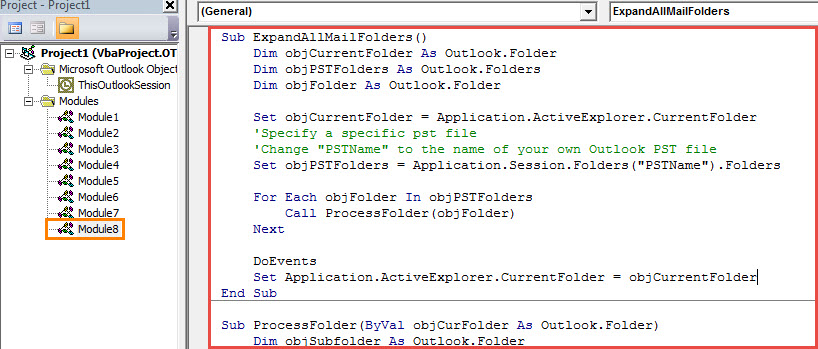
- Μετά από αυτό, μπορείτε να κάνετε κλικ στο κουμπί "Εκτέλεση υπο" στη γραμμή εργαλείων ή να πατήσετε το πλήκτρο F5 για να ενεργοποιήσετε τη νέα μακροεντολή.
- Αμέσως, όλοι οι φάκελοι αλληλογραφίας στο προκαθορισμένο αρχείο PST του Outlook θα επεκταθούν.
Σύμπτυξη όλων των φακέλων αλληλογραφίας
Σε σύγκριση με την επέκταση όλων των φακέλων αλληλογραφίας, η κατάρρευση είναι πολύ πιο εύκολη. Μπορείτε απλώς να συμπτύξετε τη ρίζα του συγκεκριμένου αρχείου PST του Outlook και, στη συνέχεια, να το αναπτύξετε ξανά. Για να το κάνετε, μπορείτε να κάνετε κλικ στο βέλος μπροστά από το φάκελο ανώτατου επιπέδου του αρχείου PST, όπως το παρακάτω στιγμιότυπο οθόνης. Μετά από αυτό, κάντε ξανά κλικ στο βέλος για να αναπτύξετε το αρχείο. Μπορείτε να δείτε ότι όλοι οι υποφάκελοι έχουν συμπτύξει.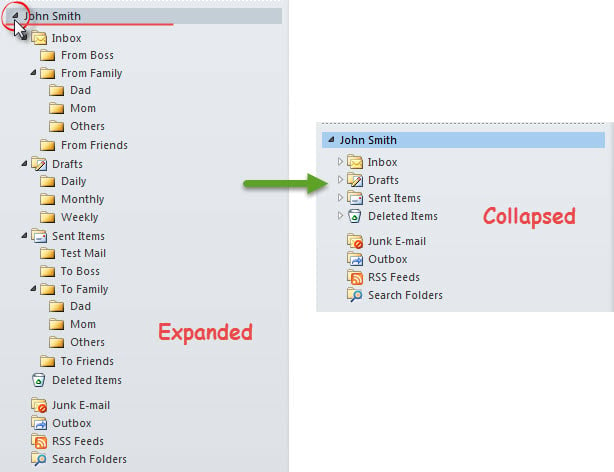
Χειριστείτε τα προβληματικά σφάλματα PST με ευελιξία
Έχετε λάβει ποτέ μηνύματα σφάλματος κατά τη χρήση του Outlook; Εάν έχετε χρησιμοποιήσει το Outlook για δεκαετίες, πρέπει να το έχετε. Χωρίς καμία αμφιβολία, το Outlook είναι ευάλωτο σε σφάλματα. Επομένως, για να προστατεύσετε καλύτερα τα δεδομένα του Outlook, πρέπει να δημιουργείτε αντίγραφα ασφαλείας του αρχείου PST του Outlook σε περιοδική βάση. Επιπλέον, προτείνεται η διατήρηση α Διόρθωση PST εργαλείο κοντά, όπως DataNumen Outlook Repair.
Εισαγωγή συγγραφέα:
Η Shirley Zhang είναι ειδικός ανάκτησης δεδομένων στο DataNumen, Inc., η οποία είναι ο παγκόσμιος ηγέτης στις τεχνολογίες ανάκτησης δεδομένων, συμπεριλαμβανομένων κατεστραμμένο sql και προϊόντα λογισμικού επισκευής προοπτικών. Για περισσότερες πληροφορίες επισκεφθείτε www.datanumen.com