
Αφού στείλετε ένα email με κουμπιά ψηφοφορίας, θα λάβετε τις απαντήσεις ψηφοφορίας από τους παραλήπτες. Ωστόσο, κατά καιρούς, μπορεί να υπάρχουν ορισμένοι παραλήπτες που δεν έχουν ψηφίσει. Σε αυτήν την περίπτωση, ίσως ελπίζετε να τους στείλετε ένα μήνυμα ειδοποίησης. Αυτό το άρθρο θα σας βοηθήσει να το αποκτήσετε γρήγορα.
Το Outlook επιτρέπει στους χρήστες να στέλνουν ένα email με κουμπιά ψηφοφορίας. Εάν έχετε στείλει ένα τέτοιο μήνυμα ηλεκτρονικού ταχυδρομείου σε πολλούς παραλήπτες, θα ελπίζετε σίγουρα να λάβετε τις απαντήσεις ψήφου τους το συντομότερο δυνατό. Ωστόσο, εάν ανακαλύψετε ότι ορισμένοι παραλήπτες δεν έχουν ψηφίσει ακόμα μετά από μερικές ημέρες, ίσως θέλετε να τους στείλετε ένα μήνυμα ηλεκτρονικού ταχυδρομείου ειδοποίησης. Σε αυτήν την περίπτωση, απαιτεί από εσάς να εξαγάγετε τους παραλήπτες χειροκίνητα με τυπικά μέσα, κάτι που είναι λίγο ενοχλητικό. Τώρα, στα ακόλουθα, θα σας παρουσιάσουμε έναν άλλο πιο εύχρηστο τρόπο.
Στείλτε ένα email ειδοποίησης σε όσους δεν ψήφισαν
- Στην αρχή, πατήστε "Alt + F11" για να ενεργοποιήσετε το πρόγραμμα επεξεργασίας VBA του Outlook.
- Στη συνέχεια, αντιγράψτε και επικολλήστε τον ακόλουθο κώδικα σε μια μονάδα που δεν χρησιμοποιείται.
Sub SendNotification_ThoseNotVoted()
    Dim objMail As Outlook.MailItem
    Dim objRecipient As Outlook.Recipient
    Dim objNotification As Outlook.MailItem

    Select Case Application.ActiveWindow.Class
           Case olInspector
                Set objMail = ActiveInspector.CurrentItem
           Case olExplorer
                Set objMail = ActiveExplorer.Selection(1)
    End Select

    'Create a notification email
    Set objNotification = Outlook.Application.CreateItem(olMailItem)

    'Add those who haven't voted to the notification email as recipients
    For Each objRecipient In objMail.Recipients
        If objRecipient.TrackingStatus = olTrackingNone Then
           objNotification.Recipients.Add objRecipient.Address
        Else
           If objRecipient.AutoResponse = "" Then
              objNotification.Recipients.Add objRecipient.Address
           End If
        End If
    Next

    'Set the notification email details
    With objNotification
         .Recipients.ResolveAll
         .Subject = "Please Vote!!!"
         .Body = "Please vote as soon as possible!!"
         .Attachments.Add objMail
         '.Send ==> To directly send out
         .Display
    End With
End Sub
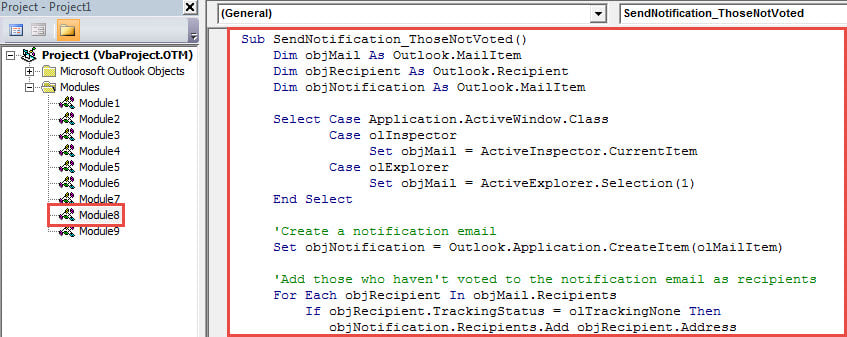
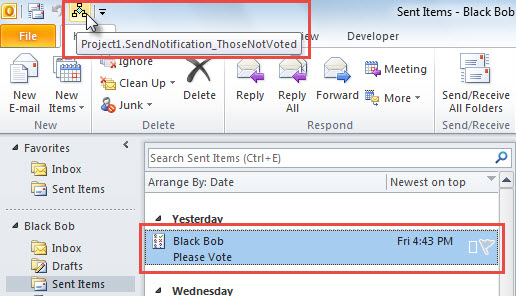
- Μετά από αυτό, για μεταγενέστερη ευκολία, προσθέστε αυτήν τη μακροεντολή στη γραμμή εργαλείων γρήγορης πρόσβασης με αναφορά στο "Τρόπος εκτέλεσης κώδικα VBA στο Outlook".
- Τελικά, ακολουθήστε τις παρακάτω λειτουργίες για να εκτελέσετε αυτήν τη μακροεντολή.
- Πρώτα, επιλέξτε ή ανοίξτε το αρχικό email με τα κουμπιά ψηφοφορίας.
- Στη συνέχεια, κάντε κλικ στο κουμπί μακροεντολής στη γραμμή εργαλείων γρήγορης πρόσβασης.

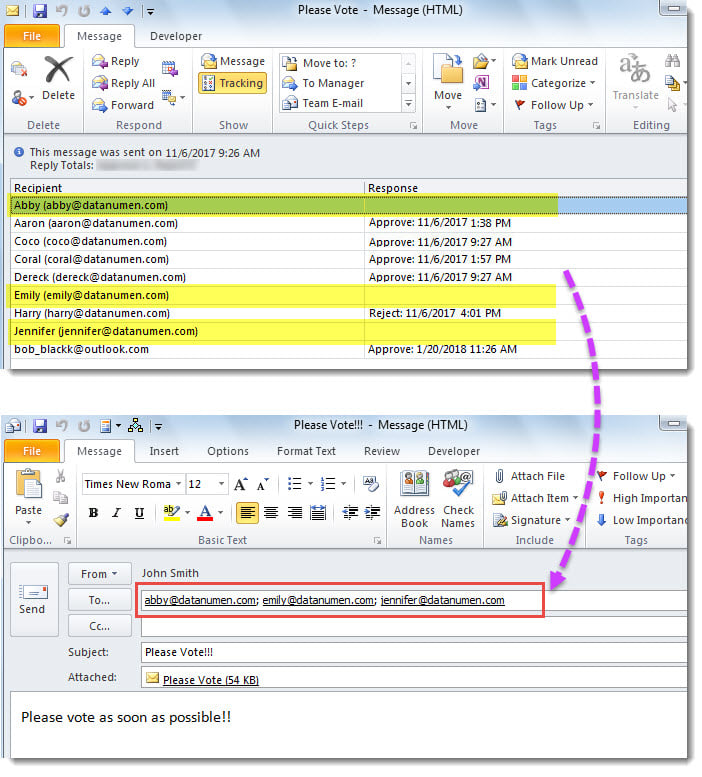
- Αμέσως, θα εμφανιστεί ένα νέο email, όπως το παρακάτω στιγμιότυπο οθόνης. Περιλαμβάνει τους αρχικούς παραλήπτες που δεν έχουν ψηφίσει στο πεδίο "Προς". Και το θέμα και το σώμα του έχουν οριστεί σύμφωνα με τις προκαθορισμένες τιμές στον κώδικα.

Αντιμετωπίστε τα ενοχλητικά προβλήματα του Outlook
Παρόμοια με άλλες εφαρμογές, το Outlook μπορεί να υπόκειται σε ποικίλα ζητήματα, όπως συντριβή, πάγωμα, συχνά μηνύματα λάθους κ.λπ. χωρίς καμία αμφιβολία, κανείς δεν είναι πρόθυμος να τα αντιμετωπίσει. Ωστόσο, είναι ομολογουμένως δύσκολο να τα αποφύγεις. Αυτό που μπορείτε να κάνετε είναι να διατηρείτε τακτικά αντίγραφα ασφαλείας του αρχείου σας στο Outlook, έτσι ώστε ακόμα κι αν το αρχείο PST είναι κατεστραμμένο, να μπορείτε να ανακτήσετε πολύτιμα δεδομένα του Outlook χωρίς να χρειάζεται επισκευή PST.
Εισαγωγή συγγραφέα:
Η Shirley Zhang είναι ειδικός ανάκτησης δεδομένων στο DataNumen, Inc., η οποία είναι ο παγκόσμιος ηγέτης στις τεχνολογίες ανάκτησης δεδομένων, συμπεριλαμβανομένων κατεστραμμένο MDF και προϊόντα λογισμικού επισκευής προοπτικών. Για περισσότερες πληροφορίες επισκεφθείτε www.datanumen.com