
Η κλοπή δεδομένων μπορεί να ελαχιστοποιηθεί απενεργοποιώντας διάφορες δυνατότητες μενού και δεξιού κλικ στο Excel. Θα συζητήσουμε παρακάτω πώς να το κάνετε αυτό χρησιμοποιώντας το VBA.
Υποτίθεται ότι ο αναγνώστης έχει την κορδέλα του Excel Developer και είναι εξοικειωμένος με τον επεξεργαστή VBA.
Η διεπαφή χρήστη
Δημιουργήστε ένα φύλλο εργασίας με δύο κουμπιά και λίγα δεδομένα. 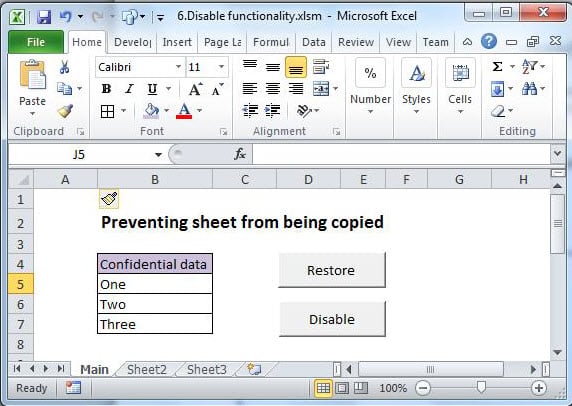
Αυτό το φύλλο θα έχει την κορδέλα του και όλες τις λειτουργίες right_click που προσφέρει το Excel.
Το φύλλο είναι διαθέσιμο εδώ.
Ο Κώδικας VBA
Υπάρχει μια ποικιλία στοιχείων ελέγχου γραμμής εντολών που μπορούν να απενεργοποιηθούν. Θα χρειαστεί να κάνετε αναζήτηση στο Google για αριθμούς ID αυτών των στοιχείων ελέγχου. Θα χρησιμοποιήσουμε τα αναγνωριστικά 19 και 21 για αυτήν την άσκηση.
Sub Auto_Open()    ‘Auto_open runs automatically when the workbook is opened
    Dim Control As Office.CommandBarControl

    Application.CommandBars("ply").Enabled = False     'disables right-Click on sheet tab

    For Each Control In Application.CommandBars.FindControls(ID:=21)    'disables CUT
        Control.Enabled = False
    Next Control

    For Each Control In Application.CommandBars.FindControls(ID:=19)     'disables COPY
        Control.Enabled = False
    Next Control
    Application.CellDragAndDrop = False

    Application.ExecuteExcel4Macro "Show.ToolBar(""Ribbon"", False)"     'Hides ribbon
End Sub

Sub Restore()
    Application.CommandBars("ply").Enabled = True     'enables right-click on sheet tab

    Dim Control As Office.CommandBarControl

    For Each Control In Application.CommandBars.FindControls(ID:=21)     'enables CUT
        Control.Enabled = True
    Next Control

    For Each Control In Application.CommandBars.FindControls(ID:=19)     'enables COPY
        Control.Enabled = True
    Next Control
    Application.CellDragAndDrop = True

    Application.ExecuteExcel4Macro "Show.ToolBar(""Ribbon"", True)"     'shows ribbon
End Sub

Sub Auto_close()
    Call Restore    ‘Ensure other workbooks work properly
End Sub
Αντιστοιχίστε το κουμπί Επαναφορά στο δευτερεύον Επαναφορά και το κουμπί Απενεργοποίηση στο δευτερεύον Αυτόματο άνοιγμα.
Εκτελέστε τον κωδικό Auto_open. θα σημειώσετε ότι το Cut and Copy είναι απενεργοποιημένο στο δεξί μενού και ότι η κορδέλα έχει εξαφανιστεί. Επίσης, δεν θα μπορείτε να μετακινήσετε το φύλλο σε άλλο βιβλίο εργασίας από την καρτέλα φύλλων.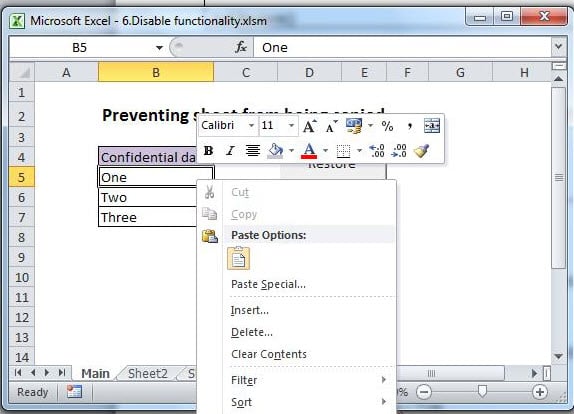
Θα υπάρχουν πάντα τρόποι αντιμετώπισης αυτών των προφυλάξεων, αλλά το αντικείμενο είναι να γίνει δύσκολο για όλους εκτός από τον σοβαρό χάκερ. Η προστασία του υπολογιστικού φύλλου είναι ένα επιπλέον αποτρεπτικό μέσο, καθώς και η διασφάλιση ότι δεν μπορεί να αντιγραφεί απευθείας από έναν υποφάκελο.
Τέλος, προστατεύστε τον κώδικά σας από την προβολή ή την αλλαγή: Εργαλεία> Ιδιότητες> Προστασία.
Διαφθορά αρχείου Excel
«Έχω ξεγελάσει το αρχείο. τώρα αντιμετωπίζω αποτυχίες του Excel χωρίς διακριτό λόγο. Ωστόσο, περιμένω ακόμα να τελειώσω σήμερα. "
Το αν αυτό έχει καλό τέλος ή όχι μπορεί να εξαρτάται από το εάν ο χρήστης διαθέτει ένα αποτελεσματικό εργαλείο με το οποίο επιδιορθώστε το Excel. Στην συγκεκριμένη περίπτωση, το υπολογιστικό φύλλο είχε πάνω από 90,000 σειρές.
Εισαγωγή συγγραφέα:
Ο Felix Hooker είναι ειδικός στην ανάκτηση δεδομένων DataNumen, Inc., η οποία είναι ο παγκόσμιος ηγέτης στις τεχνολογίες ανάκτησης δεδομένων, συμπεριλαμβανομένων επισκευή rar και sql προϊόντα λογισμικού ανάκτησης. Για περισσότερες πληροφορίες επισκεφθείτε www.datanumen.com