
Ως εκπαιδευτής, θα κάνατε πολλά σεμινάρια στους μαθητές σας. Τώρα ήρθε η ώρα να μοιραστείτε ένα βιβλίο εργασίας του Excel με τους μαθητές σας, το οποίο θα σας βοηθήσει να προσδιορίσετε πόσα έχουν καταλάβει. Προετοιμάστε το ψηφιακό φύλλο εξέτασης πολλαπλών επιλογών ακολουθώντας αυτό το άρθρο.
Κατεβάστε το Δωρεάν Τώρα
Αν θέλετε να ξεκινήσετε να χρησιμοποιείτε το λογισμικό το συντομότερο δυνατό, τότε μπορείτε:
Κάντε λήψη του λογισμικού τώρα
Διαφορετικά, αν θέλετε να κάνετε DIY, μπορείτε να διαβάσετε τα παρακάτω περιεχόμενα.
Ας προετοιμάσουμε το GUI
Περιεχόμενο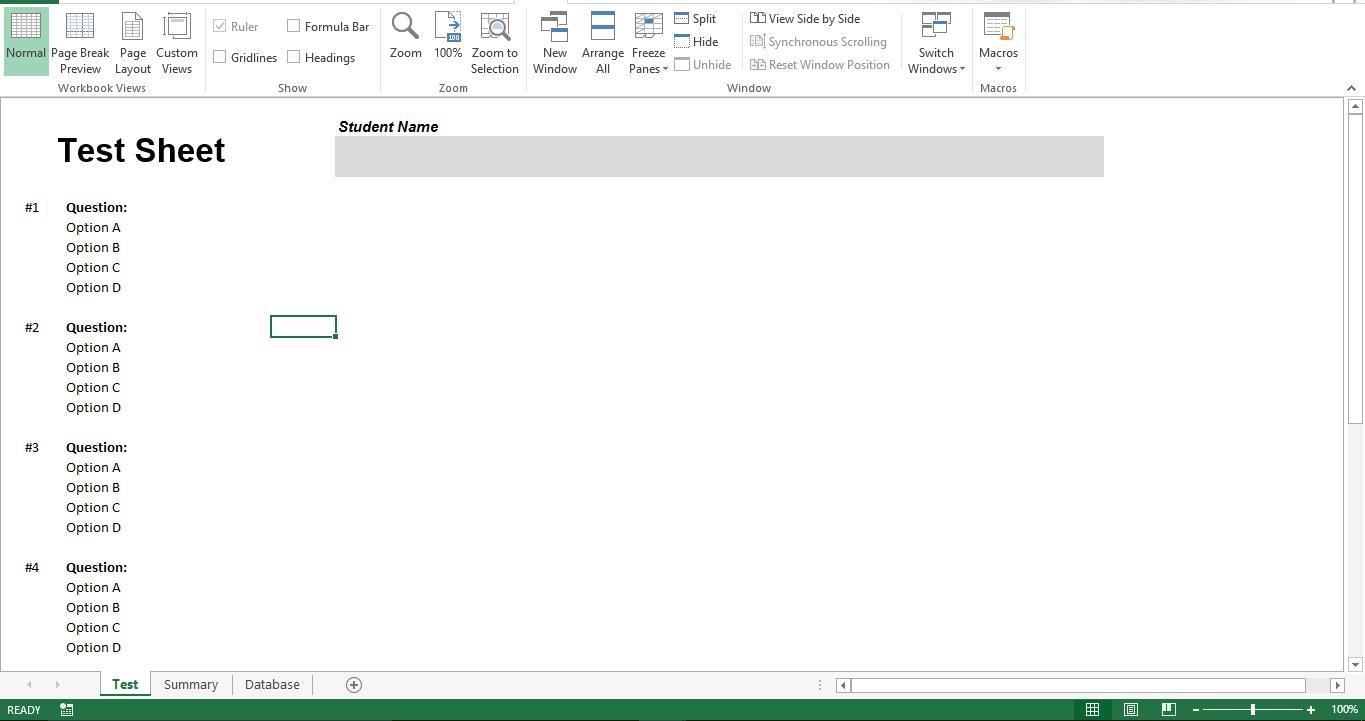
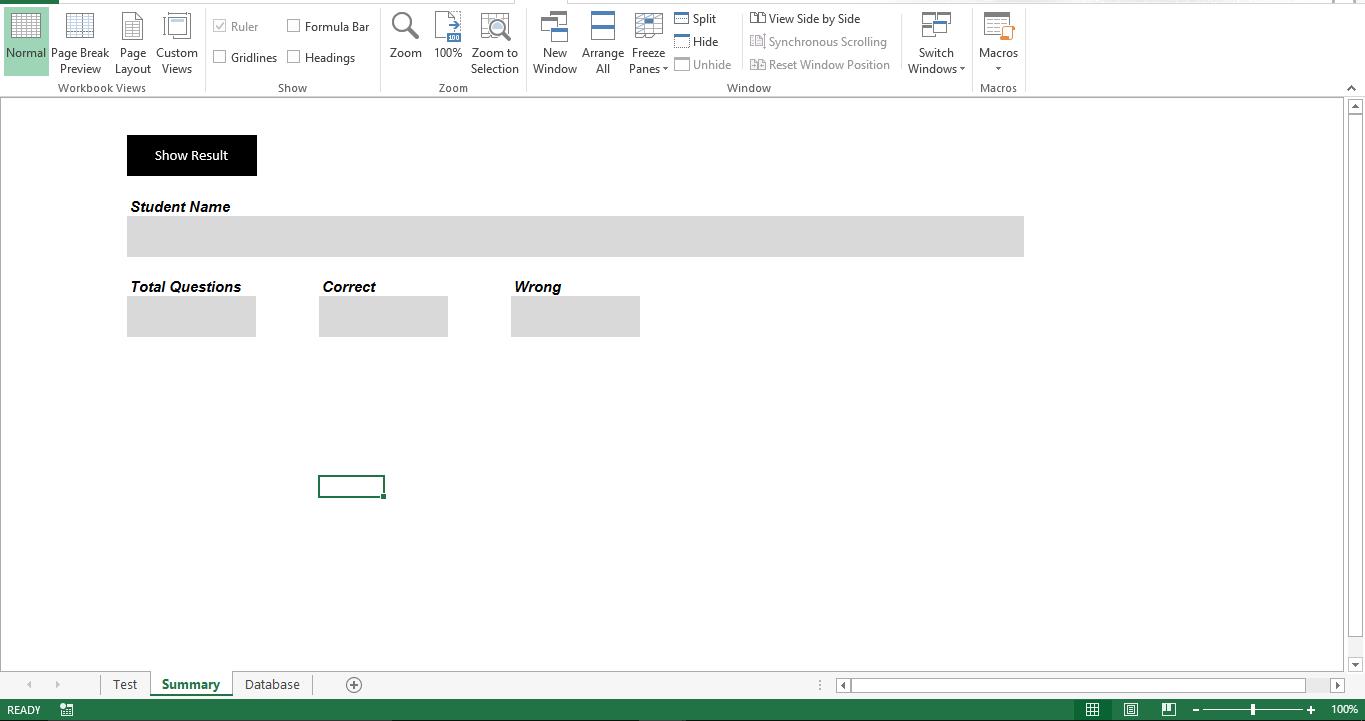
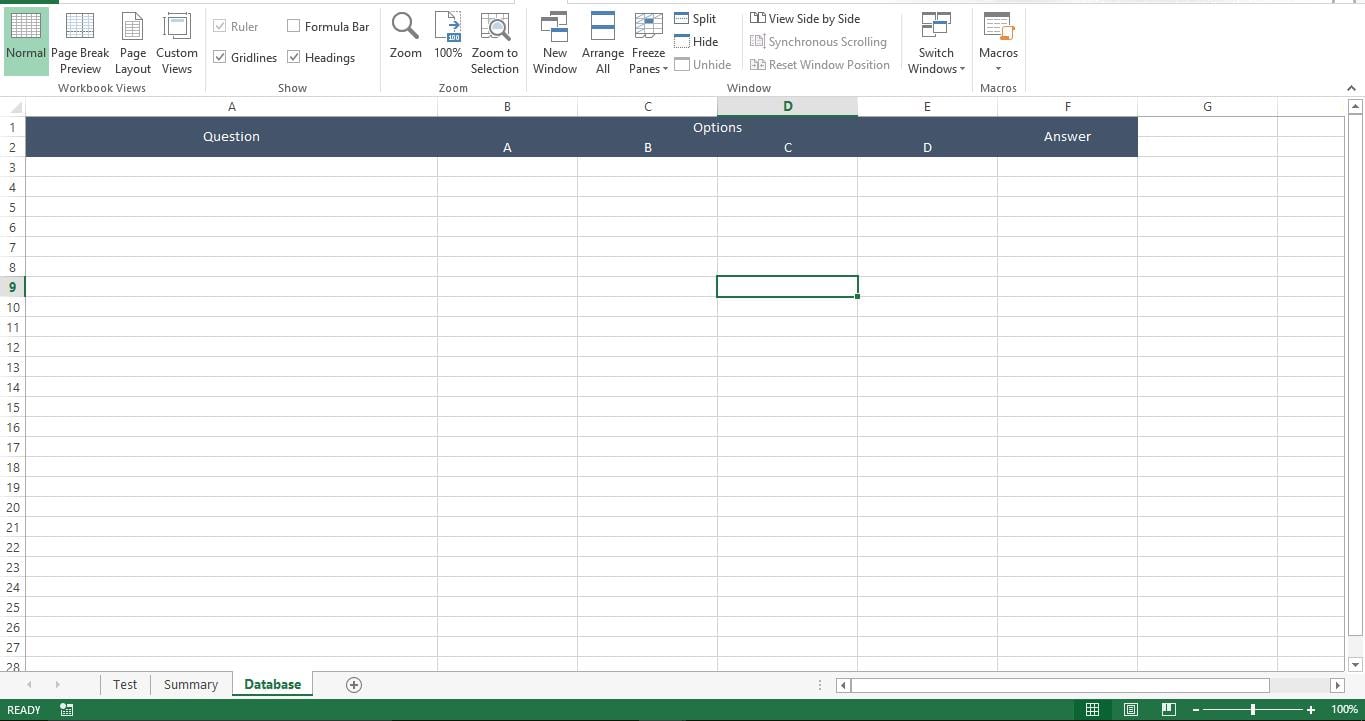
Ας προετοιμάσουμε τη βάση δεδομένων
Προσθέστε ερωτήσεις, επιλογές και τη σωστή απάντηση στο φύλλο "Βάση δεδομένων"
Ας το κάνουμε λειτουργικό
Αντιγράψτε αυτό το σενάριο σε μια νέα ενότητα στο βιβλίο εργασίας με δυνατότητα μακροεντολής.
Sub Prepare_Test()
    Dim lr As Long
    Dim r As Long
    Dim rinq As Long
    rinq = 0
    lr = Sheets("Database").Range("A" & Rows.Count).End(xlUp).Row
    For r = 3 To lr
        rinq = rinq + 6
        Sheets("Test").Range("C" & rinq).Value = Sheets("Database").Range("A" & r).Value
        Sheets("Test").Range("C" & rinq + 1).Value = Sheets("Database").Range("B" & r).Value
        Sheets("Test").Range("C" & rinq + 2).Value = Sheets("Database").Range("C" & r).Value
        Sheets("Test").Range("C" & rinq + 3).Value = Sheets("Database").Range("D" & r).Value
        Sheets("Test").Range("C" & rinq + 4).Value = Sheets("Database").Range("E" & r).Value
    Next r
End Sub

Sub Show_Result()
    Dim lr As Long
    Dim r As Long
    Dim rinq As Long
    rinq = 0
    Sheets("Database").Visible = -1
    Sheets("Summary").Visible = -1
    lr = Sheets("Database").Range("A" & Rows.Count).End(xlUp).Row
    Dim v_ccount As Long
    v_ccount = 0
    For r = 3 To lr
        Dim v_answer As String
        v_answer = "Option " & Sheets("Database").Range("F" & r).Value
        rinq = rinq + 6
        If Sheets("Test").Range("C" & rinq + 1).Interior.Color = vbYellow And Sheets("Test").Range("B" & rinq + 1).Value = v_answer Then
            v_ccount = v_ccount + 1
        End If
        If Sheets("Test").Range("C" & rinq + 2).Interior.Color = vbYellow And Sheets("Test").Range("B" & rinq + 2).Value = v_answer Then
            v_ccount = v_ccount + 1
        End If
        If Sheets("Test").Range("C" & rinq + 3).Interior.Color = vbYellow And Sheets("Test").Range("B" & rinq + 3).Value = v_answer Then
            v_ccount = v_ccount + 1
        End If
        If Sheets("Test").Range("C" & rinq + 4).Interior.Color = vbYellow And Sheets("Test").Range("B" & rinq + 4).Value = v_answer Then
            v_ccount = v_ccount + 1
        End If
    Next r
    Sheets("Summary").Range("C7").Value = Sheets("Test").Range("F3").Value
    Sheets("Summary").Range("C11").Value = lr - 2
    Sheets("Summary").Range("F11").Value = v_ccount
    Sheets("Summary").Range("I11").Value = (lr - 2) - v_ccount
End Sub
Αντιγράψτε αυτό το σενάριο στο παράθυρο κώδικα του φύλλου "Δοκιμή"
Private Sub Worksheet_SelectionChange(ByVal Target As Range)
    Dim ar As Long
    ar = Target.Row
    Range("C" & ar & ":F" & ar).Interior.Color = vbYellow
End Sub
Αντιγράψτε αυτό το σενάριο στο παράθυρο κώδικα του "ThisWorkook"
Private Sub Workbook_Open()
    Call Module1.Prepare_Test
    Sheets("Database").Visible = 2
    Sheets("Summary").Visible = 2
End Sub
Πώς λειτουργεί;
Όταν ένας χρήστης ανοίγει το βιβλίο εργασίας, η μακροεντολή θα εκτελεστεί για να κρύψει φύλλα "Βάση δεδομένων" και "Σύνοψη". Εάν το φύλλο "Βάση δεδομένων" δεν είναι κρυμμένο από τον χρήστη, όλες οι απαντήσεις είναι εκτεθειμένες. Επίσης, δεν είναι απαραίτητο για έναν μαθητή να δει το φύλλο «Περίληψη». Πριν από την αποστολή του βιβλίου εργασίας στους χρήστες, πρέπει να εκτελεστεί η μακροεντολή "Prepare_Test" η οποία θα συμπληρώσει το φύλλο "Δοκιμή". Οι χρήστες μπορούν να ορίσουν οποιαδήποτε επιλογή και η μακροεντολή θα επισημάνει την επιλεγμένη απάντηση με κίτρινο χρώμα. Η μακροεντολή "Show_Result" θα συγκρίνει τις επιλεγμένες επιλογές στο φύλλο "Δοκιμή" με απαντήσεις στο φύλλο "Βάση δεδομένων" και θα προσδιορίσει τον αριθμό των σωστών απαντήσεων.
Δεν έχουν κρυφτεί τα φύλλα;
Το σενάριο VBA δεν μπορεί να ειδοποιήσει ιδιότητες ενός κατεστραμμένου φύλλου εργασίας του Excel. Σε μια τέτοια περίπτωση, ανακτήστε το Excel φύλλο εργασίας και εκτελέστε ξανά τη μακροεντολή.
Εισαγωγή συγγραφέα:
Ο Nick Vipond είναι ειδικός στην ανάκτηση δεδομένων στο DataNumen, Inc., η οποία είναι ο παγκόσμιος ηγέτης στις τεχνολογίες ανάκτησης δεδομένων, συμπεριλαμβανομένων κατεστραμμένο Word και προϊόντα λογισμικού αποκατάστασης προοπτικών. Για περισσότερες πληροφορίες επισκεφθείτε www.datanumen.com