
Σε αντίθεση με άλλους, μην ξοδεύετε πολύ χρόνο και προσπάθειες για την παρακολούθηση των εξόδων σας. Ακολουθήστε αυτό το άρθρο και δημιουργήστε το δικό σας εργαλείο παρακολούθησης εσόδων και εξόδων. Αυτό το εργαλείο δέχεται τις τραπεζικές σας καταστάσεις σε μορφή Excel και στη συνέχεια το διαβάζει για να σας ενημερώσει πού έχετε ξοδέψει περισσότερα.
Ας προετοιμάσουμε το GUI
Το εργαλείο χρειάζεται 3 φύλλα. Μετονομάστε το φύλλο1 ως "Πίνακας Ελέγχου", το φύλλο 2 ως "Περίληψη" και το φύλλο 3 ως "Βάση δεδομένων". Στο φύλλο "Πίνακας Ελέγχου", δημιουργήστε ένα πεδίο για να επιτρέψετε στο χρήστη να περιηγηθεί και να ανεβάσει το ιστορικό τραπεζικού λογαριασμού. Για να ορίσετε ετικέτες για κάθε συναλλαγή στο τραπεζικό σας λογαριασμό, πρέπει να ορίσετε λέξεις-κλειδιά για κάθε καρτέλα. Όπως φαίνεται στην εικόνα, διαχωρίστε πολλές λέξεις-κλειδιά με κόμμα.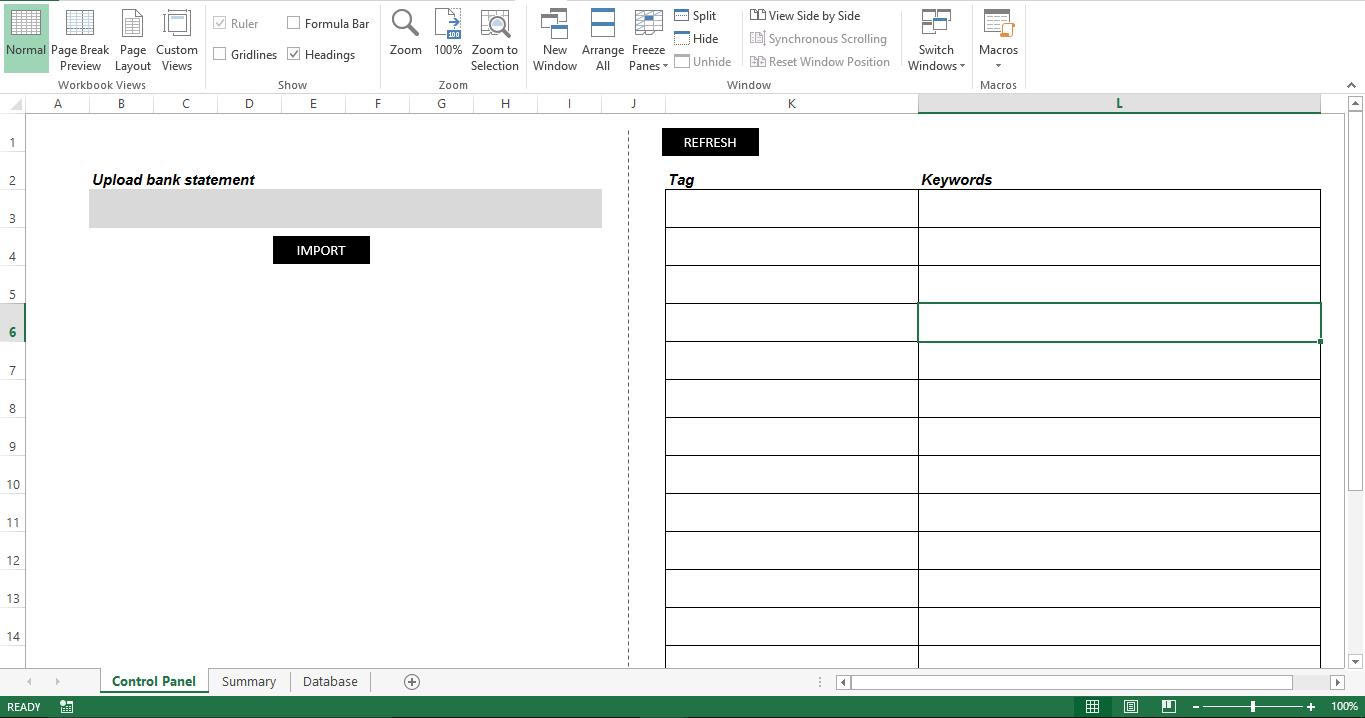
Ας το κάνουμε λειτουργικό
 Εισαγάγετε το σενάριο σε μια νέα ενότητα. Συνδέστε το σενάριο "Import_Bank_Statement" στο κουμπί "Εισαγωγή" στο φύλλο "Πίνακας Ελέγχου" και το σενάριο "Ενημέρωση_Ταγκ" στο κουμπί "Ανανέωση".
Πώς λειτουργεί;
Προσθέστε την πλήρη διαδρομή του τραπεζικού λογαριασμού σας και εισαγάγετέ το. Όλα τα δεδομένα από την κατάσταση λογαριασμού σας θα φορτωθούν στο φύλλο "Βάση δεδομένων". Το σενάριο προσδιορίζει τη λίστα των ετικετών που έχετε αναφέρει στο φύλλο "Πίνακας Ελέγχου". Για κάθε αναφερόμενη ετικέτα, οι αντίστοιχες λέξεις-κλειδιά διαβάζονται σε μια μεταβλητή και χωρίζονται χρησιμοποιώντας την εντολή SPLIT του VBA. Για κάθε λέξη-κλειδί που χωρίζεται με κόμμα, το σενάριο σαρώνει ολόκληρη τη βάση δεδομένων και προσδιορίζει την αντίστοιχη τιμή για κάθε λέξη-κλειδί. Η τελική και συνολική τιμή στη συνέχεια ενημερώνεται στο φύλλο «Περίληψη» που συμπληρώνει το γράφημα ράβδων.
script:
Sub Import_Bank_Statement()
    With Sheets("Database").QueryTables.Add(Connection:= _
    "TEXT;" & Sheets("Control Panel").Range("B3").Value _
    , Destination:=Sheets("Database").Range("$A$1"))
    .Name = "Bank Statement"
    .FieldNames = True
    .RowNumbers = False
    .FillAdjacentFormulas = False
    .PreserveFormatting = True
    .RefreshOnFileOpen = False
    .RefreshStyle = xlInsertDeleteCells
    .SavePassword = False
    .SaveData = True
    .AdjustColumnWidth = True
    .RefreshPeriod = 0
    .TextFilePromptOnRefresh = False
    .TextFilePlatform = 437
    .TextFileStartRow = 1
    .TextFileParseType = xlDelimited
    .TextFileTextQualifier = xlTextQualifierDoubleQuote
    .TextFileConsecutiveDelimiter = False
    .TextFileTabDelimiter = False
    .TextFileSemicolonDelimiter = False
    .TextFileCommaDelimiter = True
    .TextFileSpaceDelimiter = False
    .TextFileColumnDataTypes = Array(1, 1, 1, 1, 1, 1)
    .TextFileTrailingMinusNumbers = True
    .Refresh BackgroundQuery:=False
End With
End Sub

Sub Update_Tags()
    Dim lr As Long
    Dim r As Long
    Dim v_string() As String
    Dim intcount As Long
    Dim rindb As Long
    Dim lrindb As Long
    Dim v_total As Long
    lr = Sheets("Control Panel").Range("K" & Rows.Count).End(xlUp).Row
    For r = 3 To lr
        v_total = 0
        v_string = Split(Sheets("Control Panel").Range("L" & r).Value, ",")
        For intcount = LBound(v_string) To UBound(v_string)
            lrindb = Sheets("Database").Range("A" & Rows.Count).End(xlUp).Row
            For rindb = 2 To lrindb
                If InStr(UCase(Sheets("Database").Range("B" & rindb).Value), UCase(Trim(v_string(intcount)))) <> 0 Then
                    v_total = v_total + Sheets("Database").Range("D" & rindb).Value
                End If
            Next rindb
        Next intcount
        MsgBox v_total
        Sheets("Summary").Range("C" & r + 1).Value = v_total
    Next r
End Sub
Τροποποιήστε το
Το εργαλείο εισάγει τώρα μία τραπεζική κατάσταση στη βάση δεδομένων. Μπορείτε να τροποποιήσετε το εργαλείο για να επιτρέψετε στο χρήστη να περιηγηθεί και να επιλέξει ένα φάκελο, να σαρώσει για όλες τις διαθέσιμες καταστάσεις τραπεζών και να εισαγάγει όλα τα αρχεία στη βάση δεδομένων. Το φύλλο "Περίληψη" μπορεί επίσης να τροποποιηθεί ώστε να εμφανίζει ετικέτες και τιμές για κάθε μήνα ή εβδομάδα. Αντί να διαβάζει ολόκληρη τη βάση δεδομένων, η μακροεντολή μπορεί να τροποποιηθεί για να διαβάσει τιμές μεταξύ συγκεκριμένων ημερομηνιών.
Γρήγορο φτιάξιμο
Εάν το φύλλο "Σύνοψη" είναι κατεστραμμένο, μπορείτε να το δοκιμάσετε επιδιορθώστε το Excel διαγράφοντας το κατεστραμμένο φύλλο και, στη συνέχεια, δημιουργήστε το ξανά στο ίδιο βιβλίο εργασίας.
Εισαγωγή συγγραφέα:
Ο Nick Vipond είναι ειδικός στην ανάκτηση δεδομένων στο DataNumen, Inc., η οποία είναι ο παγκόσμιος ηγέτης στις τεχνολογίες ανάκτησης δεδομένων, συμπεριλαμβανομένων κατεστραμμένο Word και προϊόντα λογισμικού αποκατάστασης προοπτικών. Για περισσότερες πληροφορίες επισκεφθείτε www.datanumen.com