
Κατά την προώθηση ενός μηνύματος ηλεκτρονικού ταχυδρομείου του Outlook που έχει συνημμένα, μερικές φορές, μπορεί να θέλετε να διατηρήσετε μόνο επιλεγμένα συνημμένα αντί για όλα. Τώρα, σε αυτό το άρθρο, θα σας μάθουμε πώς να προωθείτε γρήγορα μια αλληλογραφία μόνο με επιλεγμένα συνημμένα.
Με τον τυπικό τρόπο, όταν προωθείτε ένα μήνυμα ηλεκτρονικού ταχυδρομείου του Outlook, όλα τα πρωτότυπα συνημμένα θα προωθούνται. Ωστόσο, μερικές φορές, θέλετε να προωθήσετε μόνο ορισμένα συνημμένα αντί για όλα. Γενικά, μπορείτε να προωθήσετε το email ως συνήθως και στη συνέχεια να διαγράψετε τα ανεπιθύμητα συνημμένα με μη αυτόματο τρόπο. Όμως, είναι λίγο ενοχλητικό. Επομένως, εδώ θα σας παρουσιάσουμε μια πολύ πιο γρήγορη μέθοδο για να προωθήσετε ένα email με μόνο επιλεγμένα συνημμένα.
Προωθήστε γρήγορα ένα email μόνο με επιλεγμένα συνημμένα
- Στην αρχή, ξεκινήστε τον επεξεργαστή Outlook VBA μέσω της συντόμευσης "Alt + F11".
- Στη συνέχεια, αντιγράψτε και επικολλήστε τον ακόλουθο κώδικα σε ένα έργο ή λειτουργική μονάδα.
Sub ForwardMailWithSelectedAttachmentsOnly()
    Dim objMail As Outlook.MailItem
    Dim strTempFolder As String
    Dim strFile As String
    Dim objSelectedAttachments As Outlook.AttachmentSelection
    Dim objAttachment As Outlook.Attachment
    Dim objForward As Outlook.MailItem

    'Get the selected email
    Set objMail = Outlook.Application.ActiveExplorer.Selection.Item(1)

    'Get the selected attachments
    Set objSelectedAttachments = Outlook.Application.ActiveExplorer.AttachmentSelection
    If objSelectedAttachments.Count > 0 Then
       'Forward this email
       Set objForward = objMail.Forward
       objForward.Display

       'Delete all the forwarded attachments
       Do Until objForward.Attachments.Count = 0
          objForward.Attachments.Item(1).Delete
       Loop

       On Error Resume Next
       strTempFolder = "E:\Temp" & Format(Now, "yyymmddhhmmss") & "\"
       MkDir (strTempFolder)

       'Re-attach the selected attachments to the forward mail
       For Each objAttachment In objSelectedAttachments
           strFile = strTempFolder & objAttachment.FileName
           objAttachment.SaveAsFile (strFile)
           objForward.Attachments.Add (strFile)
       Next

       Kill strFile
    End If
End Sub
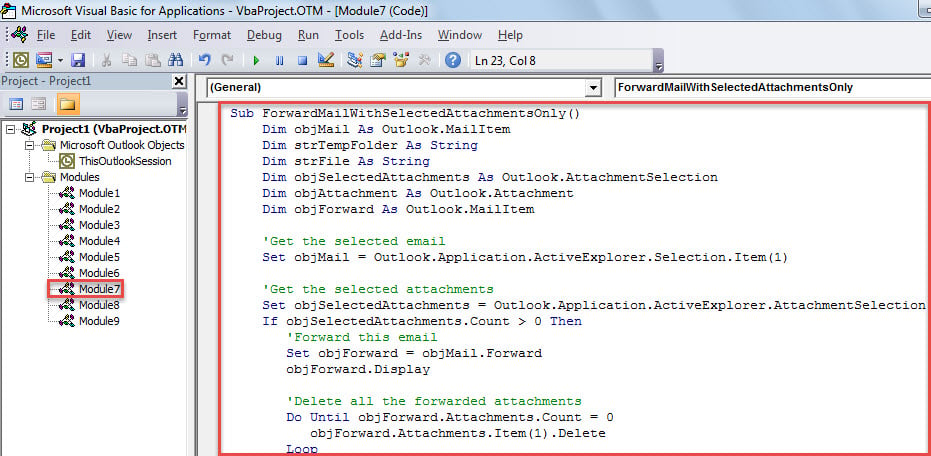
- Στη συνέχεια, βγείτε από τον επεξεργαστή VBA.
- Στη συνέχεια, ακολουθήστε το «Προαιρετικό Βήμα» στην προηγούμενη ανάρτηση «Τρόπος εκτέλεσης κώδικα VBA στο Outlook"Για να προσθέσετε αυτήν τη μακροεντολή στη Γραμμή εργαλείων γρήγορης πρόσβασης ή κορδέλα.
- Τελικά, μπορείτε να δοκιμάσετε αυτήν τη μακροεντολή.
- Πρώτα απ 'όλα, βεβαιωθείτε ότι το παράθυρο ανάγνωσης είναι ενεργοποιημένο.
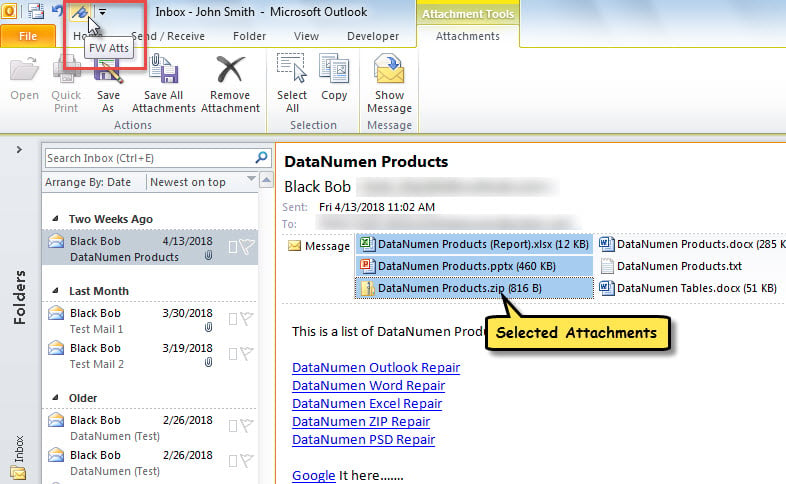
- Στη συνέχεια, επιλέξτε ένα email και τα συνημμένα που θέλετε να προωθήσετε.
- Στη συνέχεια, κάντε κλικ στο κουμπί μακροεντολής στη γραμμή εργαλείων γρήγορης πρόσβασης ή στην κορδέλα.

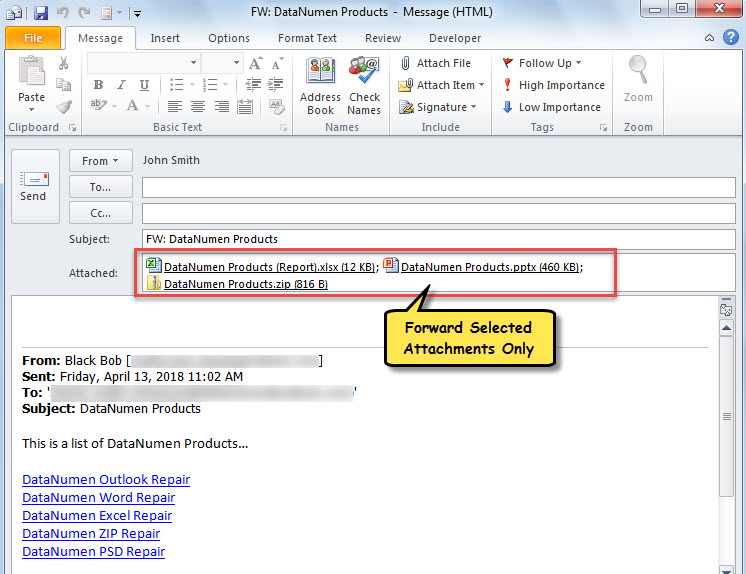
- Αμέσως, θα εμφανιστεί ένα νέο email. Όπως μπορείτε να δείτε, είναι ένα email προώθησης με μόνο επιλεγμένα συνημμένα.

Διορθώστε την καταστροφή δεδομένων Knotty Outlook
Έχετε συναντήσει ποτέ κατάρρευση του Outlook; Και τέτοια σφάλματα οδήγησαν σε καταστροφή δεδομένων PST; Αν έχετε αντιμετωπίσει ποτέ τέτοια ζητήματα, ίσως έχετε συνειδητοποιήσει πόσο μπερδεμένα και ενοχλητικά είναι. Συνήθως, μικρά προβλήματα μπορούν να λυθούν με το εργαλείο επισκευής Inbox. Αλλά, για τα σοβαρά προβλήματα, όπως Διαφθορά στο Outlook, πρέπει να χρησιμοποιήσετε ένα πιο ισχυρό βοηθητικό πρόγραμμα, όπως π.χ DataNumen Outlook Repair.
Εισαγωγή συγγραφέα:
Η Shirley Zhang είναι ειδικός ανάκτησης δεδομένων στο DataNumen, Inc., η οποία είναι ο παγκόσμιος ηγέτης στις τεχνολογίες ανάκτησης δεδομένων, συμπεριλαμβανομένων SQL Server σταθερός και προϊόντα λογισμικού επισκευής προοπτικών. Για περισσότερες πληροφορίες επισκεφθείτε www.datanumen.com