Οι μονάδες USB γίνονται πανταχού παρούσες επειδή είναι ένας εύχρηστος και φορητός τρόπος αποθήκευσης σημαντικών αρχείων. Όχι μόνο μπορείτε να αποθηκεύσετε εύκολα αντίγραφα των αρχείων σας σε μια μονάδα USB, αλλά μπορείτε επίσης να χρησιμοποιήσετε εύκολα αυτήν την εξωτερική συσκευή αποθήκευσης για να μεταφέρετε ή να έχετε πρόσβαση σε αυτά τα αρχεία μακριά από τον οικιακό σας υπολογιστή.
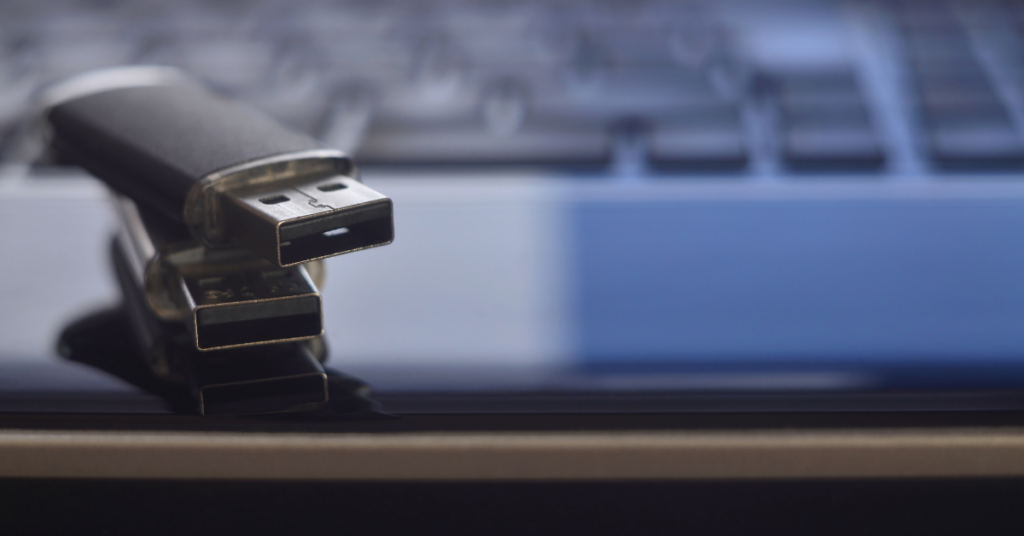
Πολλοί από εμάς χρησιμοποιούμε σχεδόν καθημερινά αυτές τις εύχρηστες, φορητές εξωτερικές συσκευές αποθήκευσης, γνωστές ως μονάδες USB. Είναι φορητές, εύχρηστες και μπορούν να αποθηκεύσουν μεγάλη ποσότητα δεδομένων. Αποτελούν έναν βολικό τρόπο για να έχουμε μαζί μας σημαντικά αρχεία και δεδομένα ανά πάσα στιγμή.
Δυστυχώς, όπως ακριβώς και οι σκληροί δίσκοι των υπολογιστών, οι μονάδες USB μπορεί να παρουσιάσουν βλάβη και η καταστροφή της μονάδας δίσκου μπορεί να οδηγήσει σε απώλεια δεδομένων. Σε αυτήν την ανάρτηση, θα σας δείξουμε πώς μπορείτε να διορθώσετε ένα κατεστραμμένο αρχείο USB και να εκτελέσετε... ανάκτηση δεδομένων.
Επιδιόρθωση κατεστραμμένης μονάδας USB με υπολογιστή Windows
Συνδέστε τη μονάδα USB και ακολουθήστε τα παρακάτω βήματα.
- Κάντε δεξί κλικ στο "Έναρξη"
- Βρείτε την επιλογή με την ένδειξη "Διαχείριση δίσκων", επιλέξτε αυτήν την επιλογή.
- Θα πρέπει να ανοίξει ένα παράθυρο με τις μονάδες δίσκου που είναι συνδεδεμένες στον υπολογιστή σας. Βρείτε τη μονάδα USB και κάντε δεξί κλικ πάνω της.
- Επιλέξτε την επιλογή «Αλλαγή γράμματος μονάδας δίσκου και διαδρομές. . .»
- Κάντε δεξί κλικ στη μονάδα USB και, στη συνέχεια, κάντε κλικ στο κουμπί με την ένδειξη "Αλλαγή"
- Επιλέξτε ένα διαφορετικό γράμμα για τη μονάδα δίσκου σας και κάντε κλικ στο κουμπί με την ένδειξη "Ok"
Υπάρχει επίσης η πιθανότητα η μονάδα δίσκου σας να είναι ξεπερασμένη, οπότε αν την ενημερώσετε, αυτό μπορεί να λύσει τα προβλήματά σας. Για να ενημερώσετε τη μονάδα δίσκου σας, ακολουθήστε τα παρακάτω βήματα.
- Κάντε δεξί κλικ στο "Έναρξη" και, στη συνέχεια, επιλέξτε "Διαχείριση Συσκευών"
- Κάντε κλικ στο "Disk Drives", θα δείτε μια λίστα με τις διαθέσιμες μονάδες δίσκου.
- Βρείτε το USB σας στη λίστα με τις διαθέσιμες μονάδες δίσκου.
- Κάντε δεξί κλικ στο USB σας και επιλέξτε "Κατάργηση εγκατάστασης" της συσκευής
- Αποσυνδέστε το USB. Συνδέστε το ξανά και ο δίσκος σας θα πρέπει να επανεγκατασταθεί και να ενημερώνεται αυτόματα
Μπορείτε επίσης να δοκιμάσετε να επισκευάσετε τη μονάδα USB χρησιμοποιώντας CMD
- Στο πλαίσιο αναζήτησης, πληκτρολογήστε "cmd". Κάντε δεξί κλικ και επιλέξτε την επιλογή "Εκτέλεση ως διαχειριστής"
- Πληκτρολογήστε την εντολή chkdsk (γράμμα μονάδας δίσκου του USB σας):/r
- Πατήστε Enter"
- Ελέγξτε εάν η μονάδα δίσκου σας είναι πλέον προσβάσιμη
Επιδιόρθωση κατεστραμμένης μονάδας USB σε Mac
Το Mac διαθέτει ένα εργαλείο αντιμετώπισης προβλημάτων που ονομάζεται "First Aid" που μπορείτε να βρείτε ανάμεσα στα εργαλεία Disk Utility. Μπορεί να εντοπίσει και να επιδιορθώσει προβλήματα δίσκου, συμπεριλαμβανομένων κατεστραμμένων μονάδων δίσκου σε ένα USB.
- Ανοίξτε το βοηθητικό πρόγραμμα δίσκου
- Στην πλαϊνή γραμμή, βρείτε και επιλέξτε τη μονάδα USB.
- Στο επάνω μέρος του παραθύρου, θα υπάρχει ένα κουμπί με την ένδειξη «Πρώτες Βοήθειες». Κάντε κλικ σε αυτό.
- Επιλέξτε "Εκτέλεση"
- Η συσκευή σας θα σαρωθεί και εάν επισκευάστηκε με επιτυχία, θα λάβετε ένα μήνυμα που θα δηλώνει ότι ήταν.
Ανεξάρτητα από το λειτουργικό σας σύστημα, εάν έχετε ένα ανάκτηση αρχείων εγκατεστημένο πρόγραμμα, μπορείτε να το χρησιμοποιήσετε για να προσπαθήσετε να ανακτήσετε και να επιδιορθώσετε αρχεία που ήταν αποθηκευμένα σε μια κατεστραμμένη μονάδα USB.
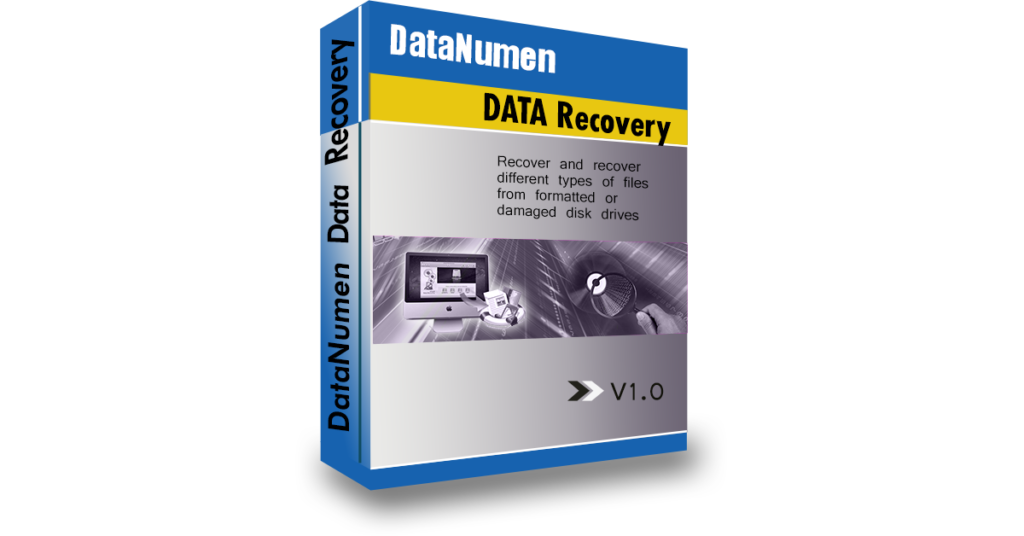
Εάν έχετε DataNumen Data Recovery εγκατεστημένο στον υπολογιστή σας, μπορείτε να συνδέσετε το κατεστραμμένο USB και να εκτελέσετε το πρόγραμμα για να ανακτήσετε και να ανακτήσετε το l σαςost fileείναι γρήγορα και εύκολα.