
Ένα ανθρώπινο λάθος, η τυχαία διαγραφή ή μετονομασία ενός αρχείου, μπορεί να προκαλέσει προσωρινή απώλεια δεδομένων. Αυτό είναι ένα συνηθισμένο πρόβλημα εάν υπάρχουν πολλοί χρήστες για έναν υπολογιστή. Ακολουθούν τρόποι με τους οποίους μπορείτε να προστατεύσετε τα αρχεία σας και να αποτρέψετε οποιονδήποτε άλλον από το να διαγράψει τα πολύτιμα δεδομένα σας.
Το ανθρώπινο λάθος είναι μια συνηθισμένη πηγή απώλειας δεδομένων. Μια απρόσεκτη στιγμή μπορεί να οδηγήσει σε απώλεια αρχείων επειδή ο χρήστης τα διέγραψε κατά λάθος ή τα ονόμασε.
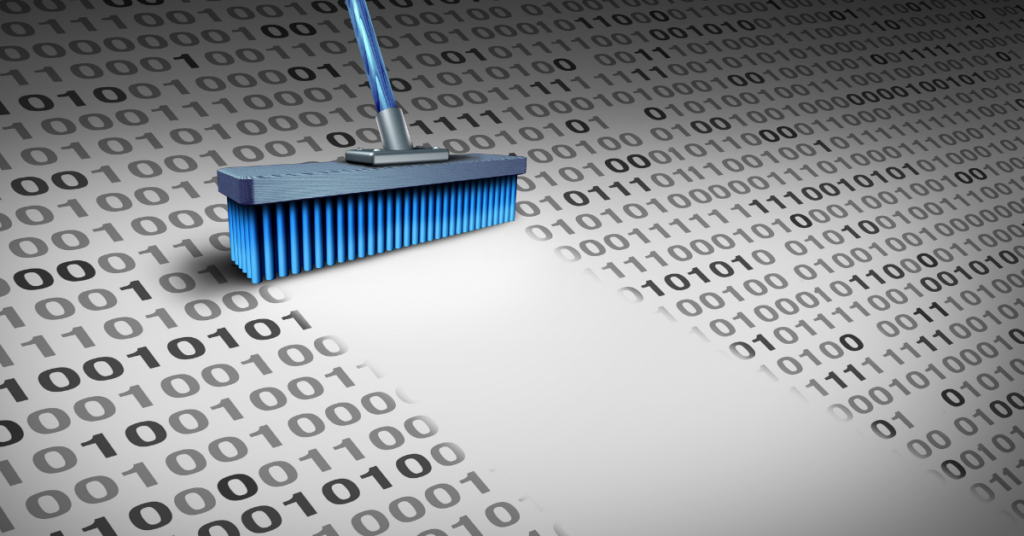
Εάν υπάρχουν περισσότερα από ένα άτομα που χρησιμοποιούν έναν επιτραπέζιο ή φορητό υπολογιστή, τα δεδομένα μπορούν να χαθούν προσωρινά εάν ένας χρήστης δεν συνειδητοποιήσει ότι ένα αρχείο είναι σημαντικό και το μετακινήσει, το μετονομάσει ή ακόμα και το διαγράψει κατά λάθος.
Πώς μπορώ να προστατεύσω τα αρχεία μου από προσπάθειες διαγραφής;
1. Αλλάξτε τα δικαιώματα αρχείου στα Windows
Καθώς τα Windows συνειδητοποιούν ότι η τυχαία διαγραφή αρχείων είναι ένα κοινό πρόβλημα, έχουν ενσωματώσει μια μέθοδο για την αποτροπή απροσδόκητης μετονομασίας ή διαγραφής αρχείων. Έτσι μπορείτε να αποτρέψετε τη διαγραφή ενός αρχείου αλλάζοντας τα δικαιώματα αρχείου.
- Μεταβείτε στην Εξερεύνηση αρχείων. Βρείτε το αρχείο που θέλετε να προστατεύσετε.
- Επιλέξτε το αρχείο από το δεξί κλικ. Θα πρέπει να εμφανιστεί ένα αναπτυσσόμενο μενού.
- Στο αναπτυσσόμενο μενού, επιλέξτε "Ιδιότητες"
- Ένα νέο πλαίσιο διαλόγου πρέπει να ανοίξει με τέσσερις καρτέλες. Κάντε κλικ στην καρτέλα "Ασφάλεια".
- Θα υπάρχει ένα κουμπί στο κάτω μέρος με την ένδειξη "Advanced", κάντε κλικ σε αυτό.
- Θα ανοίξει ένα νέο πλαίσιο διαλόγου, θα υπάρχει ένα κουμπί στην κάτω αριστερή πλευρά που θα λέει "Απενεργοποίηση κληρονομιάς". Κλίκαρέ το.
- Θα ανοίξει ένα άλλο πλαίσιο διαλόγου, ορίστε την επιλογή "Μετατροπή μεταβιβαζόμενων δικαιωμάτων σε ρητά δικαιώματα σε αυτό το αντικείμενο".
- Θα εμφανιστούν όλοι οι λογαριασμοί χρηστών. Τώρα κάντε κλικ στο λογαριασμό για να αποτρέψετε την κατάργηση του αρχείου και, στη συνέχεια, κάντε κλικ στο κουμπί "Επεξεργασία".
- Κάντε κλικ στην επιλογή "Εμφάνιση εκ των προτέρων δικαιωμάτων". Στη συνέχεια, επιλέξτε "Τύπος" ως "Άρνηση" και, στη συνέχεια, ελέγξτε τις παρακάτω επιλογές:
- Διαβάστε τα δικαιώματα
- Αλλαγή δικαιωμάτων
- Παίρνω ιδιοκτησία
- Διαγραφή
- Κάντε κλικ στο κουμπί "OK".
Επαναλάβετε αυτό για κάθε άλλο χρήστη του υπολογιστή. Τώρα, θα είστε ο μόνος που μπορεί να μετονομάσει ή να καταργήσει το αρχείο.
2. Απόκρυψη αρχείων
Αυτή είναι μια άλλη επιλογή που επιτρέπεται από τα Windows, όπου θα είστε ο μόνος που μπορεί να δει το αρχείο και έτσι ο μόνος που μπορεί να διαγράψει ή να μετονομάσει.
- Ανοίξτε την Εξερεύνηση αρχείων. Επιλέξτε το αρχείο που θέλετε να αποκρύψετε.
- Κάντε δεξί κλικ στο αρχείο και μετά επιλέξτε "Ιδιότητες".
- Στην καρτέλα "Γενικά", στο κάτω μέρος, θα είναι η επιλογή "Κρυφό". Επιλέξτε την επιλογή και μετά κάντε κλικ στο κουμπί "OK".
3. Εγκαταστήστε λογισμικό για να βρείτε και να επαναφέρετε αρχεία που λείπουν
Είναι σημαντικό, εάν ένα αρχείο διαγραφεί ή χαθεί κατά λάθος, να εντοπιστεί και να αποκατασταθεί το συντομότερο δυνατό. Όταν ένα αρχείο διαγράφεται, ο τομέας στον οποίο βρισκόταν επισημαίνεται ως διαθέσιμος και - εάν δεν επαναφέρετε το αρχείο - ενδέχεται να αντικατασταθεί από νέα δεδομένα. Όταν συμβεί αυτό, εκτός εάν έχετε αντίγραφο ασφαλείας του αρχείου, τα δεδομένα θα χαθούν.
Για να βρείτε γρήγορα και να επαναφέρετε lost files, έχετε εγκατεστημένο λογισμικό ανάκτησης δεδομένων στον υπολογιστή σας. Με αυτόν τον τρόπο, τη στιγμή που κάτι φαίνεται «χαμένο», μπορείτε να εκτελέσετε το λογισμικό και να το ανακτήσετε.
DataNumen Data Recovery είναι ένα καλό πρόγραμμα που πρέπει να έχετε εγκαταστήσει, καθώς ανακτά τυχόν χαμένα ή διαγραμμένα αρχεία. Μπορείτε επίσης να εξετάσετε το ενδεχόμενο DataNumen Office Repair; Είναι ειδικά σχεδιασμένο για την ανάκτηση δεδομένων που δημιουργήθηκαν χρησιμοποιώντας εφαρμογές του Microsoft Office.