
Σε αυτό το άρθρο, θα σας δώσουμε λεπτομερείς οδηγίες για το πώς να υπογράψετε ψηφιακά το έργο μακροεντολής του Word.
Σε γενικές γραμμές, το Word απενεργοποιεί όλες τις μακροεντολές και εμφανίζει ειδοποιήσεις κάθε φορά που δείξουμε την πρόθεση να εκτελέσουμε μία. Αυτό σημαίνει ότι πρέπει να επιβεβαιώνουμε προσωπικά τη λειτουργία κάθε φορά που ανοίγουμε ένα έγγραφο του Word που περιέχει μια μακροεντολή, κάτι που δεν είναι βολικό. Ενώ από την άλλη, εάν ενεργοποιήσουμε όλες τις μακροεντολές, θέτουμε τα αρχεία και τον υπολογιστή μας σε υψηλό κίνδυνο.
Προφανώς, κανένα από τα δύο δεν είναι τέλειο. Στην πραγματικότητα, για να αντιμετωπίσουμε αυτό το ζήτημα, έχουμε έναν καλύτερο τρόπο που είναι να υπογράψουμε ψηφιακά τις μακροεντολές και να παραχωρήσουμε για να τις εκτελούμε μόνο.
Τώρα ακολουθήστε τον παρακάτω οδηγό για να ολοκληρώσετε τη ρύθμιση.
Αλλαγή επιπέδου ασφαλείας μακροεντολών
- Πρώτα απ 'όλα, ανοίξτε το Word και κάντε κλικ στην επιλογή "Προγραμματιστής". Θυμηθείτε να βεβαιωθείτε ότι η καρτέλα "Προγραμματιστής" είναι διαθέσιμη.
- Δεύτερον, κάντε κλικ στο "Macro Security" στην ομάδα "Code".

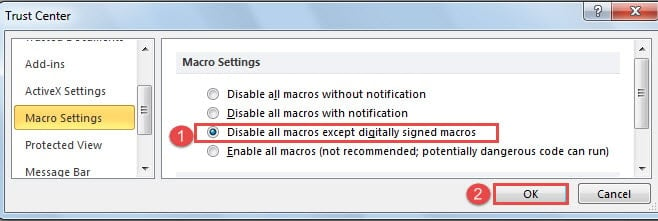
- Στο πλαίσιο διαλόγου "Κέντρο αξιοπιστίας", επιλέξτε το πλαίσιο "Απενεργοποίηση όλων των μακροεντολών εκτός από τις μακροεντολές με ψηφιακή υπογραφή".
- Στη συνέχεια, κάντε κλικ στο "OK".
- Στη συνέχεια, κάντε κλικ στο "Visual Basic" στην ομάδα "Κώδικας" στην καρτέλα "Προγραμματιστής".

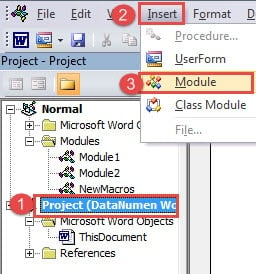
- Τώρα θα έχετε ανοίξει τον επεξεργαστή VBA. Κάντε κλικ στο Έργο αυτού του εγγράφου και κάντε κλικ στο «Εισαγωγή» στη γραμμή εργαλείων.
- Στη συνέχεια, επιλέξτε "Module" και θα ανοίξετε την περιοχή επεξεργασίας κώδικα στη δεξιά πλευρά.

- Στη συνέχεια, μπορείτε να αντιγράψετε τους παρακάτω κωδικούς ως δοκιμαστική μακροεντολή.
Sub TestMacro()
  MsgBox ("Test!")
End Sub

- Τώρα πηγαίνετε για να αποθηκεύσετε το έγγραφο. Θα λάβετε ένα πλαίσιο μηνύματος, όπως παρακάτω:

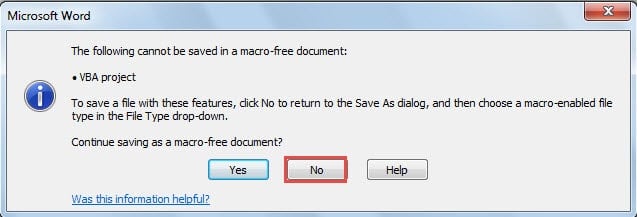
Απλώς κάντε κλικ στο «Όχι».
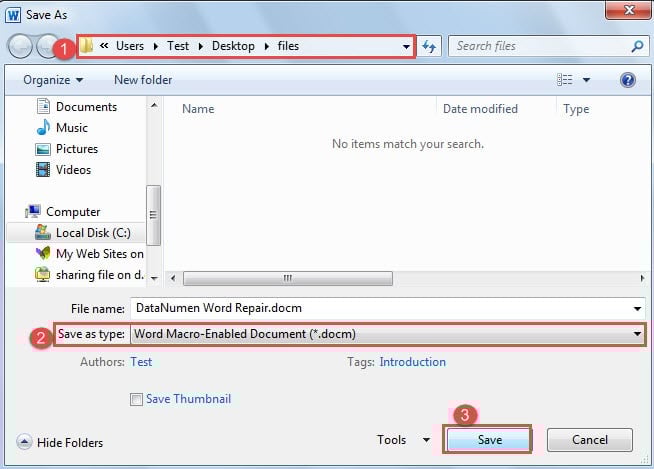
- Και θα επιστρέψετε στο παράθυρο "Αποθήκευση ως". Πρώτα επιλέξτε μια τοποθεσία αποθήκευσης.
- Στη συνέχεια, επιλέξτε "Word Macro-Enable Document" ως τύπο αρχείου.
- Στη συνέχεια, κάντε κλικ στο κουμπί "Αποθήκευση".

- Ανοίξτε ξανά το έγγραφο με τη δοκιμαστική μακροεντολή. Και κάντε ξανά κλικ στο "Μακροεντολές" στην καρτέλα "Προγραμματιστής".
- Στη συνέχεια, επιλέξτε τη δοκιμαστική μακροεντολή και κάντε κλικ στο "Εκτέλεση".

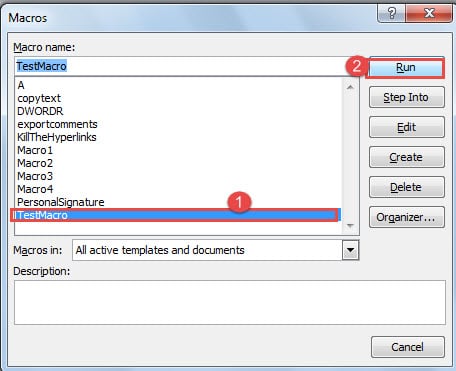
Και θα λάβετε ένα προειδοποιητικό μήνυμα, που υποδηλώνει ότι η μακροεντολή είναι απενεργοποιημένη.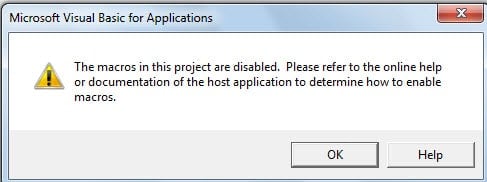
Εγκαταστήστε το ψηφιακό πιστοποιητικό για έργα VBA
- Αρχικά, κάντε κλικ στο μενού "Έναρξη" στα Windows.
- Κάντε κλικ στο «Όλα τα προγράμματα» στη συνέχεια.

- Στη συνέχεια, βρείτε και κάντε κλικ στο "Microsoft Office".
- Στη συνέχεια, συνεχίστε να βρίσκετε και να επιλέξετε το αρχείο "Microsoft Office Tools" για την έκδοση που χρησιμοποιείτε.
- Και κάντε κλικ στο «Ψηφιακό πιστοποιητικό για έργα VBA».

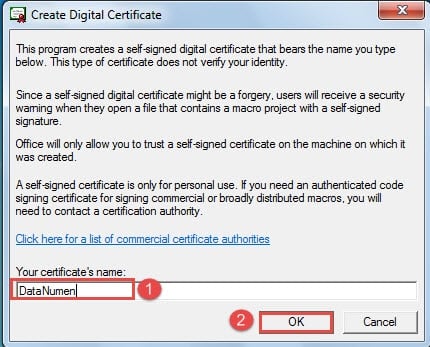
- Τώρα θα δείτε το παράθυρο διαλόγου «Δημιουργία ψηφιακού πιστοποιητικού». Εισαγάγετε το όνομα του πιστοποιητικού σας.
- Κάντε κλικ στο "OK" για να αποθηκεύσετε την αλλαγή.


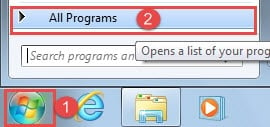
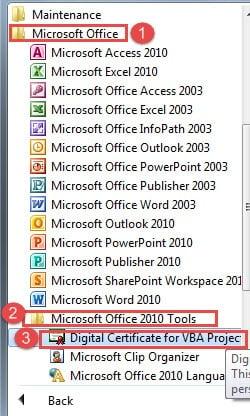
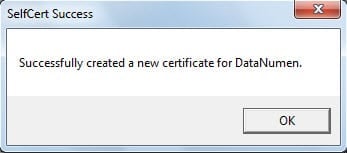
Τώρα, εάν δεν μπορείτε να βρείτε το "Ψηφιακό πιστοποιητικό για έργα VBA", μπορείτε να ακολουθήσετε τους παρακάτω οδηγούς για να το διορθώσετε:
- Αρχικά, τοποθετήστε τον δίσκο εγκατάστασης του Microsoft Office στον υπολογιστή σας.
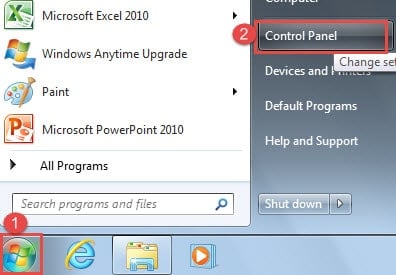
- Στη συνέχεια, κάντε κλικ στο μενού "Έναρξη".
- Και κάντε κλικ στο "Πίνακας Ελέγχου".

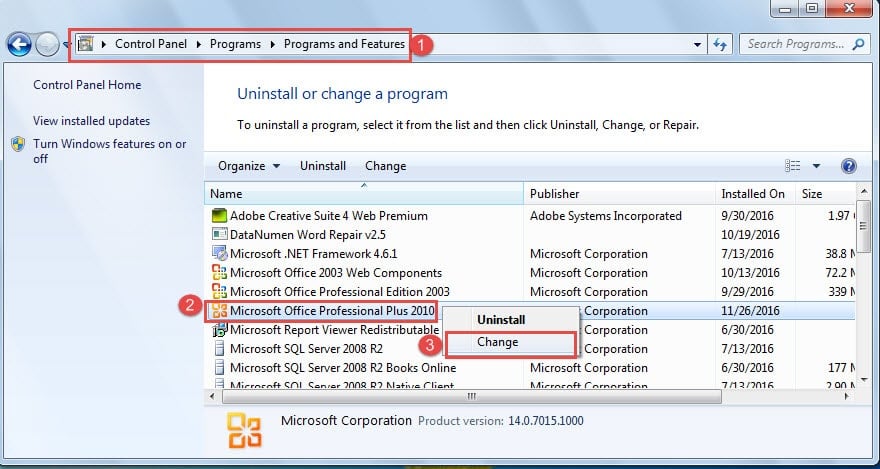
- Στη συνέχεια κάντε κλικ στα «Προγράμματα» και «Προγράμματα και δυνατότητες» με τη σειρά.
- Στη συνέχεια, στο πλαίσιο λίστας, βρείτε και κάντε κλικ στη σωστή έκδοση του Microsoft Office.
- Επόμενο δεξί κλικ και επιλέξτε «Αλλαγή».

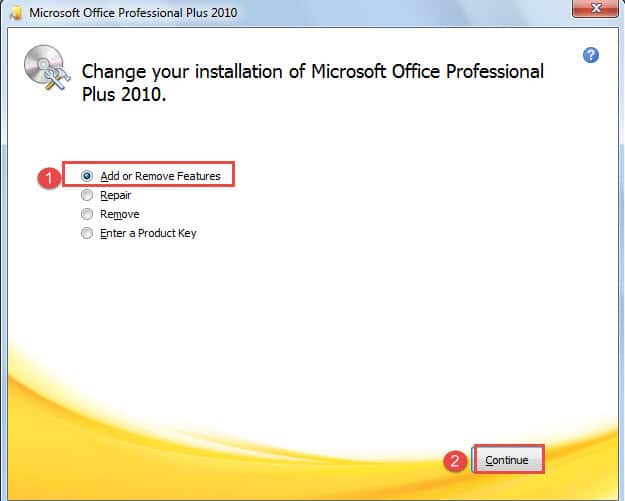
- Στον οδηγό εγκατάστασης, επιλέξτε "Προσθήκη ή αφαίρεση λειτουργιών".
- Στη συνέχεια, κάντε κλικ στο κουμπί «Συνέχεια».

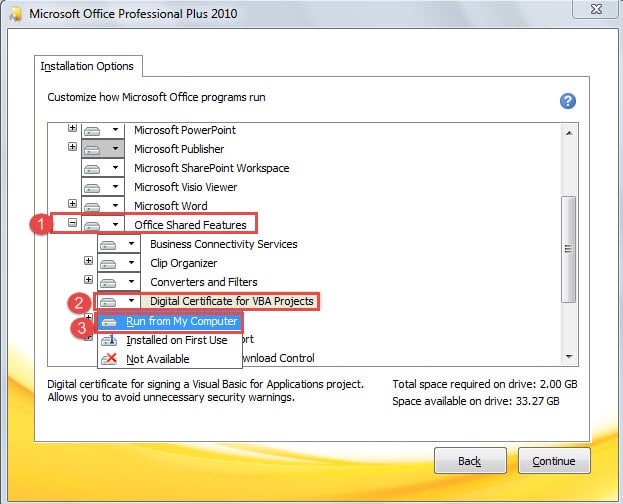
- Στη συνέχεια, στην ενότητα "Επιλογές εγκατάστασης", κάντε πρώτα κλικ στο "Κοινόχρηστες λειτουργίες του Office".
- Στη συνέχεια, κάντε κλικ στο «Ψηφιακό πιστοποιητικό για έργα VBA».
- Στο μενού λίστας, επιλέξτε "Εκτέλεση από τον Υπολογιστή μου" και ακολουθήστε τον οδηγό για να ολοκληρώσετε την πρόοδο.

Μακροεντολές ψηφιακής υπογραφής Word
- Πρώτα απ 'όλα, ανοίξτε το έγγραφο με μακροεντολή μέσα και ανοίξτε επίσης το πρόγραμμα επεξεργασίας VBA.
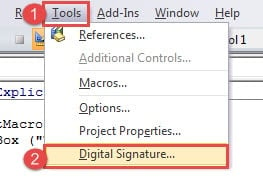
- Στη συνέχεια, κάντε κλικ στο "Εργαλεία".
- Και επιλέξτε «Ψηφιακή υπογραφή».

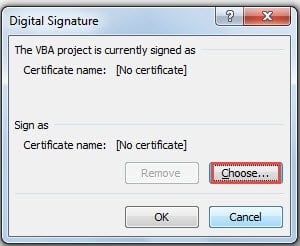
- Τώρα στο παράθυρο διαλόγου «Ψηφιακή υπογραφή», κάντε κλικ στο κουμπί «Επιλογή».

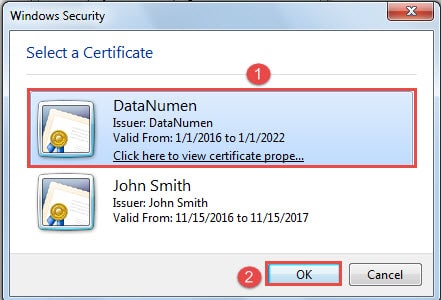
- Στη συνέχεια, στο νέο πλαίσιο, επιλέξτε ένα πιστοποιητικό.
- Και κάντε κλικ στο "ΟΚ".

- Θυμηθείτε να κάνετε κλικ στο "OK" στην "Ψηφιακή Υπογραφή".
- Τώρα μπορείτε να αποθηκεύσετε και να κλείσετε το έγγραφό σας.
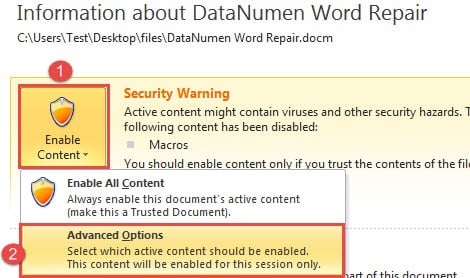
- Την επόμενη φορά που θα ανοίξετε το έγγραφο. Μπορεί να δείτε ένα τέτοιο προειδοποιητικό μήνυμα: Οι μακροεντολές έχουν απενεργοποιηθεί.


Κάντε κλικ στο μήνυμα.
- Τώρα στην προβολή παρασκηνίου, κάντε πρώτα κλικ στο «Ενεργοποίηση περιεχομένου».
- Στη συνέχεια, κάντε κλικ στην επιλογή "Προηγμένες επιλογές".

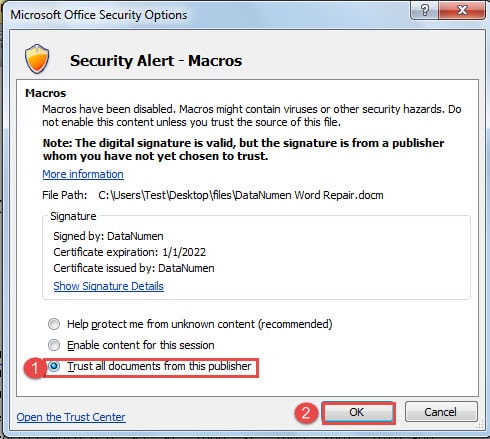
- Στο παράθυρο διαλόγου "Επιλογές ασφαλείας του Microsoft Office", επιλέξτε "Εμπιστοσύνη όλων των εγγράφων από αυτόν τον εκδότη".
- Στη συνέχεια, κάντε κλικ στο "OK".

Η καταστροφή αρχείων συμβαίνει ούτως ή άλλως
Το γεγονός είναι ότι δημιουργείτε αντίγραφα ασφαλείας όλων των κρίσιμων αρχείων, εκτελείτε προγράμματα προστασίας από ιούς τακτικά και αποφεύγετε τις κακές συνήθειες ενώ εργάζεστε με το Word όσο το δυνατόν περισσότερο, ωστόσο εξακολουθείτε να υποφέρετε από απώλεια αρχείων. Αυτό μπορεί να είναι τεράστιο πλήγμα στην εμπιστοσύνη σας στη λήψη προληπτικών μέτρων. Ωστόσο, πρέπει να συνεχίσετε να κάνετε όλα τα προληπτικά βήματα, συμπεριλαμβανομένης της ολοκλήρωσης κατεστραμμένο εργαλείο επιδιόρθωσης του Word.
Εισαγωγή συγγραφέα:
Η Vera Chen είναι ειδικός ανάκτησης δεδομένων στο DataNumen, Inc., η οποία είναι ο παγκόσμιος ηγέτης στις τεχνολογίες ανάκτησης δεδομένων, συμπεριλαμβανομένων κατεστραμμένο εργαλείο ανάκτησης xlsx και pdf επισκευή προϊόντων λογισμικού. Για περισσότερες πληροφορίες επισκεφθείτε www.datanumen.com