
Ορισμένοι χρήστες θα ήθελαν να εμφανίσουν τα επισημασμένα στοιχεία σε μια ειδική γραμματοσειρά, αντί να επισημαίνονται μόνο με μια μικρή κόκκινη σημαία, στη λίστα μηνυμάτων. Για να είμαι ειλικρινής, είναι αρκετά εύκολο. Τώρα, αυτό το άρθρο θα σας διδάξει να το επιτύχετε βήμα προς βήμα.
Όταν επισημαίνετε ένα στοιχείο στο Outlook, υπάρχει απλώς μια κόκκινη σημαία σε αυτό το στοιχείο. Τίποτα άλλο δεν θα συνέβαινε. Αυτό που θα συμβεί αργότερα στο επισημασμένο στοιχείο είναι ότι όταν έχει καθυστερήσει, η γραμματοσειρά του θα γίνει κόκκινη. Ωστόσο, η πλειοψηφία των χρηστών ελπίζει ότι η γραμματοσειρά του στοιχείου θα μπορούσε να αλλάξει μόλις επισημάνουν ένα στοιχείο. Στην πραγματικότητα, είναι πολύ εύκολο να το συνειδητοποιήσουμε. Ωστόσο, ορισμένοι αρχάριοι δεν ξέρουν πώς να το κάνουν αυτό. Έτσι, εδώ, θα παρουσιάσουμε τα λεπτομερή βήματα.
Αλλάξτε τη γραμματοσειρά των επισημασμένων στοιχείων στη λίστα μηνυμάτων
- Αρχικά, ξεκινήστε το πρόγραμμα Outlook ως συνήθως.
- Στη συνέχεια, ανοίξτε ένα φάκελο του Outlook, όπως "Εισερχόμενα" για το παράδειγμά μου.
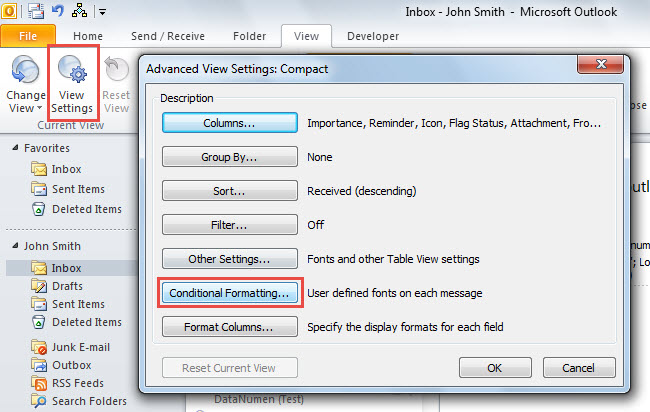
- Στη συνέχεια, μεταβείτε στην καρτέλα "Προβολή", στην οποία κάντε κλικ στο κουμπί "Προβολή ρυθμίσεων".
- Μετά από αυτό, στο νέο παράθυρο διαλόγου "Ρυθμίσεις προβολής για προχωρημένους", κάντε κλικ στο κουμπί "Μορφοποίηση υπό όρους".
- Στη συνέχεια, κάντε κλικ στο κουμπί "Προσθήκη".
- Στη συνέχεια, καθορίστε ένα όνομα για αυτόν τον νέο κανόνα μορφοποίησης υπό όρους.
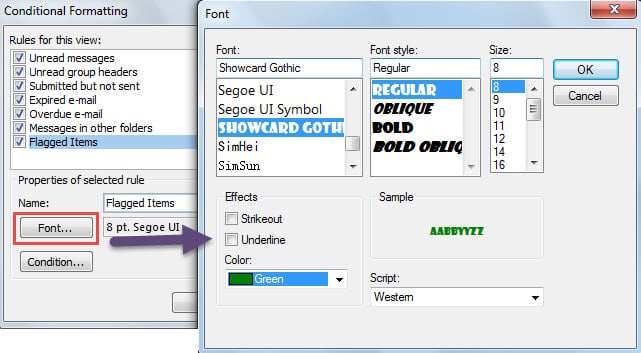
- Στη συνέχεια, κάντε κλικ στο κουμπί "Γραμματοσειρά".
- Στη συνέχεια, στο αναδυόμενο παράθυρο διαλόγου, αλλάξτε τη γραμματοσειρά σύμφωνα με τις προτιμήσεις σας και κάντε κλικ στο "OK".

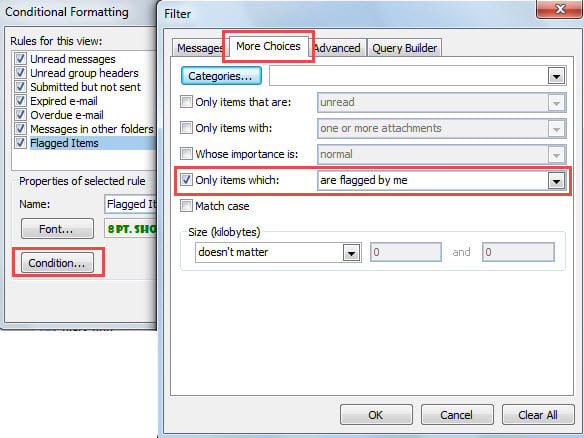
- Στη συνέχεια, κάντε κλικ στο κουμπί "Κατάσταση", το οποίο θα εμφανίσει το παράθυρο διαλόγου "Φίλτρο".
- Σε αυτό το νέο παράθυρο διαλόγου, μεταβείτε στην καρτέλα "Περισσότερες επιλογές".
- Στη συνέχεια, ελέγξτε την επιλογή "Μόνο αντικείμενα που" και επιλέξτε "επισημαίνονται από εμένα".

- Μετά από αυτό, κάντε κλικ σε μια σειρά "OK" για να αποθηκεύσετε αυτόν τον κανόνα μορφοποίησης υπό όρους.
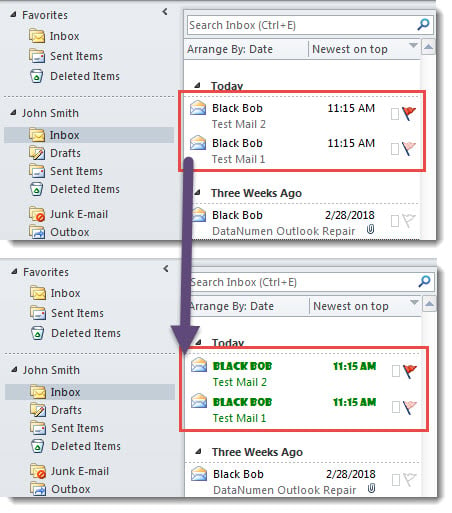
- Τέλος, όταν επιστρέψετε στη λίστα αλληλογραφίας, μπορείτε να δείτε ότι όλα τα επισημασμένα μηνύματα έχουν εμφανιστεί στη συγκεκριμένη γραμματοσειρά, όπως το παρακάτω σχήμα.

Δημιουργήστε αντίγραφα ασφαλείας του PST σας τακτικά
Ανεξάρτητα από τα επισημασμένα αντικείμενα ή άλλα αντικείμενα, πρέπει να είστε απρόθυμοι να τα χάσετε. Όμως, στην πραγματικότητα, το αρχείο PST του Outlook είναι ευάλωτο. Με άλλα λόγια, μια μέρα, το πολύτιμο αρχείο PST μπορεί να καταστραφεί άμεσα, ίσως λόγω ενός μικρού ζητήματος, όπως ξαφνική διακοπή ρεύματος κ.λπ. Για παράδειγμα, η συνεπής και ενημερωμένη δημιουργία αντιγράφων ασφαλείας δεδομένων του Outlook είναι σίγουρα απαραίτητο. Εκτός αυτού, αν και το Outlook διαθέτει προικισμένο εργαλείο επισκευής εισερχομένων, πρέπει ακόμη να προετοιμάσετε ένα εξωτερικό, όπως DataNumen Outlook Repair. Με αυτόν τον τρόπο, μπορείτε αποτελεσματικά να ξεφύγετε από την καταστροφική απώλεια δεδομένων του Outlook.
Εισαγωγή συγγραφέα:
Η Shirley Zhang είναι ειδικός ανάκτησης δεδομένων στο DataNumen, Inc., η οποία είναι ο παγκόσμιος ηγέτης στις τεχνολογίες ανάκτησης δεδομένων, συμπεριλαμβανομένων επισκευή SQL Server και προϊόντα λογισμικού επισκευής προοπτικών. Για περισσότερες πληροφορίες επισκεφθείτε www.datanumen.com