
Ο συγκεντρωτικός πίνακας μπορεί να μας βοηθήσει να διαχειριστούμε μεγάλα δεδομένα και πληροφορίες. Σε αυτό το άρθρο, θα παρουσιάσουμε τον τρόπο ομαδοποίησης ή κατάργησης της ομαδοποίησης δεδομένων σε έναν συγκεντρωτικό πίνακα.
Υπάρχουν πολλές χρήσιμες λειτουργίες στον συγκεντρωτικό πίνακα. Και αυτές οι δυνατότητες καθιστούν τον συγκεντρωτικό πίνακα ένα πολύ χρήσιμο εργαλείο για την ανάλυση δεδομένων. Η παρακάτω εικόνα δείχνει τον συγκεντρωτικό πίνακα σε ένα φύλλο εργασίας.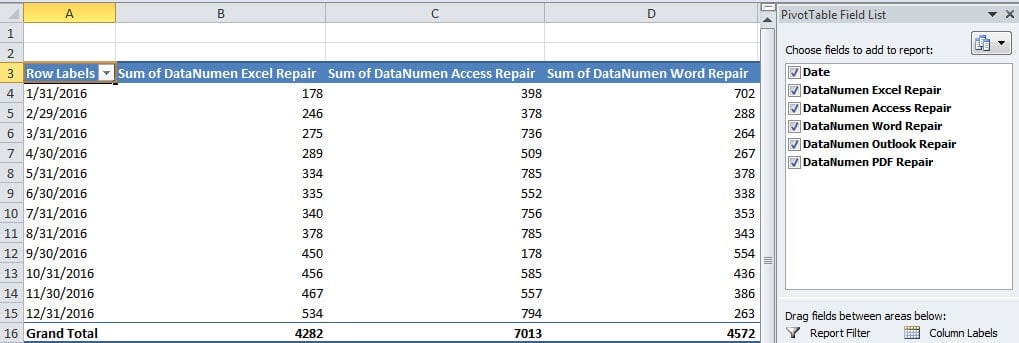
Η πρώτη στήλη είναι η ημερομηνία του εύρους. Από προεπιλογή, όλα θα αναφέρονται στη στήλη A. Αλλά αν πρέπει να γνωρίζετε τον όγκο των πωλήσεων σε μια συγκεκριμένη περίοδο, όπως σε ένα τέταρτο, πρέπει να έχετε πρόσθετες ρυθμίσεις.
Δεδομένα ομάδας
Σε αυτό το μέρος, θα σας δείξουμε πώς να ομαδοποιείτε δεδομένα στον συγκεντρωτικό πίνακα.
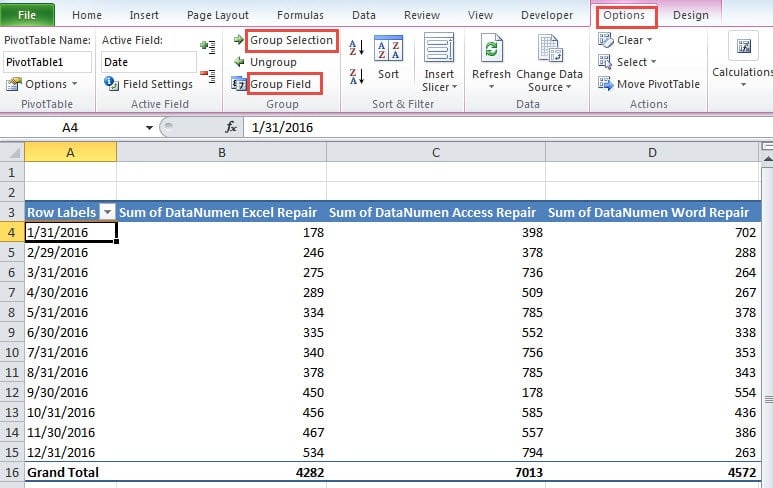
- Κάντε κλικ σε ένα κελί στην πρώτη στήλη.
- Και μετά κάντε κλικ στην καρτέλα "Επιλογές" στην κορδέλα.
- Μετά από αυτό, κάντε κλικ στο κουμπί "Επιλογή ομάδας" ή στο κουμπί "Πεδίο ομάδας" στη γραμμή εργαλείων.

- Και τότε θα δείτε το παράθυρο "Ομαδοποίηση" να εμφανίζεται στο φύλλο εργασίας.
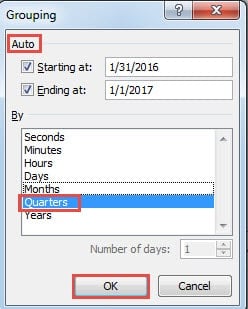
- Σε αυτό το παράθυρο, η ημερομηνία έναρξης και η ημερομηνία λήξης θα εμφανιστούν αυτόματα. Εάν χρειάζεται να ομαδοποιήσετε μόνο ένα συγκεκριμένο μέρος, μπορείτε να αλλάξετε την ημερομηνία χειροκίνητα.
- Στη συνέχεια, επιλέξτε τα κριτήρια για την ομάδα. Εδώ θα επιλέξουμε τα «τέταρτα».

- Μετά από αυτό, κάντε κλικ στο κουμπί "ΟΚ" στο παράθυρο "Ομάδα". Και τότε θα δείτε το αποτέλεσμα στον συγκεντρωτικό πίνακα.


Οι ημερομηνίες θα αλλάξουν στα τέσσερα τρίμηνα στον συγκεντρωτικό πίνακα. Και όλοι οι όγκοι των πωλήσεων θα υπολογιστούν ξανά. Μπορείτε να δείτε ότι η χρήση αυτής της μεθόδου είναι πολύ βολική στην ανάλυση δεδομένων και πληροφοριών.
Επιλογή ομάδας
Από την άλλη πλευρά, όταν χρειάζεται μόνο να γνωρίζετε τον όγκο των πωλήσεων ενός συγκεκριμένου τριμήνου, τα βήματα θα είναι λίγο διαφορετικά.
- Κάντε κλικ στον τρίμηνο σε ένα τέταρτο.
- Και μετά κάντε κλικ στην καρτέλα "Επιλογές" στην κορδέλα.
- Στη συνέχεια κάντε κλικ στο κουμπί "Επιλογή ομάδας". Προς το παρόν, θα βρείτε επίσης ότι το κουμπί "Πεδίο ομάδας" δεν θα είναι έγκυρο. Επειδή αυτή τη φορά, επιλέγετε μόνο μέρος του πεδίου.
- Τώρα οι επιλεγμένοι μήνες θα ομαδοποιηθούν. Θα υπάρχει ένα "Group1" στον συγκεντρωτικό πίνακα.

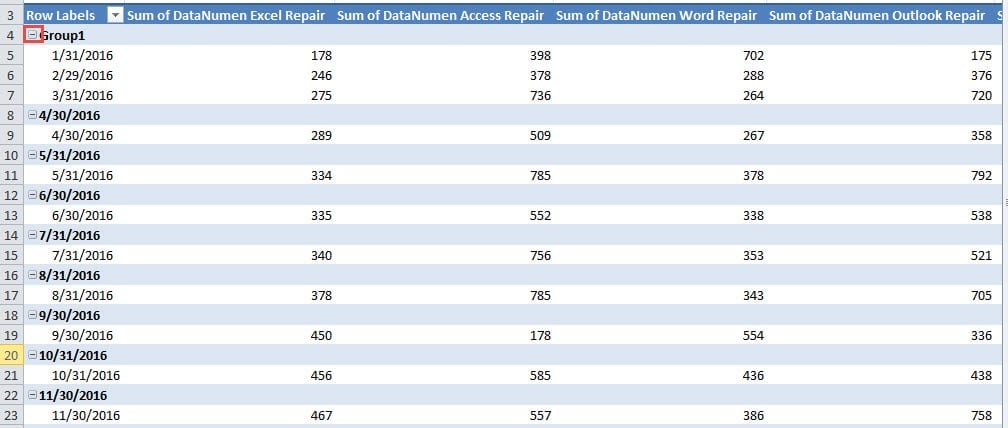
Κάντε κλικ στο σύμβολο μείον του Gropu1, θα λάβετε το αποτέλεσμα.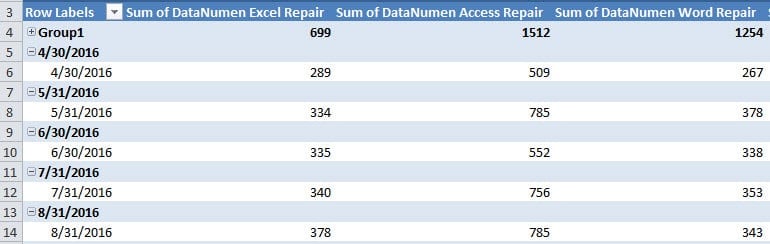
Όταν πρέπει να ομαδοποιήσετε δεδομένα στον συγκεντρωτικό σας πίνακα, μπορείτε να ομαδοποιήσετε ολόκληρο το πεδίο ή ένα μέρος του ανάλογα με τις ανάγκες σας.
Αποσύνδεση δεδομένων
Όταν ολοκληρώσετε την ανάλυση, σίγουρα θα πρέπει να αποσυνδέσετε τα δεδομένα και τις πληροφορίες σας. Ακολουθήστε τα βήματα και δείτε πώς μπορείτε να ολοκληρώσετε αυτήν την εργασία.
- Κάντε κλικ σε ολόκληρη τη στήλη στον συγκεντρωτικό πίνακα. Εάν ομαδοποιήσετε μόνο μέρος του εύρους, κάντε κλικ στο ομαδοποιημένο τμήμα.
- Και μετά συνεχίστε να κάνετε κλικ στην καρτέλα "Επιλογές" στην κορδέλα.
- Μετά από αυτό, κάντε κλικ στο κουμπί "Κατάργηση ομάδας".


Επομένως, ο συγκεντρωτικός πίνακας θα αλλάξει ξανά. Η αποσυμπίεση δεδομένων είναι πράγματι πολύ εύκολο να ολοκληρωθεί.
Καλέστε μια εταιρεία ανάκτησης δεδομένων για βοήθεια
Κάθε φορά που αντιμετωπίζετε πρόβλημα καταστροφής του Excel, πρέπει να ηρεμήσετε. Τις περισσότερες φορές, τα χαμένα δεδομένα και οι πληροφορίες μπορούν να αποκατασταθούν. Μπορείτε να καλέσετε μια εταιρεία ανάκτησης δεδομένων για βοήθεια. Ή μπορείτε επίσης να χρησιμοποιήσετε ένα εργαλείο ανάκτησης Excel για βοήθεια. Αυτό το εργαλείο μπορεί επιδιόρθωση κατεστραμμένου Excel xls και διορθώστε εύκολα άλλα σφάλματα του Excel. Τα δεδομένα και οι πληροφορίες θα είναι πάντα ασφαλή με αυτό το εργαλείο.
Εισαγωγή συγγραφέα:
Η Άννα Μα είναι ειδική ανάκτησης δεδομένων στο DataNumen, Inc., η οποία είναι ο παγκόσμιος ηγέτης στις τεχνολογίες ανάκτησης δεδομένων, συμπεριλαμβανομένων επιδιόρθωση κατεστραμμένου εγγράφου και προϊόντα λογισμικού επισκευής προοπτικών. Για περισσότερες πληροφορίες επισκεφθείτε www.datanumen.com