
Ορισμένοι χρήστες επιθυμούν το Outlook να μπορεί να σας προειδοποιεί εάν υπάρχουν πάρα πολλά μη αναγνωσμένα email στα εισερχόμενά τους, συμπεριλαμβανομένων των υποφακέλων. Αν και το Outlook δεν προσφέρει μια τέτοια λειτουργία, μπορεί να πραγματοποιηθεί με κώδικα VBA. Αυτό το άρθρο θα σας δείξει αυτόν τον κωδικό.
Κατά καιρούς, λόγω του πολυάσχολου προγράμματός σας, μπορεί να αφήνετε μεγάλο αριθμό μη αναγνωσμένων μηνυμάτων στα Εισερχόμενά σας. Καθώς συγκεντρώνονται όλο και περισσότερα email, η αντιμετώπιση τους αργότερα θα είναι μια αρκετά κουραστική και ενοχλητική εργασία. Σε αυτήν την περίπτωση, ίσως ελπίζετε ότι το Outlook θα μπορούσε να σας υπενθυμίσει εάν ο αριθμός των μη αναγνωσμένων μηνυμάτων ηλεκτρονικού ταχυδρομείου υπερβαίνει ένα συγκεκριμένο όριο. Στα παρακάτω, θα σας μοιραστούμε ένα μέσο για να επιτύχετε αυτήν τη λειτουργία.
Λάβετε προειδοποίηση εάν υπάρχουν πάρα πολλά μη αναγνωσμένα μηνύματα ηλεκτρονικού ταχυδρομείου
- Για να ξεκινήσετε, ξεκινήστε το πρόγραμμα Outlook ως συνήθως.
- Στη συνέχεια, στο κύριο παράθυρο του Outlook, πατήστε τα πλήκτρα "Alt + F11".
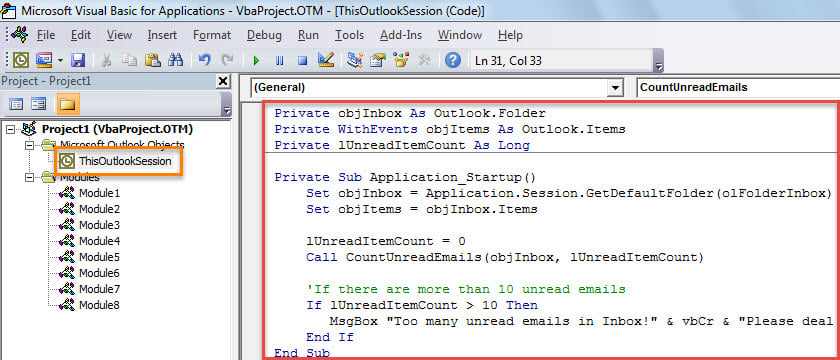
- Στη συνέχεια, θα μεταβείτε στο παράθυρο "Microsoft Visual Basic for Applications", στο οποίο πρέπει να βρείτε και να ανοίξετε το έργο "ThisOutlookSession".
- Στη συνέχεια, θα πρέπει να αντιγράψετε τον ακόλουθο κώδικα VBA σε αυτό το έργο.
Private objInbox As Outlook.Folder
Private WithEvents objItems As Outlook.Items
Private lUnreadItemCount As Long

Private Sub Application_Startup()
    Set objInbox = Application.Session.GetDefaultFolder(olFolderInbox)
    Set objItems = objInbox.Items

    lUnreadItemCount = 0
    Call CountUnreadEmails(objInbox, lUnreadItemCount)

    'If there are more than 10 unread emails
    If lUnreadItemCount > 10 Then
       MsgBox "Too many unread emails in Inbox!" & vbCr & "Please deal with them as soon as possible!", vbExclamation + vbOKOnly, "Check Unread Emails"
    End If
End Sub

Private Sub objItems_ItemAdd(ByVal Item As Object)
    Call CountUnreadEmails(objInbox, lUnreadItemCount)

    lUnreadItemCount = 0
    If lUnreadItemCount > 10 Then
       MsgBox "Too many unread emails!" & vbCr & "Please deal with them as soon as possible!", vbExclamation + vbOKOnly, "Check Unread Emails"
    End If
End Sub

Private Sub CountUnreadEmails(ByVal objFolder As Outlook.Folder, ByRef lCount As Long)
    Dim objUnreadItems As Outlook.Items
    Dim objSubfolder As Outlook.Folder

    Set objUnreadItems = objFolder.Items.Restrict("[Unread] = True")
    lCount = objUnreadItems.count + lCount

    'Process all subfolders under Inbox recursively
    If objFolder.Folders.count > 0 Then
       For Each objSubfolder In objFolder.Folders
           Call CountUnreadEmails(objSubfolder, lCount)
       Next
    End If
End Sub
- Μετά από αυτό, πρέπει να υπογράψετε αυτόν τον κωδικό.
- Αργότερα, βγείτε από το τρέχον παράθυρο και αλλάξτε τις ρυθμίσεις μακροεντολών του Outlook για να ενεργοποιήσετε τις μακροεντολές με ψηφιακή υπογραφή.
- Τέλος, μπορείτε να επανεκκινήσετε το Outlook για να ενεργοποιήσετε αυτήν τη νέα μακροεντολή.
- Από τώρα και στο εξής, κάθε φορά που ξεκινάτε το Outlook και λαμβάνετε νέο μήνυμα ηλεκτρονικού ταχυδρομείου στο γραμματοκιβώτιό σας, το Outlook θα ελέγχει αυτόματα τον αριθμό των μη αναγνωσμένων μηνυμάτων ηλεκτρονικού ταχυδρομείου στα Εισερχόμενα και τους υποφακέλους του.
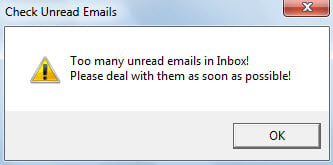
- Εάν ο αριθμός υπερβαίνει το προκαθορισμένο όριο, το Outlook θα σας προειδοποιήσει, όπως το ακόλουθο στιγμιότυπο οθόνης:

Ανάκτηση δεδομένων του Outlook μετά από απότομα σφάλματα
Το Outlook δεν μπορεί να απαλλαγεί πλήρως από σφάλματα. Και τα σφάλματα τοποθέτησης μπορεί να οδηγήσουν σε σφάλματα χωρίς προτροπές. Σοβαρά σφάλματα μπορεί να βλάψουν το αρχείο δεδομένων του Outlook σε λίγο. Επομένως, είναι απαραίτητο να λαμβάνετε επαρκείς προφυλάξεις, όπως τη δημιουργία τακτικών αντιγράφων ασφαλείας δεδομένων και την απόκτηση ενός ισχυρού εξωτερικού εργαλείου ανάκτησης, όπως DataNumen Outlook Repair. Μπορεί να σας βοηθήσει επισκευή PST αρχείο με ευκολία.
Εισαγωγή συγγραφέα:
Η Shirley Zhang είναι ειδικός ανάκτησης δεδομένων στο DataNumen, Inc., η οποία είναι ο παγκόσμιος ηγέτης στις τεχνολογίες ανάκτησης δεδομένων, συμπεριλαμβανομένων διόρθωση MDF και προϊόντα λογισμικού επισκευής προοπτικών. Για περισσότερες πληροφορίες επισκεφθείτε www.datanumen.com