
Το σφάλμα "Δεν είναι δυνατή η δημιουργία αρχείου" εμφανίζεται συχνά όταν προσπαθείτε να ανοίξετε και να αποθηκεύσετε τα συνημμένα. Στις περισσότερες περιπτώσεις, ενεργοποιείται επειδή ο φάκελος tempt είναι γεμάτος. Ακολουθούν τα συγκεκριμένα βήματα για την εξάλειψη αυτού του σφάλματος.
Ως συνήθως, τείνω να αποθηκεύω τα συνημμένα email στο τοπικό και μετά να τα ανοίγω. Αλλά σε μια περίπτωση, όταν προσπαθώ να αποθηκεύσω τα συνημμένα, λαμβάνω τα μηνύματα σφάλματος - "Δεν είναι δυνατή η δημιουργία αρχείου". Εάν αντιμετωπίζετε το ίδιο πρόβλημα, μπορείτε να το λύσετε ακολουθώντας τα παρακάτω βήματα.
Τροποποιήστε το κλειδί μητρώου των Windows
- Για να ξεκινήσετε, κλείστε το Outlook και μεταβείτε στο μενού Έναρξη.
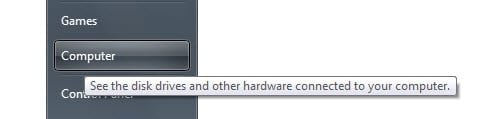
- Στη συνέχεια, κάντε κλικ στην επιλογή «Υπολογιστής» και μετά αποκτήστε πρόσβαση στο «Δίσκος (C :)».
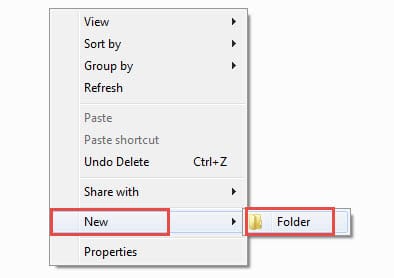
- Κάτω από αυτόν τον δίσκο, πρέπει να δημιουργήσετε έναν νέο φάκελο επιλέγοντας από το μενού με δεξί κλικ. Και ονομάστε αυτόν τον φάκελο ως "Temp1".
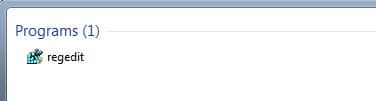
- Επιστροφή στο μενού Έναρξη. Πληκτρολογήστε "Regedit" στο πεδίο αναζήτησης και πατήστε "Enter" για να ανοίξετε τον Επεξεργαστή Μητρώου.

- Στη συνέχεια, πρέπει να εντοπίσετε τα ακόλουθα κλειδιά: «HKEY_CURRENT_USER» > «Λογισμικό» > «Microsoft» > «Office» > «14.0» > «Outlook» > «Ασφάλεια». Στο δεξιό παράθυρο, εντοπίστε την τιμή "OutlookSecureTempFolder".
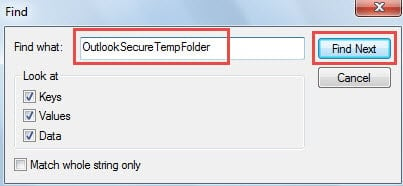
- Εναλλακτικά, μπορείτε να κάνετε κλικ στο κουμπί "Επεξεργασία" και να επιλέξετε την επιλογή "Εύρεση" από την αναπτυσσόμενη λίστα. Στο νέο παράθυρο διαλόγου, μπορείτε να πληκτρολογήσετε "OutlookSecureTempFolder" για να τον εντοπίσετε γρήγορα.

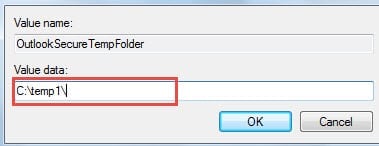
- Αφού εντοπίσετε την τιμή, κάντε διπλό κλικ πάνω της. Αργότερα στο αναδυόμενο παράθυρο διαλόγου, θα πρέπει να πληκτρολογήσετε "C:\temp1\" στο πεδίο δεδομένων τιμής.

- Κάντε κλικ στο "OK" για να αποθηκεύσετε τις αλλαγές και στο εικονίδιο "X" για έξοδο από τον Επεξεργαστή Μητρώου
- Τέλος, επανεκκινήστε τον υπολογιστή σας.
Εφόσον ολοκληρώσετε τα παραπάνω βήματα, υπάρχουν μεγάλες πιθανότητες να μπορέσετε να ανοίξετε και να αποθηκεύσετε τα συνημμένα. Ωστόσο, εάν δεν είναι δυνατή η πρόσβαση στα συνημμένα, θα πρέπει να εξετάσετε εάν τα συνημμένα φέρουν ιό ή ακόμα και κάποιο λογισμικό υποκλοπής spyware. Στη συνέχεια, θα πρέπει να εκκινήσετε το λογισμικό προστασίας από ιούς για να σαρώσετε ολόκληρο το αρχείο PST.
Εκκινήστε το Scanpst.exe για να ελέγξετε τα σφάλματα
Εάν εντοπιστούν ορισμένοι ιοί, δεν πρέπει ποτέ να τους ανοίξετε και να τους αποθηκεύσετε. Εάν όχι, θα πρέπει να εξετάσετε εάν το ίδιο το μήνυμα ηλεκτρονικού ταχυδρομείου είναι κατεστραμμένο ή ακόμη και αν έχουν προκύψει κάποια περίεργα σφάλματα. Σε αυτήν την περίπτωση, είναι καλύτερο να χρησιμοποιήσετε το Scanpst.exe για να ελέγξετε την ακεραιότητα του αρχείου.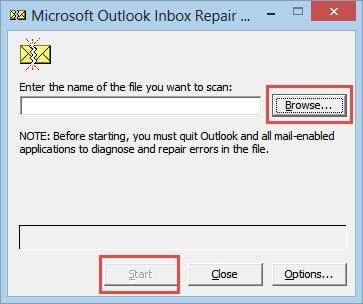
Το Outlook διαθέτει ένα εργαλείο επιδιόρθωσης εισερχομένων, το Scanpst.exe, το οποίο είναι πραγματικά χρήσιμο για τους χρήστες. Μπορείτε να το εντοπίσετε αναζητώντας "Scanpst" στην Εξερεύνηση των Windows. Θα εμφανιστεί αμέσως. Εκκινήστε το και επιλέξτε το αρχείο PST προορισμού κάνοντας κλικ στην επιλογή "Αναζήτηση". Και τέλος, κάντε κλικ στην επιλογή "Έναρξη" για να ελέγξετε και να διορθώσετε τα σφάλματα.
Πάρτε βοήθεια από άλλο αξιόπιστο εργαλείο επισκευής
Ωστόσο, σε συχνές περιπτώσεις, εάν η καταστροφή υπερβαίνει κατά πολύ τις δυνατότητες του Scanpst.exe, θα λάβετε ένα μήνυμα "Το Εργαλείο επιδιόρθωσης εισερχομένων δεν αναγνωρίζει το αρχείο xxxx.pst…" εξίσου. Στη συνέχεια, θα πρέπει να επιστρέψετε σε άλλα εργαλεία όπως DataNumen Outlook Repair, το οποίο είναι έμπειρο στην επιδιόρθωση αρχείου PST. Μπορεί να επαναφέρει τα αγαπημένα σας δεδομένα του Outlook χωρίς καμία ταλαιπωρία.
Εισαγωγή συγγραφέα:
Η Shirley Zhang είναι ειδικός ανάκτησης δεδομένων στο DataNumen, Inc., η οποία είναι ο παγκόσμιος ηγέτης στις τεχνολογίες ανάκτησης δεδομένων, συμπεριλαμβανομένων ανάκτηση sql και προϊόντα λογισμικού επισκευής προοπτικών. Για περισσότερες πληροφορίες επισκεφθείτε www.datanumen.com