
Κατά καιρούς, μπορεί να ελπίζετε να επεξεργαστείτε ή να προσθέσετε σημειώσεις στα email σας στο Outlook. Αυτό το άρθρο θα σας παρουσιάσει έναν αποτελεσματικό τρόπο για να επιτύχετε αυτήν τη λειτουργία.
Από "4 εύκολες μέθοδοι για να εισαγάγετε μια σημείωση στα μηνύματα του Outlook", Μπορείτε να μάθετε να εισάγετε σημειώσεις σε μηνύματα μέσω εγγενών λειτουργιών του Outlook, όπως η χρήση προσαρμοσμένων σημαιών, η πληκτρολόγηση σημείωσης σε θέμα ή σώμα ή η επισύναψη υπαρχόντων στοιχείων σημείωσης σε αυτό το μήνυμα ηλεκτρονικού ταχυδρομείου. Ωστόσο, όλα αυτά είναι απλώς λύσεις. Εδώ, θα σας διδάξουμε μια πολύ πιο αποτελεσματική μέθοδο. Μέσω αυτού, θα μπορείτε να προσθέτετε σημειώσεις σε email και να επεξεργάζεστε ή να διαγράφετε υπάρχουσες σημειώσεις κατά βούληση.
Προσθήκη σημειώσεων στα Outlook Email
- Αρχικά, αποκτήστε πρόσβαση στο πρόγραμμα επεξεργασίας VBA πατώντας "Alt + F11" στο Outlook.
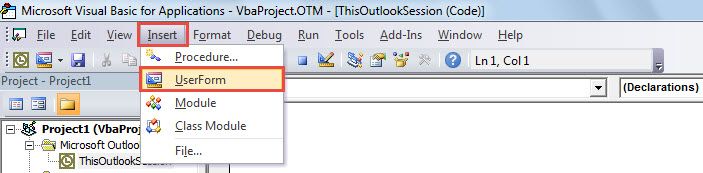
- Στη συνέχεια, κάντε κλικ στο "Εισαγωγή"> "UserForm".

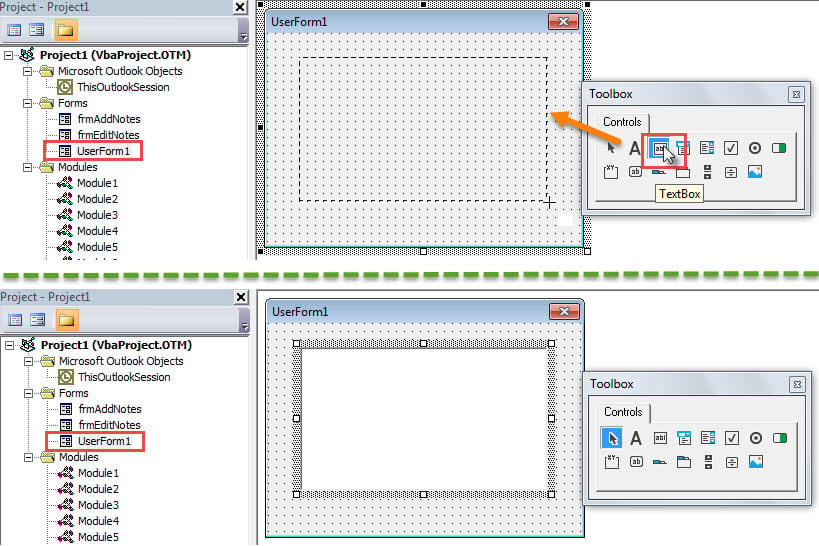
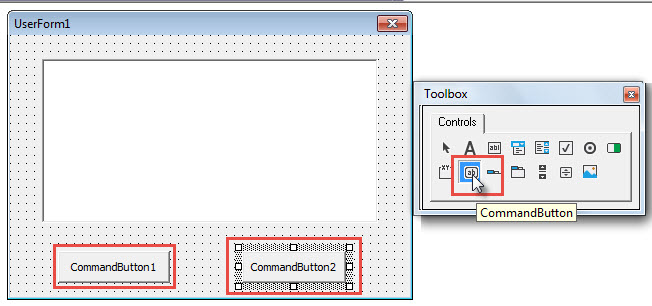
- Στη συνέχεια, στο νέο UserForm, δημιουργήστε ένα πλαίσιο κειμένου όπως η παρακάτω εικόνα.

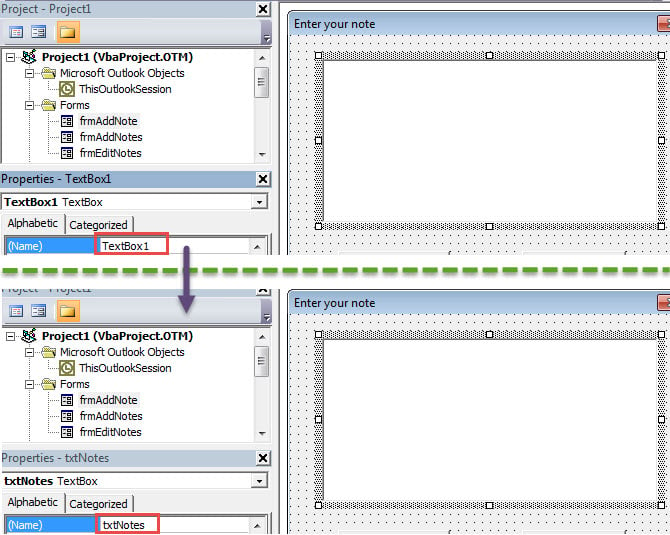
- Στη συνέχεια, αλλάξτε το "Όνομα" του πλαισίου κειμένου σε "txtNotes", όπως το στιγμιότυπο οθόνης.

- Μετά από αυτό, δημιουργήστε δύο κουμπιά εντολών στη φόρμα.

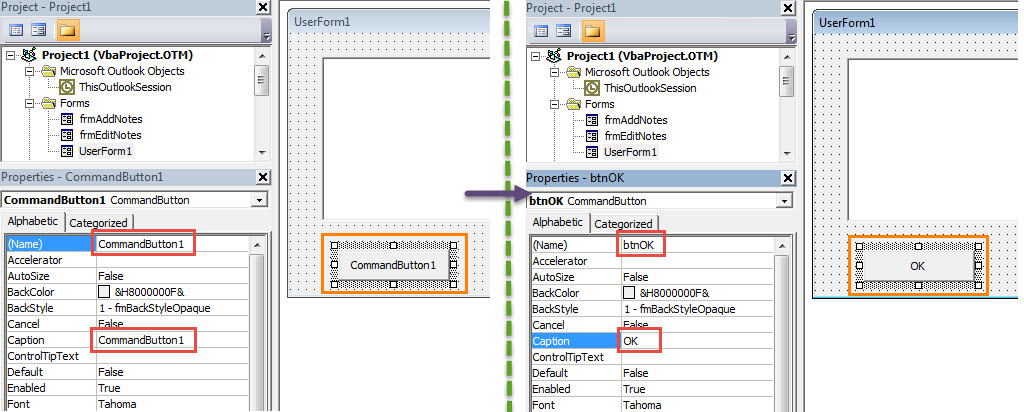
- Στη συνέχεια, επιλέξτε "CommandButton 1". Αλλάξτε το "Όνομα" σε "btnOK" και αλλάξτε το "Λεζάντα" σε "OK".

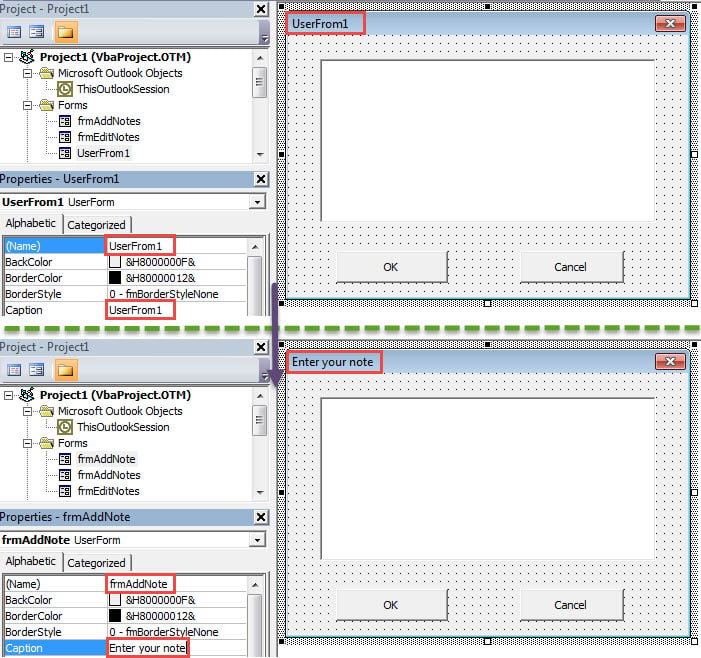
- Στη συνέχεια, αλλάξτε το "Όνομα" του "CommandVutton 2" σε "btnCancel" και το "Caption" σε "Cancel".
- Στη συνέχεια, επιλέξτε ολόκληρο το UserForm και τροποποιήστε το "Όνομα" σε "frmAddNote" και "Caption" σε "Εισαγάγετε τη σημείωσή σας".

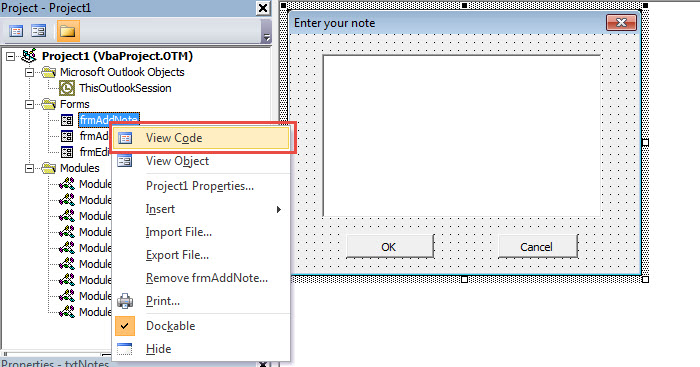
- Στη συνέχεια, κάντε δεξί κλικ στο "fromAddNote" και επιλέξτε "Προβολή κώδικα".

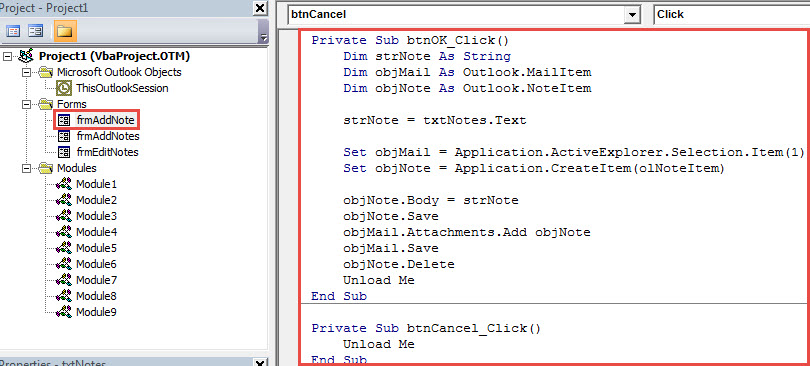
- Στη νέα οθόνη, αντιγράψτε τον παρακάτω κώδικα.
Private Sub btnOK_Click()
    Dim strNote As String
    Dim objMail As Outlook.MailItem
    Dim objNote As Outlook.NoteItem

    strNote = txtNotes.Text

    Set objMail = Application.ActiveExplorer.Selection.Item(1)
    Set objNote = Application.CreateItem(olNoteItem)

    objNote.Body = strNote
    objNote.Save
    objMail.Attachments.Add objNote
    objMail.Save
    objNote.Delete
    Unload Me
End Sub

Private Sub btnCancel_Click()
    Unload Me
End Sub
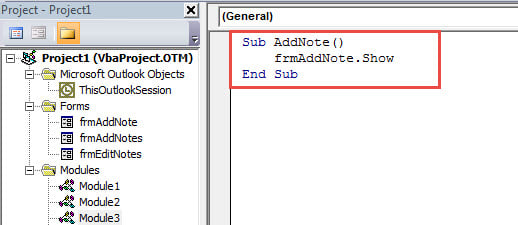
- Αργότερα, τοποθετήστε τον παρακάτω κώδικα VBA σε μια αχρησιμοποίητη λειτουργική μονάδα.
Sub AddNote()
    frmAddNote.Show
End Sub
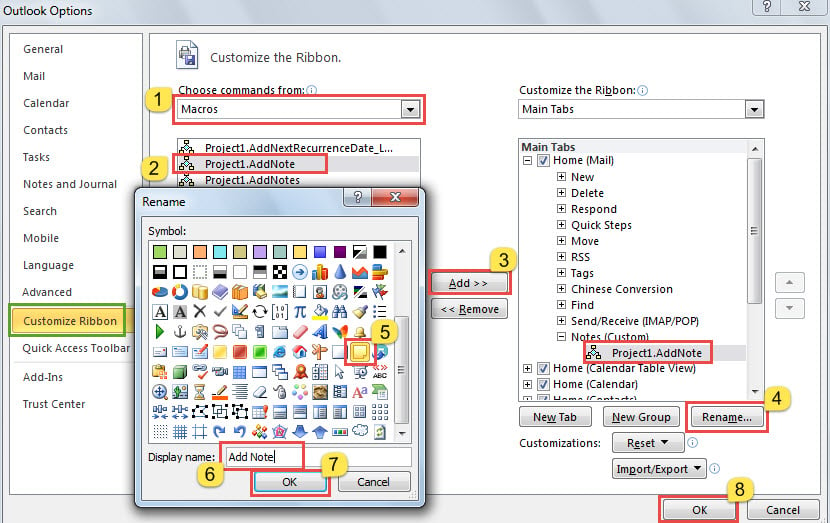
- Τέλος, μεταβείτε στο "Αρχείο"> "Επιλογές"> "Προσαρμογή κορδέλας" για να προσθέσετε αυτήν τη μακροεντολή στην κορδέλα.

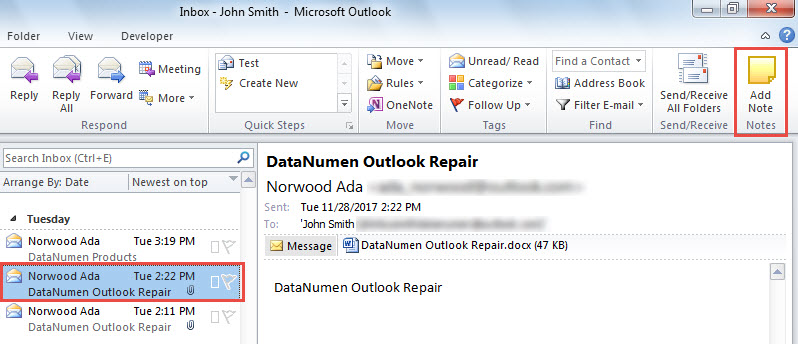
- Τώρα, μπορείτε να δοκιμάσετε. Επιλέξτε ένα email και κάντε κλικ στο νέο κουμπί "Προσθήκη σημείωσης" στην κορδέλα.

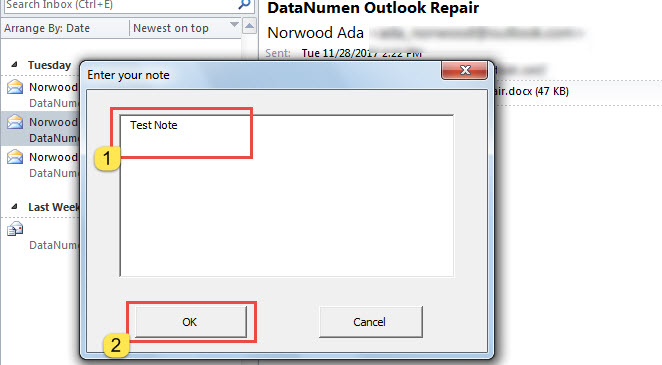
- Στο αναδυόμενο παράθυρο διαλόγου, μπορείτε να εισάγετε τη σημείωσή σας και να κάνετε κλικ στο "OK".

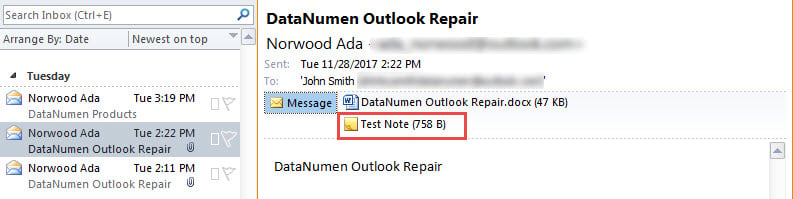
- Αμέσως, μια νέα σημείωση θα προστεθεί στο επιλεγμένο email.

Επεξεργασία ή διαγραφή υπαρχουσών σημειώσεων για Outlook Email
Κατά καιρούς, μπορεί να θέλετε να επεξεργαστείτε ή να διαγράψετε τυχόν υπάρχουσες σημειώσεις σε ένα email. Μπορείτε να ακολουθήσετε τα παρακάτω βήματα.
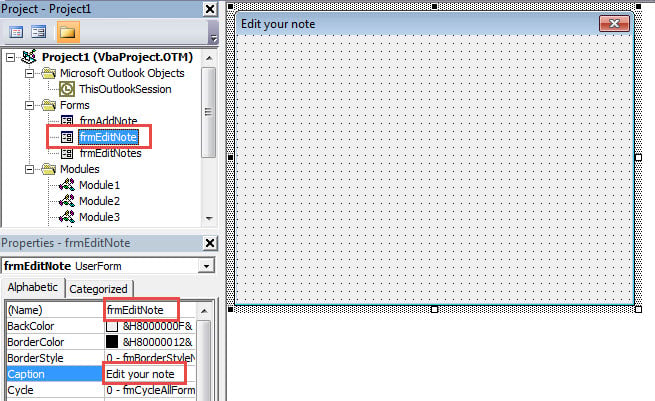
- Πρώτα απ 'όλα, δημιουργήστε μια άλλη φόρμα χρήστη και ονομάστε την ως "frmEditNote" και τροποποιήστε τη λεζάντα σε "Επεξεργασία της σημείωσής σας".

- Στη συνέχεια, εισαγάγετε ένα νέο πλαίσιο κειμένου στη φόρμα και αλλάξτε το "Όνομα" σε "txtNotes".
- Στη συνέχεια, προσθέστε δύο κουμπιά εντολών - "OK" και "Cancel".
- Μετά από αυτό, κάντε δεξί κλικ στο «frmEditNote» και επιλέξτε «Προβολή κώδικα».
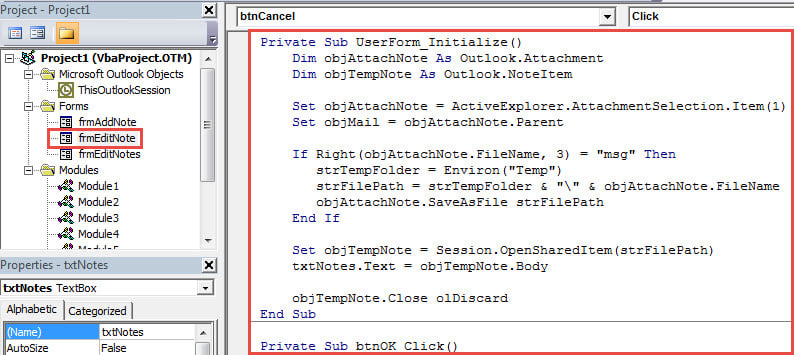
- Στη νέα σελίδα κώδικα του "frmEditNote", τοποθετήστε τον ακόλουθο κώδικα.
Private Sub UserForm_Initialize()
    Dim objAttachNote As Outlook.Attachment
    Dim objTempNote As Outlook.NoteItem

    Set objAttachNote = ActiveExplorer.AttachmentSelection.Item(1)
    Set objMail = objAttachNote.Parent

    If Right(objAttachNote.FileName, 3) = "msg" Then
       strTempFolder = Environ("Temp")
       strFilePath = strTempFolder & "\" & objAttachNote.FileName
       objAttachNote.SaveAsFile strFilePath
    End If

    Set objTempNote = Session.OpenSharedItem(strFilePath)
    txtNotes.Text = objTempNote.Body

    objTempNote.Close olDiscard
End Sub

Private Sub btnOK_Click()
    Dim strNote As String
    Dim objMail As Outlook.MailItem
    Dim objAttachNote As Outlook.Attachment
    Dim objNewNote As Outlook.NoteItem

    strNote = txtNotes.Text

    Set objNewNote = Application.CreateItem(olNoteItem)
    Set objMail = Application.ActiveExplorer.Selection.Item(1)
    Set objAttachNote = ActiveExplorer.AttachmentSelection.Item(1)
    objAttachNote.Delete

    objNewNote.Body = strNote
    objNewNote.Save
    objMail.Attachments.Add objNewNote
    objMail.Save
    objNewNote.Delete
    Unload Me
End Sub

Private Sub btnCancel_Click()
    Unload Me
End Sub
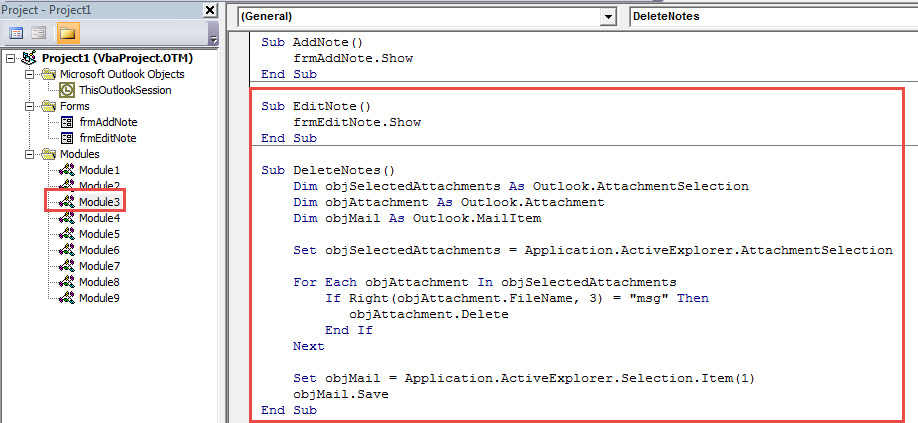
- Μετά από αυτό, ανοίξτε μια ενότητα και αντιγράψτε τον κωδικό VBA σε αυτήν.
Sub EditNote()
    frmEditNote.Show
End Sub

Sub DeleteNotes()
    Dim objSelectedAttachments As Outlook.AttachmentSelection
    Dim objAttachment As Outlook.Attachment
    Dim objMail As Outlook.MailItem

    Set objSelectedAttachments = Application.ActiveExplorer.AttachmentSelection

    For Each objAttachment In objSelectedAttachments
        If Right(objAttachment.FileName, 3) = "msg" Then
           objAttachment.Delete
        End If
    Next

    Set objMail = Application.ActiveExplorer.Selection.Item(1)
    objMail.Save
End Sub
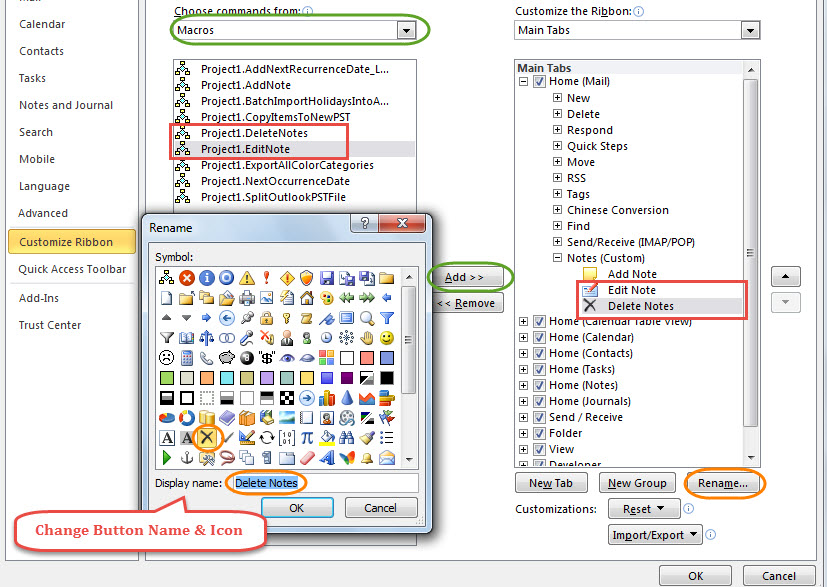
- Τέλος, μπορείτε να προσθέσετε τις μακροεντολές "EditNote" και "DeleteNotes" στην κορδέλα.

- Τέλος, αφού κάνετε κλικ στο "OK" και επιστρέψετε στο κύριο παράθυρο, μπορείτε να προσπαθήσετε να επεξεργαστείτε μια σημείωση.
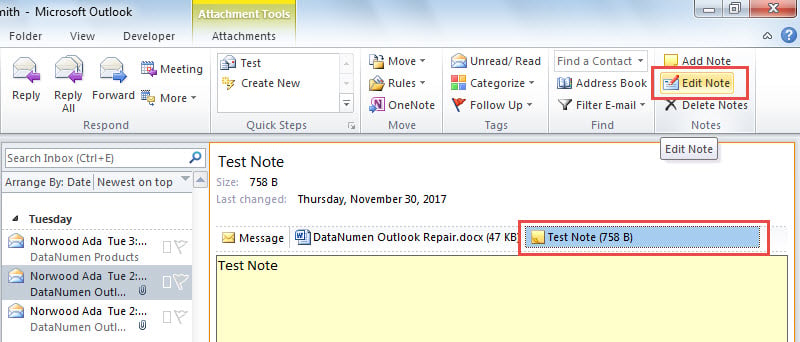
- Επιλέξτε μια σημείωση και κάντε κλικ στο κουμπί "Επεξεργασία σημείωσης".

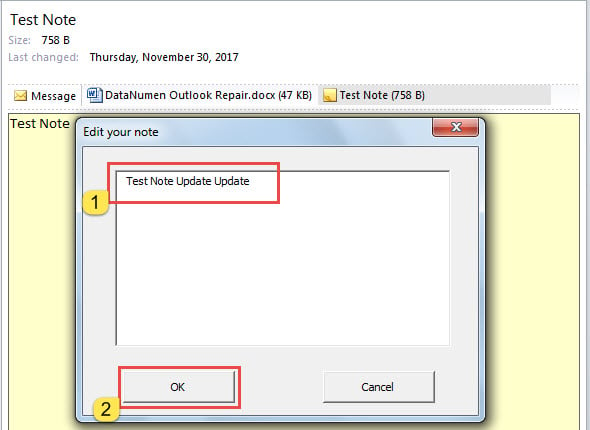
- Στη συνέχεια, θα εμφανιστεί ένα νέο παράθυρο διαλόγου, στο οποίο μπορείτε να επεξεργαστείτε την επιλεγμένη σημείωση.

- Μετά την επεξεργασία, κάντε κλικ στο "OK". Η σημείωση θα ενημερωθεί.

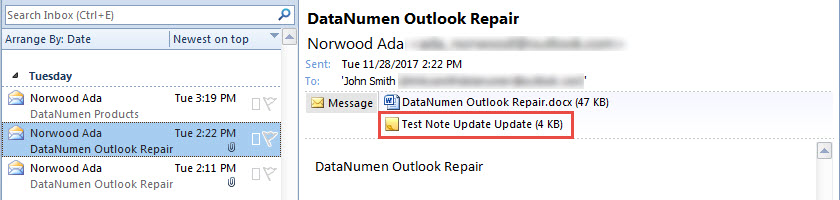
- Επίσης, μπορείτε να προσπαθήσετε να διαγράψετε τυχόν σημειώσεις.
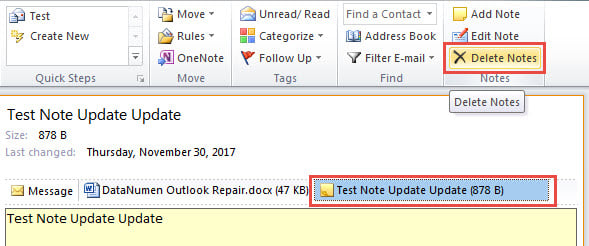
- Επιλέξτε τη σημείωση που θέλετε να διαγράψετε.
- Κάντε κλικ στο κουμπί "Διαγραφή σημειώσεων" στην κορδέλα.

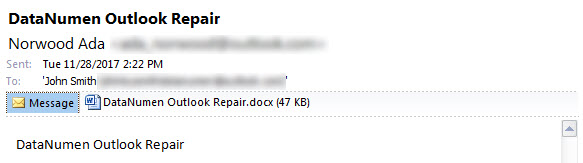
- Αυτή η σημείωση θα διαγραφεί ταυτόχρονα.

Αποτροπή του Outlook από απώλεια δεδομένων
Αναζητάτε μια ισχυρή λύση για τον αποκλεισμό της απώλειας δεδομένων του Outlook; Ειλικρινά, εφ 'όσον κάνετε τακτικά αντίγραφα ασφαλείας δεδομένων του Outlook, μπορείτε να αποφύγετε την απώλεια δεδομένων PST με ευκολία. Για παράδειγμα, ακόμη και αν το PST καταστραφεί, μπορείτε ακόμα εύκολα ανάκτηση PST δεδομένα από το δημιουργημένο αρχείο PST σαν αεράκι.
Εισαγωγή συγγραφέα:
Η Shirley Zhang είναι ειδικός ανάκτησης δεδομένων στο DataNumen, Inc., η οποία είναι ο παγκόσμιος ηγέτης στις τεχνολογίες ανάκτησης δεδομένων, συμπεριλαμβανομένων ανάκτηση sql και προϊόντα λογισμικού επισκευής προοπτικών. Για περισσότερες πληροφορίες επισκεφθείτε www.datanumen.com