
Όταν προσπαθείτε να διαγράψετε οριστικά στοιχεία του Outlook με τα πλήκτρα "Shift + Delete", θα λάβετε ένα προειδοποιητικό μήνυμα και θα ακούσετε έναν ήχο. Εάν θέλετε να απενεργοποιήσετε πλήρως το μήνυμα ή απλώς να απενεργοποιήσετε τον σκληρό ήχο, μπορείτε να χρησιμοποιήσετε τις μεθόδους σε αυτό το άρθρο.
Μερικές φορές, ίσως ελπίζετε να διαγράψετε οριστικά ορισμένα στοιχεία χωρίς να περάσετε το φάκελο αλληλογραφίας "Διαγραμμένα στοιχεία" Μπορείτε να επιλέξετε τα στοιχεία προέλευσης και να πατήσετε απευθείας τα πλήκτρα "Shift + Delete". Ωστόσο, αυτή τη στιγμή, συνήθως, θα δείτε ένα προειδοποιητικό μήνυμα του Outlook και θα ακούσετε επίσης έναν σκληρό ήχο προειδοποίησης. Ορισμένοι χρήστες μπορεί να πιστεύουν ότι η ειδοποίηση είναι άχρηστη, καθώς έχουν ήδη επιβεβαιώσει ότι θα διαγράψουν οριστικά αυτά τα στοιχεία. Έτσι, ελπίζουν να απενεργοποιήσουν πλήρως το προειδοποιητικό μήνυμα ή απλώς να απενεργοποιήσουν τον ήχο προειδοποίησης. Σε απάντηση σε αυτό το ζήτημα, ακολουθούν τα αντίστοιχα βήματα για να απενεργοποιήσετε το προειδοποιητικό μήνυμα και τον ήχο.
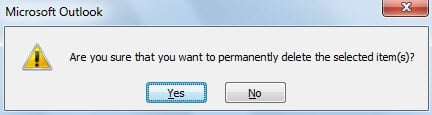
Απενεργοποίηση προειδοποιητικού μηνύματος Κατά τη μόνιμη διαγραφή στοιχείων του Outlook
- Για να ξεκινήσετε, ανοίξτε το Outlook και μεταβείτε στο μενού "Αρχείο".
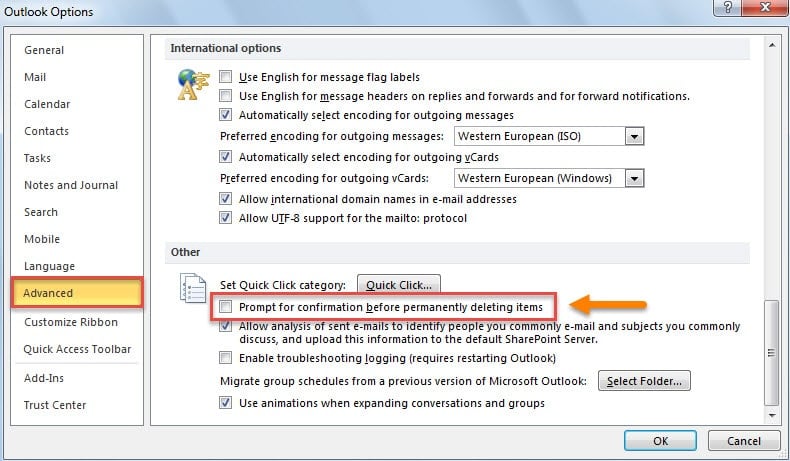
- Στη συνέχεια, πρέπει να επιλέξετε "Επιλογές" για πρόσβαση στο παράθυρο "Επιλογές Outlook".
- Στο επόμενο παράθυρο, θα πρέπει να μεταβείτε στην καρτέλα "Για προχωρημένους".
- Στη συνέχεια μπορείτε να τραβήξετε τη γραμμή κύλισης προς τα κάτω μέχρι να εντοπίσετε την ετικέτα "Άλλο".
- Μετά από αυτό, απενεργοποιήστε την επιλογή - "Προειδοποιητικό μήνυμα για επιβεβαίωση πριν από τη μόνιμη διαγραφή στοιχείων".

- Τελικά κάντε κλικ στο κουμπί "OK" για να αποθηκεύσετε τις αλλαγές στις επιλογές.
Υπό την προϋπόθεση ότι ελπίζετε να διατηρήσετε το προειδοποιητικό μήνυμα αλλά δεν σας αρέσει να ακούτε σκληρούς ήχους, μπορείτε να χρησιμοποιήσετε την ακόλουθη μέθοδο μόνο για να απενεργοποιήσετε τον ήχο προειδοποίησης
Απενεργοποιήστε τον ήχο προειδοποίησης κατά τη μόνιμη διαγραφή στοιχείων του Outlook
- Αρχικά, κλείστε σωστά το παράθυρο του Outlook και μεταβείτε στο "Μενού Έναρξη".
- Στη συνέχεια, επιλέξτε "Πίνακας Ελέγχου" στο "Μενού Έναρξης".
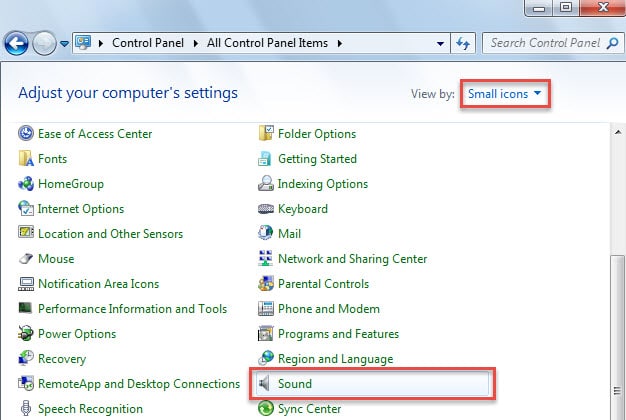
- Στη συνέχεια, στο αναδυόμενο παράθυρο "Πίνακας Ελέγχου", αλλάξτε πρώτα το "Προβολή κατά" από την προεπιλεγμένη "Κατηγορία" σε "Μικρά εικονίδια".
- Στη συνέχεια μπορείτε να βρείτε και να κάνετε κλικ στο "Sound" applet.

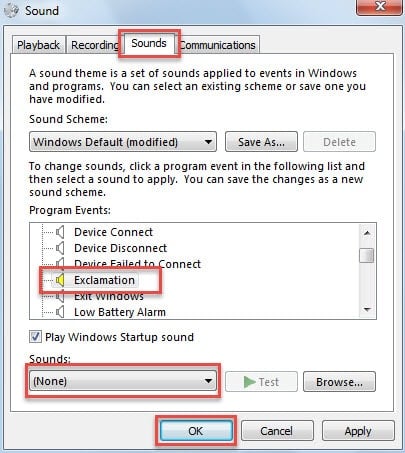
- Μετά από αυτό, στο παράθυρο διαλόγου "Ήχος", πρέπει να ακολουθήσετε τα ακόλουθα βήματα:
- Αρχικά, μεταβείτε στην καρτέλα "Ήχοι".
- Στη συνέχεια, στο πλαίσιο "Εκδηλώσεις προγράμματος", θα πρέπει να μετακινηθείτε προς τα κάτω μέχρι να βρείτε το στοιχείο "Θαυμαστικό".
- Αφού το προωθήσετε, μπορείτε να μεταβείτε στο ακόλουθο πλαίσιο «Ήχος». Κάντε κλικ σε αυτό. Στη συνέχεια από την αναπτυσσόμενη λίστα, θα πρέπει να επιλέξετε "(Κανένα)".
- Τέλος, κάντε κλικ στο "OK" για να αποθηκεύσετε τις αλλαγές και να κλείσετε το πλαίσιο διαλόγου.

- Τέλος, μπορείτε να κλείσετε τον πίνακα ελέγχου.
Από τώρα και στο εξής, κάθε φορά που διαγράφετε οριστικά στοιχεία του Outlook, παρόλο που εμφανίζεται το προειδοποιητικό μήνυμα, δεν θα ακούσετε ποτέ σκληρούς ήχους. Ωστόσο, αυτή η αλλαγή θα επηρεάσει και άλλα προγράμματα που χρησιμοποιούν τον ήχο «Θαυμαστικό».
Ανάκτηση διαγραμμένων στοιχείων του Outlook
Δεν υπάρχει αμφιβολία ότι πολλοί χρήστες πρέπει ποτέ να έχουν διαγράψει αντικείμενα κατά λάθος. Σε γενικές γραμμές, υπάρχουν διάφοροι εύχρηστοι τρόποι για την ανάκτησή τους. Εάν χρησιμοποιείτε λογαριασμό ανταλλαγής στο Outlook, υπάρχει μια άμεση δυνατότητα "Ανάκτηση διαγραμμένων στοιχείων από διακομιστή". Αλλά εάν χρησιμοποιείτε λογαριασμό POP3, μπορείτε να μεταβείτε στον διακομιστή για να ελέγξετε εάν τα διαγραμμένα στοιχεία σας εξακολουθούν να υπάρχουν σε αυτό το Outlook έχει ρυθμιστεί ώστε να διατηρεί αντίγραφα στον διακομιστή από προεπιλογή. Επιπλέον, μπορείτε να επαναληφθείτε σε ένα αστρικό Εργαλείο ανάκτησης email Outlook PST, αρέσει DataNumen Outlook Repair.
Εισαγωγή συγγραφέα:
Η Shirley Zhang είναι ειδικός ανάκτησης δεδομένων στο DataNumen, Inc., η οποία είναι ο παγκόσμιος ηγέτης στις τεχνολογίες ανάκτησης δεδομένων, συμπεριλαμβανομένων η επισκευή είναι κατεστραμμένη SQL Server ημερομηνία και προϊόντα λογισμικού επισκευής προοπτικών. Για περισσότερες πληροφορίες επισκεφθείτε www.datanumen.com