
Σε αυτό το άρθρο, κατανοούμε το σφάλμα "Διευκρινισμένο όνομα που εντοπίστηκε" και πώς να το αντιμετωπίσουμε.
Χρησιμοποιούμε την εφαρμογή Access όχι μόνο για την αποθήκευση δεδομένων σε βάσεις δεδομένων, αλλά και για την αποθήκευση ενός ευρέος φάσματος διαδικασιών, που κυμαίνονται από μικρές έως μακρές και απλές έως πολύπλοκες. Δεν είναι ασυνήθιστο ότι υπάρχουν περισσότερα από ένα παρόμοια είδη διαδικασιών που αποθηκεύονται με παρόμοια ονόματα αρχείων. Ως χρήστης, μπορεί να το βρείτε εντελώς εντάξει, αλλά η εφαρμογή δεν το κάνει. Εάν αποθηκεύετε περισσότερες από μία διαδικασίες με παρόμοιο όνομα, θα εμφανιστεί ένα μήνυμα σφάλματος.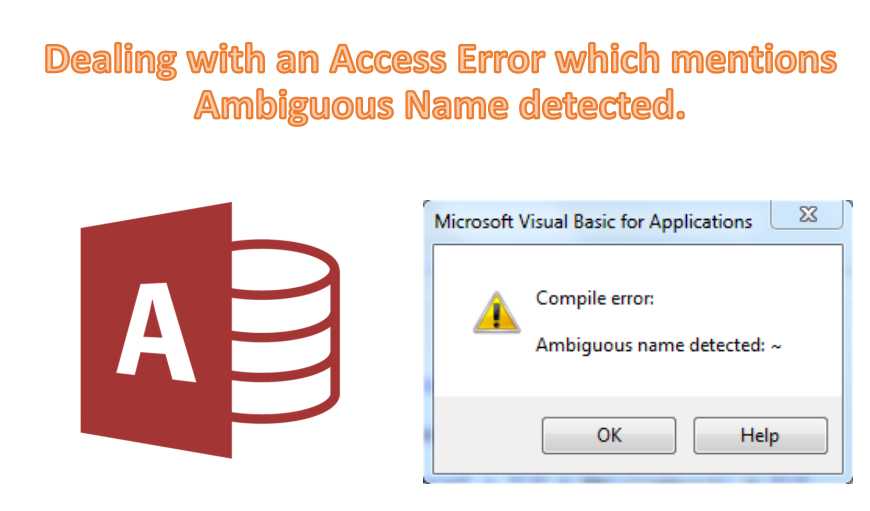
Μήνυμα σφάλματος "Εντοπίστηκε αμφίσημο όνομα"
 Αυτό είναι άλλο ένα από αυτά τα σφάλματα MS Access που θα σας αιφνιδιάσουν λόγω της εντελώς απροσδόκητης εμφάνισής του. Το σφάλμα θα εμφανιστεί εάν προσπαθείτε να αποκτήσετε πρόσβαση σε μια διαδικασία με ένα όνομα αρχείου που δεν είναι αποκλειστικά αφιερωμένο σε αυτό. Δηλαδή, υπάρχουν και άλλες διαδικασίες που αποθηκεύονται στην ενότητα με το ίδιο όνομα. Κάνοντας έτσι την εφαρμογή να αισθανθεί ότι έχει εντοπιστεί ένα διφορούμενο όνομα. Αλλά μην ανησυχείτε για αυτό, επειδή αυτό δεν είναι ένα πολύπλοκο σφάλμα και δεν θα είναι δύσκολο να αντιμετωπιστεί. Εφόσον καταλάβετε τι προκαλεί το σφάλμα.
Τώρα που γνωρίζουμε ότι η αιτία του σφάλματος δεν είναι τίποτα άλλο από επαναλαμβανόμενα ονόματα αρχείων, η ύπαρξη λύσης για αυτό δεν θα είναι πρόκληση.
Αντιμετώπιση σφάλματος "Διευκρινισμένο όνομα"
Αφού κατανοήσετε το πρόβλημα, θα συνειδητοποιήσετε ότι η λύση σε αυτό είναι το πιο προφανές πράγμα που μπορείτε να κάνετε. Το μόνο που χρειάζεται να κάνετε είναι να διαγράψετε όλες τις περιττές διαδικασίες που αποτελούν μέρος της ενότητας με κοινό όνομα και να κρατήσετε μόνο αυτές που θεωρείτε κρίσιμες για την απόδοσή σας. Μπορεί να το βρείτε εύκολο στην εφαρμογή, αλλά σε περίπτωση που αντιμετωπίσετε προβλήματα, παρακάτω παρατίθενται τα βήματα στα οποία μπορείτε να ανατρέξετε.
- Ξεκινήστε ανοίγοντας τη φόρμα σας σε Προβολή Σχεδίασης
- Αυτό είναι το βήμα που θα διαφέρει ανάλογα με την έκδοση της εφαρμογής που χρησιμοποιείτε. Μπορείτε είτε να επιλέξετε "Κωδικός" στο "Μενού προβολής" είτε να επιλέξετε "Προβολή κώδικα" από την ομάδα Εργαλείων στην καρτέλα Σχεδίαση.
- Μεταβείτε στο μενού εντοπισμού σφαλμάτων και επιλέξτε "Επιλογή ονόματος βάσης δεδομένων". Αυτή είναι επίσης η στιγμή που θα συναντήσετε ξανά το σφάλμα.
- Από το σφάλμα που εμφανίζεται, πρέπει να ελέγξετε το όνομα διαδικασίας που εμφανίζεται. Μόλις γίνει αυτό, κάντε κλικ στο OK.
- Ανοίξτε τον κωδικό και αναζητήστε όλες τις εμφανίσεις με το δεδομένο όνομα διαδικασίας.
- Τώρα ξέρετε ποιες διαδικασίες έχουν το ίδιο όνομα και ποιες από αυτές είναι σημαντικές και ποιες όχι. Ξεκινήστε λοιπόν διαγράφοντας όλες τις διαδικασίες που δεν είναι σημαντικές και δεν χρειάζονται.
- Αφού διαγράψετε όλες τις περιττές διαδικασίες με το ίδιο όνομα, μεταβείτε ξανά στο μενού εντοπισμού σφαλμάτων και επιλέξτε "Compile Database Name".
- Εάν δεν υπάρχει κανένα σφάλμα τώρα, το πρόβλημα επιλύεται και μπορείτε να χαλαρώσετε κάνοντας κλικ στην επιλογή κλεισίματος στο μενού αρχείων. Σε περίπτωση που εξακολουθεί να παραμένει, μπορεί να κοιτάτε ένα κατεστραμμένο mdb ή αρχείο accdb.
Εισαγωγή συγγραφέα:
Η Vivian Stevens είναι ειδικός στην ανάκτηση δεδομένων στο DataNumen, Inc., η οποία είναι ο παγκόσμιος ηγέτης στις τεχνολογίες ανάκτησης δεδομένων, συμπεριλαμβανομένων Επισκευή MDF και υπερέχουν προϊόντα λογισμικού ανάκτησης. Για περισσότερες πληροφορίες επισκεφθείτε www.datanumen.com