
Οι καθηγητές έχουν πάντα πολλές εργασίες. Πρέπει να προετοιμάσουν σημειώσεις για την αυριανή τάξη, να παρακολουθήσουν την απόδοση των μαθητών, να προετοιμάσουν αναφορές για την ανώτατη διοίκηση και πολλά άλλα. Ας κάνουμε την καταχώριση σήματος μια εύκολη εργασία για αυτούς.
Κατεβάστε το Δωρεάν Τώρα
Αν θέλετε να ξεκινήσετε να χρησιμοποιείτε το λογισμικό το συντομότερο δυνατό, τότε μπορείτε:
Κάντε λήψη του λογισμικού τώρα
Διαφορετικά, αν θέλετε να κάνετε DIY, μπορείτε να διαβάσετε τα παρακάτω περιεχόμενα.
Ας προετοιμάσουμε το GUI
Όπως φαίνεται σε αυτές τις εικόνες, προετοιμάστε το εργαλείο με τα απαραίτητα φύλλα.
| Όνομα φύλλου | Περιγραφή |
| Είσοδος | Αυτό είναι το GUI για καταχώριση σήματος. |
| βάση δεδομένων | Αυτό το φύλλο λειτουργεί ως βάση δεδομένων και διατηρεί τα σημάδια των μαθητών |
| Λιστα | Αυτό το φύλλο περιέχει δεδομένα που θα χρησιμοποιηθούν για τη δημιουργία αναπτυσσόμενων μενού. |
| Φοιτητές | Αυτό το φύλλο είναι οι χάρτες διάφορων μαθητών στις αντίστοιχες τάξεις τους. |
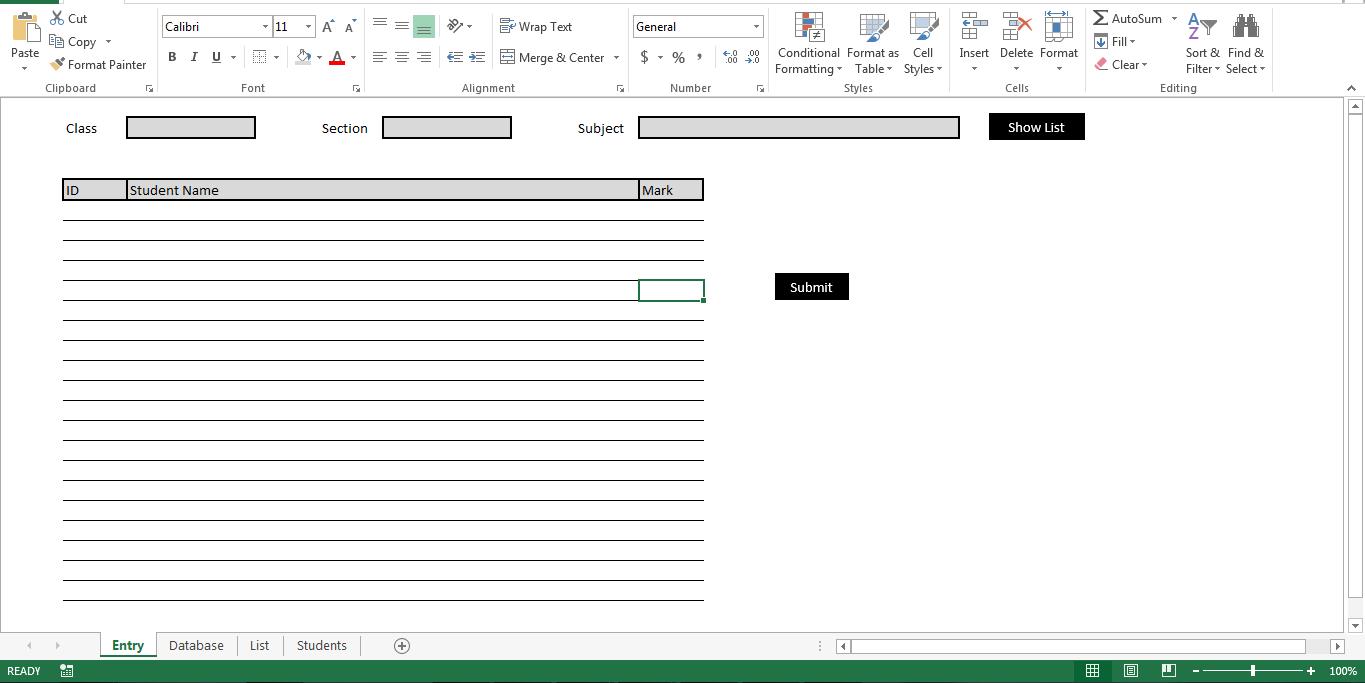
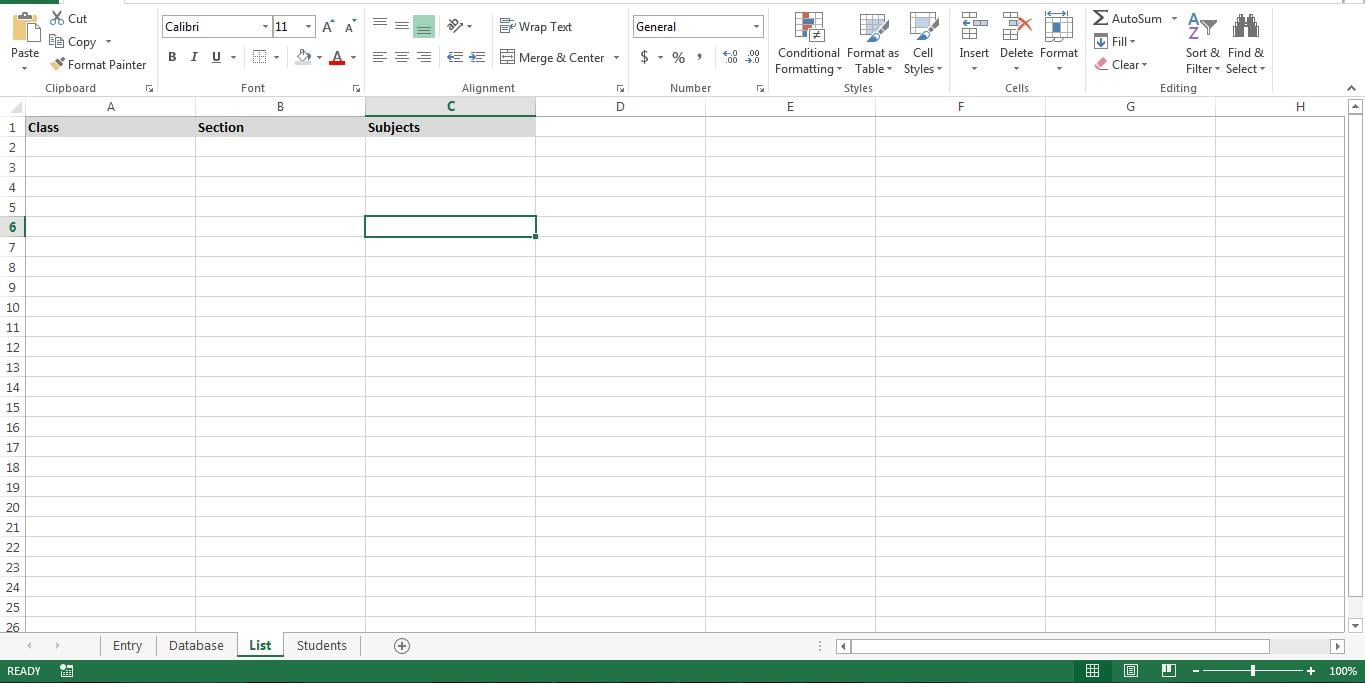
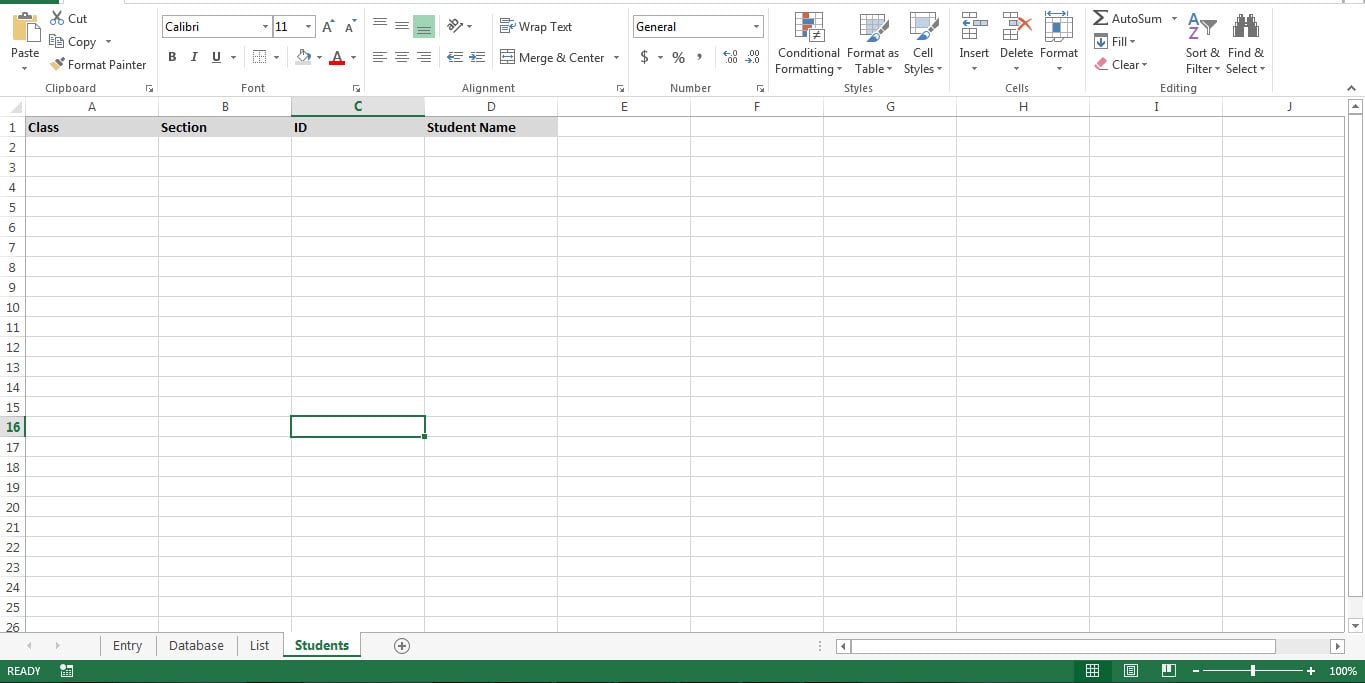
Από το παράθυρο του έργου VBA, μετονομάστε φύλλα όπως φαίνεται εδώ.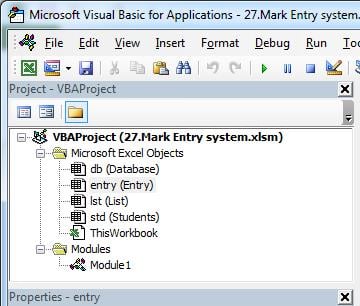
Ας το κάνουμε λειτουργικό
Αντιγράψτε τη μακροεντολή σε μια νέα ενότητα και επισυνάψτε μακροεντολές στα αντίστοιχα κουμπιά τους.
| Macro | Επισύναψη στο κουμπί | Περιγραφή |
| Class_dropdown | - | Αυτή η μακροεντολή δημιουργεί το αναπτυσσόμενο μενού για "Κατηγορία" |
| Ενότητα_περίπτωση | - | Αυτή η μακροεντολή δημιουργεί το αναπτυσσόμενο μενού για "Ενότητα" |
| Υποκείμενο_αναπτυσσόμενο | - | Αυτή η μακροεντολή δημιουργεί το αναπτυσσόμενο μενού για το "Θέμα" |
| Εμφάνιση_Λίστας | Εμφάνιση λίστας | Αυτή η μακροεντολή δείχνει μαθητές από την επιλεγμένη τάξη και ενότητα |
| Προσθήκη_Το_Βάση δεδομένων | Καταχώρηση | Αυτή η καταχώρηση σήματος μεταφόρτωσης μακροεντολών στο φύλλο βάσης δεδομένων. |
Sub Class_dropdown()
    Dim lr As Long
    Dim r As Long
    lr = lst.Range("A" & Rows.Count).End(xlUp).Row
    Dim prodlist As String
    For r = 2 To lr
        If prodlist = "" Then
            prodlist = lst.Range("A" & r).Value
        Else
            prodlist = prodlist & "," & lst.Range("A" & r).Value
        End If
        Next r
        With entry.Range("C2:D2").Validation
            .Delete
            .Add Type:=xlValidateList, AlertStyle:=xlValidAlertStop, Operator:= _
            xlBetween, Formula1:=prodlist
            .IgnoreBlank = True
            .InCellDropdown = True
            .InputTitle = ""
            .ErrorTitle = ""
            .InputMessage = ""
            .ErrorMessage = ""
            .ShowInput = True
            .ShowError = True
        End With
End Sub

Sub Section_dropdown()
    Dim lr As Long
    Dim r As Long
    lr = lst.Range("B" & Rows.Count).End(xlUp).Row
    Dim prodlist As String
    For r = 2 To lr
        If prodlist = "" Then
            prodlist = lst.Range("B" & r).Value
        Else
            prodlist = prodlist & "," & lst.Range("B" & r).Value
        End If
        Next r
        With entry.Range("G2:H2").Validation
            .Delete
            .Add Type:=xlValidateList, AlertStyle:=xlValidAlertStop, Operator:= _
            xlBetween, Formula1:=prodlist
            .IgnoreBlank = True
            .InCellDropdown = True
            .InputTitle = ""
            .ErrorTitle = ""
            .InputMessage = ""
            .ErrorMessage = ""
            .ShowInput = True
            .ShowError = True
        End With
End Sub

Sub Subject_dropdown()
    Dim lr As Long
    Dim r As Long
    lr = lst.Range("C" & Rows.Count).End(xlUp).Row
    Dim prodlist As String
    For r = 2 To lr
        If prodlist = "" Then
            prodlist = lst.Range("C" & r).Value
        Else
            prodlist = prodlist & "," & lst.Range("C" & r).Value
        End If
        Next r
        With entry.Range("K2:O2").Validation
            .Delete
            .Add Type:=xlValidateList, AlertStyle:=xlValidAlertStop, Operator:= _
            xlBetween, Formula1:=prodlist
            .IgnoreBlank = True
            .InCellDropdown = True
            .InputTitle = ""
            .ErrorTitle = ""
            .InputMessage = ""
            .ErrorMessage = ""
            .ShowInput = True
            .ShowError = True
        End With
End Sub

Sub Show_List()
    Dim r As Long
    Dim lr As Long
    Dim e As Long
    e = 5
    lr = std.Range("A" & Rows.Count).End(xlUp).Row
    For r = 2 To lr
        If std.Range("A" & r).Value = entry.Range("C2").Value And std.Range("B" & r).Value = entry.Range("G2").Value Then
            e = e + 1
            entry.Range("B" & e).Value = std.Range("C" & r).Value
            entry.Range("C" & e).Value = std.Range("D" & r).Value
        End If
        Next r
End Sub

Sub Add_To_Database()
    Dim r As Long
    Dim lr As Long
    Dim e As Long
    e = 5
    lr = entry.Range("B" & Rows.Count).End(xlUp).Row
    For r = 6 To lr
        Dim lrind As Long
        lrind = db.Range("B" & Rows.Count).End(xlUp).Row + 1
        db.Range("A" & lrind).Value = entry.Range("C2").Value
        db.Range("B" & lrind).Value = entry.Range("G2").Value
        db.Range("C" & lrind).Value = entry.Range("K2").Value
        db.Range("D" & lrind).Value = entry.Range("C" & r).Value
        db.Range("E" & lrind).Value = entry.Range("K" & r).Value
        Next r
End Sub
Ρυθμίστε το
Αυτό το σενάριο σάς επιτρέπει να δημιουργήσετε ένα πολύ βασικό σύστημα εισαγωγής σήματος. Ωστόσο, μπορείτε να το τροποποιήσετε και να δημιουργήσετε αναλυτικές αναφορές χρησιμοποιώντας δεδομένα από το φύλλο "Βάση δεδομένων". Είναι καλή πρακτική να δημιουργήσετε ένα αντίγραφο ασφαλείας για το φύλλο βάσης δεδομένων. Αυτό θα σας βοηθήσει να ανακτήσετε ένα κατεστραμμένο xlsx σεντόνι.
Εισαγωγή συγγραφέα:
Ο Nick Vipond είναι ειδικός στην ανάκτηση δεδομένων στο DataNumen, Inc., η οποία είναι ο παγκόσμιος ηγέτης στις τεχνολογίες ανάκτησης δεδομένων, συμπεριλαμβανομένων διεφθαρμένη λέξη και προϊόντα λογισμικού αποκατάστασης προοπτικών. Για περισσότερες πληροφορίες επισκεφθείτε www.datanumen.com.