
Αυξήστε την ικανοποίηση των πελατών σας στο επόμενο επίπεδο. Προσθέστε τις πληροφορίες του προϊόντος σας μαζί με την τιμή σε ένα βιβλίο εργασίας του Excel και δημιουργήστε ένα καλάθι αγορών για την επιχείρησή σας. Το μόνο που έχετε να κάνετε είναι να μοιραστείτε αυτό το βιβλίο εργασίας με τους πελάτες σας και να τους αφήσετε να επιλέξουν τα προϊόντα που επιθυμούν με μια γρήγορη προεπισκόπηση της χρέωσης
Κατεβάστε το Δωρεάν Τώρα
Αν θέλετε να ξεκινήσετε να χρησιμοποιείτε το λογισμικό το συντομότερο δυνατό, τότε μπορείτε:
Κάντε λήψη του λογισμικού τώρα
Διαφορετικά, αν θέλετε να κάνετε DIY, μπορείτε να διαβάσετε τα παρακάτω περιεχόμενα.
Ας προετοιμάσουμε το GUI
Χρειαζόμαστε 2 φύλλα. Μετονομάστε το Φύλλο1 σε "Καλάθι" και το Φύλλο2 σε "Απόθεμα". Όπως υποδηλώνει το όνομα, το φύλλο "Καλάθι" θα λειτουργεί ως η φόρμα όπου οι πελάτες μπορούν να επιλέξουν ένα είδος και να το προσθέσουν στο καλάθι. Προετοιμάστε το πρότυπο καλαθιού προσθέτοντας τις απαραίτητες κεφαλίδες. Για σκοπούς επίδειξης, έχω προσθέσει τον Αριθμό Παραγωγής, το Όνομα Προϊόντος, την Περιγραφή Προϊόντος, την Ποσότητα, την Τιμή Ανά Προϊόν και τη Συνολική Τιμή. Επίσης, δημιουργήστε 2 ακόμη πεδία για να εμφανίσετε το σύνολο των ειδών στο καλάθι και το συνολικό κόστος για τα είδη στο καλάθι. Για να το κάνετε πιο επαγγελματικό, μπορείτε να προσθέσετε το λογότυπο της εταιρείας σας και τα favicons κοινωνικής δικτύωσης σε αυτό το φύλλο. Εισαγάγετε ένα σχήμα και ονομάστε το ως κουμπί "Εκκαθάριση Καλαθιού", το οποίο θα χρησιμοποιείται για να αδειάσει το περιεχόμενο του καλαθιού για τον χρήστη. 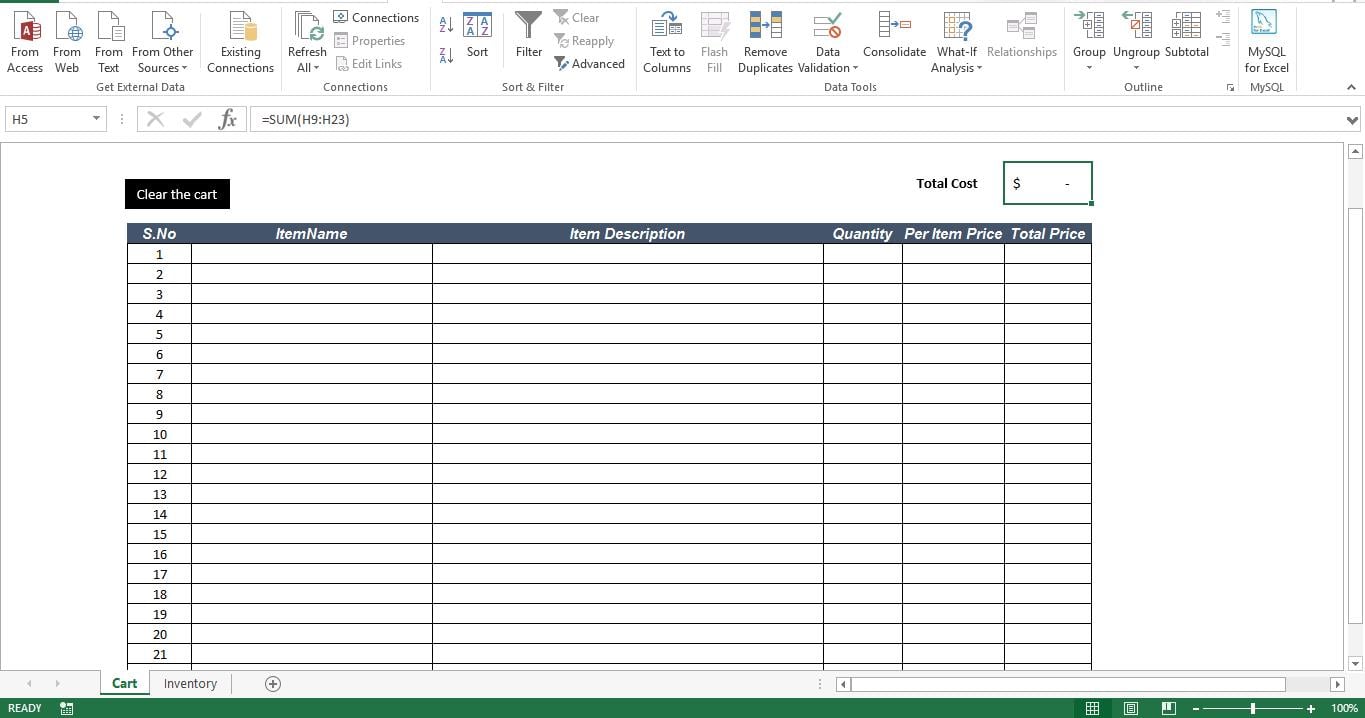
Ας προετοιμάσουμε τη βάση δεδομένων
Στο φύλλο "Απόθεμα" προσθέστε όνομα, περιγραφή και τιμή ανά είδος όλων των προϊόντων σας.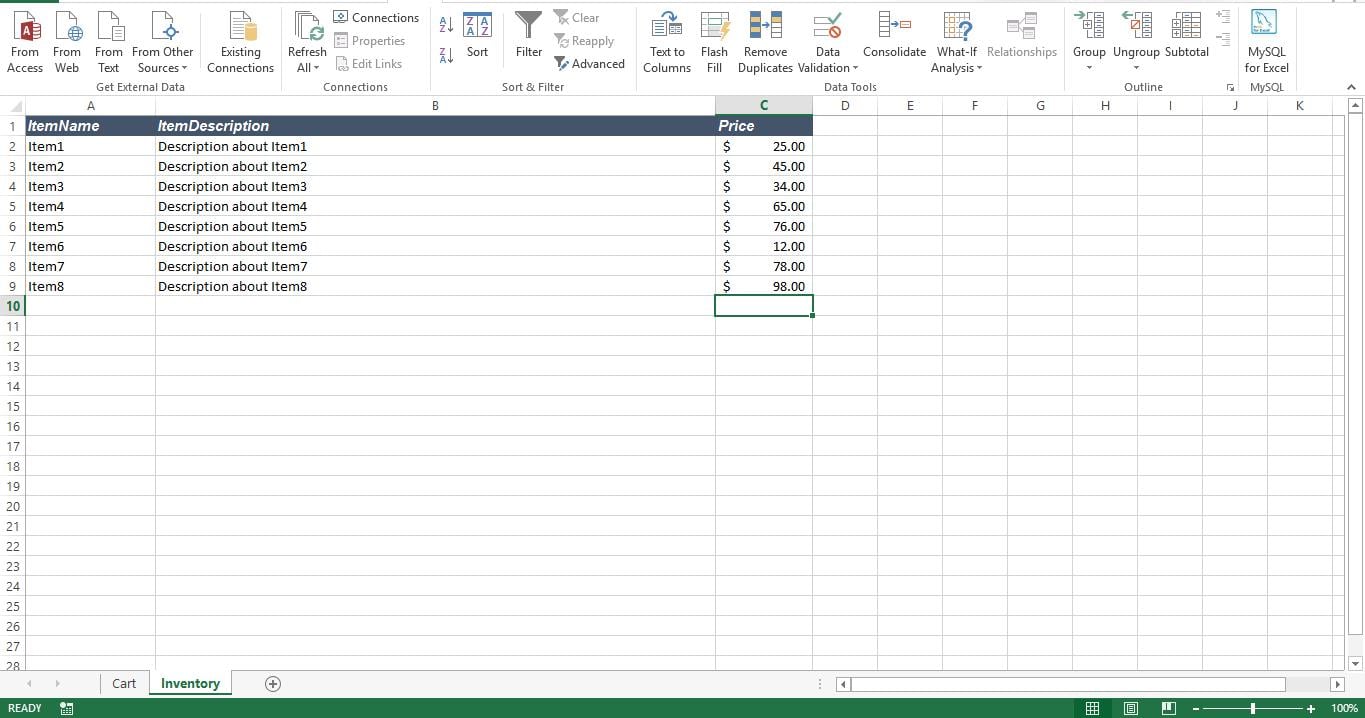
Ας το κάνουμε λειτουργικό
Τώρα πρόκειται να μετατρέψουμε αυτό το βιβλίο εργασίας σε καλάθι αγορών χρησιμοποιώντας τύπους και επικύρωση δεδομένων. Το πρώτο βήμα είναι να δημιουργήσετε επικύρωση δεδομένων για το πεδίο ItemName στο φύλλο "Καλάθι". Επιλέξτε το πεδίο "ItemName". Επιλέξτε την καρτέλα "Δεδομένα" και μετά επιλέξτε "Επικύρωση δεδομένων" μέσα στην ομάδα "Εργαλεία δεδομένων". Κάτω από την καρτέλα "Ρυθμίσεις", επιλέξτε την επιλογή "Λίστα" στο πλαίσιο "Να επιτρέπεται" για να ενεργοποιηθεί η φόρμα. Στο πλαίσιο "Πηγή", προσθέστε τη διεύθυνση του εύρους που διατηρεί αξία για το αναπτυσσόμενο μενού μας. Για αυτό το εργαλείο, τα δεδομένα βρίσκονται στο φύλλο "Απόθεμα". Έτσι η διεύθυνση θα ήταν «= Απόθεμα! $ A $ 2: $ A $ 9«. Εάν δεν επιλέγετε όλα τα κελιά στο πεδίο ItemName, η επικύρωση δεδομένων και το αναπτυσσόμενο μενού θα εφαρμοστούν μόνο στο επιλεγμένο κελί.
Τώρα προσθέστε τον ακόλουθο τύπο στο πρώτο κελί στο πεδίο Περιγραφή στοιχείου.
=IF(D9<>"",VLOOKUP(D9,Inventory!A2:B9,2,FALSE),"")
Προσθέστε τον ακόλουθο τύπο στο πρώτο κελί κάτω από το πεδίο Τιμή ανά στοιχείο
=IF(D9<>"",VLOOKUP(D9,Inventory!A2:C9,3,FALSE),"")
Προσθέστε τον ακόλουθο τύπο στο πρώτο κελί στο πεδίο Συνολική τιμή
=IF(AND(F9<>"",G9<>""),F9*G9,"")
Για να εμφανίσετε συνολικά αντικείμενα στο καλάθι, χρησιμοποιήστε αυτόν τον τύπο
=SUM(F9:F23)
Τέλος, για να εμφανίσετε το συνολικό κόστος όλων των ειδών στο καλάθι, χρησιμοποιήστε αυτόν τον τύπο
=SUM(H9:H23)
Προσθέστε το σενάριο σε μια νέα ενότητα και επισυνάψτε τη μακροεντολή στο κουμπί που έχουμε δημιουργήσει στο φύλλο "Καλάθι"
Πώς λειτουργεί;
Καθώς έχουμε επικύρωση δεδομένων στο πεδίο "ItemName", οι πελάτες μπορούν πλέον να επιλέξουν ένα στοιχείο από το αναπτυσσόμενο μενού. Μόλις επιλέξουν ένα στοιχείο, χρησιμοποιώντας το Vlookup, το βιβλίο εργασίας προσδιορίζει την αντίστοιχη περιγραφή αντικειμένου και ανά τιμή προϊόντος από το φύλλο "απόθεμα". Αυτές οι πληροφορίες εμφανίζονται στο φύλλο "Καλάθι". Όταν το πεδίο "Quantity" ενημερώνεται, η συνολική τιμή συμπληρώνεται με σωστές τιμές. Για να αποφύγετε τα πεδία που εμφανίζουν "Δ / Υ" ή "0", έχουμε προσθέσει δηλώσεις IF.
Ανάκτηση κατεστραμμένων αρχείων Excel
Κατά καιρούς, τα αρχεία Excel με το παραπάνω καλάθι αγορών ενδέχεται να καταστραφούν. Σε μια τέτοια περίπτωση, συνήθως μπορείτε να χρησιμοποιήσετε κάποιο τρίτο μέρος Ανάκτηση του Excel εργαλείο για την ανάκτηση των κατεστραμμένων αρχείων και τη διάσωση των δεδομένων σας.
Εισαγωγή συγγραφέα:
Ο Nick Vipond είναι ειδικός στην ανάκτηση δεδομένων στο DataNumen, Inc., η οποία είναι ο παγκόσμιος ηγέτης στις τεχνολογίες ανάκτησης δεδομένων, συμπεριλαμβανομένων Ανάκτηση λέξεων και προϊόντα λογισμικού αποκατάστασης προοπτικών. Για περισσότερες πληροφορίες επισκεφθείτε www.datanumen.com