
Σε ένα φύλλο εργασίας του Excel, συναντάτε τιμές σφάλματος κατά τη χρήση του τύπου ή σε άλλες πτυχές. Και σε αυτό το άρθρο, θα συζητήσουμε πώς να διαγράψετε γρήγορα όλες τις τιμές σφαλμάτων στο φύλλο εργασίας του Excel.
Το Excel είναι ειδικά σχεδιασμένο για τον υπολογισμό και την ανάλυση δεδομένων και πληροφοριών. Αλλά μερικές φορές θα διαπιστώσετε ότι θα υπάρχουν σφάλματα στα κελιά. Οι λόγοι μπορεί να είναι διάφοροι, όπως για παράδειγμα υπάρχουν κάποια λάθος στοιχεία σε έναν τύπο. Επομένως, πρέπει να διαγράψετε τις τιμές σφάλματος στο φύλλο σας. Ωστόσο, μερικές φορές υπάρχουν πολλά κελιά σφάλματος και είναι μια κουραστική διαδικασία να τα επιλέξετε και στη συνέχεια να τα διαγράψετε ένα προς ένα. Επομένως, η γρήγορη εκκαθάριση όλων των τιμών σφάλματος είναι απαραίτητη για την εργασία σας.
Σε αυτήν την εικόνα, μπορείτε να δείτε ότι υπάρχουν πολλά σφάλματα σε ορισμένα μη γειτονικά κελιά.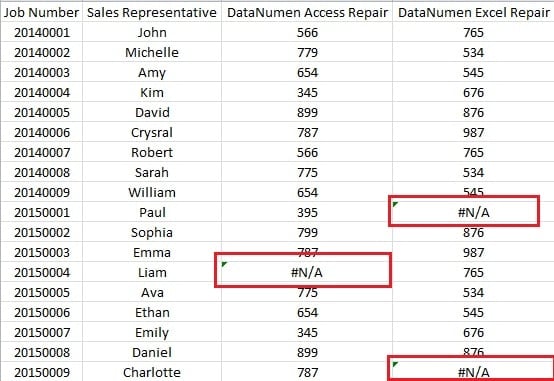
Εάν τα διαγράψετε ένα προς ένα, πρέπει να τα επιλέξετε όλα και μετά να τα διαγράψετε. Έτσι, το παρακάτω μέρος μπορεί να είναι κατάλληλο για εσάς.
Γρήγορη διαγραφή όλων των τιμών σφάλματος
Τα παρακάτω είναι τα βήματα που μπορείτε να ακολουθήσετε για να διαγράψετε γρήγορα όλες τις τιμές σφάλματος.
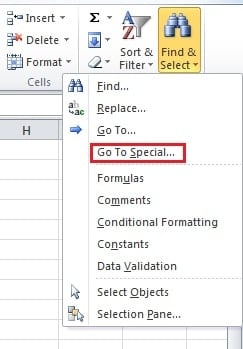
- Κάντε κλικ στο κουμπί «Εύρεση και επιλογή» στην κορδέλα.
- Στο αναπτυσσόμενο μενού, επιλέξτε την επιλογή "Μετάβαση σε Ειδικό".

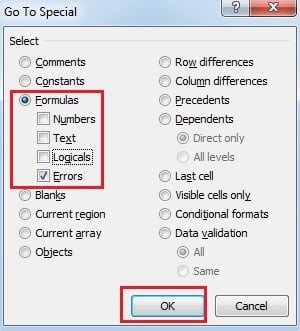
- Στη συνέχεια, θα δείτε το παράθυρο "Μετάβαση στο Ειδικό". Σε αυτό το παράθυρο, επιλέξτε την επιλογή «Τύποι».
- Και κάτω από τους "Τύπους", όλες οι επιλογές ελέγχονται από προεπιλογή. Αλλά εδώ πρέπει να καταργήσετε την επιλογή άλλων επιλογών και να ελέγξετε τα "Σφάλματα".

- Και τώρα μπορείτε να κάνετε κλικ στο κουμπί "OK".
Και μετά από όλα τα προηγούμενα βήματα, θα διαπιστώσετε ότι στο φύλλο εργασίας επιλέγονται όλα τα κελιά με σφάλματα.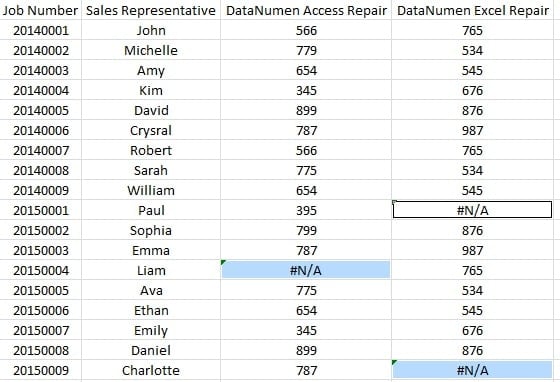
- Εδώ είναι το τελευταίο βήμα. Τώρα μπορείτε να πατήσετε το κουμπί «Διαγραφή» στο πληκτρολόγιο για να διαγράψετε όλες τις τιμές σφάλματος στο φύλλο εργασίας.
Έτσι, μπορείτε να δείτε ότι η χρήση αυτής της δυνατότητας στο Excel μπορεί να σας βοηθήσει να εξοικονομήσετε πολύ χρόνο.
Πιθανές αιτίες για το Excel να βρίσκεται σε ύποπτη κατάσταση
Υπάρχουν πολλοί διαφορετικοί λόγοι που μπορούν να προκαλέσουν ζημιά σε αρχεία Excel, όπως ιοί, κακόβουλο λογισμικό, διακοπή ρεύματος, κακόβουλοι χάκερ, ανθρώπινα λάθη και ούτω καθεξής. Μεταξύ όλων των σφαλμάτων, τα περισσότερα είναι αναπόφευκτα. Έτσι, εάν υποφέρετε από μια καταστροφή δεδομένων, είναι στην πραγματικότητα κάτι πολύ φυσιολογικό. Ωστόσο, το αποτέλεσμα θα μπορούσε να είναι καταστροφικό. Επιπλέον, ένα εργαλείο τρίτου μέρους μπορεί να βρει μια λύση. Με τον τέλειο αλγόριθμό του, μπορείτε... επιδιορθώστε το Excel αρχεία εύκολα και να ανακτήσετε σχεδόν όλα τα δεδομένα και τις πληροφορίες που περιείχαν τα κατεστραμμένα αρχεία.
Εισαγωγή συγγραφέα:
Η Άννα Μα είναι ειδική ανάκτησης δεδομένων στο DataNumen, Inc., η οποία είναι ο παγκόσμιος ηγέτης στις τεχνολογίες ανάκτησης δεδομένων, συμπεριλαμβανομένων ανάκτηση λέξεων και προϊόντα λογισμικού επισκευής προοπτικών. Για περισσότερες πληροφορίες επισκεφθείτε www.datanumen.com