
Αυτό το άρθρο θα παρουσιάσει πώς να επιτρέψετε σε πολλά άτομα να επεξεργαστούν το ίδιο αρχείο Word ταυτόχρονα με το Microsoft OneDrive.
Από καιρό σε καιρό, όταν βρίσκεστε έξω από την πόλη για να πραγματοποιήσετε μια συνάντηση, υπάρχει η ανάγκη πρόσβασης σε ένα αρχείο Word στο διαδίκτυο μαζί με πολλά άλλα και ακόμη και να το επεξεργαστείτε ταυτόχρονα. Με βάση αυτήν την απαίτηση, το Microsoft OneDrive τώρα μπορεί να σας προσφέρει μια διέξοδο. Διαβάστε παρακάτω για να μάθετε.
Βήματα για την προετοιμασία της κοινής χρήσης αρχείων
Σε αυτό το άρθρο, θα πάρουμε ένα παράδειγμα επεξεργασίας ενός αρχείου κοινής χρήσης στο Microsoft OneDrive με δύο λογαριασμούς email, A και B, ταυτόχρονα.
- Αρχικά, χρησιμοποιήστε τον λογαριασμό σας, ας πούμε τον λογαριασμό Α, για να συνδεθείτε στο Microsoft OneDrive.
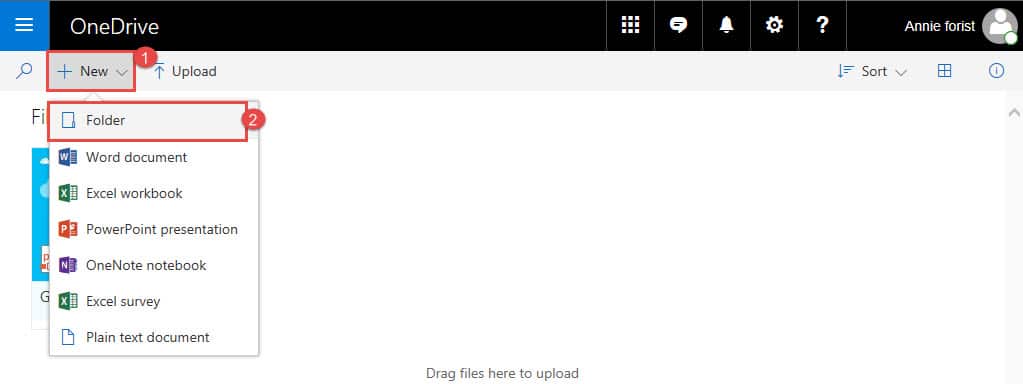
- Στη συνέχεια, κάντε κλικ στο "Νέο" στην επάνω αριστερή γωνία της ιστοσελίδας.
- Στη συνέχεια επιλέξτε "Φάκελος" στο μενού λίστας.
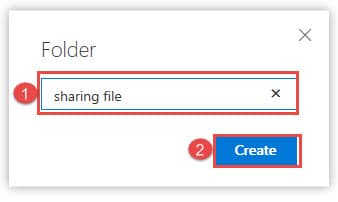
- Στη συνέχεια, πληκτρολογήστε ένα όνομα φακέλου στο πλαίσιο κειμένου του "Folder".
- Κάντε κλικ στο "Δημιουργία".

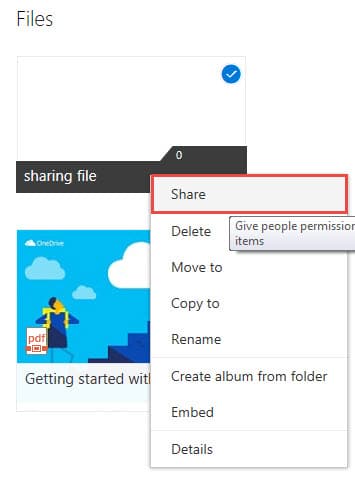
- Τώρα κάντε δεξί κλικ στον πρόσφατα δημιουργημένο φάκελο.
- Επιλέξτε "Κοινή χρήση" στο μενού.

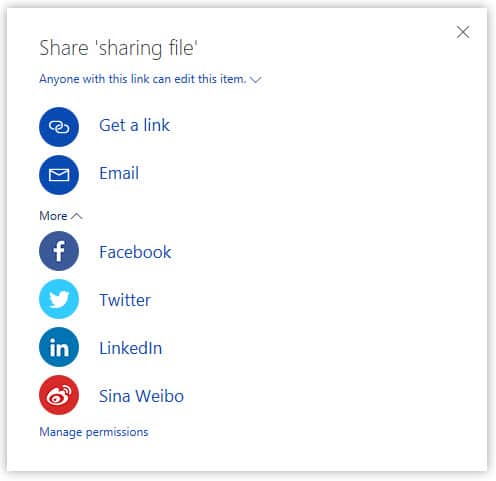
- Μπορείτε να δείτε ότι υπάρχουν πολλοί τρόποι κοινοποίησης αυτού του αρχείου. Απλώς επιλέξτε ένα ανάλογα με τις ανάγκες σας. Εδώ θα πάμε «Email».

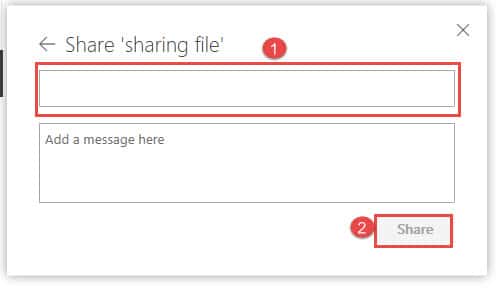
- Τώρα εισαγάγετε τον λογαριασμό email στο πλαίσιο κειμένου. Εδώ πρέπει να πληκτρολογήσουμε τον λογαριασμό Β που είναι ο λογαριασμός που έχει την άδεια να επεξεργαστεί σε αυτό το αρχείο. Σίγουρα, μπορείτε να πληκτρολογήσετε περισσότερους από έναν λογαριασμούς εδώ.
- Κάντε κλικ στο κουμπί "Κοινή χρήση".

Βήματα για την αποστολή αρχείου κοινής χρήσης
- Πρώτο, ανοίξτε το αρχείο που θέλετε να μοιραστείτε.
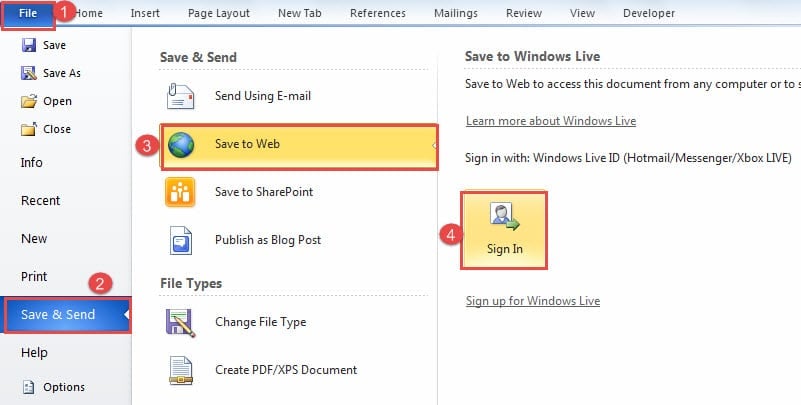
- Στη συνέχεια, κάντε κλικ στην καρτέλα "Αρχείο".
- Στη συνέχεια κάντε κλικ στην επιλογή "Αποθήκευση και αποστολή".
- Επιλέξτε "Αποθήκευση στον Ιστό".
- Στη συνέχεια, στη δεξιά πλευρά, κάντε κλικ στο εικονίδιο "Σύνδεση".

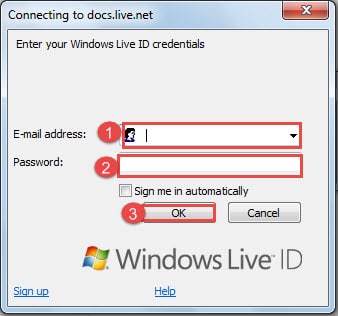
- Τώρα θα εμφανιστεί ένα πλαίσιο εισόδου. Εισαγάγετε τη διεύθυνση ηλεκτρονικού ταχυδρομείου του λογαριασμού Α.
- Στη συνέχεια, εισαγάγετε τον κωδικό πρόσβασης.
- Στη συνέχεια κάντε κλικ στο "OK".

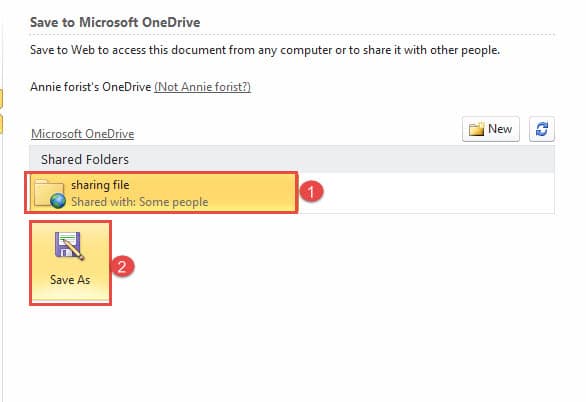
- Τώρα μπορείτε να δείτε το φάκελο "κοινή χρήση αρχείου". Κλίκαρέ το.
- Στη συνέχεια, κάντε κλικ στο εικονίδιο "Αποθήκευση ως" παρακάτω.

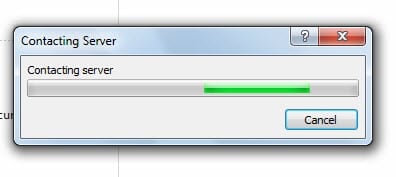
- Τώρα θα εμφανιστεί το παράθυρο διαλόγου "Επικοινωνία με διακομιστή". Απλά περιμένετε λίγα δευτερόλεπτα.

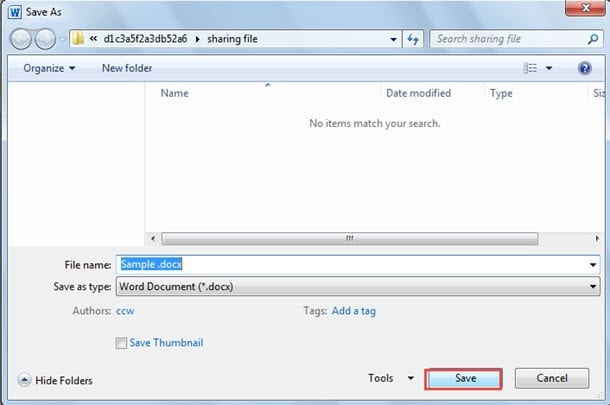
- Και τώρα θα υπάρχει ένα παράθυρο "Αποθήκευση ως". Κάντε κλικ στο "Αποθήκευση".

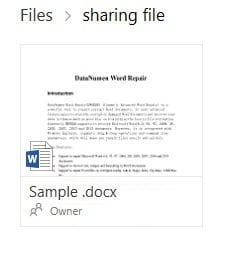
- Τώρα έχετε ανεβάσει με επιτυχία ένα αρχείο στο φάκελο "κοινή χρήση αρχείου", όπως παρακάτω:

Εργαστείτε στο Κοινή χρήση αρχείου ταυτόχρονα
- Εάν ένα άλλο άτομο συνδεθεί στο Microsoft OneDrive με το λογαριασμό B, μπορεί να κάνει κλικ για να ανοίξει το φάκελο "κοινή χρήση αρχείου".
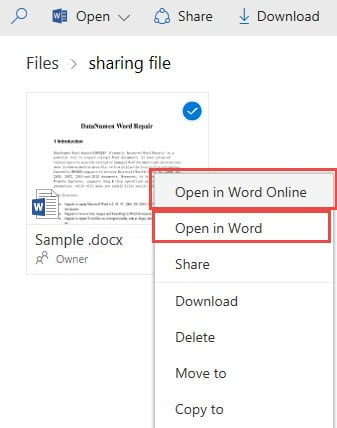
- Στη συνέχεια, κάντε δεξί κλικ στο αρχείο.
- Και επιλέξτε "Άνοιγμα στο Word Online" ή "Άνοιγμα στο Word".

- Εάν επιλέξετε "Άνοιγμα στο Word Online", τόσο οι Α όσο και Β μπορούν να γνωρίζουν ποιοι εργάζονται στο αρχείο αυτή τη στιγμή και πού επεξεργάζονται αυτήν τη στιγμή, όπως παρακάτω:

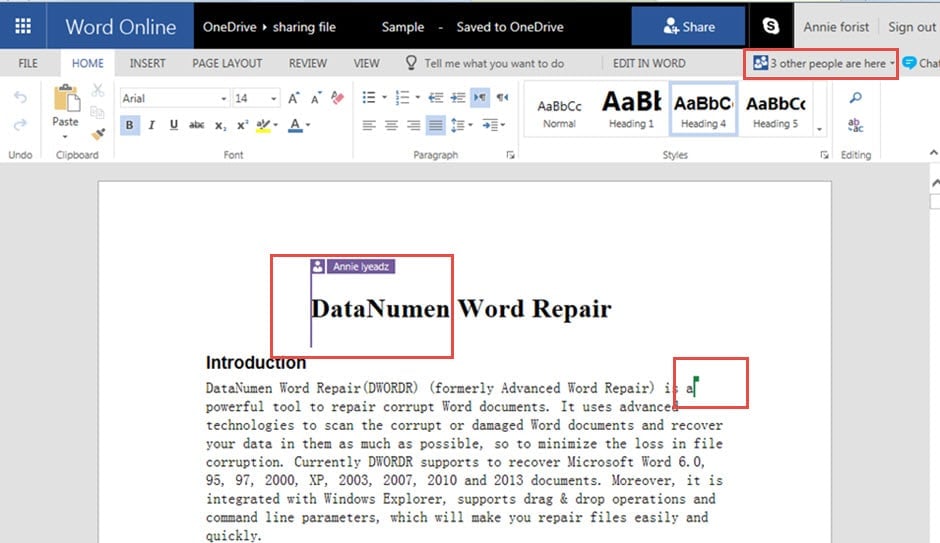
Στην επάνω δεξιά πλευρά της ιστοσελίδας, μπορείτε να δείτε τον αριθμό των ατόμων που επεξεργάζονται σε αυτό το αρχείο. Και υπάρχουν χρωματιστές σημαίες στο αρχείο, που δείχνουν ότι ορισμένες τοποθεσίες δεν είναι διαθέσιμες για επεξεργασία επειδή ένα άλλο άτομο εργάζεται εδώ.
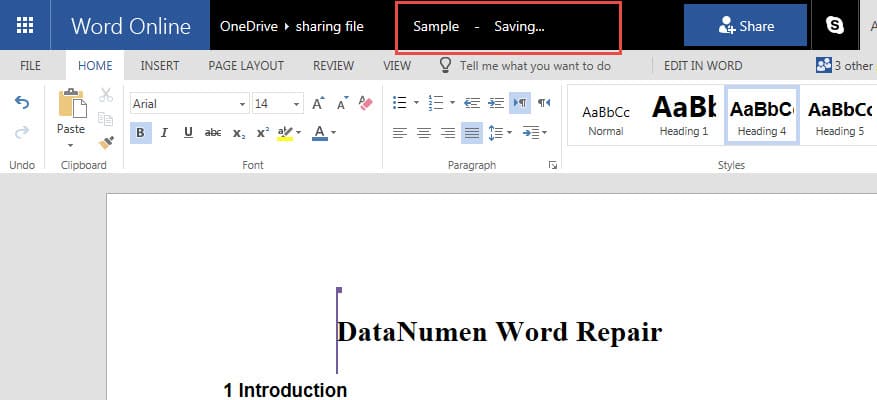
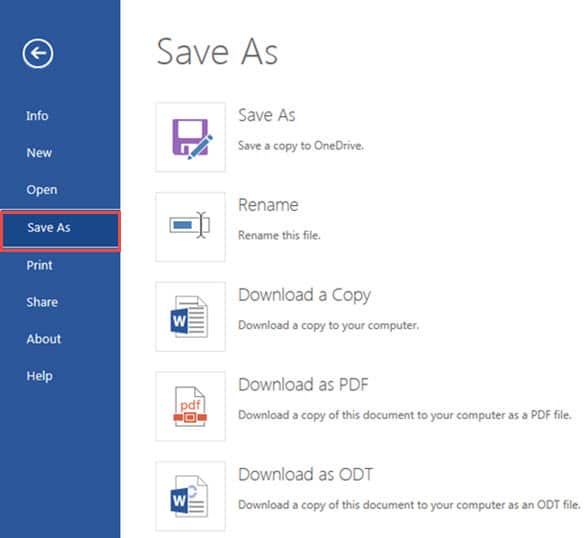
- Ένα άλλο πράγμα που πρέπει να γνωρίζετε είναι ότι το σύστημα θα αποθηκεύσει αυτόματα όλες τις αλλαγές. Για να διευκολύνετε την ανησυχία σας. Μπορείτε να κάνετε κλικ στην καρτέλα "Αρχείο".

- Στη συνέχεια, κάντε κλικ στο "Αποθήκευση ως".
- Επιλέξτε έναν τρόπο για να αποθηκεύσετε το αρχείο σας.

- Εάν επιλέξετε "Άνοιγμα στο Word", μπορείτε να δείτε τα σημάδια ενημέρωσης στο κουμπί "Αποθήκευση" καθώς και στην περιοχή που έχει επεξεργαστεί. Κάντε κλικ στο "Αποθήκευση".

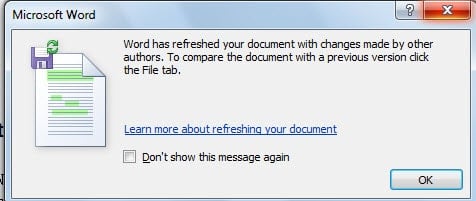
- Λίγα δευτερόλεπτα αργότερα, θα δείτε το παράθυρο διαλόγου "Microsoft Word". Κάντε κλικ στο "OK".

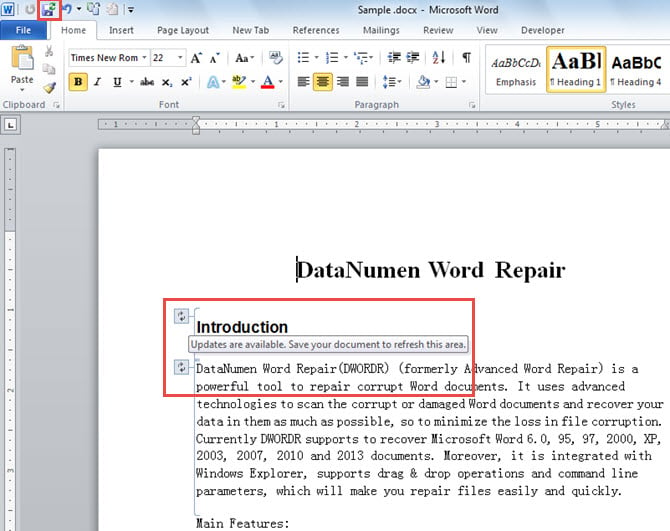
Τώρα μπορείτε να δείτε το επεξεργασμένο μέρος στην επισήμανση.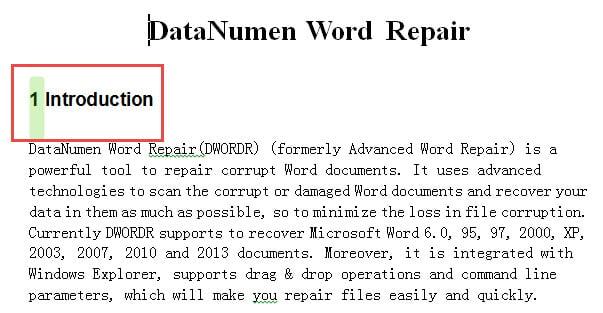
Μην ξεχνάτε τον κίνδυνο διαφθοράς αρχείων
Η μέθοδος που εξηγούμε εδώ μας προσφέρει μεγάλη άνεση. Ωστόσο, δεν μπορείτε να αρνηθείτε τον πιθανό κίνδυνο αλλοίωσης του αρχείου. Σε μια τέτοια περίπτωση, σίγουρα θα χρειαστείτε ένα αντίγραφο ασφαλείας. Από την άλλη πλευρά, πρέπει να ξέρετε πώς να το κάνετε ανακτήστε τη λέξη όταν σβήνει.
Εισαγωγή συγγραφέα:
Η Vera Chen είναι ειδικός ανάκτησης δεδομένων στο DataNumen, Inc., η οποία είναι ο παγκόσμιος ηγέτης στις τεχνολογίες ανάκτησης δεδομένων, συμπεριλαμβανομένων υπερέχετε την ανάκτηση και pdf επισκευή προϊόντων λογισμικού. Για περισσότερες πληροφορίες επισκεφθείτε www.datanumen.com